Update - Installation
Update Innerhalb der Version 2021
Wenn Sie bereits eine bestehende Installation von oxaion easy 2021 verwenden und diese aktualisieren möchten, gehen Sie bitte wie folgt vor:
-
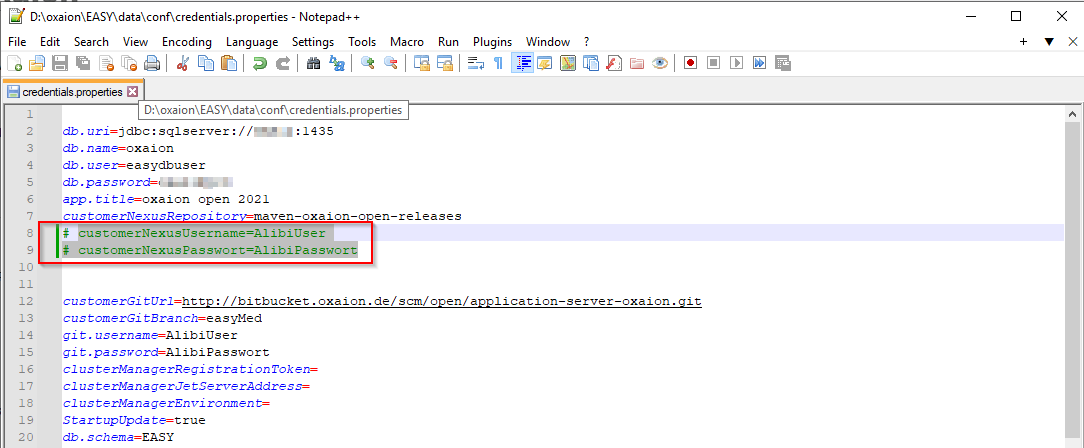
Überprüfung, dass in data/conf/credential.properties NICHT gesetzt sind, falls doch auskommentieren
-
Vollsicherung der Datenbank vor dem Update
-
Der Parameter
StartupUpdate=``truemuss in der Konfiguration aktiviert sein (siehe data/conf/credentials.properties und /SRV01/temp/conf/server.xml) -
Login am System mit EASYADMIN
-
Das Programm "Jobs planen" (US00310) aufrufen
-
Den Job "*TASK-Update-Restart" reaktivieren
-
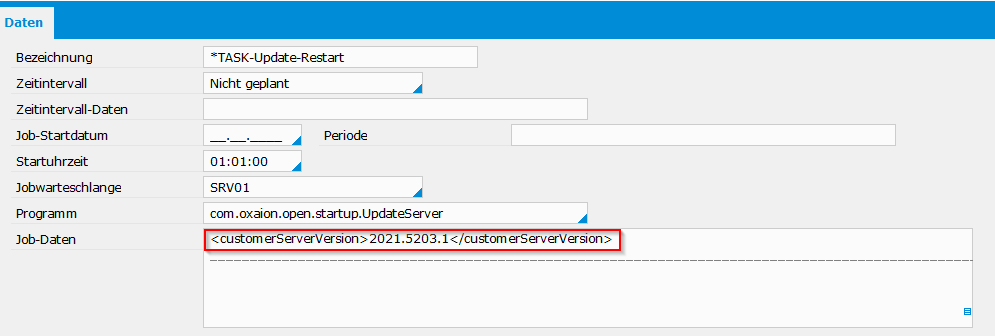
In den "Job-Daten" die aktuelle Version eintragen
-
- z.B.: 2021.5203.1
- dazu Version ermitteln über Historie und Inhalt der Images
-
Den Job "*TASK-Update-Restart" → "Sofort starten"
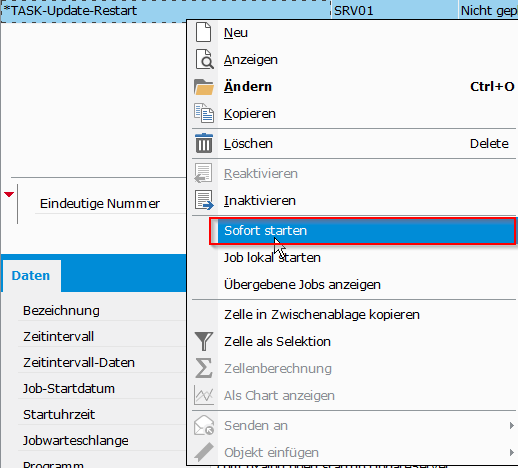
Der Job bezieht die o.a. Version von oxaion und führt die Installation durch.
Anschließend wird der Server automatisch neugestartet.
Während dem Neustart wird die Aktualisierung des Systems durchgeführt (Anpassung der Datenbank und Datensätze).
Während der Aktualisierung kann der Fortschritt in der /SRV01/log/server.log verfolgt werden.
Nach erfolgreicher Aktualisierung steht der Server wieder zur Anmeldung bereit. -
Login am System mit EASYADMIN
-
Das Programm "Jobs planen" (US00310) aufrufen
-
Den Job "*TASK-Update-Restart" inaktivieren
Neue Java-Runtime ab Januar 2023 / Mai 2025
Bitte beachten Sie: Ab dem Patch Januar 2023 sowie erneut Mai 2025 wird für den oxaion Client eine neue Java-Runtime ausgeliefert. Diese wird in der Regel automatisch an alle Clients verteilt. Der erstmalige Client-Start ersetzt daher per Webstart/Weblauncher das gesamte JRE-Verzeichnis. Damit es dabei nicht zu Dateisperren kommt, empfiehlt es sich ggf. die Start-URL neu über den Browser aufzurufen, anstatt die Desktop-Verknüpfung des oxaion-Clients zu starten.
Wurden Besonderheiten durch Ihren Ansprechpartner / Betreuer im image Verzeichnis angepasst, so sind diese aus dem umbenannten Verzeichnis wieder herzustellen.
Nehmen Sie hierzu Kontakt mit Ihrem Ansprechpartner / Betreuer auf.
Es wird empfohlen die Besonderheiten in einer Textdatei im data Verzeichnis kurz zu beschreiben.
Wurden Printanpassungen über iReport vorgenommen, so sind die Nacharbeiten wie unter Vorgehensweise nach einem Update beschrieben durchzuführen.
Update von Version 5.1 auf Version 2021
Beim Update von 5.1 auf eine Version 2021 ist zu beachten, dass vor der Installation von OEM 2021 unbedingt und zwingend die letzte Version aus 5.1 installiert und aktualisiert sein muss.
Dazu ist mindestens die Version EasyMed-5.1.0019 (oder höher) zu installieren.Erst im Anschluss kann die Installation von OEM 2021 erfolgen.
Zur Installation von OEM 2021 wird eine neue Installation von OEM durchgeführt anhand der Erstinstallation.
Ausgenommen davon sind die Punkte zur Installation und Einrichtung der Datenbank, denn die bestehende Datenbank wird wiederverwendet und aktualisiert.
Ist die Installation von OEM 2021 abgeschlossen und die Datenbankverbindung auf die bestehende Datenbank eingestellt, erfolgt die Aktualisierung automatisch durch Start der OEM 2021 Installation.
Manuelle Nacharbeiten
- Registry-Daten bzgl. absoluter Pfade aktualisieren
- SQL-Update ausführen TODO
- gleichzeitig die vorhandene Ordner-Struktur auf die neue Struktur umziehen
- Parameter initialisieren OP80120R ausführen
- Print-Server ist integriert, nicht aktivieren
- Kundeninstallation: J
- System-Name: OEM (Test-System: OEM-TEST)
- Freigabe-Verzeichnisse eintragen
- Path Mapping verwalten OP30200R ausführen und Pfade prüfen
- Print-Layout prüfen
- wenn Print-Anpassungen in der application.properties vorlagen, um Kopf- und Fußzeile anzupassen, sind diese Anpassungen zu aktualisieren → Print-Layout anpassen
Update Innerhalb der Version 5.1
Update von oxaion EasyMed 5.1
Wenn Sie bereits eine bestehende Installation von oxaion easy verwenden und diese aktualisieren möchten, gehen Sie bitte wie folgt vor:
GMT-Upgrade
Die mit gekennzeichnete Schritte sind nur durchzuführen wenn von oxaion easy Medizintechnik (oeM) 5.0 auf oeM 5.1. aktualisiert wird, denn dann handelt es sich um ein sogenanntes GMT-Upgrade.
- Beenden und schließen Sie alle Journale: Programm aufrufen OP30050R → Programm endJrn → file = *ALL, addArchive = J, addSynchron = J
- Inaktiveren Sie den Job "*Journal/Archivierung Strg" über Jobs planen US00310R (ist in oeM 5.0 nicht existent)
- Beenden Sie den Windows-Dienst "oxaion Easy Med"
- Deinstallieren Sie den Windows-Dienst "oxaion Easy Med"
- Benennen Sie das bestehende Verzeichnis „bin" um nach „bin_bak[_"alte Versionsnummer"]" (bspw. bin_bak_50)
- Entpacken Sie die Datei bin.zip in ein neues bin-Verzeichnis in Ihrer bestehenden oxaion easy-Umgebung
- Benennen Sie das bestehende Verzeichnis „image" um nach „image_bak[_"alte Versionsnummer"]" (bspw. image_bak_50)
- Entpacken Sie die Datei image.zip in ein neues image-Verzeichnis in Ihrer bestehenden oxaion easy-Umgebung
- Erstellen Sie einen neuen Datenbankbenutzer mit einem neuen Default-Schema [GMT-Version] (bspw. Schema: OEM51)
- Ändern Sie Benutzer und das Datenbank-Schema in der application.properties im data-Verzeichnis: database_schema=[GMT-Version] (bspw. Schema: OEM51)
- Installieren Sie den Windows-Dienst "oxaion Easy Med"
- Beantragen Sie bei oxaion einen neuen Softwareschutzcode und installieren Sie diesen
- Starten Sie den Windows-Dienst "oxaion Easy Med" wieder, damit startet die Installation
- Nach Beendigung des Datenbankupdates wird das System automatisch gestartet
- Melden Sie sich am System an → Login
- Aktualisieren Sie alle Dateien, um Journale und Archive zu aktualisieren
→ Programm aufrufen OP30050R → Programm GE14296R → Job-Daten: *ALL
1. Prüfen Sie die Druckausgabe des Jobs. Für fehlgeschlagene Dateien führen Sie bitte manuell die Aktualisierung erzwungen aus (Datei GE14290). - Führen Sie die Neunummerierung von Anwendungsdaten aus → Programm aufrufen OP30050R → setNewRRNValue → fileName = *ALL
1.  um die Daten im Firmenstamm ebenfalls neu zu nummerieren, aktivieren sie "Anwendungsdatei" für die Datei UFIRMP im Dateiexplorer GE14290,
    wiederholen Sie Programm aufrufen OP30050R → setNewRRNValue mit fileName = UFIRMP,
    und setzen Sie anschließend "Anwendungsdatei" für die Datei UFIRMP im Dateiexplorer zurück.
-
Starten Sie die Journale → Programm aufrufen OP30050R → Programm strJrn → file = *ALL
-
Reaktiveren Sie den Job "*Journal/Archivierung Strg" über Jobs planen US00310R
-
Aktualisieren Sie alle Programme → Programm aufrufen OP30050R → Programm createSerialFiles → programName =leer (für alle Programme)
-
Legen Sie eine Datenbankverbindung OP10470R für das bisherige Schema an
-
Legen Sie einen zu OP10470R gleichlautenden Eintrag in US00430Ran, andere Felder können leer bleiben
-
Führen Sie den Dateiabgleich aus → Programm aufrufen OP30050R
→ Programm defineCompare → target = [database_schema], sourceSystem = OEM50, sourceSchema = [altes database_schema], org = ORG_GMT50 -
Führen Sie die Dateiabgleiche OP80197R aus und legen Sie die Datenübernahmen fest
-
Führen Sie die Datenübernahme OP80110R aus und übernehmen Sie alle firmenspezifischen Werte für alle gewünschten Firmen
1. wählen Sie alle produktiven Firmen sowie benötigte Testfirmen, nicht aber die Auslieferungmandanten
- Führen Sie die Datenübernahme OP80110R aus und übernehmen Sie alle firmenneutralen Werte inkl. Nutzer
- Führen Sie die Datenübernahme OP80110R aus und übernehmen Sie nur firmenneutrale Bewegungsdaten inkl. Bereinigen, Journalstart und Endeverarbeitung
1. Starten Sie anschließend erneut die Journale (Punkt 18), um die übernommenen und aktuellen Journale abzugleichen
- Bauen Sie das übergreifende Archiv (neu in 5.1) auf→ Programm aufrufen OP30050R → Programm RebuildOARCFPJob
- Starten Sie den Dienst neu, um alle Einstellungen und Änderungen zu aktivieren.
- Testen Sie das System und Erstellen Sie abschließend eine Datenbank-Sicherung.
Wurden Besonderheiten durch Ihren Ansprechpartner / Betreuer im image Verzeichnis angepasst, so sind diese aus dem umbenannten Verzeichnis wieder herzustellen.
Nehmen Sie hierzu Kontakt mit Ihrem Ansprechpartner / Betreuer auf.
Es wird empfohlen die Besonderheiten in einer Textdatei im data Verzeichnis kurz zu beschreiben.
Wurden Printanpassungen über iReport vorgenommen, so sind die Nacharbeiten wie unter Vorgehensweise nach einem Update beschrieben durchzuführen.