Weitere Schritte nach der Erst-Installation
Jobs einrichten und überwachen
Es muss hier unterschieden werden zwischen den geplanten Jobs die mit Starten der Umgebung hochgefahren werden.
(Den Auslieferungszustand zeigt nachfolgende Tabelle.)
| Bezeichnung | Jobwarteschlange | Zeitintervall | Zeitintervall-Daten | Firma | |
|---|---|---|---|---|---|
| ASY_BUST | *ASYNCHRON | EVENT | STARTUP | K00 | |
| ASY_BFBU | *ASYNCHRON | EVENT | STARTUP | K00 | |
| ASY_BQSS | *ASYNCHRON | EVENT | STARTUP | K00 | |
| ASY_BUSM | *ASYNCHRON | EVENT | STARTUP | K00 | |
| ASY_BACL | *ASYNCHRON | EVENT | STARTUP | K00 | |
| ASY_DISP | *ASYNCHRON | EVENT | STARTUP | K00 | |
| ASY_TLTRG | *ASYNCHRON | NONE | STARTUP | K00 | |
| ASY_ADTRG | *ASYNCHRON | EVENT | STARTUP | K00 | |
| ASY_MBAV | *ASYNCHRON | EVENT | STARTUP | K00 | |
| ASY_MVAB | *ASYNCHRON | EVENT | STARTUP | K00 | |
| Member ASY_PERM bereinigen | BATCH | EVENT | STARTUP | K00 | |
| Folgemasken im AKS cachen | BATCH | EVENT | STARTUP | K00 | |
| *Journal/Archivierung Strg | *ASYNCHRON | EVENT | STARTUP | K00 | |
| ASY_PERM* | *ASYNCHRON | EVENT | STARTUP | K00 | |
| ASY_UFILA | *ASYNCHRON | EVENT | STARTUP | K00 |
Für den reibungslosen Ablauf des Tagesgeschäftes sind die Jobs die mit der Bezeichnung "ASY" beginnen besonders wichtig. Daher werden diese beim Starten des Servers mit gestartet.
Und den Jobs, die spezifisch für eine Firma eingerichtet sind:
| Bezeichnung | Jobwarteschlange | Zeitintervall | Zeitintervall-Daten | Firma | |
|---|---|---|---|---|---|
| Tagesabschluss NEU | *COPYFIRM | DAILY | NEU |
Einen neuen Job haben Sie für den Tagesabschluss einer Firma bereits neu eingerichtet. Die Prüfung welche Aktivitäten der Job durchgeführt hat und welche Druckausgaben dabei erfolgt sind können Sie auf folgende Weise durchführen. Hier am Beispiel des Jobs Tagesabschluss NEU.
| Schritt | Beschreibung |
|---|---|
| 1. |
Wählen Sie über das Kontextmenü auf dem geplanten Job in der Tabelle die Funktion Übergebene Jobs anzeigen. |
| 2. |
Öffnen Sie im aufgerufenen Programm den Filter und selektieren als Jobstatus nach Unbestimmt. Es werden nun alle Jobs angezeigt, die zum geplanten Job abgesetzt wurden und zu denen noch eine Druckausgabe vorhanden ist. |
| 3. |
Wählen Sie über das Kontextmenü auf dem durchgeführten Job die Funktion Druckausgaben anzeigen. Es werden nun alle Druckausgaben zum durchgeführten Job angezeigt. Im Falle des Tagesabschlusses finden Sie eine Übersicht zu allen durchgeführten Tätigkeiten im Druck "US51021P". Hier wird der Start des jeweiligen Programmes und dessen Ende protokolliert. |
Print-Layout anpassen
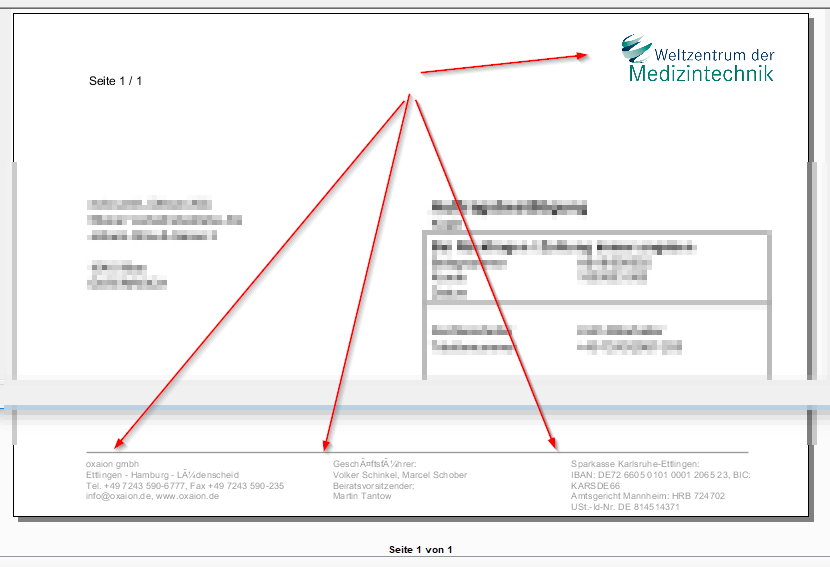
Logo
Um ein individuelles Firmen-Logo auf den Druck-Belegen darzustellen, legen Sie das gewünschte Logo bitte unter dem Namen "logo.png" im Verzeichnis "print-templates" im Data-Verzeichnis des Easy-Installationsordners ab.
Fußzeilen
oxaion easy unterstützt im Druck-Layout drei Fußblöcke. Diese können über Textdateien, ebenfalls im Verzeichnis print-templates im Data-Verzeichnis, konfiguriert werden.
footer1.txt mit Inhalt:
oxaion gmbh
Ettlingen - Hamburg - Lüdenscheid
Tel. +49 7243 590-6777, Fax +49 7243 590-235
[email protected], www.oxaion.de

footer2.txt mit Inhalt:
Geschäftsführer:
Marcel Schober, Volker Schinkel
Beiratsvorsitzender:
Martin Tantow

footer3.txt mit Inhalt:
Sparkasse Karlsruhe-Ettlingen:
IBAN: DE72 6605 0101 0001 2065 23, BIC: KARSDE66
Amtsgericht Mannheim: HRB 724702
USt.-Id-Nr. DE 814514371
Neustart des Servers nicht erforderlich
Änderungen sind direkt beim Neuladen sichtbar, die Text-Dateien müssen im ANSI-Format vorliegen.
Führt zu etwa folgender Anzeige:
Beispiel-Reports
In Überblick oxaion Reports wird der Umgang mit den oxaion Reports beschrieben. Damit diese Beispiel-Reports verfügbar sind muss folgendes durchgeführt werden:
Der Anhang Link ist in das Verzeichnis "…\data\files\reports" zu entpacken.
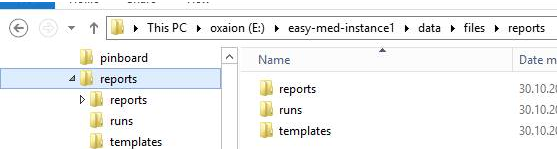
Der hier dargestellte Ordner "runs" entsteht durch den ersten Abruf eines Reports automatisch.
Entpacken des Prozesshauses
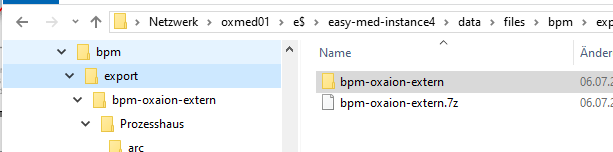
Zur Dokumentation von Abläufen und Prozessen steht das sogenannte Prozesshaus zur Verfügung. Damit dies verfügbar ist und über Prozesshaus (US06109) oder im Gadget Prozesshaus aufgerufen werden kann, muss die angehängte gepackte Datei in folgenden Schritten entpackt werden.
Der Anhang Link ist in das Verzeichnis "...\data\files\bpm\export" zu entpacken.