Erstinstallation
Wenn Sie bisher noch keine Installation von oxaion easy verwenden, führen Sie folgende Schritte in der angegebenen Reihenfolge aus:
Außerdem können optional diese Punkte notwendig sein:
Installation Datenbank
Als Datenbank wird Microsoft SQL Server Standard Edition verwendet. Wenn Sie bereits einen bestehenden Microsoft SQL Server 2016 oder höher (egal in welcher Edition) verwenden, können Sie auch diesen nutzen und können die folgenden beiden Schritte überspringen.
Installation des MSSQL-Servers
| Schritt | Beschreibung |
|---|---|
| 1. |
Die Installation erfolgt über das Microsoft Installations-Setup. Weitere Informationen über Microsoft SQL Server können der Website von Microsoft entnommen werden. |
| 2. |
Wählen Sie im "SQL Server-Installationscenter" den Punkt "Neue eigenständige SQL Server-Installation …" und folgen Sie dem Setup. |
| 3. |
Unter dem Punkt "Instanzkonfiguration" wählen Sie die Standardinstanz (nur möglich falls noch nicht vorhanden) oder geben Sie der Server-Instanz den Namen OXAION. |
| 4. |
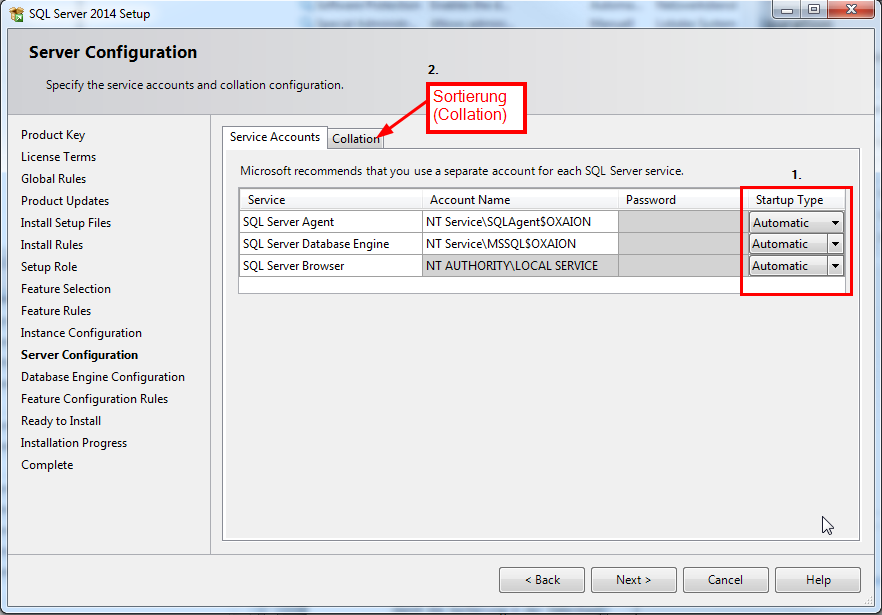
Wählen Sie bei der "Serverkonfiguration" für den Dienst "SQL-Server Browser" den Starttyp "Automatisch". |
| 5. |
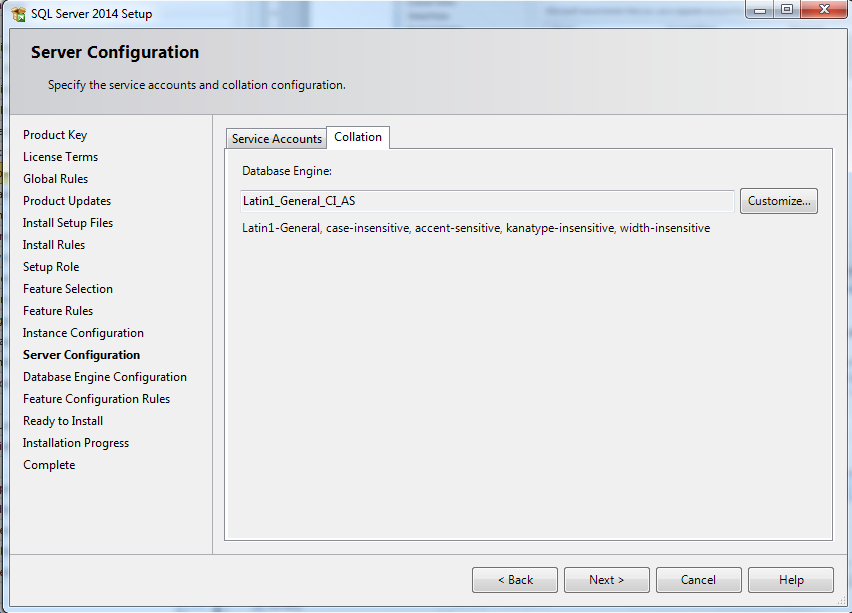
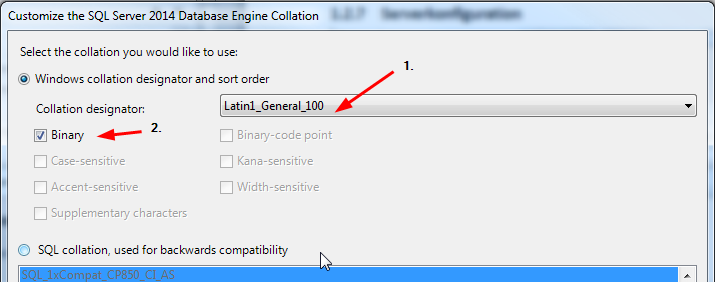
Die Collation muss auf "Latin1_General_100_BIN" und auf "Binary" gesetzt werden.
|
| 6. |
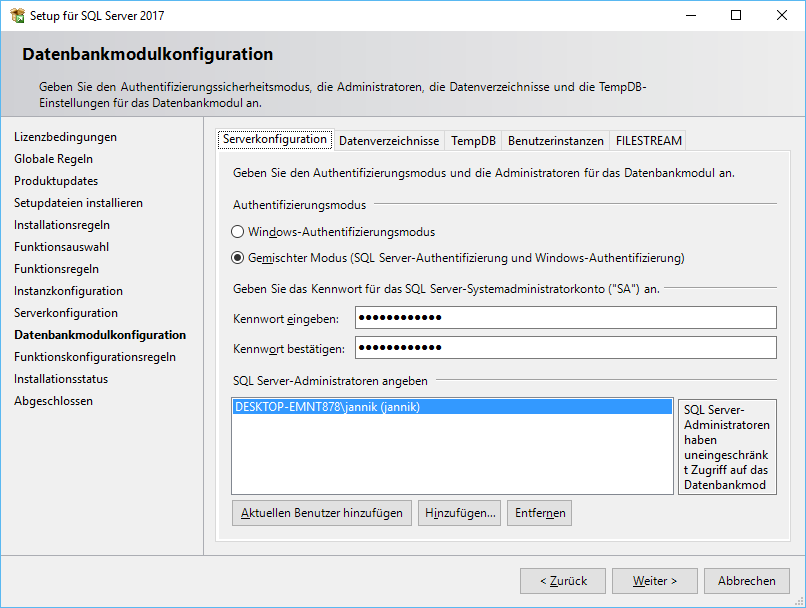
In der "Datenbankmodulkonfiguration" muss als Authentifizierungsmodus der "Gemischte Modus" gewählt werden. Geben Sie dem Serveradministrator "SA" ein sicheres Kennwort.
|
| 7. |
Jetzt die Installation mit "Weiter" ausführen und abschließen. |

Konfiguration mit SQL Server Configuration Manager
| Schritt | Beschreibung |
|---|---|
| 1. |
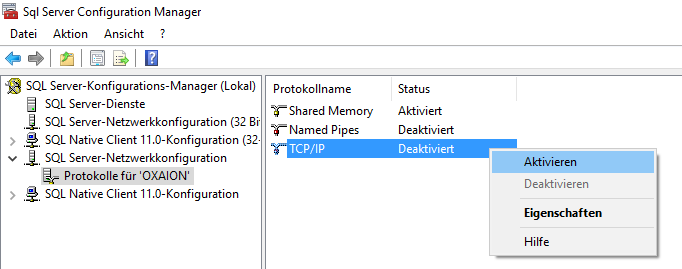
Um oxaion easy den Aufbau einer Verbindung zum Datenbankserver zu ermöglichen, muss das TCP/IP-Protokoll auf diesem aktiviert werden. Starten Sie dazu den "SQL Server Configuration Manager" (SSCM) und aktivieren Sie wie auf dem Bild unten zu sehen das entsprechende Protokoll. Zusätzlich können Sie über die Eigenschaften\IP-Adresse den TCP Port 1435 angeben und den TCP Dynamic Ports löschen.
|
| 2. |
Damit die Änderungen wirksam werden ist ein Neustart des Servers erforderlich. Auch dies ist im SSCM möglich. Unter dem Punkt "SQL Server-Dienste" finden Sie einen Eintrag zu Ihrem SQL-Server. Mittels eines Rechtsklicks auf diesen können Sie einen Neustart durchführen. |
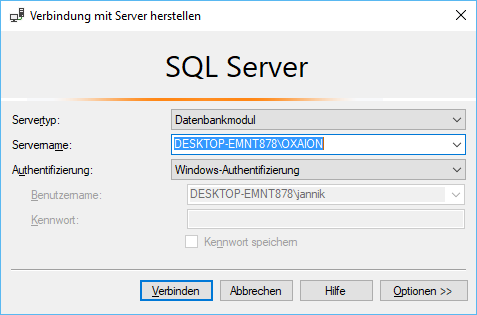
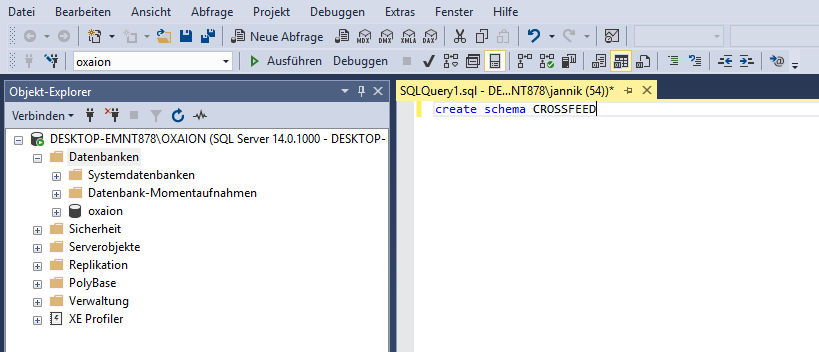
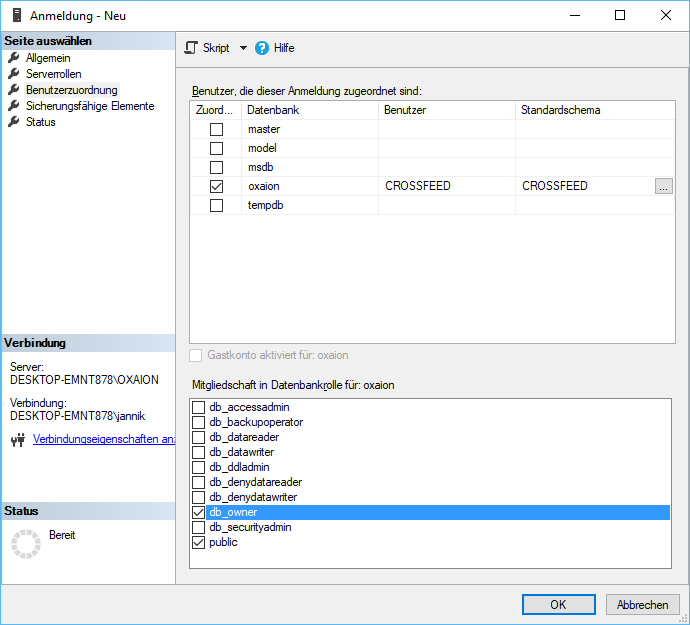
Konfiguration mit SQL Server Management Studio
Installation der Easy Med Anwendung
Voraussetzungen für die Installation
Der Kunde bekommt eine install-oxaion.sh zugesendet. Diese muss durch eine aktuelle Version ersetzt werden, siehe Installations-Script aus BitBucket beziehen. Das liegt daran, dass dieses Skript immer auf die aktuellste Version ausgelegt ist, und zwischen dem Zusenden der Skript Datei und dem eigentlichen Installationstermin auch ein größerer Zeitraum liegen kann.
Danach kann das auf dem Server für die Applikation abgelegt werden, vorgeschlagener Pfad [DATENLAUFWERK]:\oxaion.
Folgende Informationen und Installationen sind beim Aufruf wichtig und müssen im Vorfeld bekannt sein:
- Installations-Script aus BitBucket beziehen
- http://bitbucket.oxaion.de/projects/OPEN/repos/application-server-public/browse/docker/install-oxaion.sh
- Mit "Speichern unter..." kann die .sh abgelegt werden.
- Installation der Datenbank-Instanz und Anlegen der gewünschten Datenbank-Benutzer innerhalb der Datenbank-Instanz. → Installation SQL Server Standard
Standard-Vorgabe ein Benutzer "oxaion". - Installation von Notepad++. Unter folgendem Link kann Notepad++ heruntergeladen und installiert werden:
- Installation der Git-Bash. Unter folgendem Link kann die Git-Bash heruntergeladen und wie folgt installiert werden: → Git Installation
Installation EasyMed
Nachdem die Git-Bash installiert ist muss diese "Als Administrator" gestartet und in das Verzeichnis indem die install-oxaion.sh liegt navigiert werden.
Über den Aufruf ./install-oxaion.sh installEasyMed wird die Installationsroutine gestartet.
Folgende Abfragen werden nun in dieser Reihenfolge erscheinen:
|
Abfrage |
Antwortmöglichkeit |
|
Gewünschte Umgebung? [DEVELOP, STAGING, PRODUCTION, ...] |
Hier kann die Umgebung angegeben werden. (z.B. auch EASY) |
|
Gewünschte Datenbank? [jdbc:sqlserver://oxdb01.oxaion.local:1435] |
Hier die JDBC-URL zur Datenbank hinterlegen. |
|
Gewünschter Datenbank-Name [oxaion] |
Hier den Datenbanknamen angeben (bitte ohne Sonderzeichen!) |
|
Gewünschter Datenbank-User? [oxaion] |
Hier den zuvor angelegten Nutzer angeben. Dieser Nutzer muss kein DB-Admin sein. |
|
Gewünschtes Datenbank-Passwort? |
Hier das Passwort des Nutzers angeben (Achtung das wird im Nachgang unverschlüsselt in der credentials.properties eingetragen) |
|
Optional: Abweichender Name der Desktop-Verknüpfung? |
Hier kann der Name der Verknüpfung angegeben werden. (OEM oder OEM-TEST) |
|
Abweichendes Datenbankschema angeben? [EASYMED, OXAION, ...] |
Es kann ein abweichendes Schema angegeben werden (Default = OXIAON) |
Nach diesem Schritt wird eine credentials.properties unter dem Umgebungs-Verzeichnis im data/conf-Verzeichnis abgelegt.
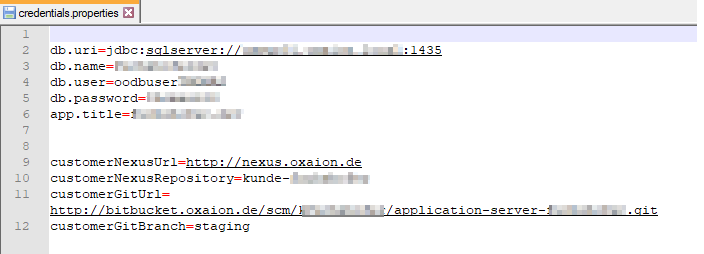
Abfragen während der Installationsroutine
Nachdem die Umgebung definiert ist folgen die Installationsschritte wie folgt:
|
Abfrage |
Antwortmöglichkeit |
|
Gewünschter Server? [SRV01, SRV02, ...] |
Hier kann der Name angegeben werden, der für das Installationsverzeichnis des App-Servers verwendet werden soll. (z.B. SRV01) |
|
Optional: Abweichender Server-Port? [8000 = Default, 9000, ...] |
Wenn der Default genutzt werden soll sind hier keine Angaben notwendig, als Std. für v2021 production ist 11200 vorgesehen; 11210 für staging |
| dbo.user ? | sa |
| dbo.pass ? |
sa-PASSWORT |
|
Auslieferungsdaten installieren? (y/n)
|
Ja (y) oder Nein (n) |
| Install Notepad++ | Ja (y) oder Nein (n) |
| Install 7Zip | Ja (y) oder Nein (n) |
| Install AdoptOpenJDK11 | Ja (y) oder Nein (n) |
| Install Database-Backup-Scripts | Ja (y) oder Nein (n) |
Nachdem die Installation abgeschlossen wurde kann die wrapper.conf des Servers bearbeitet werden, dies ist bei aktuellen Installationen optional.
Es ist die folgende Zeile anzufügen:
wrapper.java.additional.12 = -Dprint.server=local
Freigaben
Für den Zugriff der Clients und IDEs über UNC-Pfade werden Freigaben benötigt, diese sind wie folgt einzurichten:
| Freigabename | Quellpfad | Zugriffsrechte | Beispielpfad | Anmerkung |
|---|---|---|---|---|
| //SERVERNAME/UMGEBUNG-data | OXAION-PFAD\UMGEBUNG\data | IDE-Benutzer Printtemplate-Bearbeiter |
E:\oxaion\PRODUCTION\data | |
| //SERVERNAME/UMGEBUNG-shared | OXAION-PFAD\UMGEBUNG\shared | Clientnutzer (alle Anwender) | E:\oxaion\PRODUCTION\shared | |
| //SERVERNAME/UMGEBUNG-templates | OXAION-PFAD\UMGEBUNG\SRV01\print\template | Printtemplate-Bearbeiter | E:\oxaion\PRODUCTION\SRV01\print\template | Bei EasyMed APP-Server verwenden, ACHTUNG Plural hartcodiert! |
New-SmbShare E:\oxaion\PRODUCTION\data -Name PRODUCTION-data -ChangeAccess DOM\oxaion-MA
New-SmbShare E:\oxaion\PRODUCTION\shared -Name PRODUCTION-shared -ChangeAccess DOM\oxaion-Client
New-SmbShare E:\oxaion\PRODUCTION\SRV01\print\template -Name PRODUCTION-templates -ChangeAccess DOM\oxaion-MA #(sic!, erst singular, dann plural)
New-SmbShare E:\oxaion\PRODUCTION\data\print-templates  -Name PRODUCTION-data-print-templates -ChangeAccess DOM\oxaion-MA

# Wie im Beispiel ersichtlich werden die Zugriffsrechte als Bestpractice über AD-Gruppen gewährt, notfalls kann man auf lokale Gruppen oder Einzelbenutzer zurückfallen.
Wie im Beispiel ersichtlich werden die Zugriffsrechte als Bestpractice über AD-Gruppen gewährt, notfalls kann man auf lokale Gruppen oder Einzelbenutzer zurückfallen.
Erstkonfiguration
Anwendungsdaten initialisieren
Nachfolgend ist eine typische erstmalige Ausführung beschrieben, entsprechend angehakt oder eben nicht.
|
Aufruf des Programms OP80120 aus der IDE heraus.
|
|
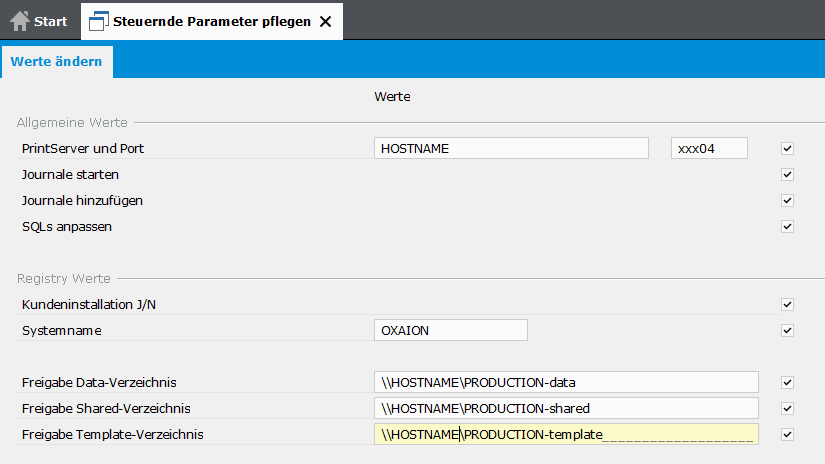
Nach diesem Schritt kann es notwendig sein den Client neuzustarten um z.B. die Druckvorschau testen zu können.
Einrichten des Path-Mapping (OP30200)
Nachdem das Programm OP80120 erfolgreich ausgeführt wurde, sind im Path-Mapping bereits Pfade hinterlegt wurden.
Für das weitere Vorgehen sind das "data"- und das "shared"-Verzeichnis jeder Umgebung freizugeben.
Da jedes Verzeichnis für jede Umgebung existiert ist es notwendig bei der Freigabe hinter "shared" oder "data die Umgebung anzugeben.
Das komplette "data"-Verzeichnis sollte hierbei ausschließlich für Admins bzw. IDE-Anwender freigegeben werden.
Des weiteren sind die Print-Templates direkt unter dem App-Server der gewünschten Umgebung und unter "data/print-templates" für Anwender zu berechtigen, die im Nachgang den Reportinspektor nutzen sollen.
| Umgebung (Identifikation) | Quellpfad | Zielpfad |
|---|---|---|
| WIN | ./../../shared | //SERVERNAME/UMGEBUNG-shared |
| WIN | ./../print/template | //SERVERNAME/UMGEBUNG-templates |
| WIN | ./../../data/print-templates | //SERVERNAME/UMGEBUNG-data-print-templates |
| WIN_IDE | ./../../shared | //SERVERNAME/UMGEBUNG-shared |
| WIN_IDE | ./../../data | //SERVERNAME/UMGEBUNG-data |
- Damit die "data" und "shared"-Verzeichnisse bei der Angabe im Path-Mapping entsprechend hinterlegt werden können ist die UMGEBUNG bei der Anlage der Freigabe einzutragen.
- ./../print/templates in der Anwendung hartcodiert und daher zu nutzen, auch wenn im Dateisystem print\template (ohne s) verwendet wird. Die passende Übersetzung erfolgt in der Freigabe
Datenbankverbindungen für SQL-Zentrale und Firmen kopieren über Systemgrenzen hinweg vorbelegen
Beim Einrichten der Datenbankverbindung (OP10470R) sollte die Verbindung wie folgt angegeben werden:
Aus Gründen der Abwärtskompatibilität, sollte der Verbindungschlüssel auch in US00430R erfasst werden.
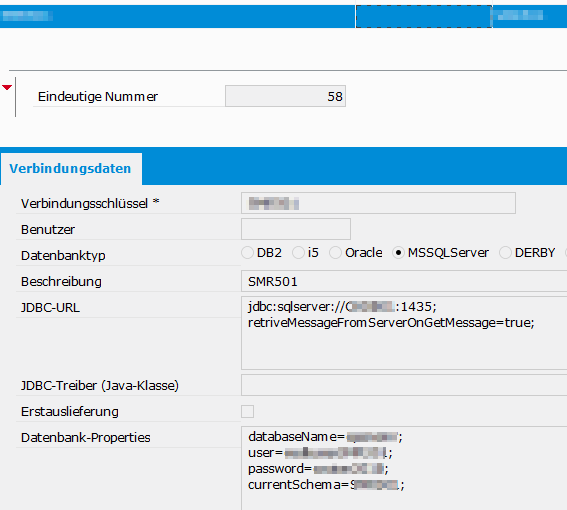
Software-Schutz-Code einspielen
Der SWS wird unter jeder Umgebung im data/lib-Verzeichnis abgelegt.
Anschließend sollte der AppServer-Dienst neu gestartet werden.
DB Sicherung einspielen
Nachdem die Datenbank-Sicherungs-Skripte mit Hilfe des Installations-Scripts heruntergeladen wurden kann die .zip (wird automatisiert unter dem Installationsverzeichnis in "tools" abgelegt) unter dem SQL-Server entpackt werden.
Anschließend sollten folgende Dateien zu sehen sei:
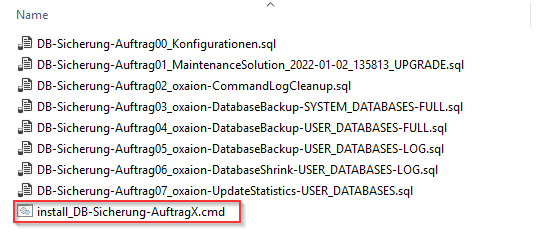
Die "install_DB-Sicherung-AuftragX.cmd" kann nun ausgeführt werden. Hierbei wird der SQL-Server-Port abgefragt.
Anschließend erscheinen die DB-Sicherungs-Aufträge im SQL-Server-Management-Studio.
Sollten bereits Sicherungsaufträge älterer Release bestehen, sollten diese deaktiviert werden, da die aktuellen Sicherungen alle Datenbanken abziehen.
Sprachen installieren (Muss bei jeder Installation oxaion 2021 und oxaion easy Medizintechnik separat über dieses Kapitel gemacht werden)
Nachdem die Installation abgeschlossen wurde können Sprachen nachinstalliert werden.
Zur Auslieferung jeder oxaion Open Installation gehört Englisch, die ebenfalls nachinstalliert werden muss.
Hierzu kann wie folgt vorgegangen werden:
- Herunterladen der Sprachen-CD: http://nexus.oxaion.de/service/rest/v1/search/assets/download?sort=version&repository=maven-oxaion-open-releases&maven.groupId=com.oxaion.open.sprachen.en&maven.artifactId=cd&maven.extension=zip
- in die fremdsprachen-CD in folgendes Verzeichnis navigieren (z.B. ./GMT2021_EN/cd_fremdsprachen/server)
-
Hierunter befindet sich eine .zip-Datei die lokal entpackt werden kann.
- anschließend sieht die Struktur des entpackten Ordners wie folgt aus:
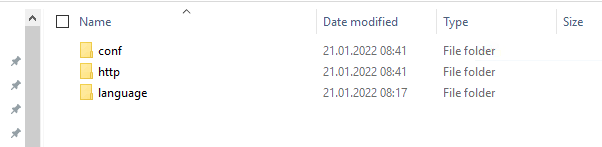
- anschließend sieht die Struktur des entpackten Ordners wie folgt aus:
-
Der Inhalt von "language" kann direkt in den Servern abgelegt werden (z.B. UMGEBUNG/SRV01/language)
-
der Inhalt aus "http/client/language" wird unter dem Data-Verzeichnis in der selben Struktur abgelegt
-
der Inhalt aus "conf" wird unter dem Data-Verzeichnis in der selben Struktur abgelegt
-
ebenso kann mit "conf" umgegangen werden.
-
- Weitere maschinell installierte Dateien
Windows Dienst unter einem Active-Directory-Benutzer starten
- Öffnen Sie die Windows-Dienste (Windows+R und dann services.msc starten) und konfigurieren Sie den neuen Dienst "oxaion Easy Med" so, dass er mit einem Domänen-Benutzerprofil gestartet wird, dessen Kennwort niemals abläuft und das Zugriffsberechtigungen auf die UNC-Pfade der produktiven oxaion ERP-Umgebungen besitzt
- Starten Sie den Windows-Dienst "oxaion Easy Med"
Installation Jasper Studio
Um Printbelege anzupassen und Reports zu Verwalten wird das Tool JasperReport verwendet. Falls dieses nicht bereits unter oxaion\tools\jasperstudio abgelegt ist, installieren Sie Jasper Studio mittels des Installationskripts über den Aufruf ./install-oxaion.sh installTools. Alle Fragen nach anderen Tools ("Install BPM-Modeler? (y/n)" ... ) können mit "n" beantwortet werden.
Das Tool kann dann bei Bedarf als "[LW]:\oxaion\tools\jasperstudio\Jaspersoft Studio-6.13.0\Jaspersoft Studio.exe" gestartet werden.
oxaion easy Client starten
Über den Windows Dienst kann der oxaion easy Server gestartet werden. Für die Nutzung des oxaion Clients muss eine lokale Java 11-Version installiert sein.
Anschließend kann oxaion easy von jedem PC gestartet werden.
- Aufruf eines HTML-Browsers (z. B. Google Chrome) und Download der Java-jar-Datei, z. B. http://srvEasyMed:7008/client.jar
- Ausführen der Java-jar-Datei mit der Java Runtime
- Zum Anlegen einer Desktop-Verknüpfung: Logo → Administration → Desktop Verknüpfung erstellen
Alternativ, wenn Java Web Start verfügbar ist, kann auch die jnlp-Datei unter http://srvEasyMed:7008/client.jnlp verwendet werden, dies ist üblicherweise aber nicht eingerichtet.