Erste Schritte nach der Erst-Installation
Erste Anmeldung
Starten oxaion easy Client.
Melden Sie sich mit dem Benutzer EASYADMIN und Kennwort easy!2018 und der Firma K00 an.
Das Kennwort sollte nach der Installation geändert werden. Dies erfolgt nach der Anmeldung über das Funktionsmenü / Sonstige / Passwort ändern.
Ersten Benutzer anlegen
| Schritt | Beschreibung |
|---|---|
| 1. |
Aufruf der Benutzerverwaltung (OP10100) über die oxaion-Befehlszeile oder über das Dashboard Administration das Programm Benutzer-Passwörter aufrufen. Anlegen eines neuen Benutzers. und legen einen neuen Benutzer an. Mit der Angabe des heutigen Datums als Verfallsdatum, wird der Benutzer bei der Anmeldung aufgefordert sein Passwort zu ändern. |
| 2. |
Aufruf Allgemeine Benutzeroptionen (MN10640) (über Kurzbefehl oder Dashboard Administration / Benutzer) und Kopie eines Benutzers, bspw. Benutzer "EASYADMIN". Dabei als Namen und Profil den Benutzernamen aus dem vorherigen Schritt verwenden. |
| 3. |
Der neue Benutzer sollte mindestens einer Benutzergruppen verwalten (MN10490) (Dashboard Administration / Benutzergruppen) zugeordnet werden. Ansonsten stehen die Dashboards zur Verfügung, die in Dashboards auflisten (US63340) zur Anzeige im Hauptmenü gekennzeichnet sind.
Die weiteren Schritte sind nun Projektspezifisch gemäß den Anforderungen und Prozessen zu definieren. Grundlagen hierzu sind Dashboards und Gadgets, Benutzergruppen verwalten (MN10490) und Allgemeine Benutzeroptionen (MN10640). |
| 4. | Beenden des oxaion-Client und neue Anmeldung mit dem soeben erstellten Benutzer. |
Über Allgemeine Benutzeroptionen (MN10640 sind weitere Benutzervorlagen verfügbar. Diese sind als Gruppenvorlagen erstellt. Dies bedeutet, dass mit den beschriebenen Profilen neben Berechtigungen, auch Sichten und Maskeneinstellung verwendet werden, die für den Personenkreis vordefiniert wurden.
Auf ein Gruppenprofil wird verwiesen, wenn im Feld Gruppenprofil im tatsächlichen Benutzer ein Eintrag vorgenommen wird.
In den weiteren Laschen der Benutzerverwaltung wird dann auf die Einstellung des Gruppenprofils verwiesen.

Eine Übersicht der ausgelieferten Gruppenprofile findet sich unter Ausgelieferte Gruppenprofile und User.
Firmen anlegen
In den Auslieferungsfirmen (mit K beginnend) dürfen keinerlei Datenänderungen vorgenommen werden. Idealer Weise werden bei allen Benutzern die im Folgenden erstellte Firma als Standardfirma ein, damit keine versehentlichen Daten in den Auslieferungsfirmen erfasst oder geändert werden.
Verwendet werden sollen keine Firmennamen die mit K beginnen.
Neue Firma erstellen
| Schritt | Beschreibung |
|---|---|
| 1. | Aufruf von Firmen verwalten (US10600). |
| 2. |
Kopieren der Firma K00 (mit SKR03) bzw. K10 (mit SKR04), oder eine andere verfügbare Firma, über das Kontextmenü und Vergabe einer dreistellige Kennung des neuen Mandanten. Bestätigung mit Kopieren.
|
| 3. | Ist die Datenpflege abgeschlossen, wird der Vorgang Ausführen im Funktionsmenü oder ENTER bestätigt.. Ebenso die nachfolgende Hinweisnachricht. Der Kopiervorgang benötigt einige Zeit um die Tabellendaten aus der Kopiervorlage zu kopieren. |
| 4. |
Die Firma ist nun angelegt und kann verwendet werden.
|
Tagesabschluss einrichten
Für die neu erstellte Firma muss auch ein eigener Tagesabschluss eingerichtet werden.
| Schritt | Beschreibung |
|---|---|
| 1. | Aufruf Abschlussarbeiten verwalten (US51071). |
| 2. |
Filtern nach der Abschlussart "TG Tagesabschluss". Sind hier Einträge vorhanden, geht es mit Schritt 4 weiter. |
| 3. |
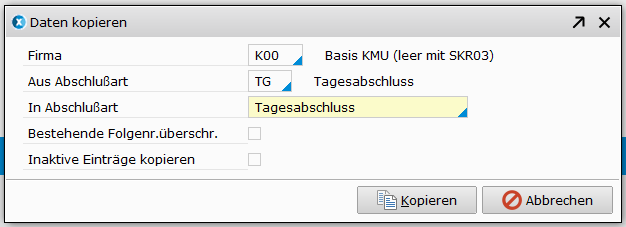
Sind keine Einträge vorhanden, werden diese über das Funktionsmenü / Abschluss kopieren aus den Auslieferungsdaten der Firma K00 kopiert.
|
| 4. | Aufruf Jobs planen (US00310). |
| 5. |
Durch Kopie des vorhandenen Eintrages mit der Bezeichnung "Abschluss TG K02" kann ein passender Job für die Abarbeitung der Programme aus dem Abschluss erstellt werden. Sind die Daten bezüglich Zeitintervall, Job Spezifikationen und Firma gepflegt, Müssen die Job-Daten über Parameter verwalten für den Abschluss im Bearbeiten-Modus bearbeitet werden.
|
| 6. |
Die eingerichtete Job wird final mit ENTER oder über das Aktionsmenü Ausführen erfasst. Bei Bedarf kann der Job über das Kontextmenü Sofort starten direkt angestoßen werden. Eine Prüfung der Aktivitäten und durchgeführten Arbeiten zum Tagesabschluss wird in Jobs einrichten und überwachen beschrieben. |
 .