Erstinstallation
Wenn Sie bisher noch keine Installation von oxaion easy verwenden, führen Sie folgende Schritte in der angegebenen Reihenfolge aus:
Außerdem können optional diese Punkte notwendig sein:
Installation Datenbank
Als Datenbank wird Microsoft SQL Server Standard Edition verwendet. Wenn Sie bereits einen bestehenden Microsoft SQL Server 2016 oder höher (egal in welcher Edition) verwenden, können Sie auch diesen nutzen und können die folgenden beiden Schritte überspringen.
Installation des MSSQL-Servers
| Schritt | Beschreibung |
|---|---|
| 1. |
Die Installation erfolgt über das Microsoft Installations-Setup. Weitere Informationen über Microsoft SQL Server können der Website von Microsoft entnommen werden. |
| 2. |
Wählen Sie im "SQL Server-Installationscenter" den Punkt "Neue eigenständige SQL Server-Installation …" und folgen Sie dem Setup. |
| 3. |
Unter dem Punkt "Instanzkonfiguration" wählen Sie die Standardinstanz (nur möglich falls noch nicht vorhanden) oder geben Sie der Server-Instanz den Namen OXAION. |
| 4. |
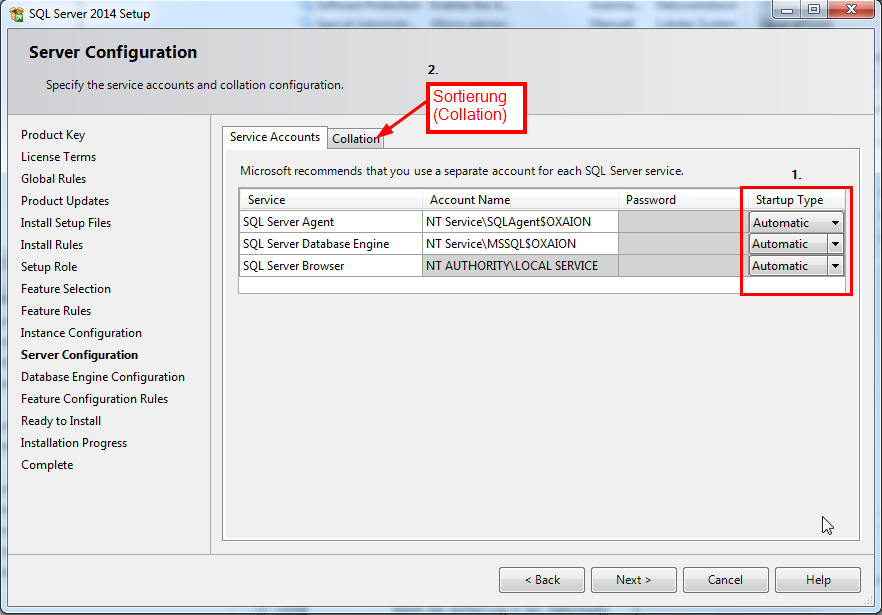
Wählen Sie bei der "Serverkonfiguration" für den Dienst "SQL-Server Browser" den Starttyp "Automatisch". |
| 5. |
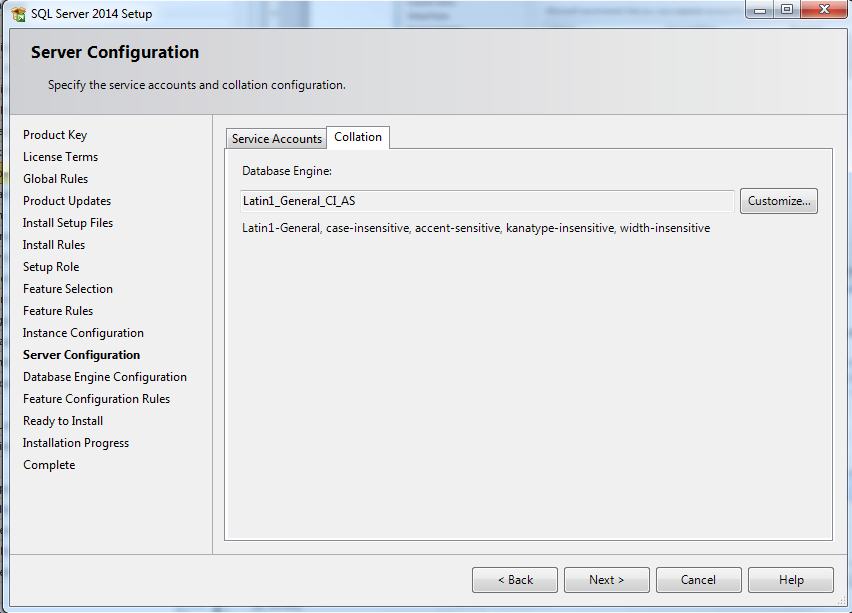
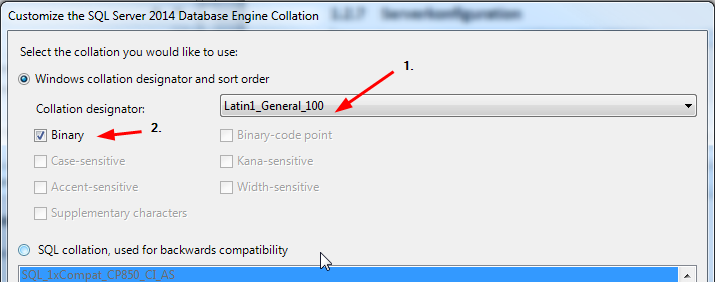
Die Collation muss auf "Latin1_General_100_BIN" und auf "Binary" gesetzt werden.
|
| 6. |
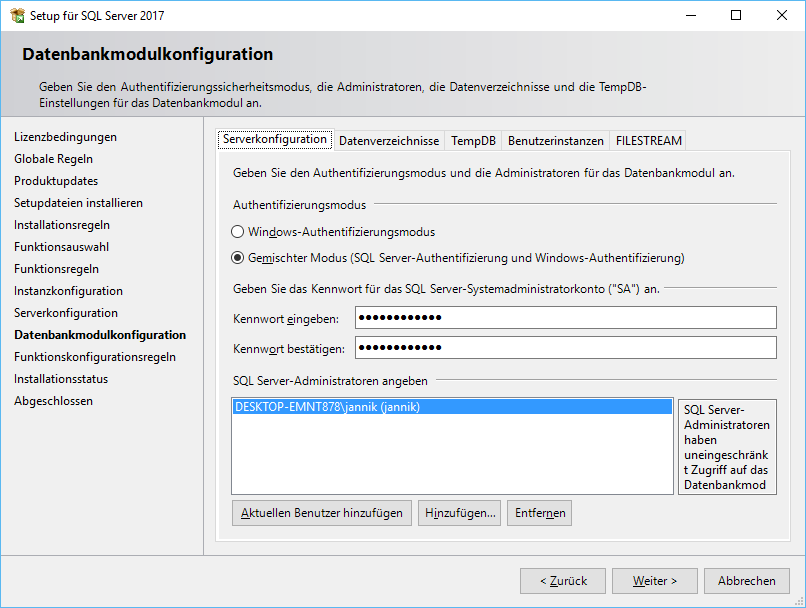
In der "Datenbankmodulkonfiguration" muss als Authentifizierungsmodus der "Gemischte Modus" gewählt werden. Geben Sie dem Serveradministrator "SA" ein sicheres Kennwort.
|
| 7. |
Jetzt die Installation mit "Weiter" ausführen und abschließen. |

Konfiguration mit SQL Server Configuration Manager
| Schritt | Beschreibung |
|---|---|
| 1. |
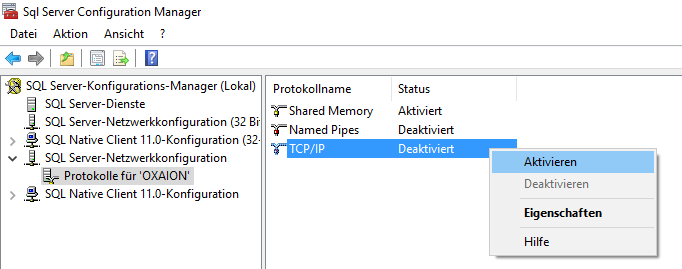
Um oxaion easy den Aufbau einer Verbindung zum Datenbankserver zu ermöglichen, muss das TCP/IP-Protokoll auf diesem aktiviert werden. Starten Sie dazu den "SQL Server Configuration Manager" (SSCM) und aktivieren Sie wie auf dem Bild unten zu sehen das entsprechende Protokoll. Zusätzlich können Sie über die Eigenschaften\IP-Adresse den TCP Port 1435 angeben und den TCP Dynamic Ports löschen.
|
| 2. |
Damit die Änderungen wirksam werden ist ein Neustart des Servers erforderlich. Auch dies ist im SSCM möglich. Unter dem Punkt "SQL Server-Dienste" finden Sie einen Eintrag zu Ihrem SQL-Server. Mittels eines Rechtsklicks auf diesen können Sie einen Neustart durchführen. |
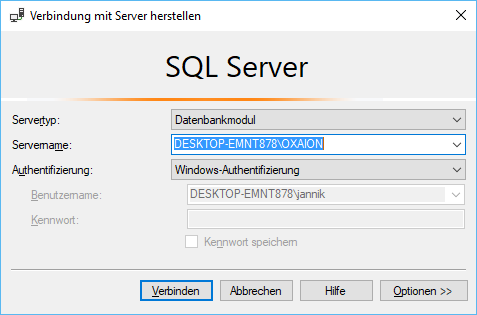
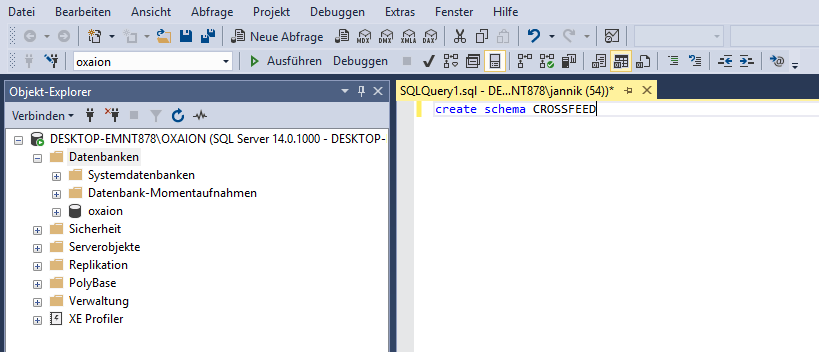
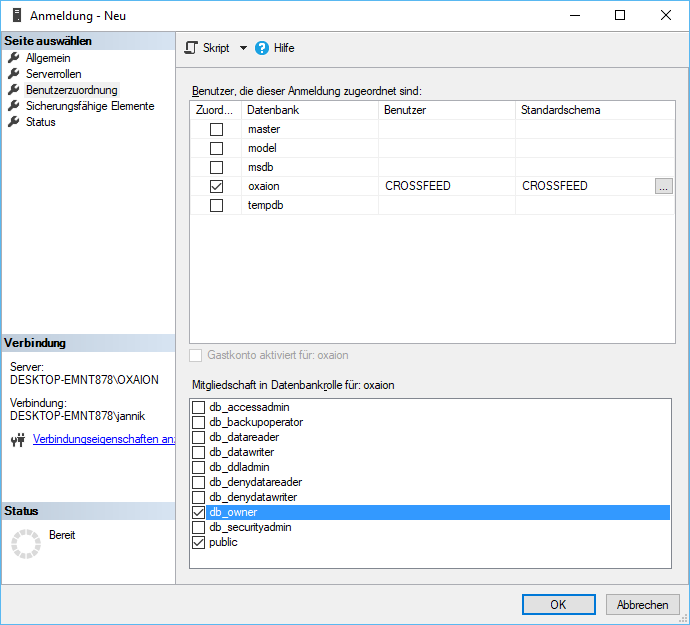
Konfiguration mit SQL Server Management Studio
Installation oxaion easy
- Entpacken Sie die Datei "bin.zip" in ein Unterverzeichnis "bin" eines beliebiges Verzeichnis, z. B. nach c:\oxaion\easy\bin
- Entpacken Sie die Datei "image.zip" in ein Unterverzeichnis "image" parallel zu "bin" z. B. nach c:\oxaion\easy\image
- Installieren Sie den Windows-Dienst durch Doppelklick auf \bin\installService.bat. Bitte beachten Sie, das Programm als Administrator zu starten
- Starten Sie oxaion easy über \bin\runConsole.bat (erzeugt u.a. das data-Verzeichnis)
- Editieren Sie die Datei \data\application.properties (siehe Erstkonfiguration oxaion easy)
- Kopieren Sie den Softwareschutzcode nach \data\lib
- Geben Sie das Verzeichnis \data\files per Netzwerkfreigabe im Windows-Netzwerk für alle Domänen-User lesend frei
- Beenden Sie die runConsole.bat und starten Sie den Windows-Dienst
Erstkonfiguration oxaion easy
Editieren Sie die Datei \data\application.properties mit einem Texteditor. Folgende Einträge sind zu setzen:
| Name | Beschreibung | Beispiel | |
|---|---|---|---|
| server_ip | Hostname oder IP-Adresse des oxaion Crossfeed Servers | srvEasyMed | |
| database_uri | Verbindungs-Pfad zur Datenbank. Ist i.d.R. immer fest jdbc:sqlserver://servername:1433 | jdbc:sqlserver://servername:1435 | |
| database_schema | Name des Datenbank-Schemas angeben | EASY | |
| database_user | Name des Datenbank-Benutzers, wie im SSMS konfiguriert | easydbuser | |
| database_password | Verschlüsseltes Datenbank-Passwort. Siehe Hinweise weiter unten. | 040f1811 | |
| kerberos_realm | Single Sign On-Realm | OXAION.LOCAL | |
| kerberos_kdc | Hostname des Domänenkontrollers für Single Sign On | oxdc01.oxaion.local | |
| unc_share | UNC-Pfad zum freigegebenen \data\files-Ordner. Achtung: Backslashes müssen doppelt angegeben werden | [\\\\servername\\files](file:////servernamen//crossfeed//data//files) | |
| mailserver | Der Hostname oder die IP-Adresse eines internen SMTP-Servers, der zum Versand von Emails verwendet werden kann. Es muss sich dabei um einen freien SMTP-Server handeln (ohne Benutzer-Authentifizierung) | 192.168.1.12 |
Hinweise zum Datenbank-Passwort (database_passwort);
Es ist ein verschlüsseltes Datenbank-Passwort einzutragen. Um das Passwort zu verschlüsseln, ist wie folgt vorzugehen:
- Doppelklicken Sie die set-password.bat aus dem bin-Verzeichnis
- Tragen Sie das Passwort ein und klicken auf "Verschlüsseln"

Windows Dienst unter einem Active-Directory-Benutzer starten
- Öffnen Sie die Windows-Dienste (Windows+R und dann services.msc starten) und konfigurieren Sie den neuen Dienst "oxaion Easy Med" so, dass er mit einem Domänen-Benutzerprofil gestartet wird, dessen Kennwort niemals abläuft und das Zugriffsberechtigungen auf die UNC-Pfade der produktiven oxaion ERP-Umgebungen besitzt
- Starten Sie den Windows-Dienst "oxaion Easy Med"
Installation Jasper Studio
Um Printbelege anzupassen und Reports zu Verwalten wird das Tool JasperReport verwendet. Installieren Sie daher Jasper Studio aus dem Archiv Easy_Additional_Install-5.1.zip, genauer starten Sie die Datei TIB_js-studiocomm_6.5.1.final_windows_x86_64.exe. Der Installationsort kann frei gewählt werden, wir empfehlen ein Verzeichnis neben der easy-Installation wie z. B. "C:\oxaion\Jaspersoft Studio-6.5.1.final" . Das Tool kann dann bei Bedarf als "C:\oxaion\Jaspersoft Studio-6.5.1.final\Jaspersoft Studio.exe" gestartet werden.
oxaion easy Client starten
Über den Windows Dienst kann der oxaion easy Server gestartet werden. Für die Nutzung des oxaion Clients muss eine lokale Java 11-Version installiert sein.
Anschließend kann oxaion easy von jedem PC gestartet werden.
- Aufruf eines HTML-Browsers (z. B. Google Chrome) und Download der Java-jar-Datei, z. B. http://srvEasyMed:7008/client.jar
- Ausführen der Java-jar-Datei mit der Java Runtime
- Zum Anlegen einer Desktop-Verknüpfung: Logo → Administration → Desktop Verknüpfung erstellen
Alternativ, wenn Java Web Start verfügbar ist, kann auch die jnlp-Datei unter http://srvEasyMed:7008/client.jnlp verwendet werden.