Erste Schritte nach der Erst-Installation
Erste Anmeldung
Starten Sie den Client.
Melden Sie sich mit dem Benutzer EASYADMIN und Kennwort easy!2018 und der Firma K00 an.
Das Kennwort sollte nach der Installation geändert werden. Dies erfolgt nach der Anmeldung über das Funktionsmenü / Sonstige / Passwort ändern.
Ersten Benutzer anlegen
| Schritt | Beschreibung |
|---|---|
| 1. | Starten Sie über die oxaion-Befehlszeile die Benutzerverwaltung (OP10100) und legen einen neuen Benutzer an. Setzen Sie dabei das Passwort auf ein Initial-Passwort. Der Benutzer wird aufgefordert, das Passwort beim ersten Login zu ändern.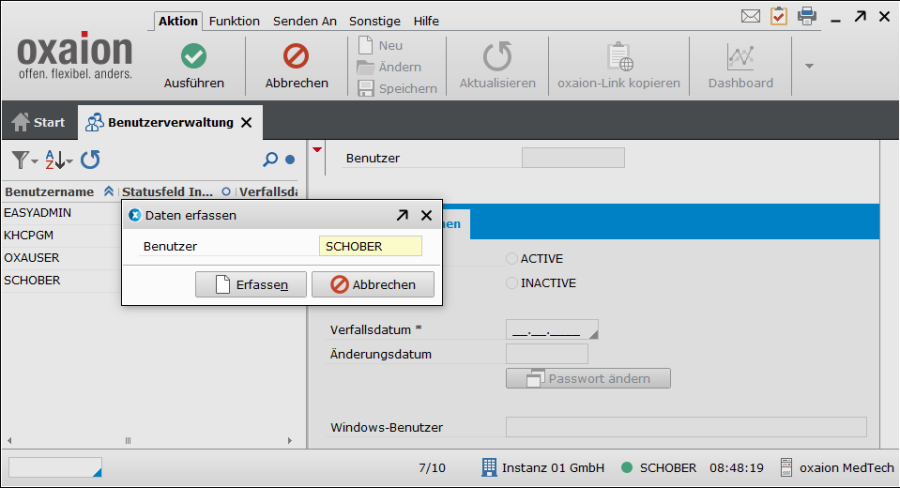 |
| 2. | Starten Sie über die oxaion-Befehlszeile das Allgemeine Benutzeroptionen (MN10640) und kopieren dort den bspw. Benutzer "EASYADMIN". Verwenden Sie als Name und Profil den Benutzernamen aus dem vorherigen Schritt.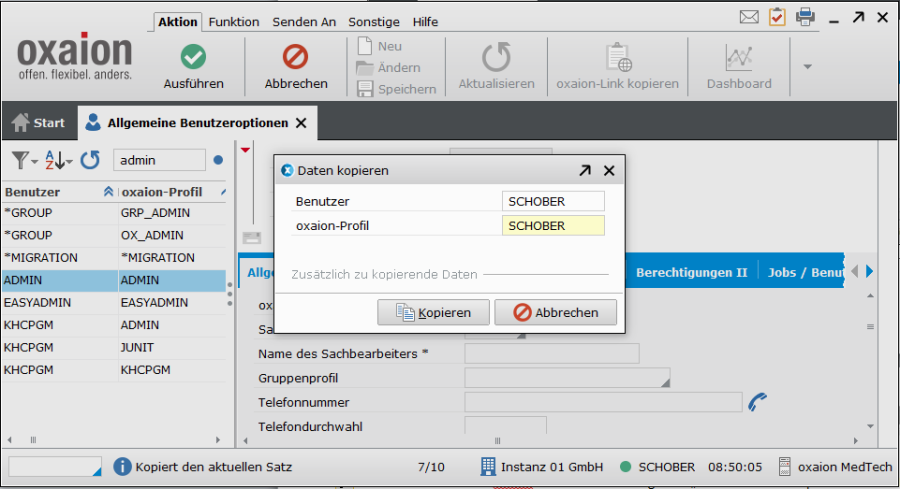 |
| 3. | Beenden Sie den oxaion-Client und melden Sie sich mit dem soeben erstellten Benutzer neu an |
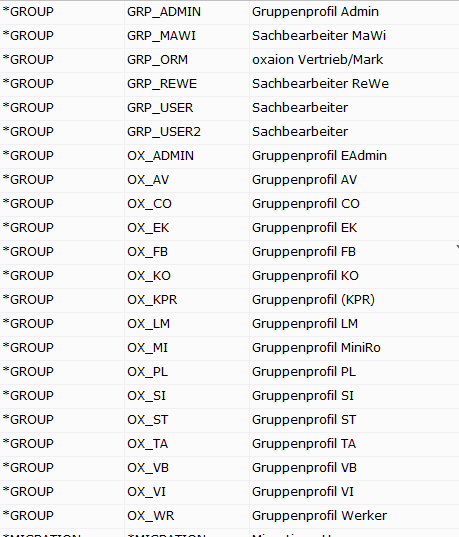
Über Allgemeine Benutzeroptionen (MN10640 sind weitere Benutzervorlagen verfügbar. Diese sind als Gruppenvorlagen erstellt. Dies bedeutet, dass Sie mit den beschriebenen Profilen neben Berechtigungen, auch Sichten und Maskeneinstellung verwenden, die für den Personenkreis vorbelegt wurden.
Auf ein Gruppenprofil verweisen Sie durch die Angabe im Feld "Gruppenprofil" im tatsächlichen Benutzer.
In den weiteren Laschen der Benutzerverwaltung verweisen Sie dann bei den Eintragungen auf "Gruppenprofil" um die Einstellung von dort zu übernehmen.

Eine Übersicht
Firmen anlegen
In den Auslieferungsfirmen (mit K beginnend) dürfen keinerlei Datenänderungen vorgenommen werden. Idealer Weise stellen Sie bei allen Benutzern die im Folgenden erstellte Firma als Standardfirma ein, damit keine versehentlichen Daten in den Auslieferungsfirmen erfasst oder geändert werden.
Verwenden Sie keinen Firmennamen mit K beginnend.
Neue Firma erstellen
| Schritt | Beschreibung |
|---|---|
| 1. | Rufen Sie Firmen verwalten (US10600) auf. |
| 2. |
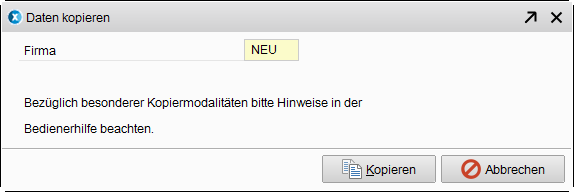
Kopieren Sie über das Kontextmenü den Mandanten "K00" und vergeben eine dreistellige Kennung des Mandanten und bestätigen Sie den Dialog mit "Kopieren".
|
| 3. | Bestätigen Sie nun den Vorgang mit ENTER oder über das Aktionsmenü mit "Ausführen" den Kopiervorgang. Ebenso die nachfolgende Hinweisnachricht. Der Kopiervorgang benötigt einige Zeit um die Tabellendaten aus der Kopiervorlage zu kopieren. |
| 4. |
Die Firma ist nun angelegt und kann verwendet werden. Die erstellte Firma ist leer und kann nun mit den Daten einer vorhandenen Auslieferungsfirma ergänzt werden. Diese Vorgehensweise und die vorhandenen Mandanten als Kopiervorlagen, sind im Abschnitt Nutzung von oxaion easy Medizintechnik näher beschrieben und werden über das Programm "Firmendaten löschen/kopieren" kopiert. |
Tagesabschluss einrichten
Für die eine neu erstellt Firma sollten Sie gleich auch einen eigenen Tagesabschluss einrichten. Melden Sie sich dazu in der neuen Firma an. Entweder durch Starten Sie den Client oder über das Funktionsmenü "Sonstige / Neuer Modus mit Firmenwechsel".
| Schritt | Beschreibung |
|---|---|
| 1. | Rufen Sie Abschlussarbeiten verwalten (US51071) auf |
| 2. | Filtern Sie nach der Abschlussart "TG Tagesabschluss". Sollten Sie hier Einträge vorfinden, fahren Sie mit Punkt 4 fort. |
| 3. |
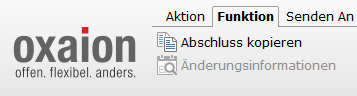
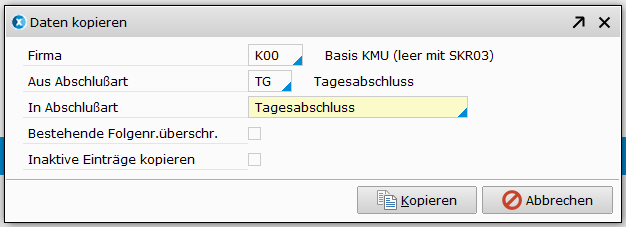
Finden Sie keine Einträge, rufen Sie über das Menü "Funktion / Abschluss kopieren" die Kopierfunktion auf und kopieren die voreingestellten Abschlussdaten aus der Firma "K00" |
| 4. | Rufen Sie Jobs planen (US00310) auf |
| 5. |
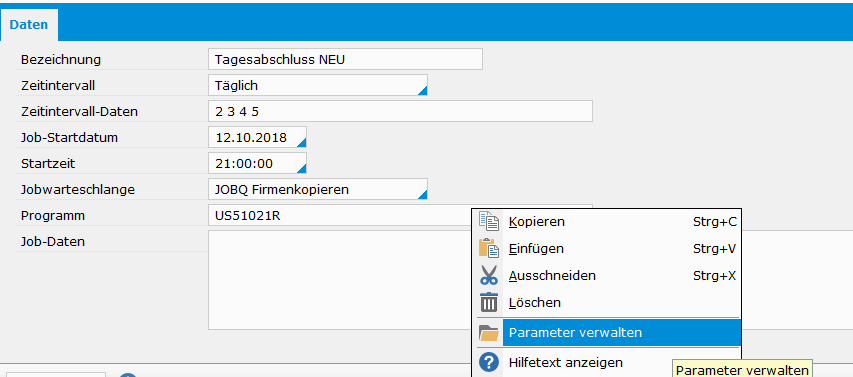
Erfassen Sie einen neuen Eintrag über das Kontextmenü mit folgenden Daten (abgestimmt bezüglich Jobwarteschlange und Startzeit mit Ihrer Installation) und wählen im Feld "Job-Daten" über das Kontextmenü "Parameter verwalten" |
| 6. |
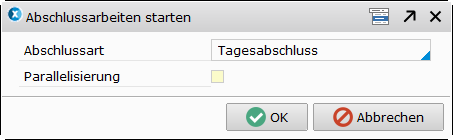
Wählen Sie die Abschlussart "TG Tagesabschluss" |
| 7. |
Bestätigen Sie den nachfolgenden Dialog mit OK. Und Sie gelangen wieder in den ursprünglichen Erfassungsdialog |
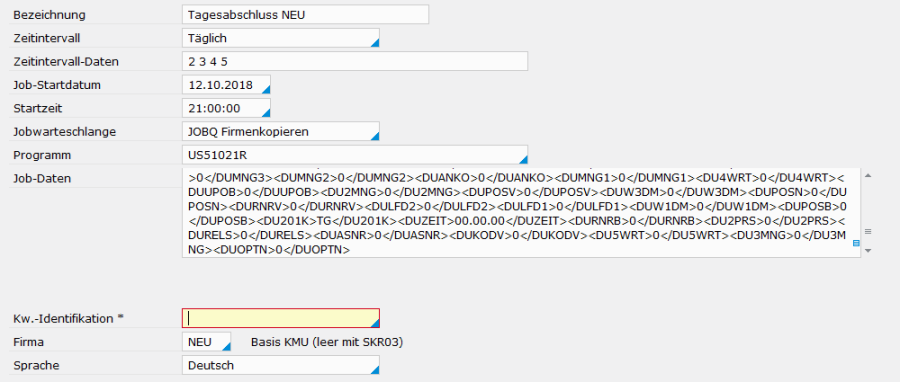
| 8. | Ergänzen Sie die "KW.-Identifikation" um Ihren User und die restlichen und geben die Firma für den Abschluss ein. |
| 9. |
Bestätigen Sie abschließend die Erfassung mit ENTER oder über das Aktionsmenü "Ausführen"
Eine Prüfung der Aktivitäten und durchgeführten Arbeiten zum Tagesabschluss wird in Jobs einrichten und überwachen beschrieben. |
 .