Phase 3
Generelle Prüfung vor Datenübernahmen
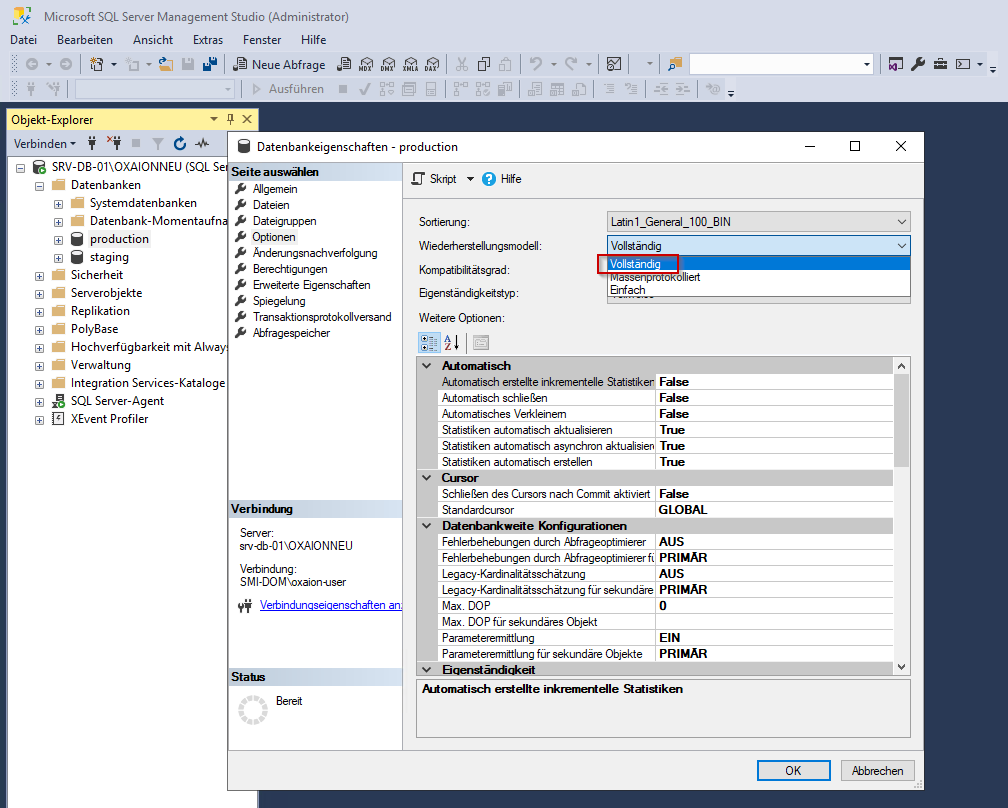
- Wiederherstellungsmodell - Bei Kunden mit großen Datenvolumen muss das Wiederherstellungsmodell der Zieldatenbank auf "Simple/Einfach" umgestellt werden. Dies kann wie folgt über das MS SQLServer Studio vorgenommen werden.
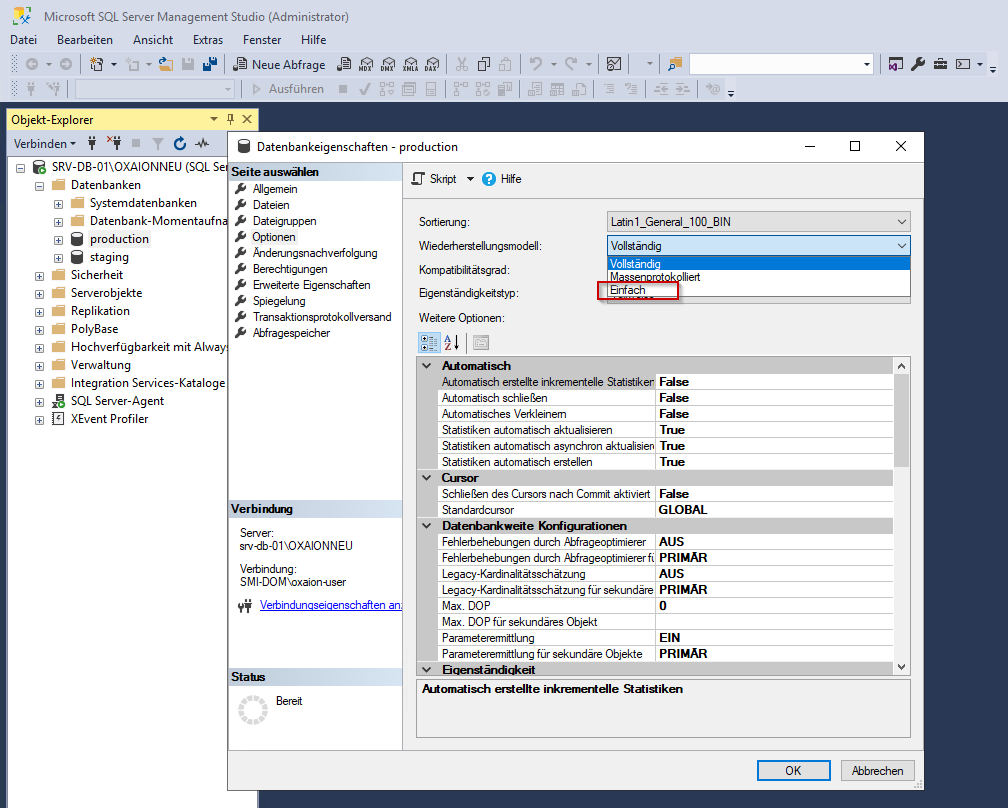
2. Festplattenplatz prüfen. Vor der Datenübernahm muss der verfügbare Festplattenspeicher der Datenbank gerüft werden. Dazu zählt die zu erwartende Datenbankgröße und die Größe der Transaktionsprotokolle die bei der Datenübernahme entstehen können. Bei großen Datenvolumen und Parallelverarbeitung muss genügend Platz für die Transaktionsprotokolle eingeplant werden.
Bei Übernahme in die Cloud muss mindestens zwei Wochen vorher die Größe an das Tech Hub Team gemeldet werden.
3. Betriebssystem prüfen - Automatische Windows-Update einspielen mit reboot muss deaktiviert sein. Abhängig der Windows-Server Betriebssystem-Version kann dies in den Update-Optionen geprüft werden. Generell muss der Kunde im Vorfeld dafür sorgen dass dies so korrekt eingestellt ist.
4. Geplante Jobs (US00310R) müssen alle deaktiviert werden und danach der Applikationsserver neu gestartet werden. Nach der Datenübernahme müssen diese wieder aktiviert werden und danach der Applikationsserver neu gestartet werden.
5. Bei Migrationen von oxaion Business Solution müssen die Journale explizit über den Befehl call => endJrn beenden und nach der Datenübernahme wieder aktivieren.
6. Trigger über das Programm "Trigger" (OP30100R) abhängen, und nach der Datenübernahme wieder aktivieren.
7. Definition der selektiven Datenübernahme (OP80188R) muss vor der Übernahme der Daten im neuen System überprüft werden. Bei der ersten Datenübernahme dürfen keine Sätze vorhanden sein. Bei späteren Folge-Datenübernahmen müssen die Einträge geprüft werden.
8. Bei Kunden mit großen Datenvolumen können bei erneuten Datenübernahmen die Bereinigung des Zielsystems mit dem Programm OP80180R im Vorfeld bereinigt werden. Dadurch werden mit dem Job der Datenübernahme nur die Inserts zeitlich in die Dauer reinlaufen.
9. Die Datenquelle muss in der Ziel-Anwendung unter Business Backends und Datenbankverbindungen gepflegt sein. Bei Migrationen muss zusätzlich die server.xml des Ziel-System die Verbindung zum Quell-System aufgenommen werden.
10. Organistorisches Vorgehen. Alle Projektbeteiligten müssen über die Datenübernahme informiert sein, so dass die Umgebung in dieser Zeit nicht beeinträchtigt wird (Ungeplante Reboots, spezielle Prozesse oder andere Wartungsarbeiten).
Erste Vorab-Übernahme der Daten
Warnung 1
Voraussetzung für die Übernahme der Daten und die hier beschriebenen Folgeprozesse ist, dass alle Änderungen die bis zu diesem Zeitpunkt schon übernommen worden sind im neuen System vorhanden sind, und dieses bereits aktiv mit diesen läuft. Für den Applikations-Server ist es wichtig, dass der "Update-Restart Task" erfolgreich ausgeführt wurde. Für die IDE ist dies ein ausgeführter Gradle -Refresh.
Warnung 2
"Manuelle Nacharbeiten" müssen an dieser Stelle berücksichtigt werden. Eine eventuelle Datenkontrolle muss vorher angegangen werden.
Mit dem Programm OP80110 werden die anwendungsspezifischen Daten aus dem alten GMT in die aktuelle Auslieferungsumgebung übernommen. Dabei ist zu beachten:
- Die zu übernehmenden Firmen müssen komma-separiert angegeben werden.
- Übergreifende Daten ohne Firmenbezug werden nur einmalig übernommen. Sollten sich während der GMT-Phase diese Daten im Alt-System ändern, ist vor der finalen Aktivierung zu entscheiden, ob diese Daten neu übernommen werden müssen
- Firmenspezifische Daten werden hier vorab übernommen, um Testdaten für die Abnahmetests und die Übernahme der Sourcecode-Modifikationen zu erhalten. Bei der finalen Aktivierung werden diese Daten komplett neu aus dem alten GMT übernommen.
- Das Übernahmeprotokoll muss auf Fehler überprüft werden. Am Ende wird eine Auflistung der fehlerhaften Dateiübernahmen erstellt. Diese Liste muss abgearbeitet werden. Zusätzlich muss das Übernahmeprotokoll auf den Eintrag "Error" und "Fehler" gescannt werden. Auch diese Einträge müssen überprüft werden.
- Wird bereits das oxaion-DMS genutzt (ab Release 4.1) dann darf der Punkt "DMS aus alter Ablage" nicht ausgeführt werden. Für die Testphase sollte aus Sicherheitsgründen das DMS Verzeichnis gedoppelt werden, so dass keine falschen Dokumente angelegt werden können. Der Standardpfad liegt im Installationsverzeichnis unter appServerXXX-echt/files/DMS.
- Wenn wir uns in der STG- oder PRD-Umgebung befinden, muss vor der DÜ der ASY_TLTRG deaktiviert werden. Dieser kann nach dem Aufbau der Stichwortsuche wieder aktiviert werden.
Prüfungen und Aufrufe
-
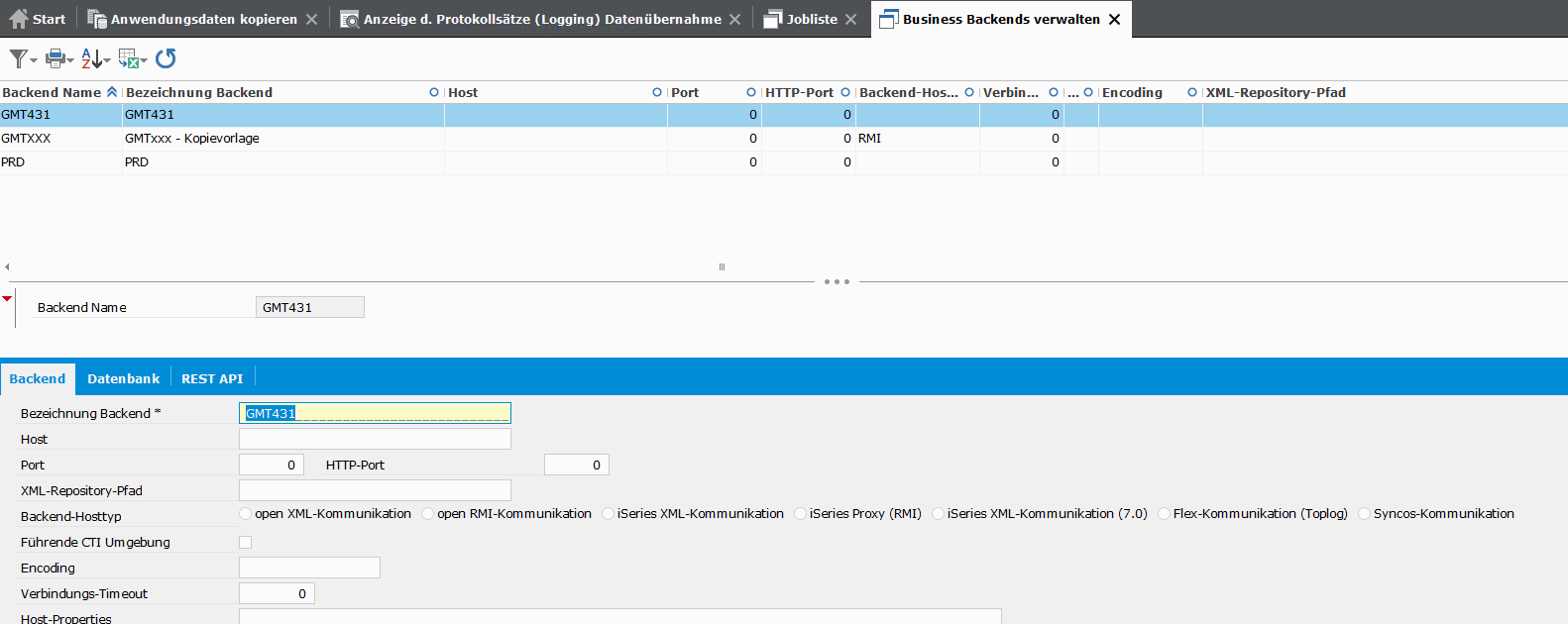
Kontrolle der Systemdaten mit dem Programm US00430R. Hier müssen der Wert der in dem Feld "Aus System" eingetragen wird eingepflegt werden:
-
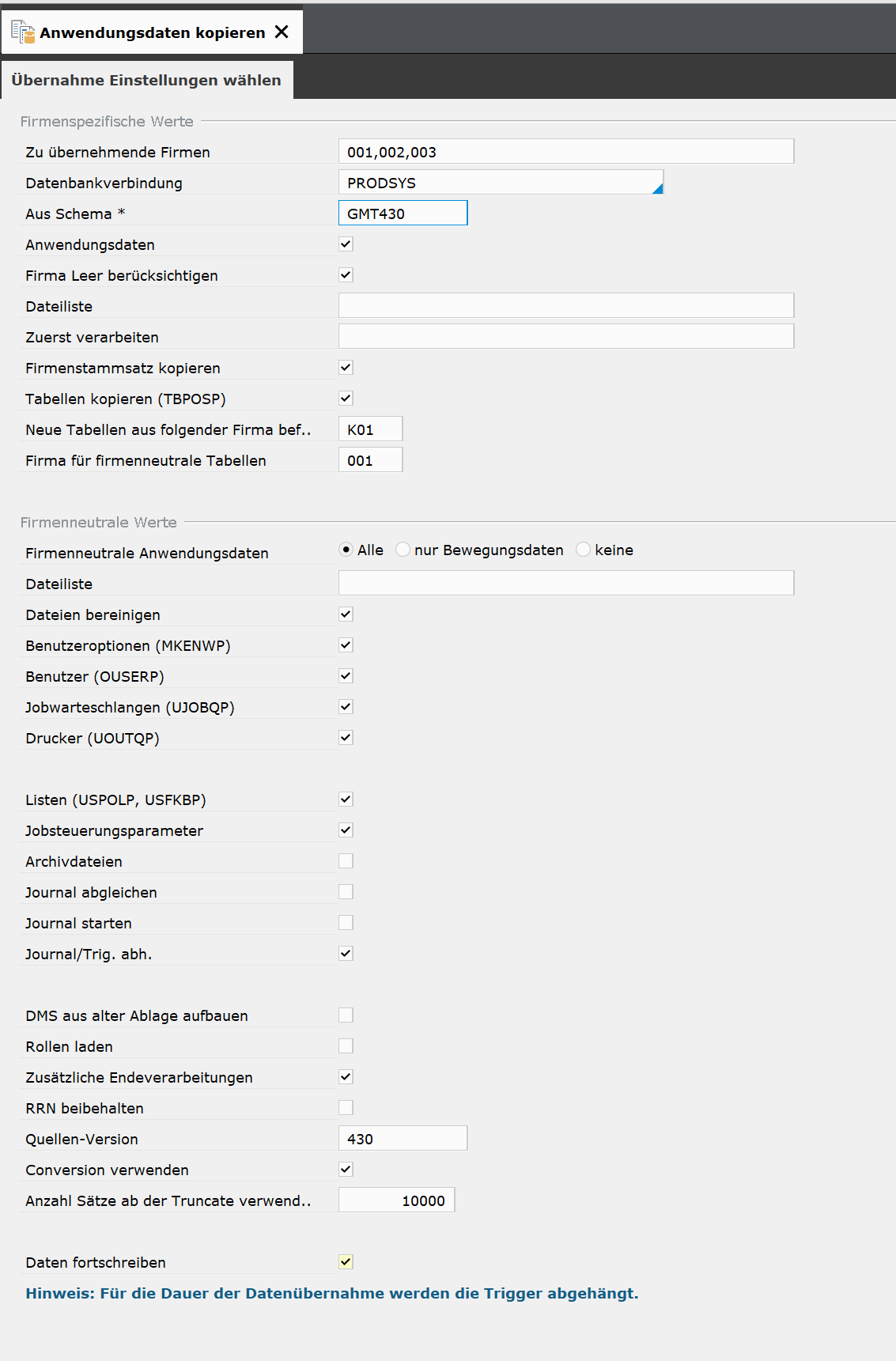
Aufruf des Programmes OP80110R mit folgenden Parametern:
Anzupassen sind natürlich die zu übernehmenden Firmen, das Ausgangssystem (hier GMT431), das Ausgangsschema (hier GMT430) und die Quellen - Version (hier 430).
-
Ob der Haken "RRN beibehalten" notwendig ist, hängt von den Nachweiß-Anforderungen des Kunden ab (bspw. für Medizintechnik-Kunden relevant!). Falls nicht relevant, Haken nicht setzen.
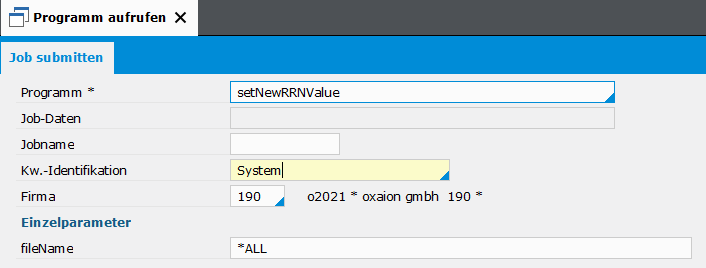
Wenn der Haken aktiviert wird, müssen vorher die bestehenden RRNs von der Installation angepasst werden. Hierzu kann folgender Aufruf (Call) verwendet werden:
-
Der Haken "Conversion benutzen" muss dann angehakt sein.
-
Anzahl Sätze ab der Truncate verwendet wird, sollte niedrig gehalten werden (z.b. 100), da ein Delete mit SQL das Transaktions-Protokoll im SQL - Server befüllt.
Dies kann dazu führen, dass die Transaktions-Protokolle viel Platz benötigen und die Laufzeit der Datenübernahme erhöht.
-
-
Eine Kontrolle der Datenübernahme kann über
-
das Protokollprogramm OP80161 vorgenommern werden. Zusätzlich ist es Möglich, darüber den aktuellen Fortschritt der Datenübernahme zu verfolgen. Der Status "F" markiert einen Teil der Übernahme, der auf einen Fehler gelaufen ist. Auf der zweiten Sicht steht der dazugehörende Fehlercode und die Fehlernachricht.
-
die Abgleichprogramm OP80185 und OP80187 vorgenommen werden.
-
-
Diff-Yamls einspielen, siehe Durchführung Release Upgrade - Anhang
-
Über das SQL Studio ist die Protokollierung wieder auf "Vollständig" umzustellen.
-
Prüfen der Tabellendefinitionen. Hintergrund: Im Rahmen des Programmablaufes werden auch die firmenspezifischen Tabellen verarbeitet. Für alle Firmen, die aus dem Quellschema in das Zielschema zu übernehmen sind, werden die ausgelieferten firmenspezifischen Tabellen gelöscht und aus dem Quellschema neu übernommen.
Dabei werden auch Tabellendefinitions-Änderungen berücksichtigt und bei neuen Parametern der Default eingestellt; es ist aber nicht sichergestellt, dass immer ein Default definiert ist; daher empfiehlt es sich das TB70300 zu fahren. Auch kann die Methode "chkNumericTableField" mit den Parametern "*ALL" und "true" über call aufgerufen werden. Es werden alle Numerischen Tabellen-Felder geprüft und falls notwendig, diese mit Nullen angefüllt. Falls erst eine Prüfung gewünscht ist kann der zweite Parameter ein "false" mitgegeben werden.
Dateiabgleich
In dem Programm OP80187R (Dateiabgleich) kann ein Standard Dateiabgleich definiert werde, mit dem die Daten, die nicht standardmäßig übernommen werden, übernommen werden können.
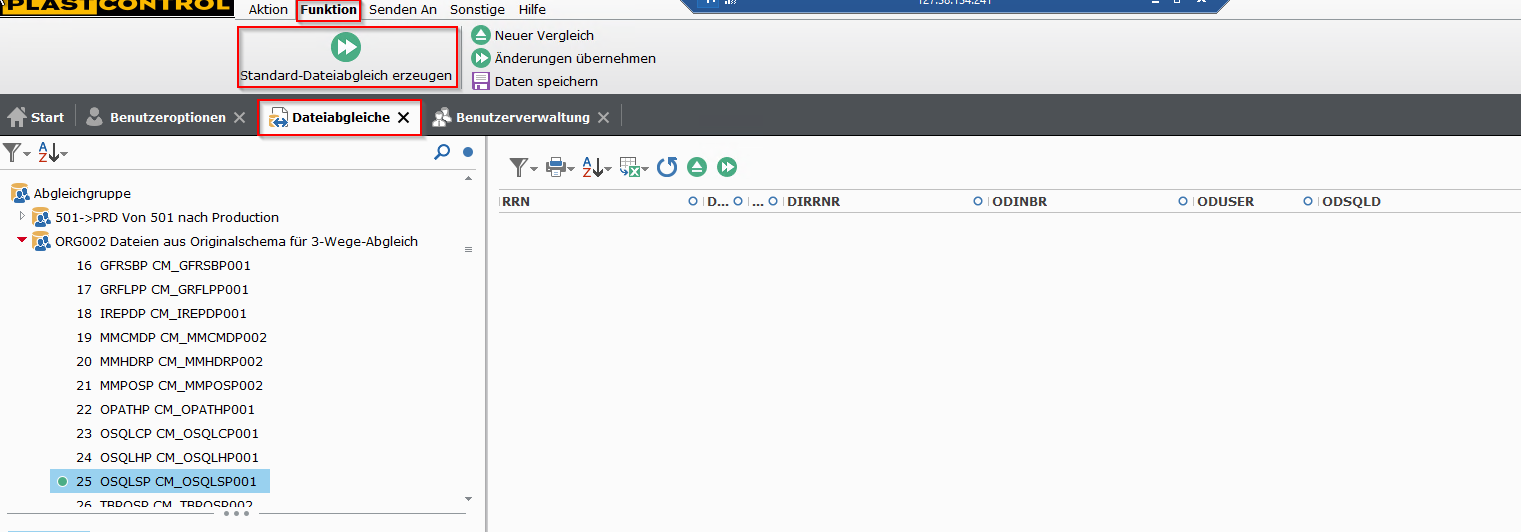
Diese Dateien sollten nach der erfolgreichen Datei geprüft werden.
Hierfür macht man einen Rechtsklick auf die entsprechende Datei:
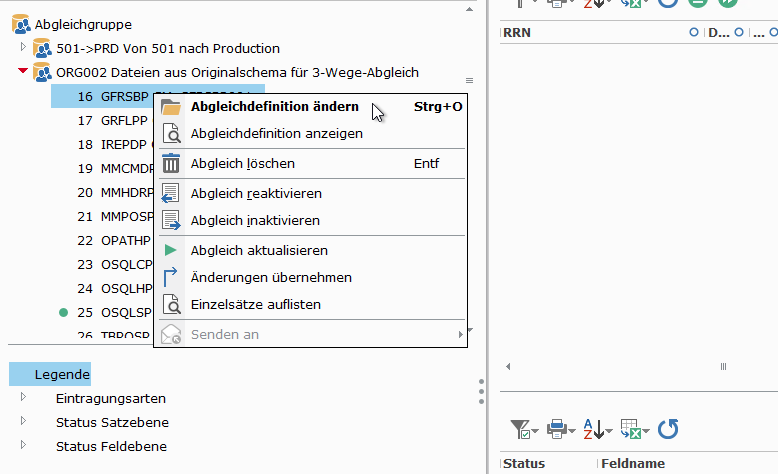
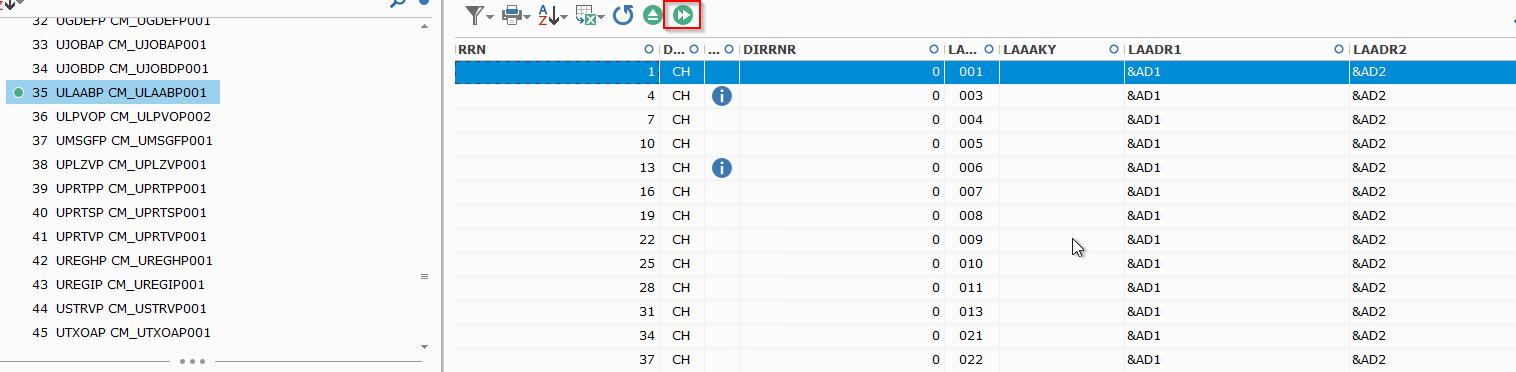
Die folgende Abfrage wird mit OK bestätigt.
Die dann angezeigten Änderungen können mit klick auf den "Pfeil nach rechts" übernommen werden.
Datenübernahme prüfen
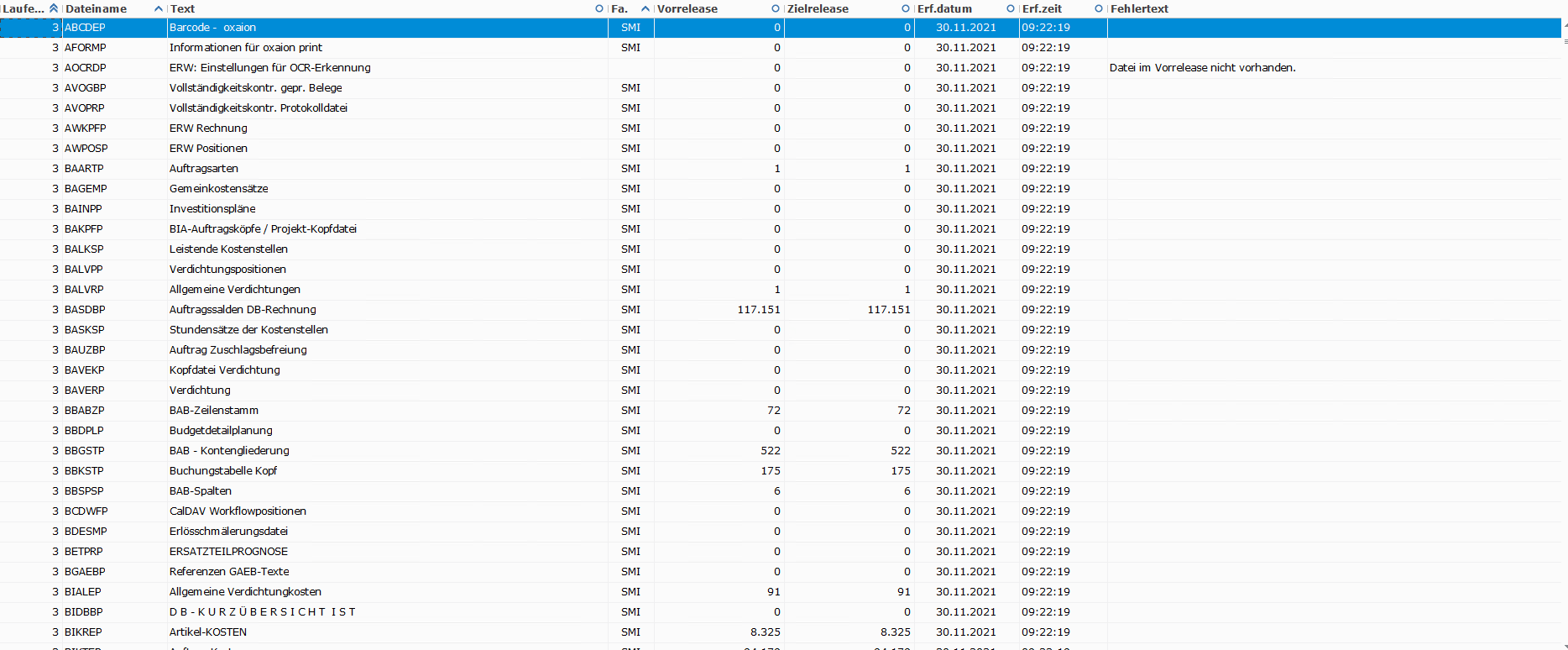
Die Ergebnisse der Datenübernahmen können über das Programm "Anzahl Datensätze Migration/Releasewechsel" (Programm OP80185) geprüft werden.
Hier wird die Anzahl der Sätze im Vorrelease mit den bei der Datenübernahme übernommenen gegenübergestellt.

Im Programm OP80187 kann man die Ergebnisse dazu sehen. Wichtig hierbei ist die Differenz zwischen Vorrelease und Zielrelease.
Zusätzliche Korrekturprogramme aufrufen
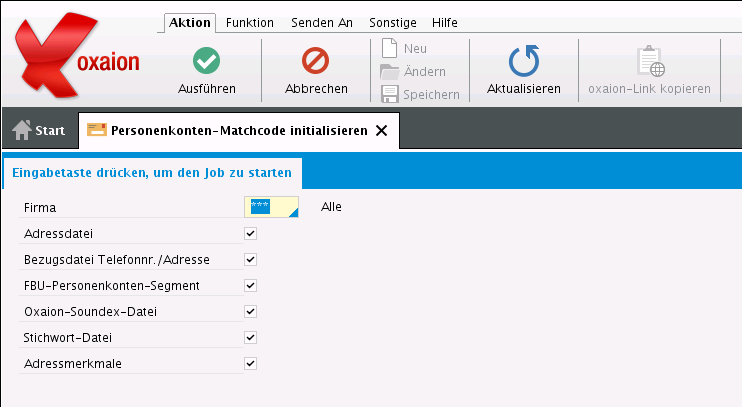
Personenkonten-Matchcode aufbauen
Die Personenkonten-Matchcode-Datei wird nicht übernommen, sondern im Anschluss an die Datenübernahme neu erstellt. Dabei werden auch die Personenkonten-Basisdatei, die Bezugsdatei Telefonnummer/Adresse, das FBU-Personenkonten-Segment, die oxaion-Soundex-Datei und die Stichwortdatei neu aufgebaut. Es wird das Programm US11310 ausgeführt. Die Verarbeitung erfolgt für alle Firmen.
Teilestamm-Stichwortsuche aufbauen
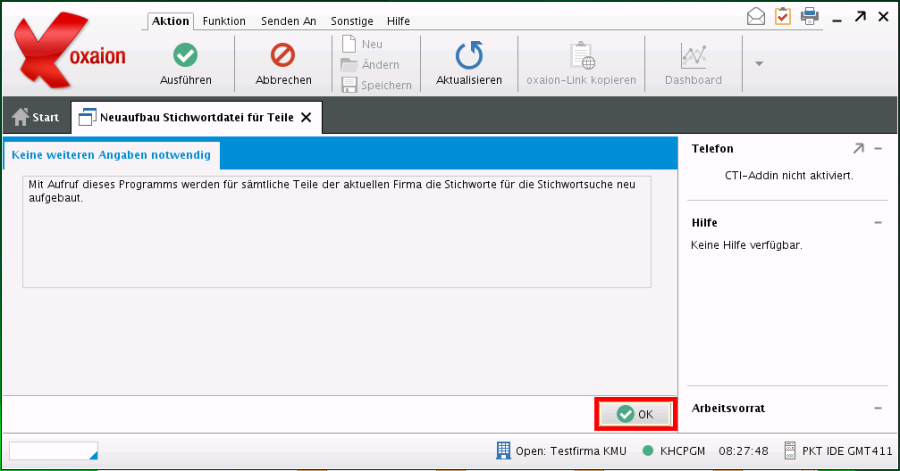
Dasselbe gilt für die Teilestamm-Stichwort-Datei, d. h. auch hier erfolgt die Aktualisierung für alle Firmen. Der Aufbau erfolgt mit dem Programm US11640.
ASY_TLTRG wieder neu starten.
Abgleich der System- und Konfigurationsdaten
Verschiedene firmenunabhängige Anwendungs-Dateien werden über einen Drei-Wege-Vergleich mit dem Alt-System abgeglichen. Dazu wird das Programm OP80197 verwendet.
-
Dieser Schritt kann übersprungen werden, falls in Phase 2 die Dateiabgleiche bereits erfolgreich initialisiert wurden. Andernfalls sind folgende Schritte durchzuführen:
-
Befehl "CALL" mit folgenden Parametern aufrufen ("target", "sourceSystem", "sourceSchema", "org" anpassen)
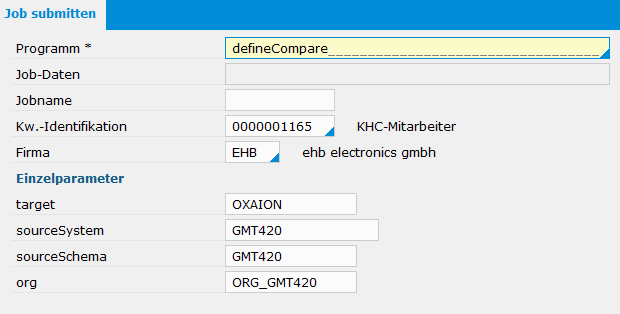
Für 2021 als Quellsystem würde gelten:
sourceSystem: bspw. STG oder STAGING (gemäß "Business Backend verwalten" (US00430R))
sourceSchema: OXAION
org: (← ein einzelnes Leerzeichen) -
Befehl "CALL" mit folgenden Parametern aufrufen
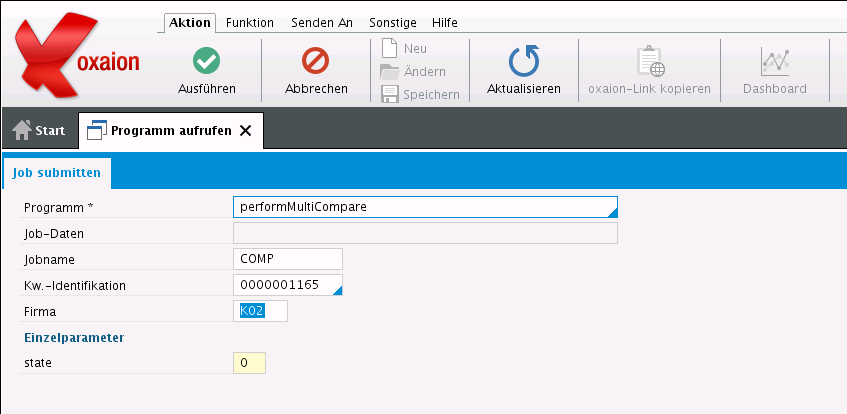
-
-
Aufruf des Programmes OP80197
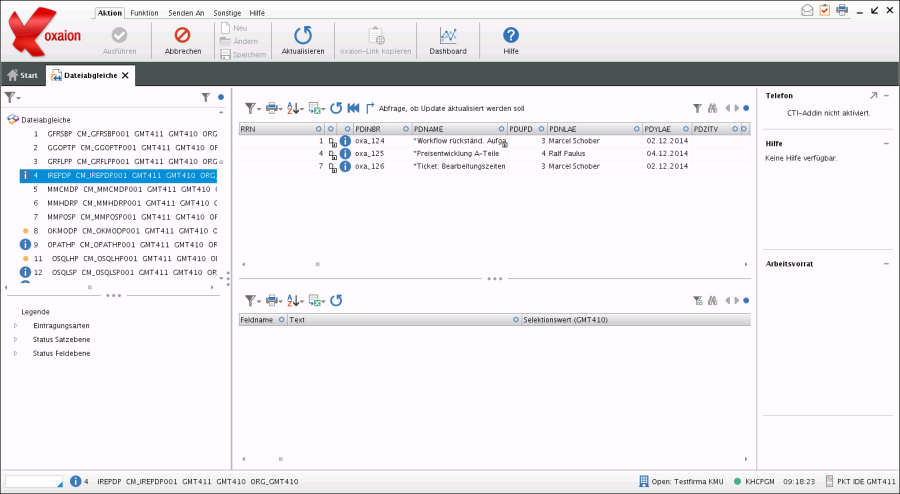
-
Falls neue Menü-Positionen erstellt wurden werden diese beim GMT Upgrade Dateiabgleich (OP80197) der Datei MMPOSP angezeigt. Hier gibt es in diesem Falle einen neuen und einen alten Wert auf der gleichen Position.
Der neue Wert ist zu behalten und der alte Eintrag muss manuell übernommen werden. Der Kundendatensatz wird manuell per Neuanlage der entsprechenden "Menüposition" im Programm MN10192 "Menü verwalten" angelegt.
Das Feld MPMNAM entspricht dabei dem Menünamen zu dem die Menü-Unterposition erfasst wird. -
Für jede Datei sind folgende Schritte auszuführen:
- Vorhandene Konflikte auflösen
- Über den Button mit dem grünen Pfeil die Daten in das neue System übernehmen
- Achtung: Bei bestimmten Dateien (bspw. UREGIP oder TBPOSP) dürfen die Sätze aus dem Alt-System nicht einfach rüber kopiert werden, da ansonsten Datei- und Ablage-Pfade nicht mehr stimmen. Hier sind umgebungsspezifische Werte hinterlegt die nicht überschrieben werden dürfen!
Prüfen, ob die Übernahme der "Geplanten Jobs" (US00310) korrekt war und alle Parameter prüfen bzw. auf die neue Umgebung anpassen bzw. zeitweise inaktivieren (bspw. schreibende Tagesabschlüsse, Rechnungsläufe mit Kunden-Emailversand oder Import-Jobs).
Löschen alter Build-Jobs und Anpassen weiterer Jobs
1. Folgende "alten Build-Jobs" löschen falls vorhanden:
- *TASK-Update-Server-Dir
- *TASK-copyConf
- *TASK-Compile-Server
- *TASK-Restart – inaktivieren
- *TASK-PRT-Updt-Server-Dir
- *TASK-PRT-copyConf
- *TASK-PRT-Compile-Server
- *TASK-PRT-Restart
- zzgl. alle Build-Tasks für die Print-/ERW-/ILM-Server
- GIT Historie aktualisieren - da das Server-Verzeichnis kein Git-Repository mehr kennt, kann die Historie (vorerst) nicht mehr importiert werden
2. ERW, ILM, Print - alle Jobs bzgl. ERW-Server sind zu prüfen
3. folgende Tasks aktivieren (Benutzer & Firma hinterlegen + Einplanen)
- *Task-Client-Share
- GFLDAP aktualisieren
- Import Metadaten Programme