Phase 2
Erste Einstellungen für den Release Upgrade
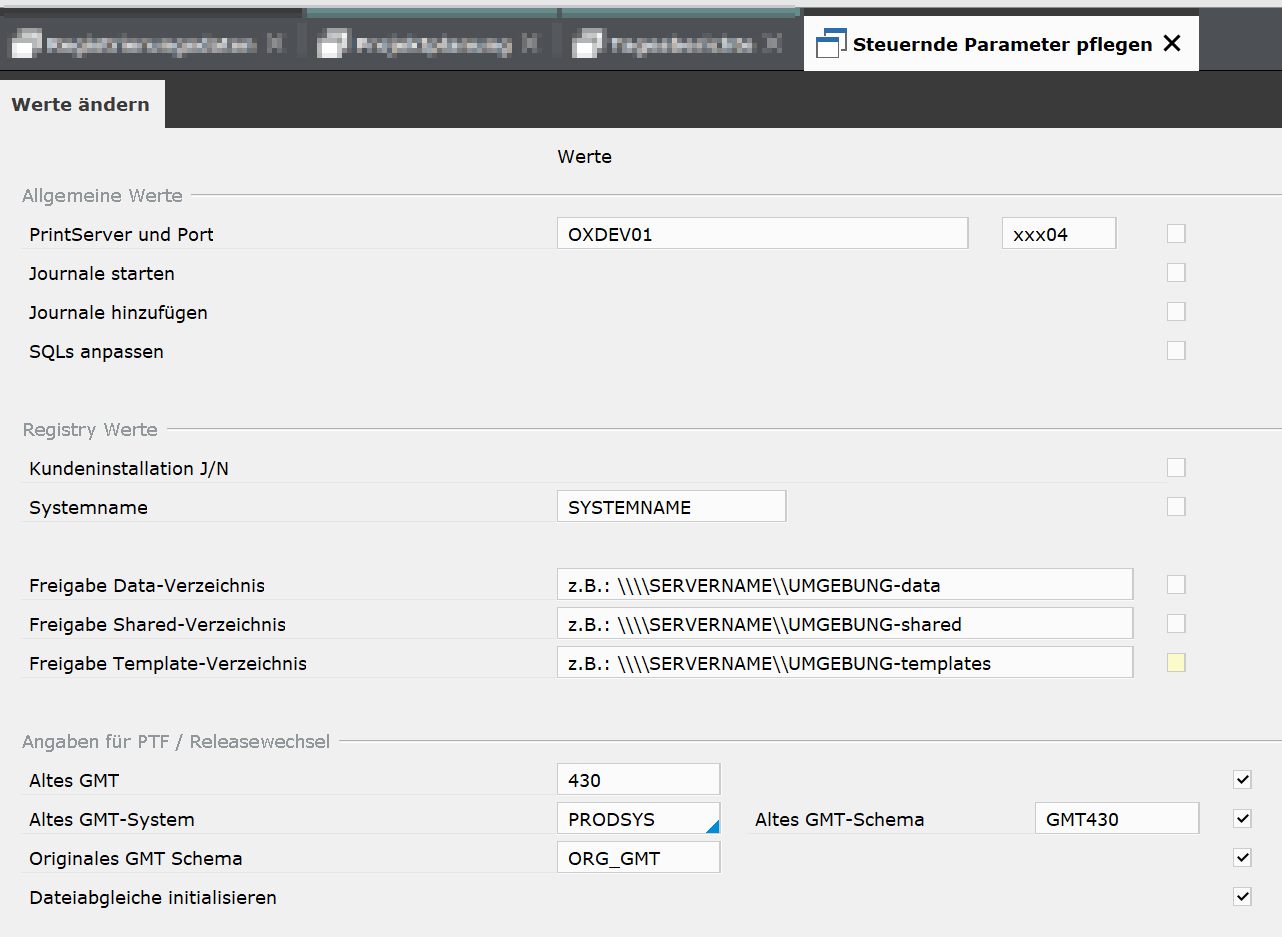
Über das Programm "Steuernde Parameter pflegen" (OP80120R) können die folgenden Registry-Einträge gepflegt werden: "OLD_GMT", "OLD_GMT_SCHEMA", "OLD_GMT_SYSTEM" und "ORG_GMT_SCHEMA" .
Registry-Einträge Verwendung
Die Programme die in diesem Ablauf genutzt werden, beziehen sich automatisch dann aus den hier fortgeschriebenen Registry-Einträgen die Versions und GMT Nummern. Daher sind diese Werte in den Programmen (Übergreifende Feldbezeichnungen, Referenzfeld-Modifikationen, Tabellenarten, Tabellen-Definitionen, Datei-Modifikationen, Variable-Sichten übernehmen) nicht mehr individuell anzupassen.
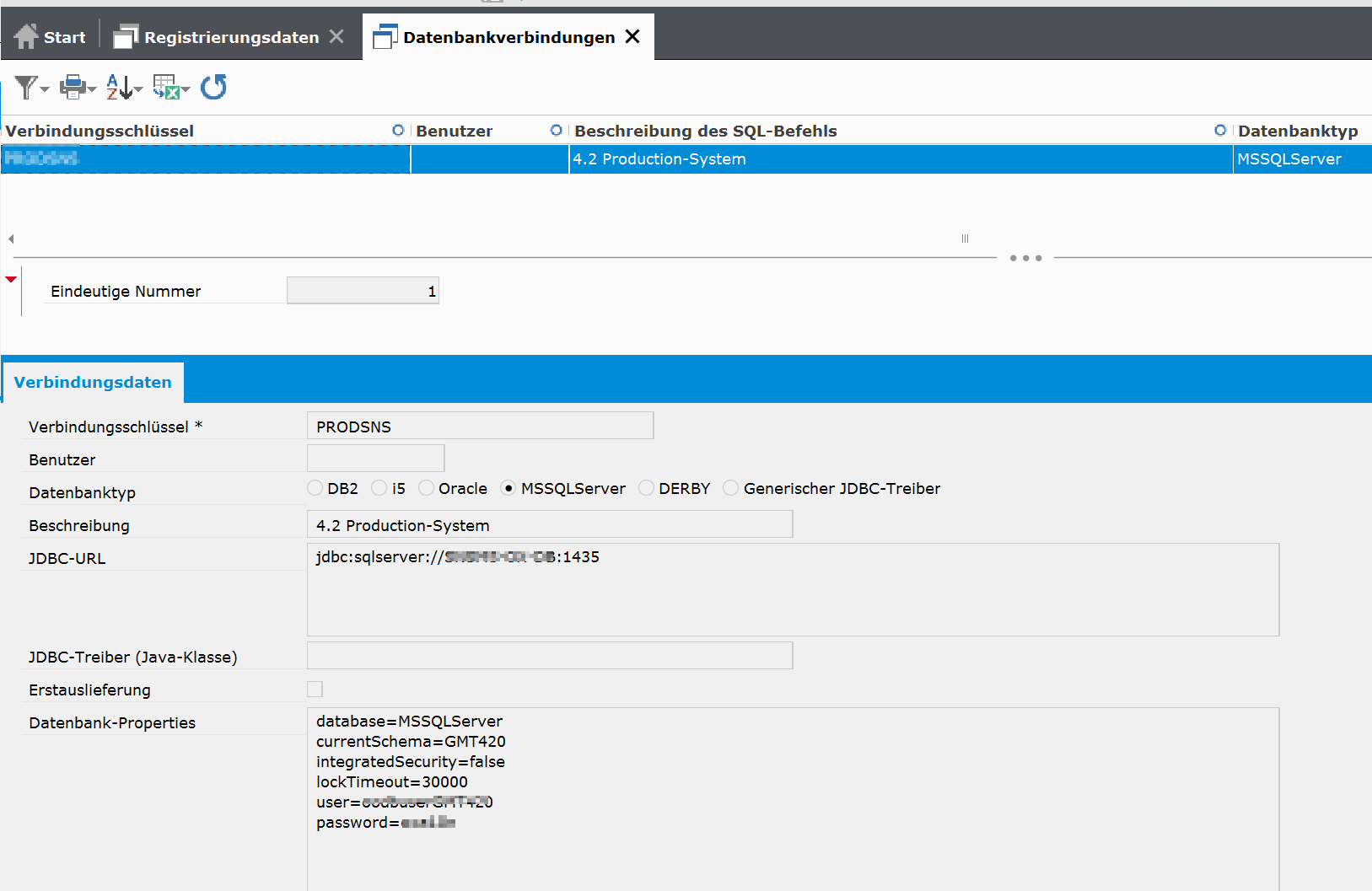
Voraussetzung ist, dass die "Business Backends" im OP40300R und die Datenbankverbindung dazu gepflegt sind. (Installation der oxaion Komponenten - Verbindungen anlegen)
Für den Wert OLD_GMT_SYSTEM muss im Programm Datenbankverbindungen (OP10740R) ein Eintrag mit diesem Namen als Verbindungsschlüssel erfasst werden.
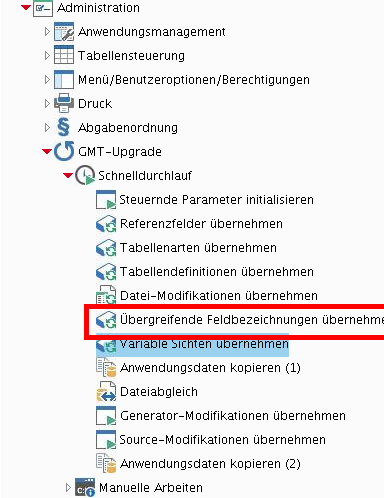
Übergreifende Feldbezeichnungen übernehmen
In diesem Schritt werden die Änderungen an übergreifenden Feldbezeichnungen in das neue System übernommen.
-
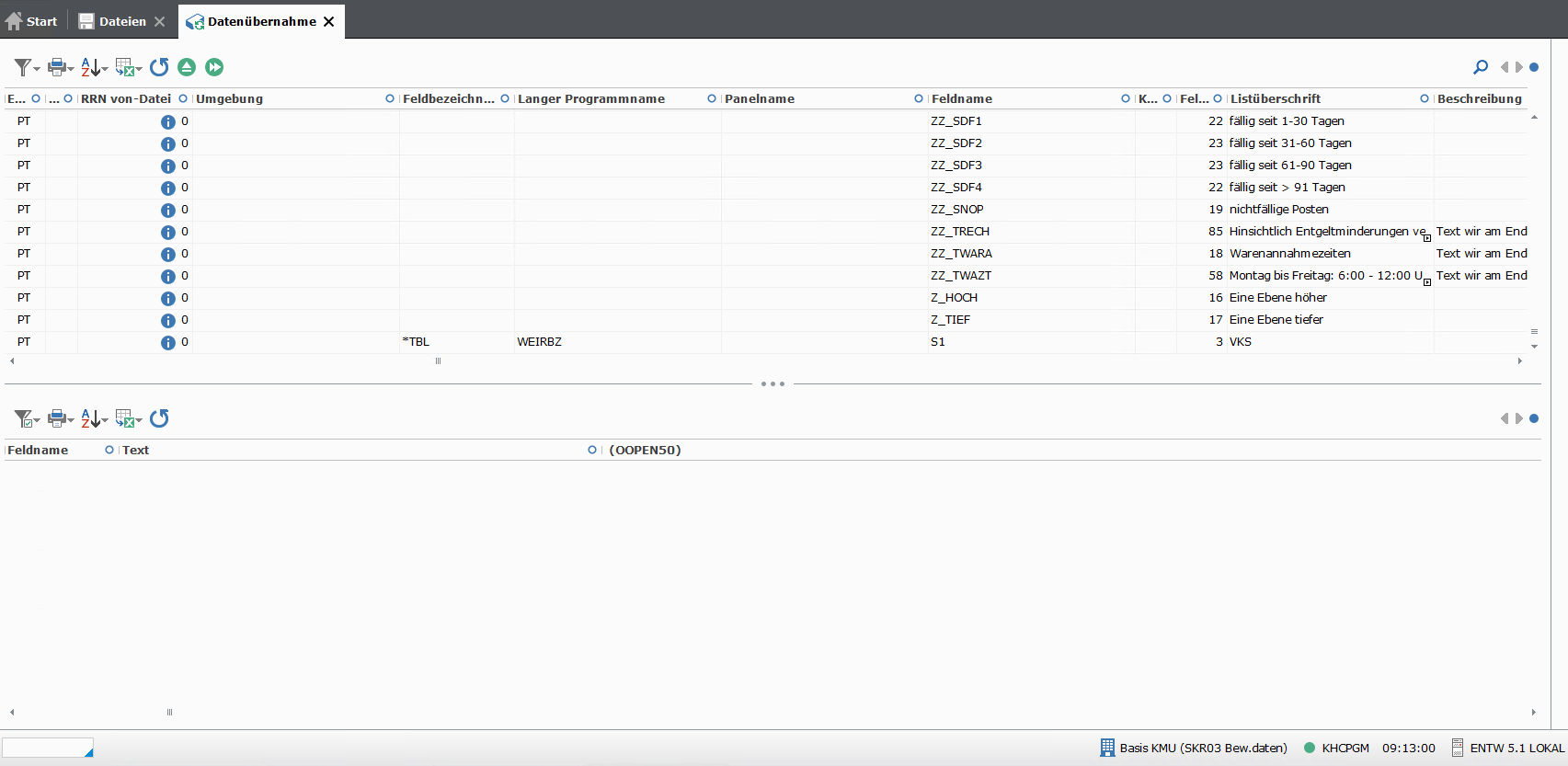
Aufruf des Programmes "GMT_UFBZG"
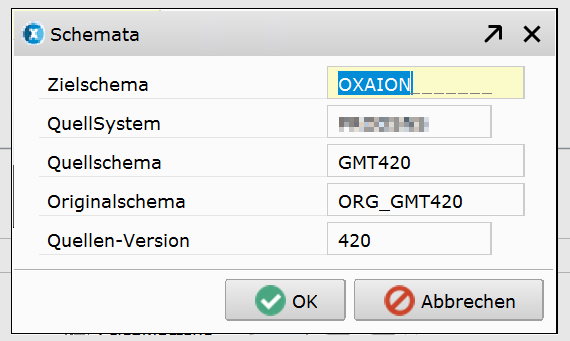
-
Ggf. Konflikte auflösen
-
Über den rechten Pfeil-Button die Änderungen in das neue System übernehmen.
Referenzfeld-Modifikationen übernehmen
In diesem Schritt werden alle Modifikationen der Referenzfelder in das neue System übernommen. Sollten keine Modifikationen an Referenzfeldern bestehen, kann dieser Schritt übersprungen werden.
-
In der PKT-IDE den Client Direct starten (nicht im Debug-Modus!)
-
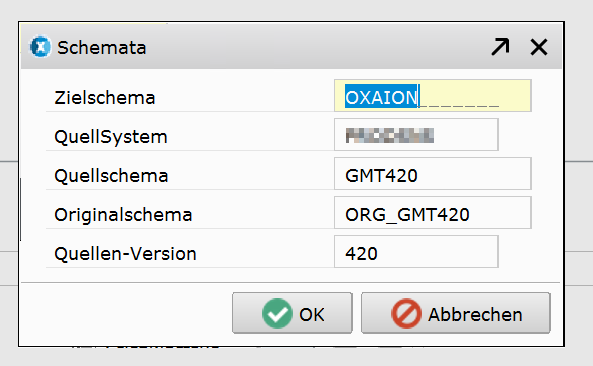
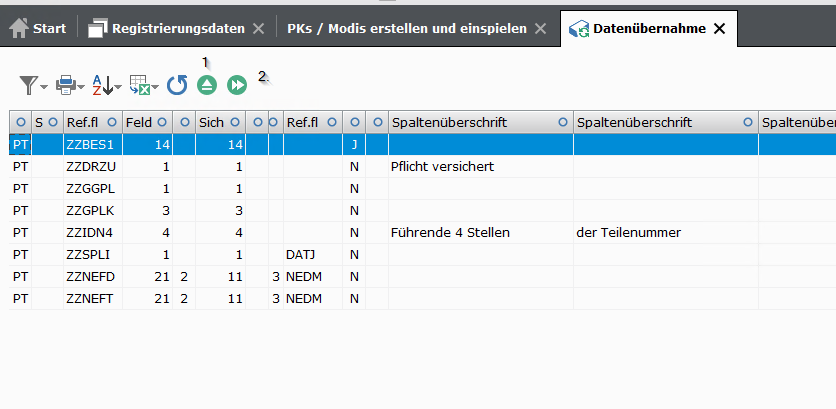
Aufruf des Programmes "GMT_URFLD" und Auswahl der Datenbankschemas.
-
Auftretende Konflikte lösen, PT -> Put tritt bei ZZ-Felder auf und können direkt so übernommen werden. CH → Änderungen an Standardfeldern müssen geprüft werden.
-
Über den rechten Pfeil-Button (2) die Änderungen in das neue System übernehmen.
-
Die Folgeverarbeitung über den sich öffnenden Dialog starten. Dabei werden die Referenzfeld-Klassen neu erzeugt.
-
Den Client aus der IDE heraus neu starten um die neu kompilierten Referenzfeld-Klassen zu aktivieren. Diese sind die Grundlage für die Datei-Modifikationen.
-
Sollten nicht nur neue Referenzfelder angelegt, sondern auch bestehende geändert worden sein, müssen manuell alle Datenbankobjekte neu erstellt werden, die diese Referenzfelder verwenden
select distinct(flpdtn) from gfldnp where flrfld = '{Referenzfeldname}'
Tabellenarten übernehmen
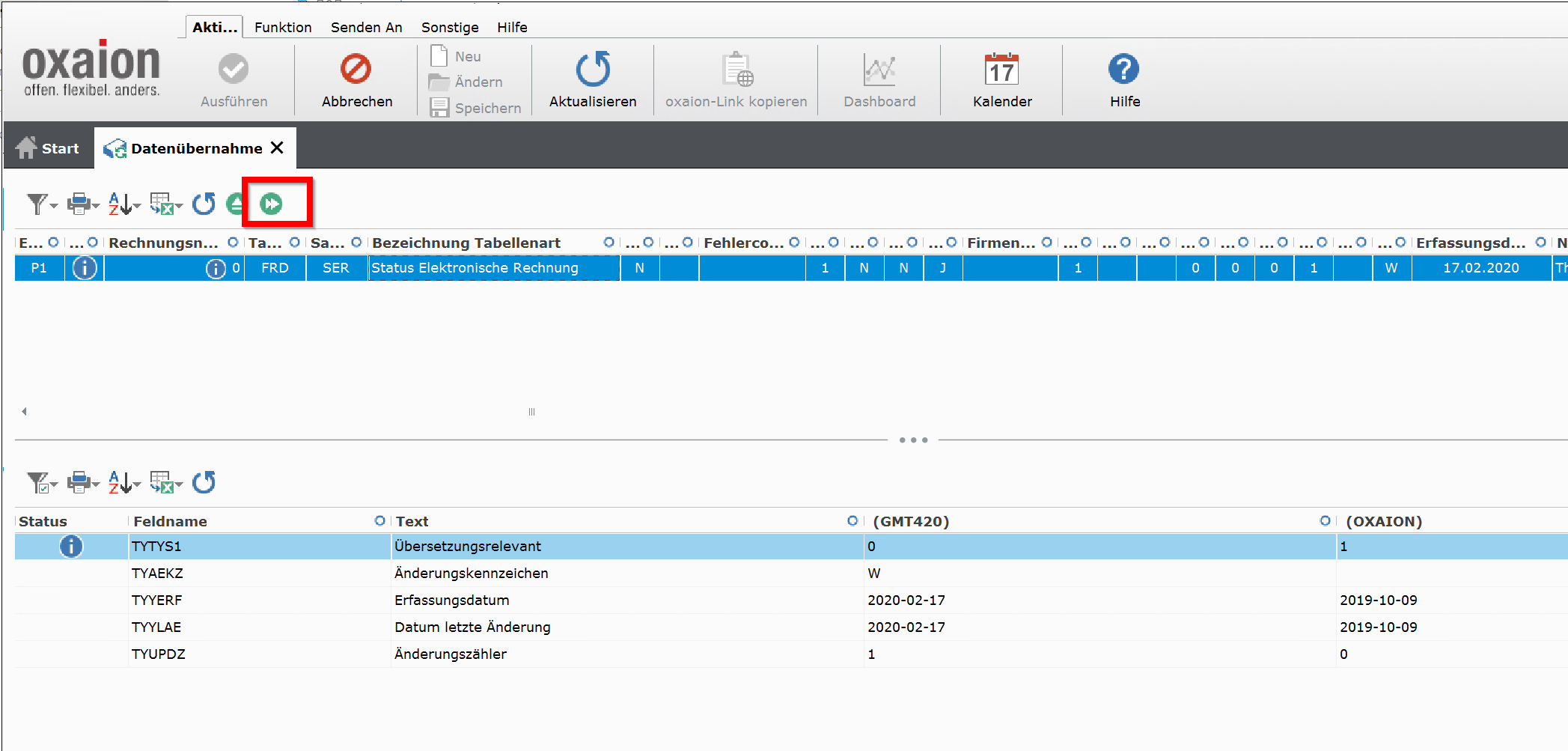
In diesem Schritt werden die Änderungen an TBV-Tabellenarten (TTYPEP) in das neue System übernommen.
-
Aufruf des Programmes "GMT_TTYPE"
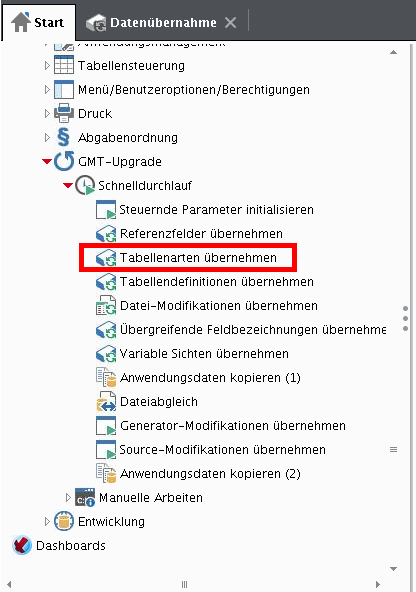
Auftretende Konflikte lösen.
-
Über den rechten Pfeil-Button die Änderungen in das neue System übernehmen
Tabellen-Definitionen übernehmen
IDE - Client verwenden!
In diesem Schritt werden die Änderungen an TBV-Tabellen (TBDEFP) in das neue System übernommen.
-
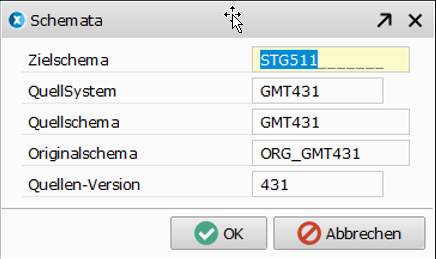
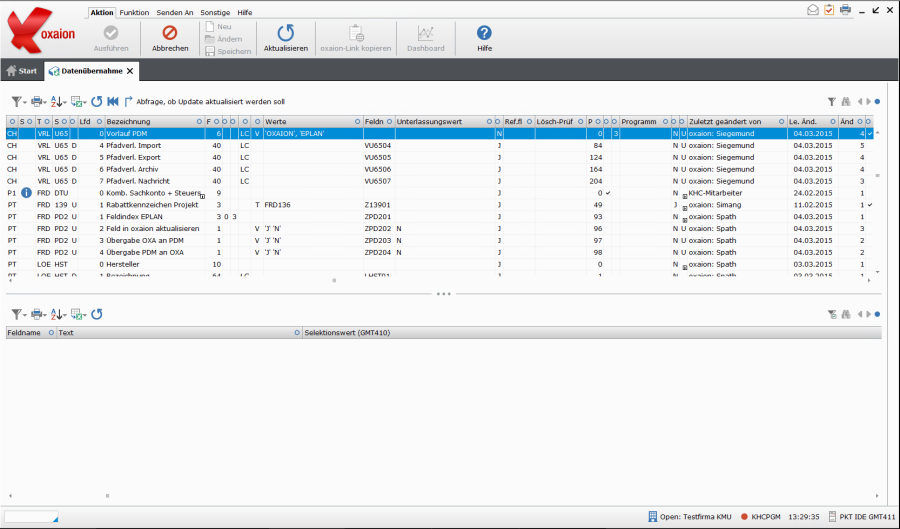
Aufruf des Programmes "GMT_TBDEF" Hier für einen Wechsel von GMT 4.3.1. nach STG 5.1.1.
-
Auftretende Konflikte lösen
-
Über den rechten Pfeil-Button die Änderungen in das neue System übernehmen
Bei einem Quellrelease von 4.2 und kleiner kann es vorkommen, das sämtliche Tabellendefinitionen als geändert dargestellt werden, weil es eine Änderung im Feld BDSFAN gibt. Hier muss das Feld lokal zu den zu ignorierenden Felder hinzugefügt werden, damit der Abgleich ordnunsgemäß durchgeführt werden kann. (Im OP80200.java in der Method actionSetfilnam wird vor dem Abgleich folgender Code ergänzt: if (externalFileName.get().eq("TBDEFP")) omfl = omfl + " " + "BDSFAN";
Datei-Modifikationen übernehmen
IDE - Client verwenden!
Sicherstellen, dass der Client nach dem Generieren der Referenzfelder neu gestartet wurde
In diesem Schritt werden alle Modifikationen an Datenbank-Dateien in das neue System übernommen. Sollten keine Modifikationen an Datenbank-Dateien bestehen, kann dieser Schritt übersprungen werden.
Achtung: Hier werden teilweise lediglich Änderungen an der "Laufenden Nummer" der einzelnen Felder zur Übernahme angezeigt, diese kann man dann weglassen.
-
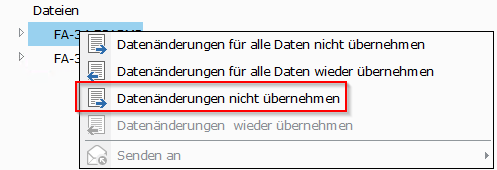
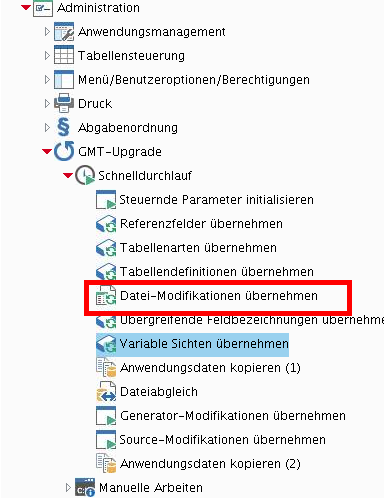
Aufruf des Programmes "GMT_FILES"
-
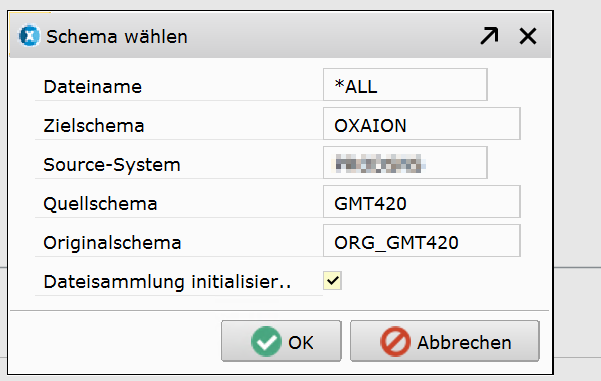
Über den linken Pfeil-Button den Dateiabgleich starten. Beim ersten Aufruf den Haken bei "Dateisammlung initialisieren" aktivieren.
-
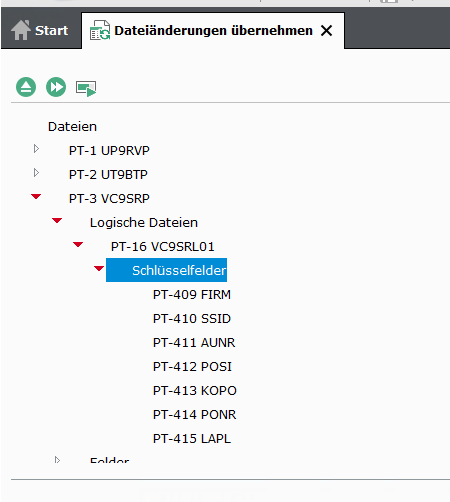
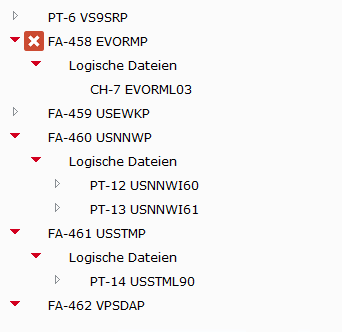
Auftretende Konflikte lösen.
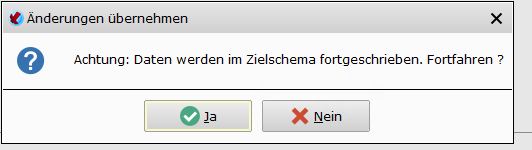
Bei einigen 5.0-Versionen gibt es einen Unterschied zwischen der Auslieferung und dem ORG-Schema. Dies führt dazu, dass alle Dateien in den Felder PFRRNM und PFOPTG als geändert angezeigt werden. Hierzu sollten im ORG-Schema diese Felder von "" auf "N" geändert werden, damit der Abgleich brauchbare Unterschiede anzeigt. (z.B. update ORG_GMT501.GPFILP set PFRRNM = 'N' where PFRRNM = '')
-
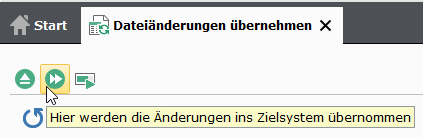
Über den rechten Pfeil-Button die Änderungen in das neue System übernehmen. Es werden alle geänderten Dateien nochmal aufgelistet
Die Dateien müssen im Punkt 8 auf ihre Releasewechsel Eigenschaften geprüft werden, daher sollte die Liste in diesem Vorgang nicht gelöscht werden.SQL Export - Dateiänderungen
TIPP: Per SQL die ODIFFP abfragen und die Werte exportieren.
-
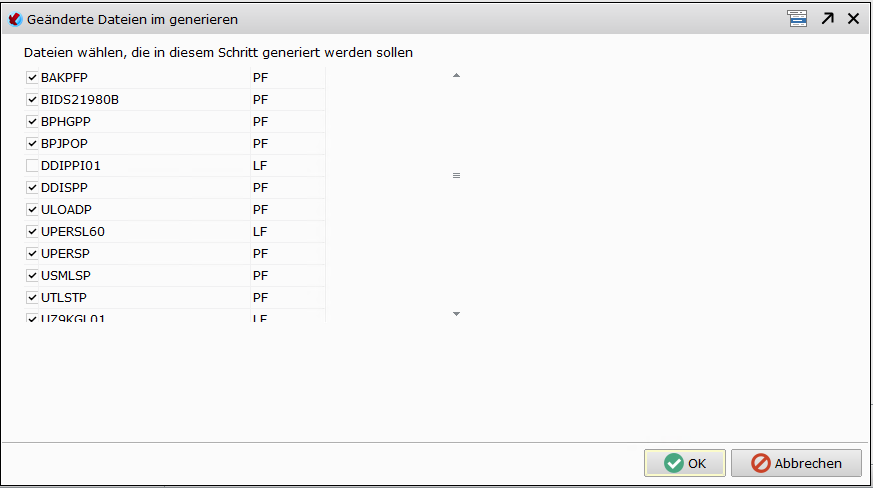
Die Verarbeitung über den sich öffnenden Dialog starten. Dabei werden die Dateiklassen neu erzeugt, die Datenbankobjekte erstellt und die Sourcen comittet.
-
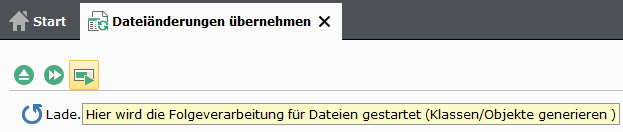
Die Folgeverarbeitung muss anschließend über den letzten Menüpunkt gestartet werden.
Manuelle Anpassung nötig
Es kann zu Problemen kommen, wenn Datenbank - Objekt aus einer logischen Dateien erstellt werden soll, die aber den Datenbanktyp "ohne" besitzt.

Bei Problemen einzelner Dateiübernahmen ist es hilfreich, die dazugehörende Datei-Source sich anzeigen zu lassen und diese dann in der IDE zu kompilieren.
-
Nach der Übernahme müssen die Kennzeichen im Dateiexplorer (GE14290) für den Releasewechsel und die Firmen kopieren kontrolliert werden. Diese befinden sich auf der zweiten Lasche "Weitere Optionen".
Dies gilt nur für die geänderten Dateien aus Punkt 5.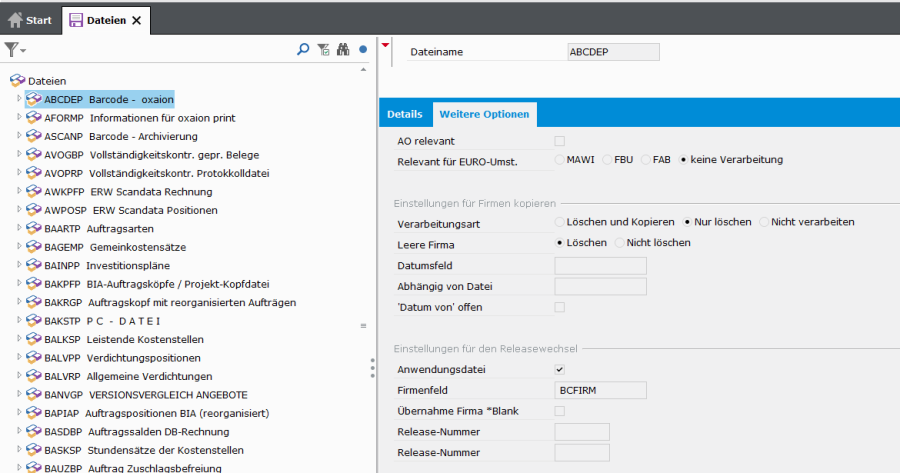
-
In 2021 ist es Pflicht, dass in Felder wie z.B. dem Personenkonto die abhängigen Felder gepflegt werden. Inbesondere bei Schlüsselfeldern kann dies sonst zu Abbrüchen in den Listprogrammen führen.
Mit folgendem SQL können alle betroffene Felder ermittelt werden, bei denen das abhängige Feld fehlt:select FLAFLD, FLRFLD, * from GFLDNP join GPFILP on PFPDTN = FLPDTN and PFUGBG = '' and PFSTAT = '' join URFLDP on RFFLDN = FLRFLD where FLUGBG = '' and PFTYPE = 'P' and FLAFLD = '' and RFXSTP in ('PersKtoNr', 'AdressNr', 'Ktnr', 'Wgnr') -- folgende Bedingung anhängen, wenn man nur die Schlüsselfelder beheben will: and exists (select 1 from GLKEYP where LKPDTN = FLPDTN and LKUGBG = FLUGBG and LKFELD = FLFELD) -
Nach diesem Ablauf muss ein Neustart des aus der IDE heraus gestarteten Servers (Client-Open-Direct) erfolgen!
Variable Sichten übernehmen
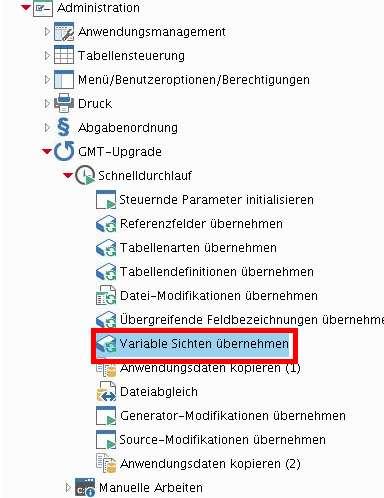
In diesem Schritt werden die Änderungen an den Variablen Sichten (UVZABP) in das neue System übernommen. Die Übernahme muss weiterhin aus der IDE heraus angestoßen werden.
-
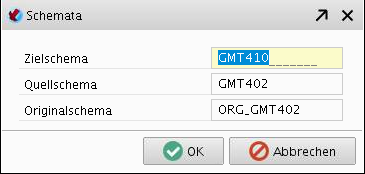
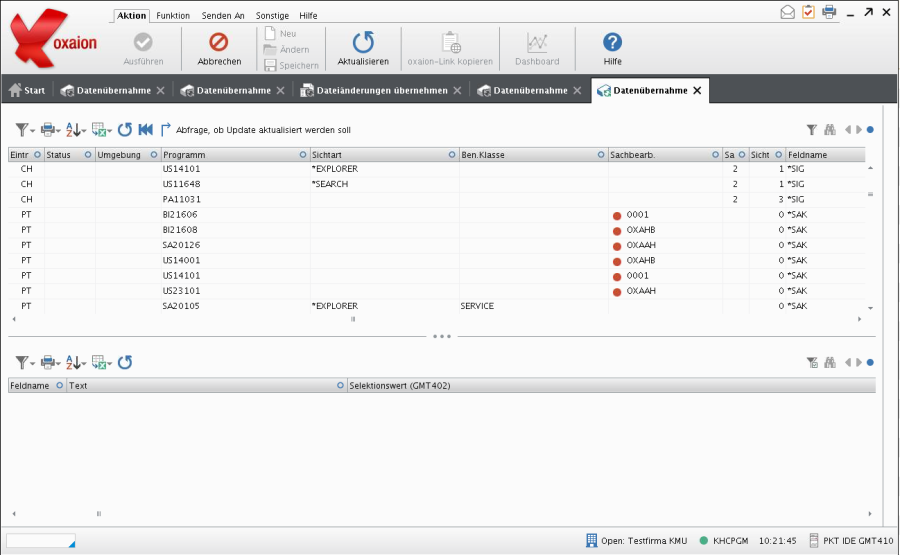
Aufruf des Programmes "GMT_UVZAB"
-
Auftretende Konflikte lösen
-
Über den rechten Pfeil-Button die Änderungen in das neue System übernehmen
-
Sichten übernehmen
-
Journalisierung für UVZABP temporär ausschalten: Aufruf Programm Journal ("jrn") → Selektion auf UVZABP → ggf. Haken bei "Receiver aktiv" entfernen
-
per call: TL70051VariableSicht.manipulateSightForSerialization(Field) → *ALL
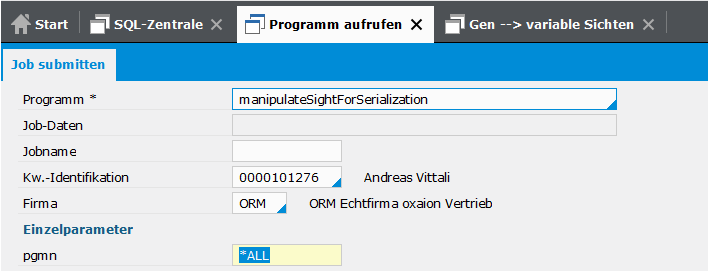
-
GE20270 aufrufen → Programm: *ALL
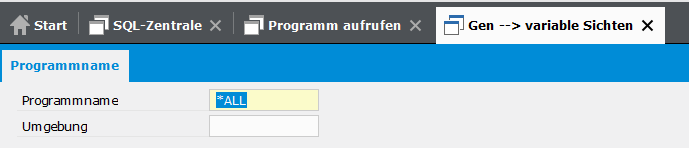
-
per call: Aus dem TL40000 die Methode setSqlaP aufrufen. Diese wird auch in der ConvertENDE aufgerufen. Bei erneuten Sichten-Übernahmen muss diese Methode immer zusätzlich aufgerufen werden.
-
Journalisierung für UVZABP wieder aktivieren
-