Installation der oxaion Komponenten
Wie in der Standard-Konfiguration beschrieben, besteht die Standard-Konfiguration aus zwei getrennten Umgebungen (ECHT als Produktivumgebung und PKT als Entwicklungsumgebung) und einer Reihe unterschiedlicher Anwendungen.
Um die Installation der Standard-Konfiguration so einfach wie möglich zu halten, enthält die oxaion CD einen sog. „Autoinstaller", der alle Umgebungen inkl. aller Komponenten vollautomatisiert auf einem Server installiert. Dieser „Autoinstaller" sollte nicht verwendet werden, wenn eine spezielle und vom Standard abweichende Konfiguration gewünscht wird.
Linux Installation
Für den Autoinstaller müssen unter einem Linux Betriebssystem Vorarbeiten gemacht werden.
Voraussetzungen
Das Betriebssystem Paket „lsb" (Linux Standard Base) ist für die Installation mit dem Autoinstaller erforderlich.
Das Zielverzeichnis, üblicherweise /opt/oxaion, sollte so eingerichtet werden, dass eine bestimmte Gruppe Lese- und Schreibrechte hat und alle neuen Dateien unterhalb diesem Verzeichnis diese Eigenschaften ebenfalls automatisch bekommen.
Die folgenden Befehle erstellen die Betriebssystemgruppe „oxaion" und das übliche Installationsverzeichnis mit der entsprechenden Konfiguration. Passen Sie die Pfade in den Befehlen entsprechend Ihrer Umgebung an. Die Benutzer der Gruppe können über die Betriebssystem üblichen Werkzeuge eingerichtet werden.
groupadd oxaion
mkdir /opt/oxaion
chgrp oxaion /opt/oxaion
chmod g+srwx /opt/oxaion
setfacl -m d:g::rwx /opt/oxaion
Gruppen Dateiberechtigung bei svn operation
Während der Installation über den Autoinstaller „install-complete-linux.sh" werden svn -Operationen ausgeführt, welche eine für den Installation-Path /opt/oxaion hinterlegte gruppenbezogene default acl mit Schreibberechtigung nicht berücksichtigen. Auch der im Autoinstaller ausgeführte „umask 0002" Befehl ändert nichts daran, dass die subversion interne Datenbank „wc.db" in den ausgescheckten subversion Arbeitsbereichen die Gruppenschreibrechte entzogen bekommt.
Diese können anschließen über den folgenden Befehl manuell gesetzt werden:
find /opt/oxaion ! -perm -g+rw -a -name wc.db -exec chmod g+rw "" +
In dem Befehl entspricht der Pfad /opt/oxaion dem üblichen Installationsverzeichnis. Dieser muss eventuell entsprechend Ihrem System angepasst werden. Der Befehl sucht alle Dateien mit dem Namen „wc.db" unterhalb dieses Verzeichnisses und setzt die Lese- und Schreibrechte für die aktuelle Gruppe der Datei.
Java Installation
Unter Linux funktioniert der parameter -version:11* für den Client nur dann wenn ein symbolischer Link des Installationsverzeichnisses nach /usr/java/xxx angelegt wird.
Beispiel:
ln -s /opt/java/64/jdk11.0.2 /usr/java/jdk11.0.2
Das Problem ist auch dann, wenn die gestartete java Version schon die korrekte Version hat:
Error: Unable to locate JDK meeting specification "11*"
Diese Meldung ist nur zusehen, wenn aus seiner Konsole heraus gestartet wird. Dies ist für die Ausführung des Clients und Admin-Tools notwendig.
Durch die Verwendung des openJDK ist es den Distributionen möglich ein passendes Java JDK aus den Standard-Paketquellen zu liefern. Bitte prüfen Sie diese Möglichkeit bevor Sie manuell ein JDK installieren.
Subversion repository Dienst „svnserve"
Wird ein Upgrade von einer kleineren Version als GMT401 vorgenommen muss folgendes beachtet werden:
Vor der Installation muss der laufende Dienst für das subversion repository von oxaion beendet werden.
Vorbereitende Maßnahmen (unter Windows)
Unter Windows ist es empfehlenswert vor der Installation eine lokale Benutzergruppe oxaion anzulegen und dem Installations-Zielordner für diese Gruppe Schreibrechte zu geben. Diese müssen auch an Unterordner weitervererbt werden. Beispielsweise könnte dieser Ordner C:\oxaion lauten. Sonst muss man als Entwickler oder Administrator in häufigen Fällen das verwendete Programm (Editor, Entwicklungsumgebung) manuell als Administrator (Benutzerkontensteuerung) gestartet werden.
Hinweis: Es empfiehlt sich, oxaion nicht unbedingt unter C:\Program Files / C:\Programme / C:\Program Files (x86) / C:\Programme (x86) abzulegen, da es manchmal zu Berechtigungsproblemen kommen kann.
Des Weiteren macht es Sinn, direkt auch für diesen Ordner oxaion eine Freigabe einzurichten. Viele Unterordner werden später nämlich von den Clients direkt angesprochen; z.B. muss ein Client in der Lage sein, einen Report, BPM-Prozess oder eine Druckvorschau per direktem Filezugriff öffnen zu können, und nicht nur der Server.
Autoinstaller
Wichtig: Der Autoinstaller muss mit Administratorrechten ausgeführt werden:
Speziell bei Windows Server 2008 genügt es wegen der Benutzerkontensteuerung (UAC) nicht, sich als Administrator anzumelden, sondern zusätzlich muss eine „Administrator-Konsole" geöffnet werden.
Dazu bitte:
- Konsole öffnen mit „Ausführen als Administrator"
- In den Pfad des autoinstaller Wechseln
- install-complete.bat aufrufen
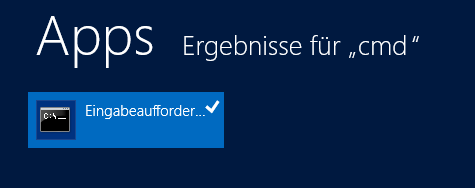
Unter Windows Server2012 würde man mit Windowstaste in das Kachelmenu gehen (einfacher Klick auf die Windows-Taste auf der Tastatur), cmd eingeben und mit Rechtsklick auf die Eingabeaufforderung am unteren Bildschirmrand „Als Admin ausführen" auswählen, um dann zum entsprechenden Ordner zu navigieren.

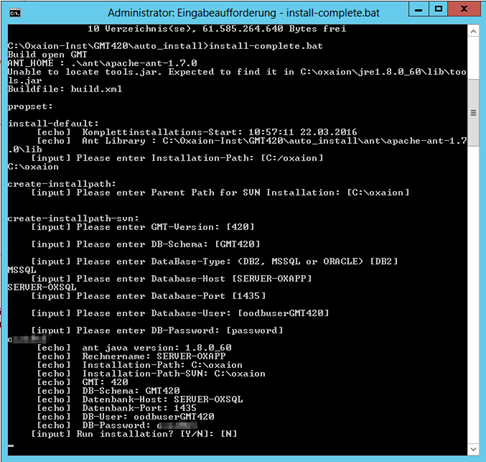
Der Autoinstaller wird über die install-complete.bat-Datei auf der Auslieferungs-CD im Verzeichnis „auto_install" gestartet.
Über das Befehlsfenster werden Sie zur Eingabe der notwendigen Informationen aufgefordert.
Erwartete Eingabeparameter
-
**Installation-Path
**In das Installationsverzeichnis werden alle oxaion open Ordner abgelegt, z.B. mehrere open-Versionen. „root-Ordner" von oxaion. -
**Installation-Path for SVN
**Falls ein SVN einen abweichenden Pfad besitzt muss dieser angegeben werden. Im Grunde wird gefragt, ob sich der „repos"-Ordner unter dem Installation Path von weiter oben befindet, und falls nicht muss hier der abweichende Pfad eingetragen werden. -
**GMT-Version
**Hier wird die zu verwendende GMT-Nummer eingegeben. -
**DB-Schema
**Schema das auf der Datenbank genutzt werden soll. -
**DataBase-Type
**Hier kann die Art der Datenbank gewählt werden. -
**DataBase-Host
**Name des Datenbankservers. -
**DataBase-Port
**Port unter dem die Datenbank angesprochen wird. -
**DataBase-User
**Der bei der Datenbankinstallation angelegte Datenbankuser. -
**DB-Password
**Das dazugehörende Passwort. -
****DB-Schema
****Das Schema auf das zugegriffen werden soll.
Nach Bestätigen der letzten Frage startet der Autoinstaller die Installation. Diese kann längere Zeit in Anspruch nehmen. Nach erfolgter Installation prüfen Sie bitte das Befehlsfenster auf Fehlermeldungen. Zusätzlich muss die Installations-Logdatei im neu erstellten Installation-Verzeichnis kontrolliert werden.
Bei einem Update mit vorhandenem Subversions-Dienst erscheint während der Installation folgende Meldung, welche in diesem Fall zum korrekten Ablauf gehört:
_svn-service-start:_
[echo] SVN-Dienst "oxaion Subversion" wird gestartet._
[exec] [SC\ StartService FEHLER 1056:_
[exec] Es wird bereits eine Instanz des Dienstes ausgef?hrt._
[exec] Result: 1056
Nachdem der Autoinstaller alle *oxaion* Komponenten installiert hat, können Sie mit der Erstkonfiguration beginnen