US22010
Entnahmescheine
Funktionsbeschreibung
Die Entnahmescheine sind eine individuelle Zusammenstellung von verschiedenen Informationsbereichen. Durch die Bereitstellung verschiedener Funktionen und Werkzeuge lassen sich die Informationen strukturieren (z.B. DnD-Menü, Explorer-Menü, Kontextmenü) und gezielt den Benutzern in ihre persönliche Arbeitsoberfläche einbinden.
Den Umfang bestimmen Sie selbst.
In den Entnahmescheinen erhalten Sie zu Beginn eine Auflistung von Entnahmescheinen.
Auf jedem haben Sie die Möglichkeit in weitere / tiefere Strukturen zu verzweigen. Über die Eingabe des Matchcodes oder einer Adressnummer (entspricht der Kundennummer) können Sie sich einen bestimmten Vorgang selektieren.
Mit der JET-Oberfläche wurde die oxaion-Menüstruktur - ähnlich dem Windows-Explorer - angepasst. Vor den Menüpunkten finden sie Knoten, mit denen Sie per Mausklick den Menüpunkt aufklappen und damit die Untermenüs / Funktionen oder weitere Informationen anwählen können. Für die Entnahmescheine wird dies ebenfalls genutzt, damit die Vorgänge übersichtlicher sind.
Nach einer Entnahmescheinselektion können Sie sich die Knoten auflisten, für die Daten vorhanden sind.
Entnahmescheine (ES) stellen innerhalb oxaion Objekte dar, die für die Abwicklung von Materialtransaktionen (Aus-, Umlagerungen und Entnahmen) aus verschiedenen Anwendungsgebieten (VKS, PPS, EKS, LBS) herangezogen werden.
Es werden alle Lagerorganisationen unterstützt, d.h. es können Bewegungen durchgeführt werden für chargenpflichtige Teile, für lagerplatzpflichtige Lagerorte (passiv chaotisches Lager) und für Lagerorte, die aktiv chaotisch organisiert sind. Auch seriennummernpflichtige Teile und Teile mit Bestandsführung inkl. Packmittel werden unterstützt.
Entnahmeschein-Struktur
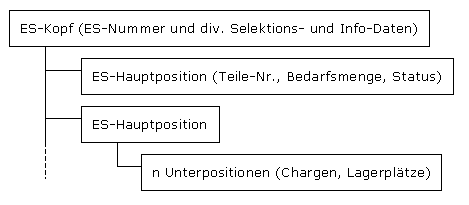
Entnahmescheine bestehen also aus Kopfinformationen, zu denen aus den jeweiligen modulspezifischen Anwendungsprogrammen Positionsdaten (Bedarfe) und Unterpositionsdaten (Ressourcen) angelegt werden. Bei Bestandsführung inkl. Packmittel kommen noch Knoten für Verpackungsinformationen hinzu (Single & Master).
Die Positionsdaten repräsentieren im Allgemeinen die Bedarfsmengen aus VKS-Positionen oder PPS-Materialpositionen. Die Unterpositionen repräsentieren die zugeteilten Ressourcen (Chargen-, Lagerplatzbestände).
Für Teile, die weder chargenpflichtig noch seriennummernpflichtig sind und auf Lagerorten bewegt werden, die nicht lagerplatzpflichtig sind, werden keine Unterpositionen angelegt.
Über die Tabelle FRD445 kann je Anwendungsgebiet hinterlegt werden, ob die Felder Kann- oder Muss-Felder sind oder ob sie nicht angegeben werden dürfen.
Bei der Entnahmescheinverwaltung wird auf folgende Datenbereiche zugegriffen:
Kopfdaten
**Kopfdaten 1
**
-
**Entnahmescheinart
**Die Entnahmescheinart legt fest, ob es sich bei einem Entnahmeschein um einen Einzelentnahmeschein oder einen Planentnahmeschein handelt.
Das Feld kann z.B. folgende Ausprägungen haben:**P
**Planentnahmeschein (vorläufiger Entnahmeschein) Mit Entnahmescheinen dieser Art können jederzeit alle möglichen Funktionen durchgeführt werden.**E
**Einzelentnahmeschein Mit Entnahmescheinen dieser Art können diverse ES-Funktionen nicht durchgeführt werden. Sie dienen als vorläufiger Entnahmeschein, bei dessen Erstellung das Buchen des ES-Bestandes durch die Entnahmeschein-Verarbeitungsart '2' verhindert werden kann. Diese Planentnahmescheine können z.B. zu einer Grobkommissionierung verwendet werden. Die Feinkommissionierung geschieht über den teilweisen oder kompletten Abruf eines Plan-ES auf einen (Einzel-)-ES in bei der Verwaltung des ES der ES-Art 'E'.Für einen Planentnahmeschein kann das Buchen des Entnahmescheinbestandes durch die ES-Verarbeitungsart (3) unterbunden werden. Es werden auch keine ACL-Requests abgesetzt. Bei einem Einzelentnahmeschein ist die Verarbeitungsart '1' obligatorisch.
Es wird aus den jeweiligen Anwendungsgebieten ein Entnahmescheinkopf über das Programm US22000 manuell oder in besonderen Fällen automatisch angelegt. Diesem ES-Kopf werden z.B. über die Dialog-Programme VK22500 oder PW22500 oder auch automatisch (EKS-Beistellung) Verursacherpositionen zugeordnet, indem ES-Hauptpositionen gebildet werden.
-
**Anwendung
**Unter einer Anwendung werden Programme und Dateien zusammengefasst, die ein bestimmtes Cockpit betreffen (z.B. Einkaufssystem oder Finanzbuchhaltung).
Die gültigen Anwendungen sind in der Tabelle FRDANW hinterlegt und können über den List-Button angezeigt werden. -
**ES-Verarbeitungsart
**Die Verarbeitungsart des Entnahmescheins steuert, wie der Entnahmescheinbestand bei Entnahmen oder Umlagerungen gebucht wird. Das Feld kann folgende Ausprägungen haben:**1
**Entnahmescheinbestandsbuchung bei Erstellung von ES-Haupt- bzw. Unterposition**2
**separater Aufruf der Buchung des Entnahmescheinbestands -
**Bemerkungstext
**Bei jedem Entnahmeschein kann eine Bemerkung angegeben werden. -
**Ziellagerort
**Im Rahmen der betrieblichen Organisation eines Unternehmens kann ein Artikel an mehreren Stellen (Räumen, Lagerhallen, Betriebsstätten) des Unternehmens lagern. Sofern nun eine (lager-)buchmäßige Trennung der jeweiligen Bestände gefordert wird, wird von Lagerorten gesprochen.
Ein Artikel kann buchmäßig an beliebig vielen Lagerorten geführt werden. Als Ziellagerort bezeichnet man den Lagerort, auf den im Rahmen einer Materialumbuchung gebucht wird. Daraus folgt, dass dieser nur im Falle einer Umbuchung einer oder mehrerer Positionen angegeben werden muss. Im Falle von Abbuchungen kann ohne den Ziellagerort gearbeitet werden. Über den List-Button werden die gültigen Werte der Tabelle FRD167 angezeigt. -
**Ziellagerplatz
**In diesem Feld ist die Lagerhalle einzugeben. Wenn es sich um einen Platz innerhalb eines aktiv chaotischen Lagers handelt, ist die Angabe der Halle zwingend erforderlich. -
**SB-Kommissionierung
**In diesem Feld wird der Name und das Kennzeichen des Sachbearbeiters angegeben, der die letzte Änderung der Nachricht oder Fehlermeldung durchführte. -
**Kommissionierdatum
**Das Kommissionsdatum ist das Datum, an welchem die Ware für die Entnahme oder Umlagerung zusammengestellt wurde. -
**Kommissionierzone
**In diesem Feld kann ein Bereich angegeben werden, in welchem Waren für Entnahmen oder Umlagerungen zusammengestellt werden. Er kann maximal 50 Zeichen lang sein. -
**Kommissionieruhrzeit
**Die Kommissionieruhrzeit ist die Uhrzeit, zu der die Kommissionierung stattgefunden hat. -
**Bezogener Beleg
**In diesem Feld wird die Nummer des Belegs angegeben, auf den sich der aktuelle Beleg bezieht. Die bezogene Belegnummer setzt sich wie folgt zusammen:° Anwendungsgebiet des bezogenen Belegs
° Nummer des bezogenen Belegs
° Position des bezogenen Belegs (z.B. Verkaufauftragsposition)
° Komponente des bezogenen Belegs (z.B. Komponente einer Verkaufsauftragsstückliste) -
**ACL-Angaben
****Lagerbereich
**Im Rahmen der Organisation eines aktiv chaotischen Lagers kann es sinnvoll sein, diesen in Lagerbereiche zu unterteilen, und die Wareneinlagerungen gezielt in diese Bereiche zu steuern.
Über die Tabelle VRLLAC kann gesteuert werden, ob mit Lagerbereichen gearbeitet werden soll. Falls nicht, erscheint das Eingabefeld 'Lagerbereich' in den Anzeigen nicht. Innerhalb der Request-Verwaltung wird durch die Vorgabe eines Lagerbereichs die Lagerplatzermittlung auf die Lagerplätze beschränkt, die diesem Lagerbereich im Lagerabbild zugeordnet sind. Diese Einschränkung im Suchbereich kann durch Vorgabe des Sonderwertes '*'='alle' unterbunden werden. Über den List-Button werden die gültigen Werte aus der Tabelle FRD423 angezeigt.**Von-Einlagerungsdatum
**In diesem Feld wird die untere Grenze für die Selektion nach Einlagerungsdatum angegeben.**Bis-Einlagerungsdatum
**In diesem Feld wird die obere Grenze für die Selektion nach Einlagerungsdatum angegeben.
**Kopfdaten 2
**
-
**Reservierungslagerort
**Der Lagerort leitet sich aus Reservierungen der Module VKS und PPS ab. Es handelt sich um den Lagerort, von dem die Ware entnommen wird.
Bei ACL-Entnahmen handelt es sich um ein "normales" Lager, welches über den Lagerortstamm via Vorlager mit dem ACL-Lagerort verknüpft ist. -
**Versandart
**In diesem Feld wird die Art des Warenversandes angegeben, mit der ein Lieferant im Allgemeinen Ware anliefert bzw. mit der ein Kunde beliefert wird.
Dieser Wert dient als Default-Wert für die Positionen und kann dort nochmals geändert werden (nur für den Bereich Einkauf). Im Verkauf kann die Versandart bei der Versanddisposition zur Selektion herangezogen werden.**Hinweise:
**Die Versandart kann bei der Konditionenermittlung berücksichtigt werden. In der Konditionenverwaltung können die Konditionen für einen Lieferanten versandartenabhängig hinterlegt werden. So können z.B. Frachtkosten je nach Versandart unterschiedlich sein. Sind die Frachtkosten versandartenabhängig hinterlegt, so werden sie zur eingegebenen Versandart eingelesen. Dies ist für die internen Zu-/Abschläge im Einkauf relevant.Bei gesetztem Installationskennzeichen für Automotive wird bei VKS-Entnahmescheinen eine Änderung der Versandart im ES-Kopf auf alle noch nicht erledigten ES-Positionen durchgeschrieben.
-
**Tourenkennzeichen
**In diesem Feld geben sie ein gültiges, für einen Kunden zutreffendes Tourenkennzeichen an. Dieses wird zur LKW-Disposition herangezogen. Die gültigen Touren können über den List-Button aus der Tabelle FRD210 angezeigt werden. Das Tourenkennzeichen kann bei der Versanddisposition zur Selektion herangezogen werden.Bei gesetztem Installationskennzeichen für Automotive wird bei VKS-Entnahmescheinen eine Änderung des Tourenkennzeichens im ES-Kopf auf alle noch nicht erledigten ES-Positionen durchgeschrieben.
-
**Ländernummer
**Die Ländernummer ist in der Länderdatei hinterlegt und über den List-Button können die gültigen Werte angezeigt werden. Die hier angegebene Ländernummer ist nicht die offizielle Ländernummer des statistischen Bundesamtes, sondern dient als eindeutiger Schlüsselbegriff zur Identifikation eines Landes.
In den Fällen, in denen die Ländernummer des statistischen Bundesamtes eindeutig ist, stimmen die beiden Nummern jedoch überein. Die Ländernummer dient in Verbindung mit der Personenkontonummer der Erstellung von länderbezogenen Statistiken sowie der Adressaufbereitung in der jeweiligen landesüblichen Schreibweise. -
**Lieferkondition
**Hier geben Sie eine gültige, für diesen Kunden zutreffende Liefkondition ein. Die gültigen Lieferkonditionen können über den List-Button aus der Tabelle FRD105 angezeigt werden. Dieses Kennzeichen steuert nicht die Umlage von Frachtkosten. Diese müssen bei Bedarf separat im Auftrag angegeben werden.Bei gesetztem Installationskennzeichen für Automotive wird bei VKS-Entnahmescheinen eine Änderung der Lieferkondition im ES-Kopf auf alle noch nicht erledigten ES-Positionen durchgeschrieben.
-
**Spedition
**Hier wird die Nummer der Spedition angegeben, die den Kunden generell beliefern soll. Diese Nummer wird auf den Ladeschein gedruckt. Das Speditionskennzeichen kann bei der Versanddisposition zur Selektion herangezogen werden. Über den List-Button können die gültigen Werte aus der Tabelle FRD253 angezeigt werden.Bei gesetztem Installationskennzeichen für Automotive wird bei VKS-Entnahmescheinen eine Änderung der Spedition im ES-Kopf auf alle noch nicht erledigten ES-Positionen durchgeschrieben.
-
**Verladedatum
**Das Verladedatum gibt an, wann die Waren versendet werden. -
**Verladezeit
**Die Verladezeit ist die Uhrzeit, zu der die Ware abgeholt wird. -
**Fahrzeugnummer
**Hier können Sie die Kraftfahrzeugnummer des Transportmittels angeben.
Es ist darauf zu achten, dass die Nummer ohne Leerzeichen linksbündig eingegeben wird.**Beispiel:
**M-LS222 und nicht M - LS 222 -
**Anlieferdatum
**Das Anlieferdatum ist das Datum, an dem die Ware beim Lieferempfänger eintreffen soll. -
**Anlieferzeit
**Die Anlieferzeit ist die Zeit, zu der die Ware beim Lieferempfänger eintreffen soll. -
**Zolllieferung
**Kennzeichen, ob es sich um eine Zolllieferung handelt oder nicht. -
**Personenkontonummer
**In diesem Feld wird die Personenkontonummer angegeben, die bearbeitet werden soll. Diese Nummer kann durch unterschiedliche Angaben ermittelt werden:**Angabe der eindeutigen Personenkontonummer
**Die Personenkontonummer setzt sich aus zwei Teilen zusammen, der siebenstelligen Kontonummer und der dreistelligen Filialnummer.
Die Kontonummer setzt sich aus einer beliebigen Kombination aus den Ziffern von Null bis Neun zusammen.
Zwischen der Kontonummer und der Filialnummer kann ein Leerzeichen gelassen werden.
Über die Tabelle FRDASF wird gesteuert, ob dieses Leerzeichen zwangsweise eingegeben werden muss oder auch entfallen kann.**Angabe des Alpha-Matchcodes
**Wird ein Matchcode-Begriff angegeben, so wird aus diesem die Personenkontonummer ermittelt. Wenn der Matchcode-Begriff nicht eindeutig ist, so steuert das in der Benutzeroption des Sachbearbeiters unter 'Verhalten bei gleichen Adressen' hinterlegte Kennzeichen aus der Tabelle FRDVGA, wie sich das Programm zu verhalten hat:° Ausgabe einer Fehlernachricht
° Auswahl der ersten gefundenen Nummer
° Verzweigen in die Matchcode-Anzeige**Angabe der Alternativnummer
**Zur Ermittlung der Personenkontonummer kann auch die Alternativnummer angegeben werden. Die Reihenfolge der Prüfungen wird durch die Tabelle FRDASF bestimmt.
Über den List-Button wird in das Matchcode-Programm 'Personenkonten' verzweigt.
Die Auswahl eines Kontos erfolgt durch die Eingabe des Auswahlkennzeichens.
Wird keine Filialnummer angegeben, wird, falls für die eingegebene Personenkontonummer mehrere Filialen vorhanden sind, in das Matchcode-Programm 'Filialen' verzweigt.
Existiert genau eine Filialnummer, wird diese in das Eingabefeld übertragen. -
**Belegberechtigungsobjekt
**Ein Belegberechtigungsobjekt steuert die Zugriffsberechtigung für Belege.
Dieses kann einem Benutzer zugeordnet sein, sodass jeder von diesem Benutzer erzeugte Beleg automatisch dieses Berechtigungsobjekt erhält, oder es kann bei der Erfassung eines Beleges explizit angegeben werden. Alle Zugriffe auf einen solchen Beleg unterliegen einer Berechtigungsprüfung.
Die Belegberechtigungsobjekte sind in der Tabelle FRDBBO hinterlegt.
Über den List-Button kann eine Auflistung der gültigen Belegberechtigungsobjekte angefordert werden. -
**Packstück-Maximalmenge
**In diesem Feld wird die maximale Menge in Packstück-Mengeneineinheit angegeben.
Wird diese Menge bei der Erfassung oder Änderung einer Position überschritten, erfolgt eine Hinweismeldung. -
**Packstück-Einheit
**Die Packstückeinheit wird dazu verwendet, die Packstückanzahl (Ist- und Maximalmenge) genauer zu spezifizieren. Die gültigen Lagerhilfsmitteltypen sind in der Tabelle FRD411 hinterlegt und können über den List-Button angezeigt werden. -
**Maximale Entnahmescheinmenge
**In diesem Feld wird die maximale Menge angegeben, die eine Entnahmeschein-Position annehmen kann. Wird diese Menge bei der Erfassung oder Änderung einer Position überschritten, erfolgt eine Hinweismeldung. -
**Entnahmeschein-Mengeneinheit
**Dieses Feld enthält ein gültiges Kennzeichen für die Mengeneinheit, in der z.B. das Gewicht aller Entnahmescheinpositionen dargestellt werden soll. Soll diese Summe auf Entnahmescheinkopfebene aussagekräftig sein, so ist darauf zu achten, dass alle Entnahmescheinpositionen in diese Einheit umgerechnet werden können (bei fehlender Umrechnungseinheit erfolgt eine Hinweismeldung). Die Mengeneinheit kann über das Programm US22014 (Benutzereinstellungen) oder über VorlauftabelleVRLV07 eingestellt werden.
**Hauptposition
**
**Entnahmescheinpositionsdaten
**
-
**Teilenummer
**Die Teilenummer identifiziert einen Teilestammsatz eindeutig. Diese Nummer wird in allen Anwendungen dazu verwendet, das Teil zu erkennen und abzuspeichern. Bei der Neuanlage eines Teilestamms kann die Teilenummer vom System fortlaufend oder vom Benutzer gezielt vergeben werden. Es können aber auch Vorschriften hinterlegt werden, nach welchem Aufbau die Teilenummer neu vergeben wird. Die Vergabe durch das System bei Neuanlage erfolgt ebenso wie die Aufbereitung der Teilenummer aufgrund der im Firmenstamm hinterlegbaren Aufbereitungsschablone. Ist die Teilenummer nicht bekannt, so gibt es mehrere Möglichkeiten, ein Teil zu finden. Über den List-Button wird das Matchcode-Programm 'Teile' aufgerufen, das eine vielfältige Suche erlaubt. So kann unter anderem nach der Bezeichnung, der Materialnummer, nach Sachmerkmalen, nach einem Alpha-Suchbegriffm der Zeichnungsnummer usw. gesucht werden. Die Teilenummer wird in allen Bewegungsdateien gespeichert und erlaubt so einen eindeutigen Verweis auf das zu verwendende Teil. Viele Auskunfts- und Listprogramme können pro Teilenummer aufgerufen werden oder weisen als Ergebnis eine Teilenummer aus. -
**Bedarfsmenge
**In diesem Feld wird die ursprüngliche Entnahmemenge in Lagermengeneinheit angegeben. Für die Bedarfsmenge erfolgt keine Buchung. -
**Mengeneinheit
**Die Mengeneinheit 1 ist immer die lagerführende Mengeneinheit. Sie wird beim der Erfassen des Teiles im Teilestamm als erste Mengeneinheit definiert und dient danach für alle Buchungen. Darunter werden sowohl die Buchungen im Lager, der Disposition sowie in der Statistik verstanden. Alle Bewegungsdateien enthalten ein Mengenfeld in dieser Mengeneinheit. -
**Reservierungslagerort
**Der Lagerort leitet sich aus Reservierungen der Module VKS und PPS ab. Es handelt sich um den Lagerort, von dem die Ware entnommen wird. Bei ACL-Entnahmen hand elt es sich um ein "normales" Lager, welches über den Lagerortstamm via Vorlager mit dem ACL-Lagerort verknüpft ist. -
**Reservierungslagerplatz
**In diesem Feld ist die Lagerhalle einzugeben. Wenn es sich um einen Platz innerhalb eines aktiv chaotischen Lagers handelt, ist die Angabe der Halle zwingend erforderlich. -
**Reservierungslagerplatz
**In diesem Feld ist die Lagerhalle einzugeben. Wenn es sich um einen Platz innerhalb eines aktiv chaotischen Lagers handelt, ist die Angabe der Halle zwingend erforderlich. -
**Chargennummer
**Eine Chargennummer ist ein zusätzliches Unterscheidungsmerkmal für ein Teil, das nach den Fertigungsprinzipien den Grad der Wiederholbarkeit des Produktionsprozesses darstellt. Chargenpflichtige Teile sind im Teilestamm zu kennzeichnen. -
**Ziellagerort
**Im Rahmen der betrieblichen Organisation eines Unternehmens kann ein Artikel an mehreren Stellen (Räumen, Lagerhallen, Betriebsstätten) des Unternehmens lagern. Sofern nun eine (lager-)buchmäßige Trennung der jeweiligen Bestände gefordert wird, wird von Lagerorten gesprochen. Ein Artikel kann buchmäßig an beliebig vielen Lagerorten geführt werden. Als Ziellagerort bezeichnet man den Lagerort, auf welchen im Rahmen einer Materialumbuchung gebucht wird. Daraus folgt, dass dieser nur im Falle einer Umbuchung einer oder mehrerer Positionen angegeben werden muss. Im Falle von Abbuchungen kann ohne den Ziellagerort gearbeitet werden. Über den List-Button werden die gültigen Werte aus der Tabelle FRD167 angezeigt. -
**Ziellagerplatz
**In diesem Feld ist die Lagerhalle einzugeben. Wenn es sich um einen Platz innerhalb eines aktiv chaotischen Lagers handelt, ist die Angabe der Halle zwingend erforderlich. -
**Geschäftsbereich
**Die Angabe eines Geschäftsbereichs führt zu einer Eingrenzung der relevanten Abrechnungsvorgänge. Dies bedeutet für die Konsignationslagerentnahmen, dass alle diejenigen Teile, welche für den betreffenden Geschäftsbereich entnommen wurden, für die Abrechnung berücksichtigt werden. Hinsichtlich der erfolgten Konsignationslagerrückbuchungen sind dagegen nur Teile des angegebenen Geschäftsbereichs betroffen. Falls für den Geschäftsbereich keine Eingabe erfolgt, wird die Abrechnung für alle vorhandenen Geschäftsbereiche durchgeführt. -
**Kostenstelle
**Die Kostenstelle ist eine Betriebseinheit, für die bestimmte Kosten anfallen. Die Kostenstelle gehört zu einem bestimmten Geschäftsbereich. Wenn die Kostenstelle nicht bekannt ist und es sich um ein Eingabefeld handelt, kann über den List-Button in das Matchcode-Programm 'Kostenstellen' verzweigt werden. -
**Kostenträger
**In diesem Feld wird der Schlüsselbegriff für einen Kostenträger angegeben. Der Kostenträger kann sich auf ein Endprodukt, ein Halbfabrikat, eine Baugruppe, etc. beziehen und ist eine buchungstechnische Einheit innerhalb der Kostenrechnung, die der Erfassung von Kosten und Erlösen dient. Hinter einem Kostenträger kann sich ein Auftrag, ein Artikel, eine Zusammenfassung mehrerer Aufträge usw. verbergen. Wenn es sich um ein Eingabefeld handelt, kann über den List-Button in das Matchcode-Programm 'Kostenträger' verzweigt werden. -
**Wirtschaftsgutnummer
**Die Wirtschaftsgutnummer ist eine anlagenbuchhalterische Nummer, die auf Hauptwirtschaftsgutebene vergeben wird. Ein Hauptwirtschaftsgut hat immer die Wirtschaftsgutnummer '000'. Durch eine Wirtschaftsgutnummer und -unternummer ist jedes Wirtschaftsgut eindeutig innerhalb der Anlagenbuchhaltung identifiziert. Wird eine Wirtschaftsgutnummer angegeben, so muss, falls ein Sachkonto gebucht wird, dieses Sachkonto ein Kennzeichen für die Anlagenbuchhaltung enthalten. Zusätzlich muss bei Buchungen in die Anlagenbuchhaltung ein Textschlüssel angegeben werden, der ein Steuerungskennzeichen für die Anlagenbuchhaltung enthält. Eine Wirtschaftsgutnummer bzw. -unternummer darf innerhalb eine Beleges nur einmal gebucht werden. Steht eine Wirtschaftsgutnummer bzw. -unternummer noch zur Verarbeitung an, d.h. sie wurde zwar gebucht, aber noch nicht in die Anlagenbuchhaltung übernommen, so kann diese nicht erneut gebucht werden. Ist die Nummer des Wirtschaftsgutes nicht bekannt, kann über den List-Button in das Matchcode-Programm 'Anlagenstamm' verzweigt werden. Die Auswahl einer Wirtschaftsgutnummer erfolgt durch Eingabe von '1'. Ist für das Wirtschaftsgut keine passende Nummer vorhanden, kann eine beliebige Nummer eingegeben werden. Diese wird bei Übernahme in die Anlagenbuchhaltung korrigiert. -
**Bezogener Beleg
**In diesem Feld wird die Nummer des Belegs angegeben, auf den sich der aktuelle Beleg bezieht. Die bezogene Belegnummer setzt sich wie folgt zusammen:° Anwendungsgebiet des bezogenen Belegs
° Nummer des bezogenen Belegs
° Position des bezogenen Belegs (z.B. Verkaufauftragsposition)
° Komponente des bezogenen Belegs (z.B. Komponente einer Verkaufsauftragsstückliste)
**ACL-Angaben
**
- **Lagerplatz
**In diesem Feld ist die Lagerhalle einzugeben. Wenn es sich um einen Platz innerhalb eines aktiv chaotischen Lagers handelt, ist die Angabe der Halle zwingend erforderlich. - **Lagerhilfsmittelnummer
**Die LHM-Nummer dient der eindeutigen Identifikation einer Einlagerungseinheit. Über sie kann der eingelagerte Lagerhilfsmitteltyp mit dem zugehörigen Artikel gefunden werden. Die LHM-Nummer wird bei der Auslagerung wieder freigegeben. - **Lagerbereich
**Im Rahmen der Organisation eines aktiv chaotischen Lagers kann es sinnvoll sein, diesen in Lagerbereiche zu unterteilen, und die Wareneinlagerungen gezielt in diese Bereiche zu steuern. Über die Tabelle VRLLAC kann gesteuert werden, ob mit Lagerbereichen gearbeitet werden soll. Falls nicht, erscheint das Eingabefeld 'Lagerbereich' in den Anzeigen nicht. Innerhalb der Request-Verwaltung wird durch die Vorgabe eines Lagerbereichs die Lagerplatzermittlung auf die Lagerplätze beschränkt, die diesem Lagerbereich im Lagerabbild zugeordnet sind. Diese Einschränkung im Suchbereich kann durch Vorgabe des Sonderwertes '*'='alle' unterbunden werden. - **Lagerhilfsmitteltyp
**Der Lagerhilfsmitteltyp kennzeichnet das Behältnis, das für die Einlagerung eines Teiles verwendet wird. Dies kann ein Karton, ein Umkarton oder ein noch größeres Behältnis wie z.B. eine Gitterbox sein. Ein Lagerhilfsmitteltyp kann mehreren Fachtypen zugeordnet werden, jedoch nur einmal pro Fachtyp. Die gültigen Lagerhilfsmitteltypen sind in der Tabelle FRD411 hinterlegt und können über den List-Button angezeigt werden. - **Von-Einlagerungsdatum
**In diesem Feld wird die untere Grenze für die Selektion nach Einlagerungsdatum angegeben. - **Bis-Einlagerungsdatum
**In diesem Feld wird die obere Grenze für die Selektion nach Einlagerungsdatum angegeben.
**Automotive-Angaben
**
-
**Abrufauftragsnummer
**In diesem Feld wird die Abrufauftragsnummer angezeigt, zu der diese Entnahmescheinposition gehört. -
**Lieferabrufnummer
**In diesem Feld wird die Lieferabrufnummer aus dem Abrufauftrag angezeigt. -
**Feinabrufnummer
**In diesem Feld wird die Feinabrufnummer aus dem Abrufauftrag angezeigt. -
**Lieferscheinnummer & Position
**In diesem Feld wird die Lieferscheinnummer und Position angezeigt, die für diese Entnahmescheinposition erstellt wurde.Hinweis: Wenn mit Lieferscheinnummern-Vorvergabe im Entnahmeschein gearbeitet wird (siehe entsprechenden Parameter der VRLV08, dann muss der hier angezeigte Lieferschein noch nicht existieren.
Hinweis: Diese Lasche wird nur bei gesetztem Installationskennzeichen für Automotive angezeigt und ist nur für VKS-Entnahmescheine relevant.
Unterposition
- **Zugeteilte Menge
**Die Menge stellt den für diese Position oder Unterposition gebuchten Entnahmescheinbestand dar. Sie kann im Allgemeinen nicht manuell geändert werden, sondern wird durch die Höhe der Bedarfsmenge bestimmt. Bei ressourcenpflichtigen ES-Positionen (Chargen- oder Lagerplatzbeständen) wird sie von der jeweiligen Bestands- bzw. -teilmenge bestimmt. Die Summe aller Zuteilungsmengen auf Ressourcen-Ebene (Unterpositionen) sollte nach kompletter Ressourcen-Ebene (Unterpositionen) sollte nach kompletter Zuteilung die Bedarfsmenge ergeben. Die Zuteilungsmenge dient bei ES-Rückmeldetransaktionen (Entnahme oder Umbuchung) als Buchungsmenge. - **Chargennummer
**Eine Chargennummer ist ein zusätzliches Unterscheidungsmerkmal für ein Teil, das nach den Fertigungsprinzipien den Grad der Wiederholbarkeit des Produktionsprozesses darstellt. Chargenpflichtige Teile sind im Teilestamm zu kennzeichnen. - **Entnahmelagerplatz
**In diesem Feld ist die Lagerhalle einzugeben. Wenn es sich um einen Platz innerhalb eines aktiv chaotischen Lagers handelt, ist die Angabe der Halle zwingend erforderlich.
Datenfelder über Kontextmenü / Funktionen
Detaillierte Auflistung Entnahmescheinpositionen
- **Nettogewicht
**In diesem Feld wird das Nettogewicht der gelieferten Menge angegeben. Das Nettogewicht darf nicht größer als das Bruttogewicht sein. - **Bruttogewicht
**In diesem Feld wird das Brutto-Gewicht der gelieferten Menge angegeben. Es muss höher als das Netto-Gewicht oder mindestens gleich sein. - **Anzahl Hauptpositionen des Entnahmescheins
**Hier wird angegeben, wie viele Hauptpositionssätze dem Entnahmeschein zugeordnet sind. Die Angabe dient informativen Zwecken. - **Anzahl Unterpositionen des Entnahmescheins
**Hier wird die Anzahl aller Unterpositionssätze angegeben, die dem Entnahmeschein über die Hauptpositionen zugeordnet wurden. Die Angabe dient informativen Zwecken. - **Zuteilungsmenge
**Die Menge ergibt sich aus der Summe der Positions- bzw. Unterpositionsmengen. Die Angabe erfolgt in de r Mengeneinheit der Maximalmenge des Entnahmescheinkopfs. Die Menge wird bei jeder Positionsänderung aktualisiert. - **Rückmeldemenge
**Die Menge ergibt sich aus der Summe der Positions- bzw. Unterpositionsmengen. Die Angabe erfolgt in der Mengeneinheit der Maximalmenge des Entnahmescheinkopfs. Die Menge wird bei jeder Positionsänderung aktualisiert. - **Wunschmenge
**Die Menge ergibt sich aus der Summe der Positions- bzw. Unterpositionsmengen. Die Angabe erfolgt in der Mengeneinheit der Maximalmenge des Entnahmescheinkopfs. Die Menge wird bei jeder Positionsänderung aktualisiert. - **Maximale Menge
**In diesem Feld wird die maximale Menge angegeben, die eine Entnahmeschein-Position annehmen kann. Wird diese Menge bei der Erfassung oder Änderung einer Position überschritten, erfolgt eine Hinweismeldung.
Aufruf von Funktionen / Kontextmenü
**Entnahmeschein
**
- **Anlegen
**Hier können Sie einen Entnahmeschein anlegen. - **Ändern
**Hier können Sie einen Entnahmeschein ändern. - **Kopieren
**Hier können Sie einen Entnahmeschein kopieren. - **Löschen
**Hier können Sie einen bestehenden Entnahmeschein löschen - **Anzeigen
**Hier können Sie sich einen Entnahmeschein anzeigen lassen
ES-Hauptposition
- **Anlegen
**Hier können Sie eine Entnahmescheinhauptposition anlegen. - **Ändern
**Hier können Sie eine Entnahmescheinhauptposition ändern. - **Löschen
**Hier können Sie eine Entnahmescheinhauptposition löschen. - **Anzeigen
**Hier können Sie sich eine Entnahmscheinhauptposition anzeigen lassen.
ES-Unterposition
- **Anlegen
**Hier können Sie eine Entnahmescheinunterposition anlegen. - **Löschen
**Hier können Sie eine Entnahmescheinunterposition löschen. - **Anzeigen
**Hier können Sie sich eine Entnahmescheinunterposition anzeigen lassen.
Weitere Funktionen
- **Aktualisieren
**Das Explorerfenster wird zu festen Zeitintervallen aktualisiert. Damit Sie auch zwischen diesen Intervallen die Sicht aktuell haben, führen sie diese Funktion aus. - **Aufsetzen ab
**Mit dieser Funktion können Sie die Explorersicht ab einem ganz bestimmten Vorgang beginnen lassen. - **Detaillierte Auflistung Entnahmescheinköpfe
**Hier können Sie sich eine detaillierte Auflistung der Entnahmescheinköpfe anzeigen lassen. - **Detaillierte Auflistung Entnahmescheinpositionen
**Hier können Sie sich eine detaillierte Auflistung der Entnahmescheinpositionen anzeigen lassen. - **Detaillierte Auflistung Entnahmescheinunterpositionen
**Hier können Sie sich eine detaillierte Auflistung der Entnahmescheinunterpositionen anzeigen lassen. - **Plan-ES-Positionen abrufen
**Hier können Sie eine Planentnahmescheinposition abrufen. - **Kommissionieraufträge generieren
**Hier können Sie die Generierung von Kommissionieraufträgen für den Entnahmeschein anstoßen. Es erfolgt die Ausgabe eines Windows zur Eingabe der Generierungsparameter. Diese Aktion ist nur für VKS-Entnahmescheine relevant. - **Ressourcen zuordnen
**Hier können Sie für chargenpflichtige Teile und bei lagerplatzpflichtigern Lagerorten das Programm zur Eingabe der Ressourcen, d. h. der Chaegen und/oder Plätze, aufrufen. Für Teile mit Bestandsführung inkl. Packmittel wird immer das Programm zur Zuordnung der Packstücke (Singles) aufgerufen. - **Master erfassen
**Hier können Sie einen Master (eine Umverpackung) anlegen und diesem dann die einzelnen Packstücke (Singles) zuordnen. - **Singles automatisch zuordnen
**Für Teile mit Bestandsführung inkl. Packmittel können Sie über diese Transaktion eine automatische Single-Zuordnung anstoßen. Steuernde Parameter zur Single-Ermittlung sind in der Tabelle VRLU32 hinterlegt. - **Requestverwaltung
**Hier können Sie in die Requestverwaltung verzweigen. - **Seriennummer auf Hauptpositionsebene zuordnen
**Hier kann eine Seriennummer auf Hauptpositionsebene zugeordnet werden. - **Seriennummer auf Hauptpositionsebene anzeigen
**Hier kann eine Seriennummer auf Hauptpositionsebene angezeigt werden. - **Seriennummer auf Unterpositionsebene zuordnen
**Hier kann eine Seriennummer auf Unterpositionsebene zugeordnet werden. - **Seriennummer auf Unterpositionsebene anzeigen
**Hier kann eine Seriennummer auf Unterpositionsebene angezeigt werden.
Weitere Informationen
Tabellen
<table border="1" style="border-collapse: collapse; width: 100%;">
<colgroup>
<col>
<col>
</colgroup>
<tbody>
<tr>
<td valign="top" style="border: 1px solid rgba(128, 128, 128, 0.35); padding: 8px;">
FRDAMC
</td>
<td style="border: 1px solid rgba(128, 128, 128, 0.35); padding: 8px;">Transakt. Belegpgme im MC-Mod.<br> </td>
</tr>
<tr>
<td valign="top" style="border: 1px solid rgba(128, 128, 128, 0.35); padding: 8px;">
<a href="/open51/online-bedienerhilfe/tbv-tabellen/frdanw">FRDANW</a>
</td>
<td style="border: 1px solid rgba(128, 128, 128, 0.35); padding: 8px;">Anwendung</td>
</tr>
<tr>
<td valign="top" style="border: 1px solid rgba(128, 128, 128, 0.35); padding: 8px;">
<a href="/open51/online-bedienerhilfe/tbv-tabellen/frdcls">FRDCLS</a>
</td>
<td style="border: 1px solid rgba(128, 128, 128, 0.35); padding: 8px;">Klasse (Zuordnung zu Subtyp)</td>
</tr>
<tr>
<td valign="top" style="border: 1px solid rgba(128, 128, 128, 0.35); padding: 8px;">
<a href="/open51/online-bedienerhilfe/tbv-tabellen/frd151">FRD151</a>
</td>
<td style="border: 1px solid rgba(128, 128, 128, 0.35); padding: 8px;">Versandart</td>
</tr>
<tr>
<td valign="top" style="border: 1px solid rgba(128, 128, 128, 0.35); padding: 8px;">
<a href="/open51/online-bedienerhilfe/tbv-tabellen/frd210">FRD210</a>
</td>
<td style="border: 1px solid rgba(128, 128, 128, 0.35); padding: 8px;">Tourenkennzeichen</td>
</tr>
<tr>
<td valign="top" style="border: 1px solid rgba(128, 128, 128, 0.35); padding: 8px;">
<a href="/open51/online-bedienerhilfe/tbv-tabellen/frd431">FRD431</a>
</td>
<td style="border: 1px solid rgba(128, 128, 128, 0.35); padding: 8px;">ACL-Anforderungsstatus</td>
</tr>
<tr>
<td valign="top" style="border: 1px solid rgba(128, 128, 128, 0.35); padding: 8px;">
<a href="/open51/online-bedienerhilfe/tbv-tabellen/frd432">FRD432</a>
</td>
<td style="border: 1px solid rgba(128, 128, 128, 0.35); padding: 8px;">ACL-Rückmeldestatus</td>
</tr>
<tr>
<td valign="top" style="border: 1px solid rgba(128, 128, 128, 0.35); padding: 8px;">
<a href="/open51/online-bedienerhilfe/tbv-tabellen/frd433">FRD433</a>
</td>
<td style="border: 1px solid rgba(128, 128, 128, 0.35); padding: 8px;">Belegstatus Entnahmeschein</td>
</tr>
<tr>
<td valign="top" style="border: 1px solid rgba(128, 128, 128, 0.35); padding: 8px;">
<a href="/open51/online-bedienerhilfe/tbv-tabellen/frd434">FRD434</a>
</td>
<td style="border: 1px solid rgba(128, 128, 128, 0.35); padding: 8px;">Entnahmescheinart</td>
</tr>
<tr>
<td valign="top" style="border: 1px solid rgba(128, 128, 128, 0.35); padding: 8px;">
<a href="/open51/online-bedienerhilfe/tbv-tabellen/vrlu31">VRLU31</a>
</td>
<td style="border: 1px solid rgba(128, 128, 128, 0.35); padding: 8px;">Entnahmescheinverwaltung</td>
</tr>
<tr>
<td valign="top" style="border: 1px solid rgba(128, 128, 128, 0.35); padding: 8px;">
<a href="/open51/online-bedienerhilfe/tbv-tabellen/vrlu32">VRLU32</a>
</td>
<td style="border: 1px solid rgba(128, 128, 128, 0.35); padding: 8px;">Ressourcenzuordnung Entnahmeschein</td>
</tr>
<tr>
<td valign="top" style="border: 1px solid rgba(128, 128, 128, 0.35); padding: 8px;">
<a href="/open51/online-bedienerhilfe/tbv-tabellen/vrlu33">VRLU33</a>
</td>
<td style="border: 1px solid rgba(128, 128, 128, 0.35); padding: 8px;">
<a href="/open51/online-bedienerhilfe/programme-und-funktionen/ust/us22400">US22400</a> Rückmelden Entnahmeschein</td>
</tr>
<tr>
<td valign="top" style="border: 1px solid rgba(128, 128, 128, 0.35); padding: 8px;">
<a href="/open51/online-bedienerhilfe/tbv-tabellen/vrle39">VRLE39</a>
</td>
<td style="border: 1px solid rgba(128, 128, 128, 0.35); padding: 8px;">Beistelldatei/Buchungssch.</td>
</tr>
<tr>
<td valign="top" style="border: 1px solid rgba(128, 128, 128, 0.35); padding: 8px;">
<a href="/open51/online-bedienerhilfe/tbv-tabellen/vrlp52">VRLP52</a>
</td>
<td style="border: 1px solid rgba(128, 128, 128, 0.35); padding: 8px;">
PW22552 Drucken PPS-Entnahmeschnein</td>
</tr>
<tr>
<td valign="top" style="border: 1px solid rgba(128, 128, 128, 0.35); padding: 8px;">
<a href="/open51/online-bedienerhilfe/tbv-tabellen/vrlp55">VRLP55</a>
</td>
<td style="border: 1px solid rgba(128, 128, 128, 0.35); padding: 8px;">
<a href="/open51/online-bedienerhilfe/programme-und-funktionen/pps/pw22500">PW22500</a> PPS-Entnahmeschein</td>
</tr>
<tr>
<td valign="top" style="border: 1px solid rgba(128, 128, 128, 0.35); padding: 8px;">
<a href="/open51/online-bedienerhilfe/tbv-tabellen/vrlv07">VRLV07</a>
</td>
<td style="border: 1px solid rgba(128, 128, 128, 0.35); padding: 8px;">Vld. Entnahmescheinverwaltung</td>
</tr>
<tr>
<td valign="top" style="border: 1px solid rgba(128, 128, 128, 0.35); padding: 8px;">
<a href="/open51/online-bedienerhilfe/tbv-tabellen/vrlv08">VRLV08</a>
</td>
<td style="border: 1px solid rgba(128, 128, 128, 0.35); padding: 8px;">Lieferschein VKS</td>
</tr>
<tr>
<td valign="top" style="border: 1px solid rgba(128, 128, 128, 0.35); padding: 8px;">
<a href="/open51/online-bedienerhilfe/tbv-tabellen/vrlv40">VRLV40</a>
</td>
<td style="border: 1px solid rgba(128, 128, 128, 0.35); padding: 8px;">
VK22700 Entnahmescheine erst.</td>
</tr>
<tr>
<td valign="top" style="border: 1px solid rgba(128, 128, 128, 0.35); padding: 8px;">
VRLV41
</td>
<td style="border: 1px solid rgba(128, 128, 128, 0.35); padding: 8px;">
VK22552 Entnahmeschein druck.</td>
</tr>
</tbody>
</table>
Verwendung dieses Programms
- US22009 Entnahmescheine
Felder
Kopfdaten 1
Kopfdaten 2
Kopfdaten Änderung
| Feldbezeichnung | Erklärung |
|---|---|
| Name letzte Änderung |
|
| Änderungsdatum |
|
| Uhrzeit der Änderung |
|
| Änderungsgrund |
|
| Verursacher/Veranlasser der Änderung |
|
| Bezahlt Zusatzkosten |
|
Überschriftsformat
| Feldbezeichnung | Erklärung |
|---|---|
| Entnahmeschein |
|