Reports ansehen
Reports abrufen
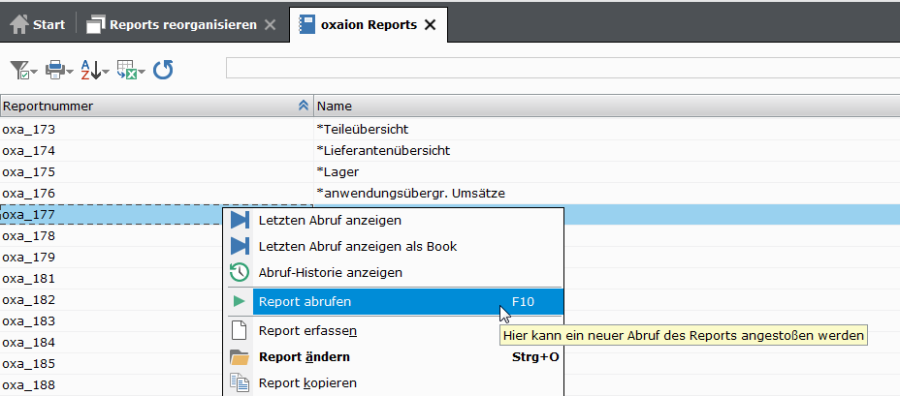
Mit der Funktion Report abrufen (auf dem Kontextmenü des Programms Reporte verwalten) werden die Daten für den Report anhand der Definitionen gesammelt. Aus dem Abruf entsteht schließlich ein Report-Abruf als Ergebnis, der vom Benutzer eingesehen werden kann.
Abrufe können auch des Nachts durchgeführt werden, um den Tagesbetrieb nicht zu stören. Ggf. sind allerdings die Daten beim tatsächlichen Aufruf des aktuellsten Abrufs schon nicht mehr aktuell.
Werden Reports ins Menü gehängt, so kann man in der Menükomponente entscheiden, ob beim Ausführen des Menüpunkts der Report neu abgerufen werden soll, oder ob einfach der letzte Abruf zur Anzeige gebracht werden soll.
Dies hat natürlich zur Folge, dass im Laufe der Zeit regelmäßig neue Abrufe erstellt werden, ohne dass die früheren Abrufe gelöscht werden. Eine Zeit lang können die „alten" Abrufe nach wie vor verwendet werden, um auch eine Entwicklung zu sehen. Auf Dauer macht es allerdings Sinn, veraltete Abrufe zu löschen.
Hierzu gibt es das Programm IS60250 (Reports reorganisieren).
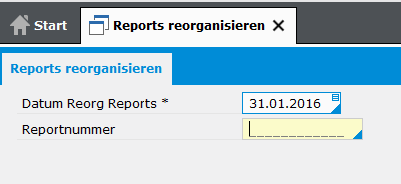
Die Datumseingabe in diesem Programm dient dabei zur Abgrenzung. Im vorliegenden Fall würden alle Report-Abrufe, die vom 31.01.2016 oder älter sind, aus der Datenbank gelöscht. Mit der Eingabe einer Reportnummer können auch nur bestimmte Reports reorganisiert werden.
Dieses Programm ist auch abschlussfähig und kann beispielsweise in den Wochenabschluss eingebunden werden. Es ist dann auch eine relative Datumsangabe möglich, sodass wöchentlich alle Report-Abrufe gelöscht werden könnten, die älter als beispielsweise 1 Monat sind.
Oxaion Reports in Listprogrammen
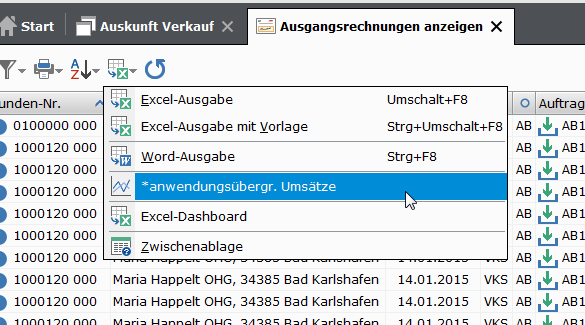
In oxaion können Reports auch direkt aus Listprogrammen erstellt werden. Voraussetzung dafür ist ein definierter Report im IS60200R und dessen Zuweisung zu einem Listprogramm.
Der Vorteil bei dieser Methode ist, dass nur die, aktuell passend zur Selektion, verfügbaren Daten an den Report übergeben werden. Die Sortierung der Daten wird über das Reportverwaltungsprogramm gesteuert. Somit wird gewährleistet, dass Gruppendefinitionen im Report wie gewünscht berücksichtigt werden.
Anlage eines neuen List-Report in JasperReports
Neuen Report mit Vorschau-Daten aus oxaion anlegen
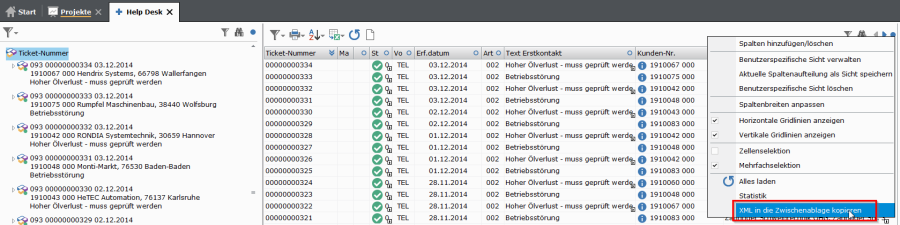
Um die Beispieldaten aus einem Listprogramm in JasperReports zur Verfügung zu stellen, müssen diese in die Zwischenablage gestellt werden. Dies funktioniert über das Menü des Blauen Punkts.
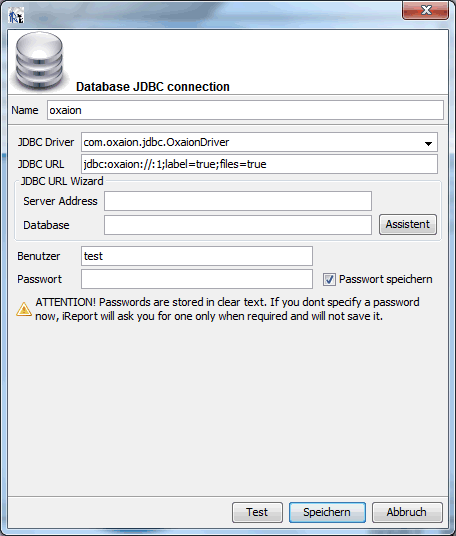
Als nächstes muss in JasperReports über den Wizard ein neuer Report gestartet werden. Als Connection muss die zuvor erstellte Verbindung oxaion Reports gewählt werden. In das Feld Query werden die Daten aus der Zwischenablage einkopiert. Die Verbindung oxaion Reports wird folgendermaßen definiert:
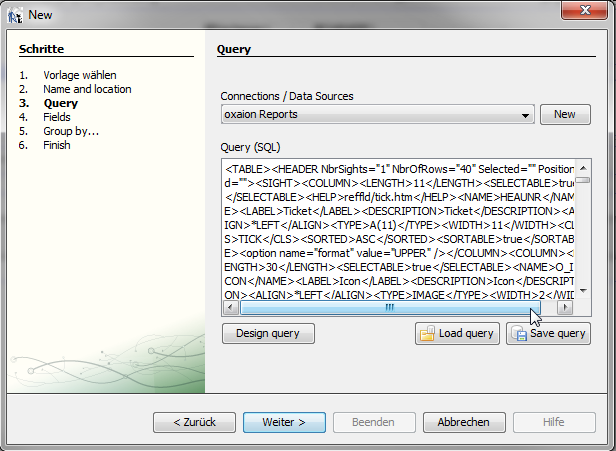
Damit stehen im nächsten Schritt des Wizard alle verfügbaren Felder aus dem Listprogramm zur Auswahl.
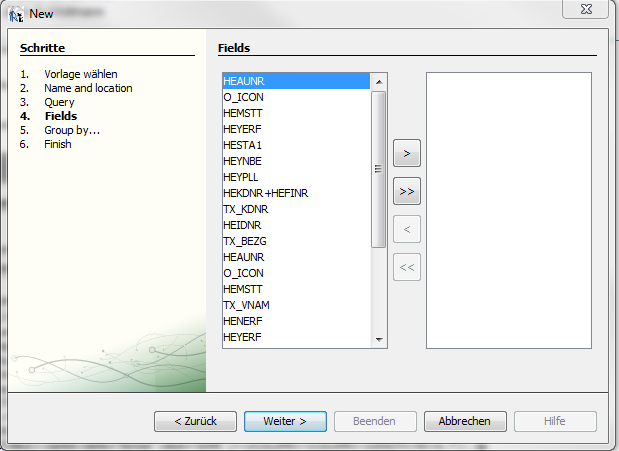
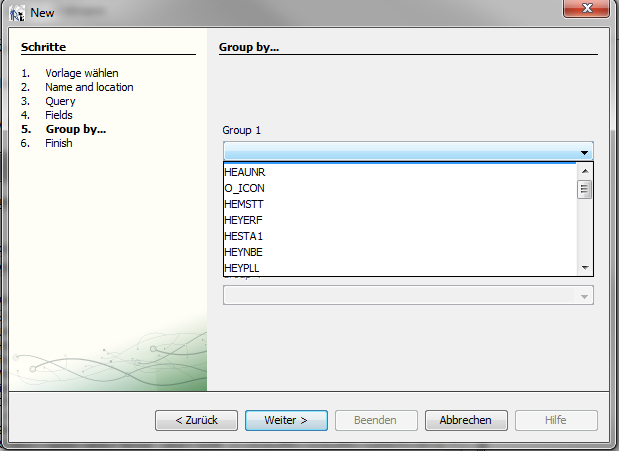
Durch Übernahme der Felder stehen diese auch als mögliche Gruppierungen zur Verfügung.
Definition eines List-Report in Jasper
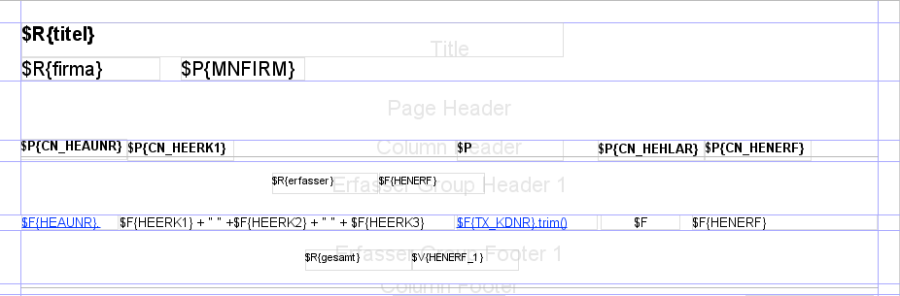
Die Inhalte der jeweiligen Spalte können ganz normal über die Feldfunktion $F eingeblendet werden. Spaltenüberschriften stehen als Parameter zur Verfügung und haben den Präfix CN_, z. B. $P.
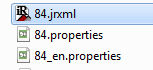
Die Reports können sprachabhängig sein. Dazu müssen die entsprechenden Properties erstellt werden. Diese haben immer den gleichen Dateinamen wie der Report selbst, zusätzlich besitzen die die Angabe der enthaltenen Sprache. Lediglich die Standart-Sprache bekommt kein Kürzel. Ist der User mit dem Sprachkennzeichen EN angemeldet, wird der Report automatisch mit den Übersetzungen aus xxx_en.properties erstellt. Ist diese nicht vorhanden wird auf die Standart-Sprache zurückgegriffen.
Zu übersetzende Texte werden im Report mit $R definiert. In der Properties-Datei muss der Wert text1 definiert sein. Das sieht dann wie folgt aus:
text1 = Ich bin ein Text und ersetze die Textmarke text1
text2 = Ich bin ein zweiter Text und ersetze die Textmarke text2
Ein Report muss nicht zwingend Übersetzungen besitzen. Stattdessen können auch statische Texte verwendet werden.
Zusätzlich zu den Feldinhalten, und Spaltenüberschriften werden noch verschiedene Parameter mit an den Report übergeben und können über $P in den Report eingebunden werden (mit Beispielwerten):
-
- MNFIRM=990
- JOB=499127/KHCPGM/US73070R
- GROUP=PKT
- MNATAS=999
- MNDTFM=DMY
- FIBZ=7.1 * oxaion gmbh 990 * 7.1
- MNSAKZ=00744
- MNKNAM=Jens Schlotmann
Das Reportaddin kann numerische Spalten als BigDecimal liefern. Dazu müssen lediglich im Report die Felder entsprechend definiert werden. Gleiches gilt für Spalten die ein Datum enthalten. Diese können als java.util.Date formatiert werden. Hierbei ist zu beachten, dass in dem Fall alle Zellen mit einem Datum gefüllt sein müssen. Leere Zellen führen zu einer Exception da sie nicht geparst werden können.
In den Sichten kann eine *REPORT-Sicht für die zu exportierenden Daten angelegt werden.
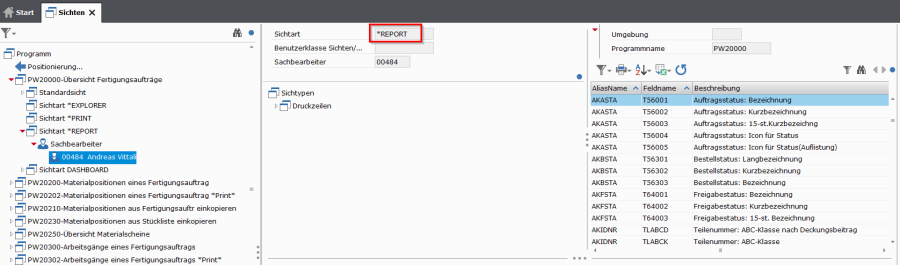
Zuweisung Report an Listprogramm
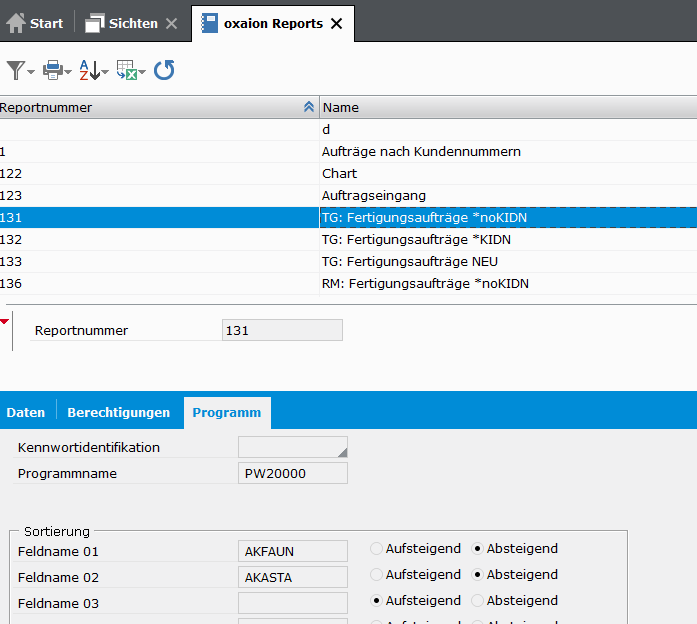
Ist die Kw.-Identifikation nicht gefüllt, ist der Report im Export-Menü des Listprogramms für alle User verfügbar, andernfalls nur für den jeweiligen User.