Arbeiten mit oxaion Reports
Aufruf und Aufbau
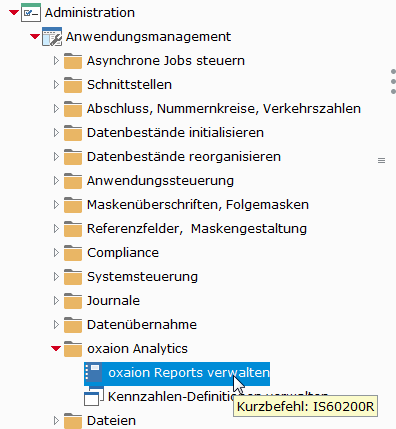
Das Programm kann entweder über die Befehlszeile mit der Eingabe von IS60200R oder, wie in der Abbildung dargestellt, über das Menü (unter dem Punkt oxaion analyticx) aufgerufen werden.
Nach dem Aufruf werden bereits angelegte Report-Definitionen angezeigt. Diese angezeigten Definitionen stellen Verknüpfungen zu den physischen Reports (.jrxml-Dateien) dar, die über oxaion verwaltet werden.
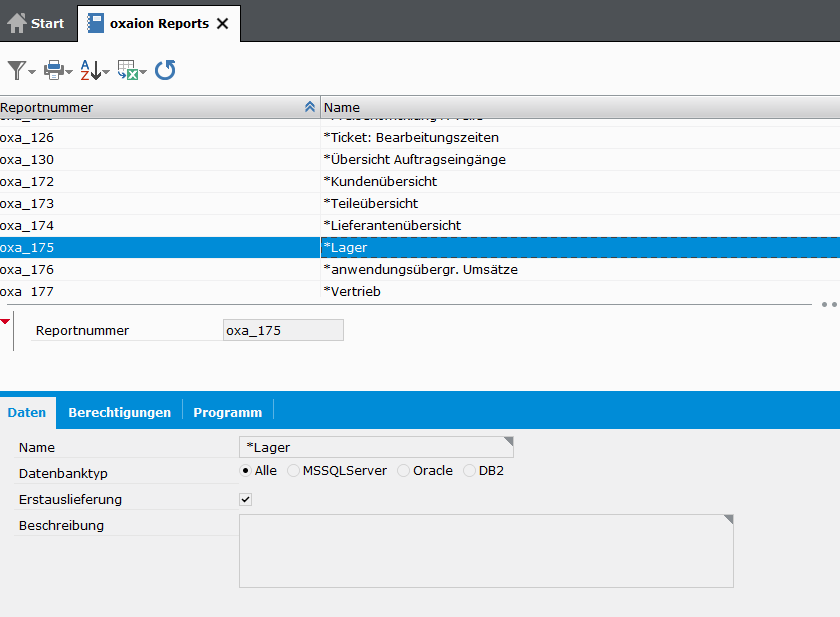
Die Eindeutige Nummer wird automatisch bei der Anlage eines Reports angelegt. Im Feld Name kann eine Bezeichnung für den Report angegeben werden.
Funktionen
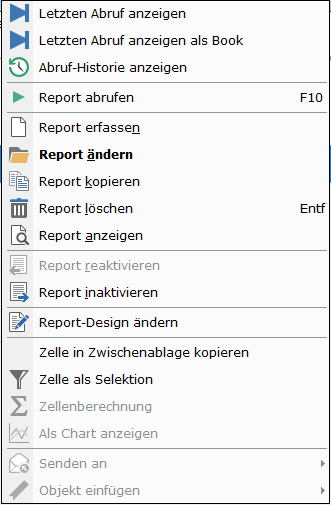
Über das Kontextmenü werden alle Aktionen angezeigt, die ausgeführt werden können.
Erläuterung:
- Letzten Abruf anzeigen
Zeigt den Inhalt des letzten, erfolgreich abgerufenen Reports an.
- Letzten Abruf anzeigen als Book
Zeigt den Inhalt des letzten, erfolgreich abgerufenen Reports in Form eines virtuellen Buchs an.
- Abrufhistorie anzeigen
Zeigt alle erfolgten Abrufe mit Datum und Name des Sachbearbeiters in einer Liste an.
- Report abrufen
Erstellt einen neuen Report mit Live-Daten zum Zeitpunkt des Abrufs.
- Report erfassen
Legt eine neue Report-Definition an.
- Report ändern
Öffnet die Felder „Name" und „Automatischer Abruf" zur Bearbeitung.
- Report kopieren
Sowohl die Report-Definition in oxaion, als auch die physischen Dateien auf dem Dateisystem werden unter einer neuen Reportnummer kopiert.
- Report löschen
Die Report-Definition in oxaion und die physischen Dateien auf dem Dateisystem werden vollständig gelöscht.
- Report reaktivieren
Wird ein Report reaktiviert, so ist er sowohl manuell als auch über Zeitintervall-Daten abrufbar.
- Report inaktivieren
Ein inaktivierter Report kann weder manuell noch über die Zeitintervall-Daten
- Report-Design ändern
Öffnet die .jrxml Datei in einem externen Report-Designer. Hier kann der SQL und das Design des Reports angepasst werden.
Ist noch keine .jrxml-Datei vorhanden (z.B. bei Neuanlage), wird der übergeordnete Ordner der Reports aufgerufen.
Neuerstellung
Über die Funktion ‚Neu' kann an dieser Stelle ein neuer Report definiert werden. Eine eindeutige alphanumerische Nummer wird vom Benutzer dem neu zu erstellenden Report zugeordnet. Zudem steht es dem Benutzer frei, in das Textfeld eine sprechende Beschreibung zu schreiben. Wenn anschließend das Design des Reports in Jasper iReport 4.1.2 erstellt werden soll, so kann mit der Funktion ‚Design ändern' in den vom System neu erstellten Ordner gesprungen werden. An dieser Stelle wird per iReport ein neuer Bericht angelegt, sofern das Programm bereits konfiguriert wurde (siehe Kapitel 1)
Programmbeschreibung
Ein Report wird, wie bereits beschrieben, über das Kontextmenü angelegt. Bei der Anlage wird ein neuer Ordner, unter dem in der Hinweismeldung eingeblendeten Pfad, angelegt.
Mit der Funktion ‚Report-Design ändern' öffnet sich in oxaion ein Editor, aus dem der erste Berichtsentwurf angelegt werden kann.
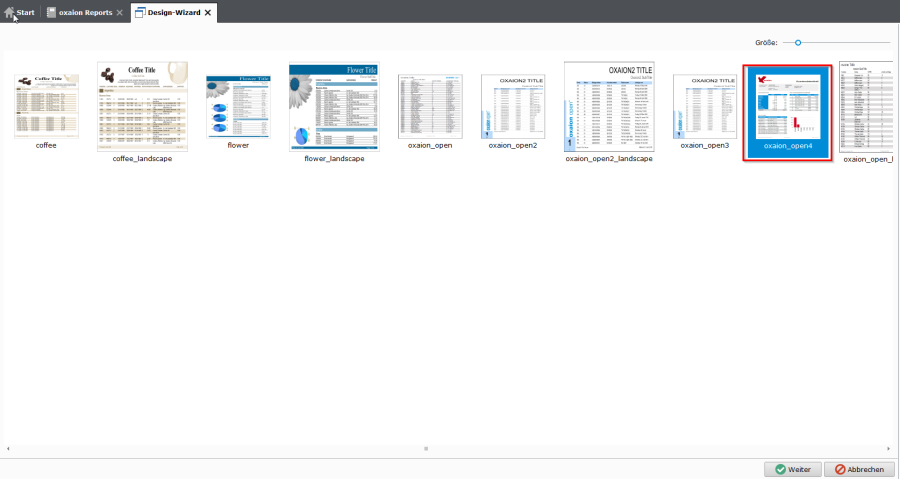
Nach Auswahl der gewünschten Vorlage kann man über die gewünschte Datei den SQL erstellen lassen. Anschließend verzweigt oxaion direkt in die Anwendung jasper Reports, wo dann die Details bearbeitet werden können.
Der Report muss unter seiner eindeutigen Nummer im Ordner ‚reports' abgespeichert werden.

Alternativ kann ein neuer Report angelegt werden, indem ein bestehender Report kopiert wird. Daraufhin kann über die Auswahl „Design ändern" im Kontextmenü der externe Designer geöffnet und der Report bearbeitet werden.