Lösung in oxaion open
Verwaltung einer Meldung
Eingehende Help Desk Meldung werden über das Programm „Help Desk Meldungen verwalten" Explorer (Menü Service → Tagesgeschäfte) angelegt.
Das System vergibt eine laufende Zählnummer, die in oxaion wie oft auch in der Praxis als Ticketnummer bezeichnet wird.
Über die Vorgangsart der Help Desk Meldungen (FRDAHP) werden die Mitarbeiterzuordnung sowie die Verfolgungstermine vorbesetzt und können überschrieben werden.
Dabei sollten die Meldungen so erfasst werden, dass mindestens nachfolgende Punkte klar sind:
- Wer ist für den nächsten Schritt verantwortlich?
- Was soll gemacht werden (z.B. Rückruf beim Kunden)?
- Bis wann sollte dieser Schritt erfolgen
- Bis wann (Datum, Uhrzeit) sollte das Problem spätestens gelöst sein?
- Was ist Gegenstand der Meldung?
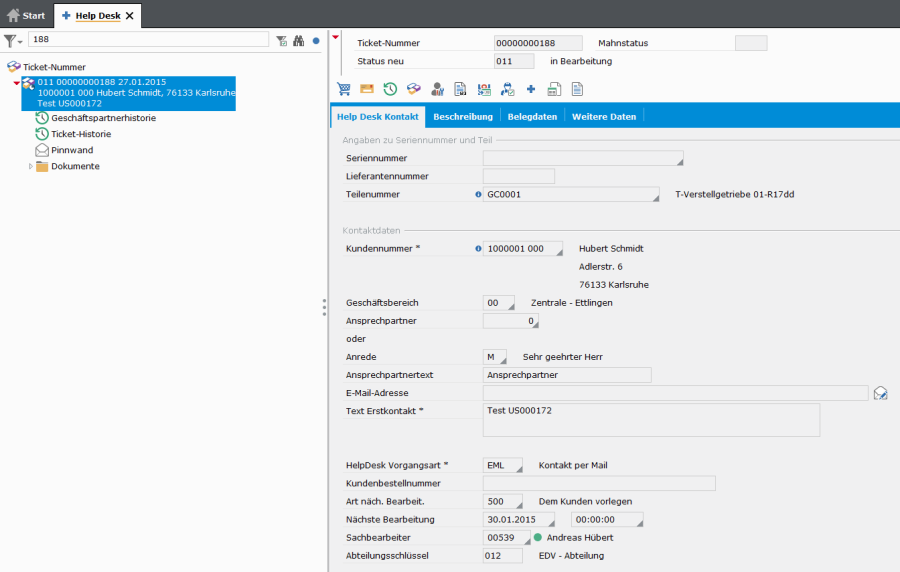
Als Muss-Felder existieren:
- Kundennummer bzw. Adressnummer
- Art der Help Desk Meldung sowie
- Text Erstkontakt
Alle anderen Datenfelder sind optional bzw. werden automatisch gefüllt.
Wird für die Problemmeldung gleich eine Lösung gefunden, so ist diese, nach der Abspeicherung, durch das Kontextmenü auf „abgeschlossen" zu setzen. Die Meldung ist abgeschlossen, wenn
- mit dem Kunden die Lösung sofort definiert werden konnte
- eine andere Person den Fall übernommen und erledigt hat (z.B. Kunde wollte das Handbuch auf CD bekommen, dieses wurde ihm zugeschickt).
Aufgrund der Dateneingaben versucht das Programm sinnvolle Informationen zur Unterstützung zur Anzeige zu bringen.
Dazu zählen:
- Seriennummern je Kunde, wenn die Kundenummer eingetragen wurde, kann über das Suchprogramm die betroffene Seriennummer ausgewählt werden
- Seriennummer eingetragen → Kurzübersicht Auftrags- und Vertragsdaten (Wartung) sowie Garantieinformationen. Die Verfolgung der offenen Vorgänge sowie Suchfragen für spätere Recherchen können Sie durch die Filterfunktion vornehmen.
Umgang mit zurückliegenden Meldungen
- Welche Probleme hat es bei dieser Seriennummer oder diesem Teil bereits gegeben?
- Gab es in der Vergangenheit ähnliche Probleme/Fehler und wie wurden sie gelöst?
Es besteht die Möglichkeit, Help Desk Meldungen der Vergangenheit zu analysieren. Dies kann über den Kunden, das Teil, der Art der Problemlösung, dem Fehlerursachencode oder auch der Seriennummer erfolgen.
Möglichkeiten der Selektion
Jeder Benutzer kann sich als Einstiegsselektion seine Filter selbst definieren. Dabei werden die gewünschten Datenfeldinhalte eingetragen.
In der Selektionsmaske besteht die Möglichkeit, eine Filterfunktion auch temporär abzuändern. Beispielfelder sind:
- Status von bis
- Art Geschäftsprozess (Selektion mit Help Desk)
- Kunde
- Name Ansprechpartner (es ist manuelle Eingabe möglich)
- Sachbearbeiter Erfassung
- Datum Erfassung von bis
- Sachbearbeiter nächste Aktion
- Datum nächste Aktion von bis
- Text Erstkontakt Problembeschreibung
- Fehlerursachencode von … bis
- Schadensbild von … bis
- Art Problemlösung von … bis
- Priorität
- Seriennummer (= Gerätenummer)
- Teilenummer
- Abteilung
- Daten zum Retourenmanagement (RMA)
Die Struktur der Help Desk - Meldung wird über die Knoten dargestellt.
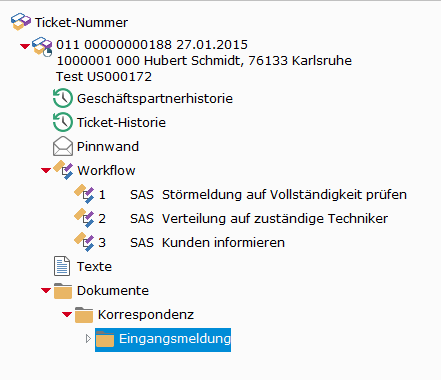
In der Anzeige der Help Desk - Meldung sind als „Kopfdaten" definiert:
- Ticket - Nr.
- Status Help Desk - Meldung
- Mahnstatus, Klartext

Da die Daten in den verschiedenen Masken hinterlegt werden, ist speziell eine „große" Maske für die Meldung vorhanden, damit ein schnelles „Durchblättern" möglich ist.
Es wird über die Help Desk - Vorgangsart (FRDAHP) – wie oben bereits aufgeführt - eine Vorbesetzung weiterer Datenfelder ermöglicht. Wichtig ist z.B. der geplante Termin der Lösung. Über dieses Datum wird der Mahnstatus ermittelt. Einzelheiten können der Tabelle FRDAHPentnommen werden (siehe auch Kapitel Arbeiten mit Mahnstatus).
Über die Tabelle FRDAHP wird auch definiert, ob bei einem Wechsel der Zuständigkeit des Mitarbeiters dieser über E-Mail informiert werden soll.

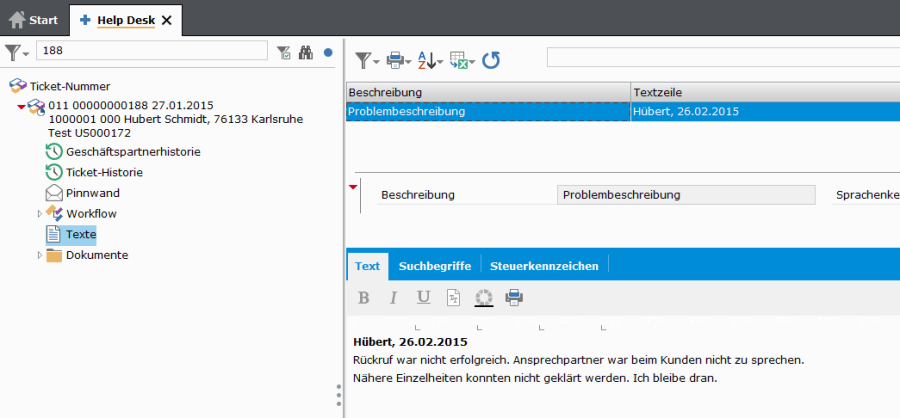
Oftmals erfordert eine Help Desk Meldung eine ausführliche textliche Beschreibung. Hierzu kann über das Kontextmenü oder aus dem Explorer heraus die Textverwaltung gestartet werden.
Übergang in andere Anwendungen
Bereits mit der Erfassung der Daten ermittelt das Programm Informationen aus dem Serviceumfeld. So wird geprüft, ob bereits eine Reparatur bzw. Servicevorgang erfolgt ist oder ob ein Servicevertrag vorliegt. Dazu muss allerdings die Angabe der Seriennummer erfolgt sein.
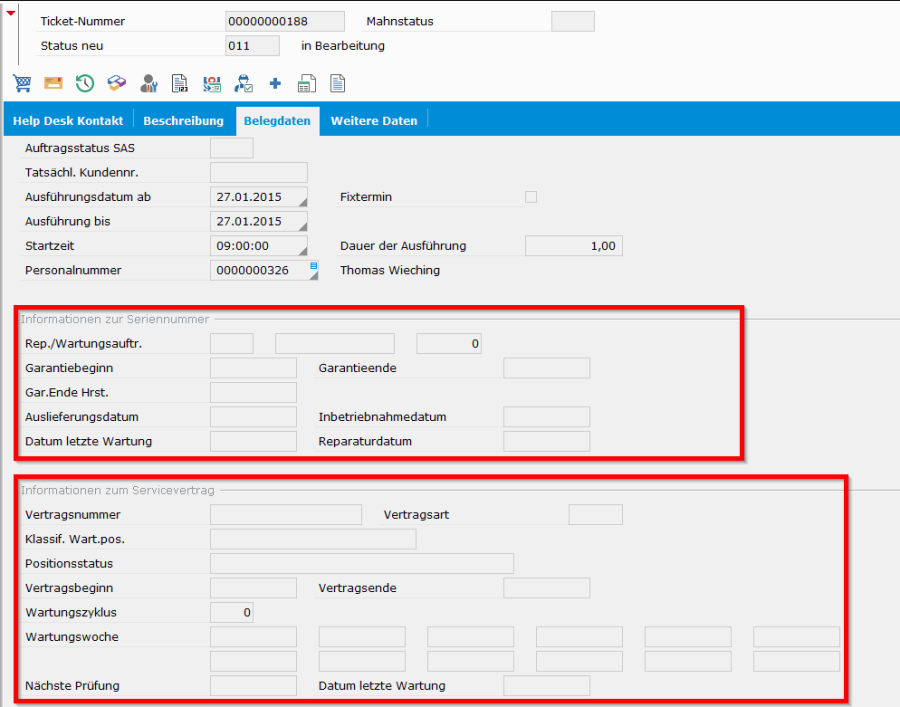
Aber auch andere Informationen können wichtig sein.
In oxaion lassen sich über die „Senden – an - Funktion" aus dem Help Desk Funktion heraus verschiedene Programme direkt aufrufen. Dies ist gerade für die Klärung von Fragen sehr hilfreich.
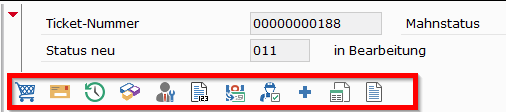
Diese Icons werden als „Hotspots" bezeichnet und führen mit dem Anklicken zu
- Lieferantendaten wenn die Seriennummer mit Bezug zum Lieferanten abgespeichert wurde
- Teileinfo, Übersichtsprogramm mit wichtigen Teiledaten
- Kundendaten
- Serviceauftrag, falls aus dem Ticket heraus ein Servicevorgang ausgelöst wurde
- Projektauftrag, falls eine Projektzuordnung vorliegt
- usw.
Diese „Hotspots" können bei Bedarf noch erweitert werden.
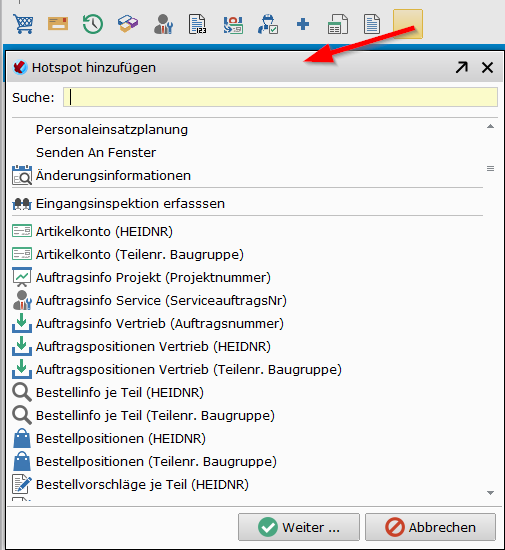
Darüber hinaus kann über das Kontextmenü und die Funktionsleiste in die Personaleinsatzplanung verzweigt werden.
Von zahlreichen Datenfeldern aus kann über die „Senden-An-Funktion" in weitere Auskunftsprogramme oder in die Stammdatenverwaltung verzweigt werden.
Beispiele sind:
Seriennummer → „Stammdaten" verzweigt in die Geräteakte
Kunde
-
Geschäftspartnerdaten
-
Vorgangsdaten zum Kunden mit z.B.
- Serviceaufträge je Kunde
- Verkaufsaufträge je Kunde
- Verträge je Kunde
-
Offene Posten Finanzbuchhaltung
-
Personenkontenbewegungen
Teilenummer
- Teilestammverwaltung
- Auftragspositionen Service
- Lieferanten je Teil
Personalnummer
- Verwaltungsprogramm Personalstamm
Die Ausführbarkeit hängt von der persönlichen Benutzerumgebung und den zugeordneten Programmen ab. Bitte befragen Sie hierzu den Berater oder Systemadministrator.
Generierung von Help Desk Meldungen über „Quick Start-Funktion"
Häufig werden Kundenanfragen über zentrale Auskunftsprogramme bearbeitet. So gibt es das Programm „Übersicht Seriennummern", welches bereits viele Datenfelder auflistet, die für einen Auftrag oder das Help Desk erforderlich sind. Mit dem „Quick Start" Button kann eine direkte Verzweigung in einen neuen Folgevorgang gestartet werden.
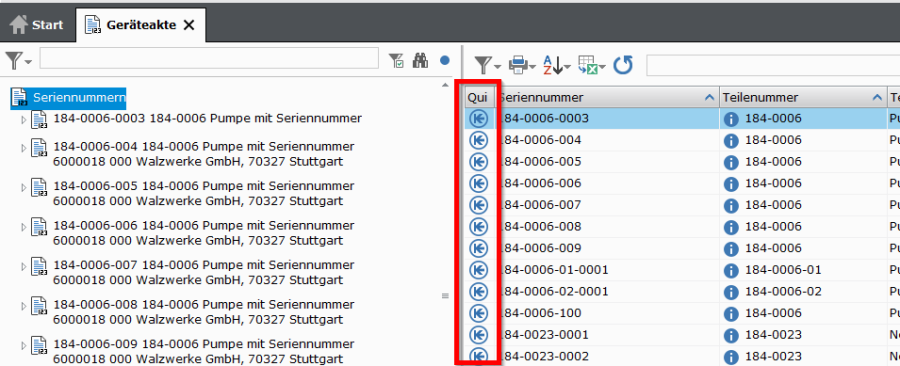
Wird in einer Zeile die „Quick Start" Funktion angefordert, so erscheint ein Zwischenfenster, mit dem der Folgeprozess aktiviert werden kann. Bekannte Daten aus dem Auskunftsprogramm sowie die Vorlaufwerte der jeweiligen Anwendung werden berücksichtigt.
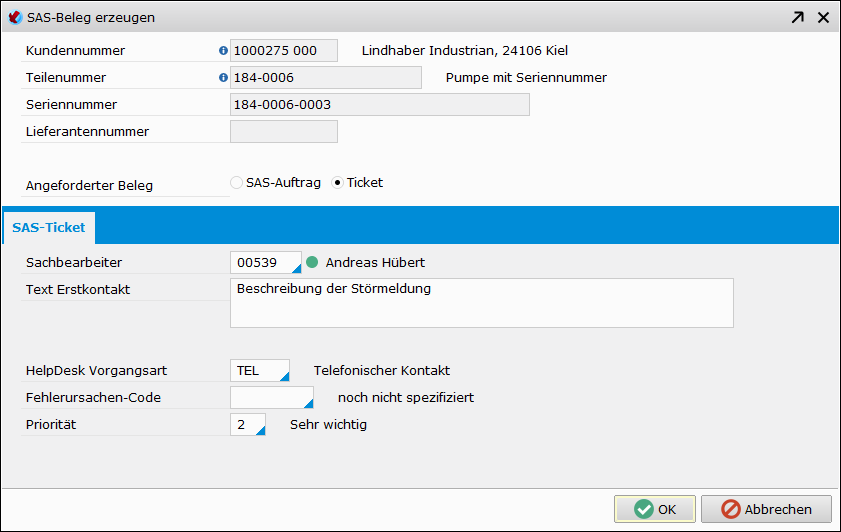
Wird die Schaltfläche „ok" betätigt, so erfolgt die Verzweigung in den angeforderten Beleg. Dieser wird sofort im Hintergrund angelegt und das Verwaltungsprogramm gestartet.
Kontrolle „Warenkorb" über Help Desk
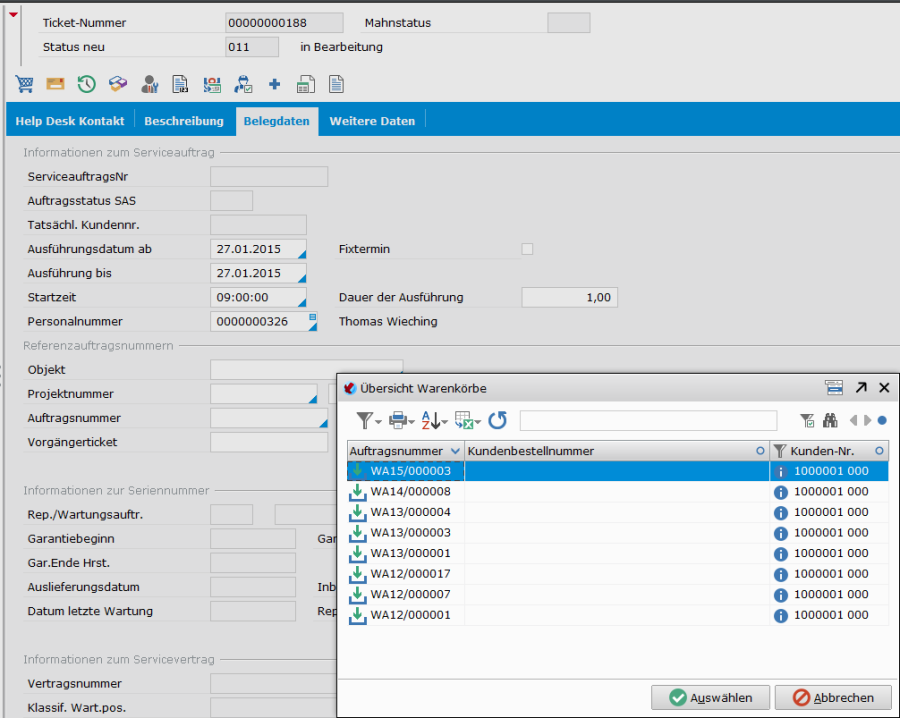
Bei größeren Aufträgen kann es sinnvoll sein, diese nicht direkt zu erfassen, sondern einen Warenkorb anzulegen. Diese Vorgehensweise bietet sich z.B. an, wenn eine umfangreiche Ersatzteilrecherche erforderlich ist. Es soll z.B. noch kein Ersatzteilverkaufsauftrag erzeugt werden, sondern der zeitintensive Vorgang der Anlagenanalyse mit den benötigten Bauteilen soll in einem Warenkorb münden. Und dieser soll mittels Help Desk verfolgt werden. Wird im Help Desk Ticket die Nummer des Warenkorbs eingetragen, so kann im Ticketkopf der Status des Warenkorbs verfolgt werden. Im Ticket selber können zusätzliche Informationen zum Warenkorb hinterlegt werden. Diese Vorgehenseise wird oftmals praktiziert, wenn eine Maschine oder Anlage umgebaut werden muss und technische Klärungen dazu von verschiedenen Personen erforderlich sind.
Der Warenkorb wird mit dem Programm „Order Entry Cockpit" gestartet. Teile oder ganze Bereiche aus Stücklisten können mit den Such- und Anzeigeprogrammen ergänzt werden.
Abschluss Help Desk - Meldung
Manueller Abschluss
Eine Meldung kann manuell über das Kontextmenü auf „abgeschlossen" gesetzt werden.
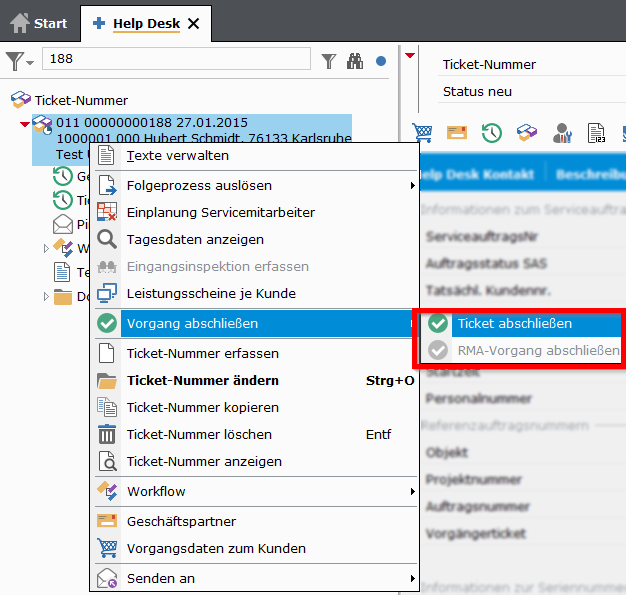
Wurde dem Kunden die gewünschte Information zugestellt bzw. das Problem gelöst, so sollte die Meldung aus der Verfolgung entfernt werden. Andernfalls würde sie im Mahnlauf berücksichtigt werden und evtl. zu einem geänderten Mahnstatus führen.
Abschluss wegen Veranlassung Servicevorgang
Eine Meldung kann manuell über das Kontextmenü auf abgeschlossen gesetzt werden.
Wurde die Help-Desk-Meldung abgespeichert, so lässt sich daraus ein Servicevorgang (Auftrag, Angebot) generieren. Dazu müssen Kundendaten, Ausführungsdatum, Personalnummer Techniker, Teilenummer und evtl. Seriennummer gefüllt sein.
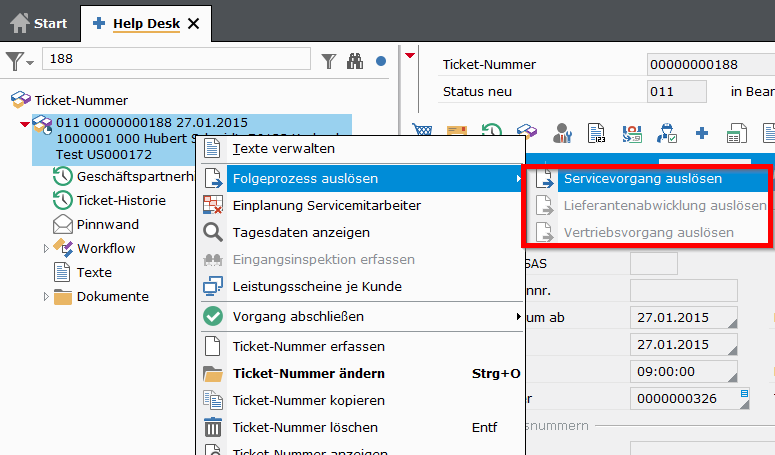
Zusätzlich können manuelle Änderungen noch vor der Generierung des Servicevorgangs vorgenommen werden. Hierzu und für die Übernahme steht ein Zwischenfenster zur Verfügung.
Bitte beachten Sie, dass aus der Help Desk Meldung heraus auch eine Retourenabwicklung (RMA) gestartet werden kann. Nähere Einzelheiten hierzu finden Sie in Retourenmanagement.
Eine Meldung kann zur Vorbereitung eines Servicevorgangs bereits einen Ausführungstermin, Startuhrzeit, Dauer der Ausführung sowie den Techniker erhalten. Über das Kontextmenü kann tagesgenau die Personaleinsatzplanung gestartet werden.
Welcher Techniker für die Bearbeitung eines Auftrages herangezogen werden soll ist u.U. auch von der Kapazitätssituation abhängig.
Aus der zur Verfügung stehenden grafischen Darstellung heraus, die dem Anwender die Auslastungssituation transparent macht, ist ein Mitarbeiter in die Help-Desk-Meldung übertragbar.
Nach der Auswahl „Personalnummer aus Tagesdaten" werden die Einsatzdaten für das vorgegebene Ausführungsdatum angezeigt.
Über die rechte Maustaste auf dem entsprechenden Mitarbeiter kann dessen Personalnummer in die Ticketnummer übernommen werden.
Wird ein Angebot oder ein Auftrag generiert, so gilt die Help-Desk-Meldung als abgeschlossen (Status „091 – Angebot", „092 – Auftrag"). Wurde ein Auftrag erzeugt, so kann ebenfalls sofort, über das Kontextmenü, die Übergabe an die Personaleinsatzplanung ausgelöst werden.
Der Status „092 – Auftrag" wird anschließend auf „093 Abgeschlossen - Pers.Einsatz" gesetzt.
Abschluss wegen Veranlassung eines Vertriebs- oder Beschaffungsvorgangs
In Abhängigkeit von der Vorgangsart können weitere Folgeprozesse gestartet werden.
Eine Übersicht der erzeugten Folgebelege kann über das Auskunftssystem Service abgerufen werden.
Bitte lesen Sie hierzu Retourenmanagement.
Arbeiten mit Mahnstatus und Tickethistorie
Jeder Benutzer, der mit dem Help Desk arbeitet, wird sich in der Regel seinen Filter so einrichten, dass er nur seine aktuellen Aufgaben sieht.
Als Kontrollfunktion kann ein Auswertungsprogramm regelmäßig (bei Bedarf z.B. täglich) nach offenen Help Desk - Meldung suchen und bewerten. Es wird der Mahnstatus gemäß der Definition in der Tabelle FRDSHT gesetzt. Die Icons sind in der Tabelle FRDSHM aufgeführt.
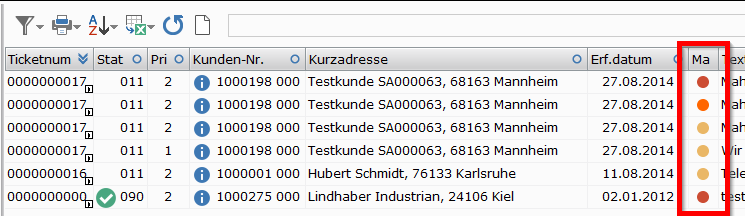
Das „Datum geplante Lösung" wird für den Terminvergleich herangezogen.
Eine Information (mit der internen Nummer MST2001) kann an die Mailbox des Sachbearbeiters, der für die nächste Aktion verantwortlich ist, abgesetzt werden.
Wird das „Datum gepl. Lösung" geändert, erfolgt automatisch die Vergabe des entsprechenden Mahnstatus' gemäß den eingestellten Tabellenwerten und der Knoten in der Explorer-Übersicht wird automatisch angepasst.
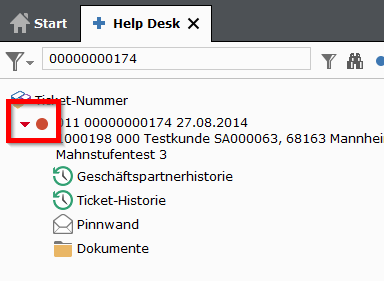
In diesem Fall wird keine Mailboxnachricht versandt, da die Help Desk Meldung ja bereits im direkten Zugriff war.
Im Verlauf einer Bearbeitung kann sich die Zuständigkeit mehrfach ändern. Diese Veränderungen sollten möglichst transparent sein. Deshalb werden sie in einer Tickethistorie abgespeichert.
Dokumentenablage
Zum Help Desk können PC-Objekte in der Ablage hinterlegt werden. Es besteht die Möglichkeit, eine Struktur grundsätzlich für das Help Desk vorzugeben. Dies geschieht mit dem Programm „Unterlassungsstruktur PC-Ablage verwalten" (US24200) für das Programm SA20790.
PC-Dokumente können von anderen Anwendungen in diese Ablage kopiert werden.
Mails lassen sich ebenfalls einbeziehen.
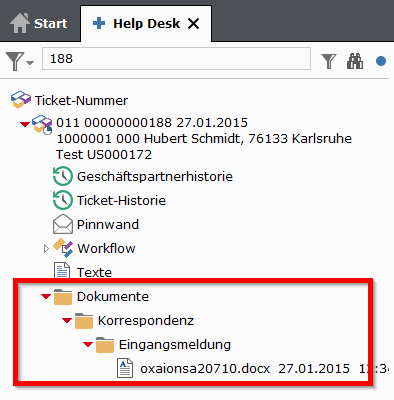
Aus dem Help Desk heraus können auch Formulare, die z.B. an den Kunden zwecks näherer Problembeschreibung verschickt werden sollen, erzeugt werden. So kann eine Vorlage mit Word definiert werden, die Textmarken enthält. Diese Textmarken werden mit den konkreten Daten aus der Help Desk Meldung versorgt.
Arbeiten mit Word-Vorlagen
Aus dem Vorgang heraus können über das Kontextmenü Worddokumente erstellt werden. Dabei können Textmarken in der Word-Vorlage hinterlegt werden, die dann mit den konkreten Vorgangsdaten aktualisiert werden.
Der Aufruf dieser Vorlagen erfolgt über das Kontextmenü auf dem Knoten ‚Dokumente' mit der Auswahl ‚Dokument erfassen'.
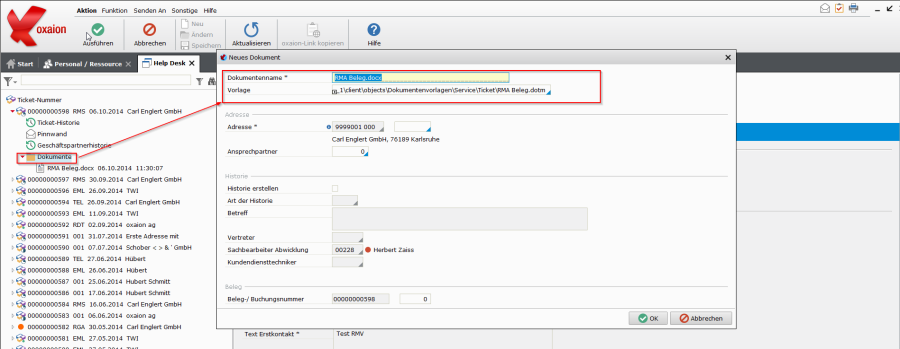
Oxaion merkt sich dabei pro Belegexplorer und Kennwortidentifikation des jeweiligen Benutzers den Pfad, der zuletzt aufgerufen wurde. Dieser Pfad wird dann beim nächsten Aufruf in der Vorlage als Unterlassungswert voreingestellt.
Die Standardvorlagen welche seitens oxaion ausgeliefert werden befinden sich in der Regel im Installations-Verzeichnis des JET-Servers unter "http/client/objects/Dokumentenvorlagen".
Nur die dort hinterlegten Vorlagen sind wählbar. Bei Ergänzung um eigene Vorlagen sollten diese innerhalb der jeweiligen Struktur möglichst „sprechend" hinterlegt werden.
Erweiterte Terminverfolgung über Workflow
Bei komplexen Anfragen kann es durchaus sinnvoll sein, einen Bearbeitungsplan mit mehreren Aufgaben und Terminen anzulegen. Hierzu können Kopiervorlagen angelegt und eingefügt werden.
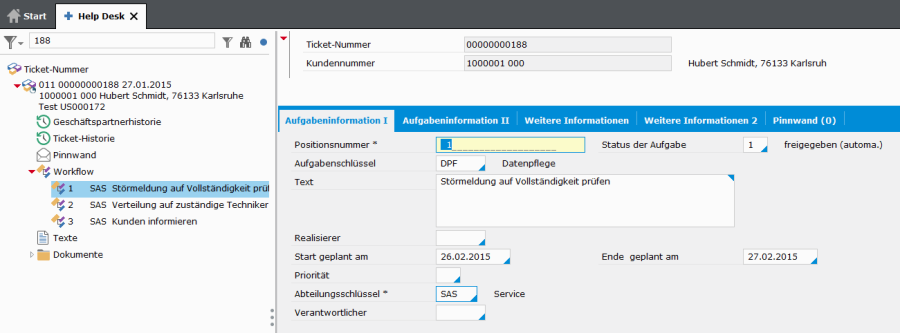
Weitere Einzelheiten entnehmen Sie bitte in Workflow.
Arbeiten mit E-Mail
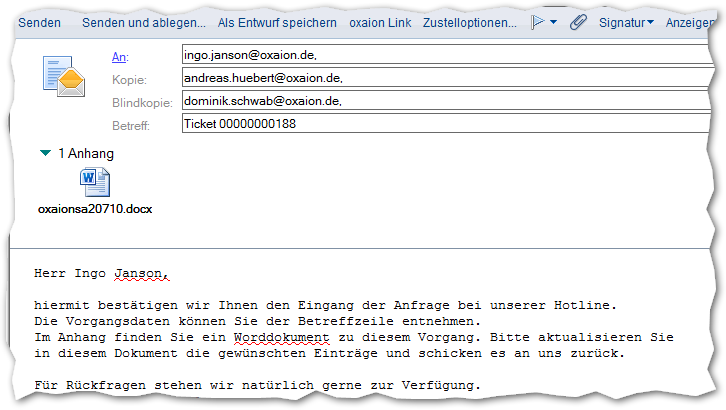
Aus dem Vorgang heraus können E-Mails verschickt werden, die ebenfalls - wie bei der Dokumentenablage beschrieben - Vorgangsdaten direkt einfügen können.
Da bei einer Mail die Gruppierungen „Empfänger", „Kopieempfänger" (und „Blindkopie"), „Thema" sowie „Text" existieren, werden die Vorgangsdaten dort eingestellt. Für die Gruppierung „Thema" kann der Aufbau als Textverbindung definiert werden. Dies erfolgt über die Tabelle FRDAED.
Zusätzlich kann ein Worddokument aus der Ablage heraus als E-Mail verschickt werden. Über den Vorlauf wird ein ergänzender Textbaustein eingefügt, damit der Empfänger keine unkommentierte Anlage zu einer Mail erhält.
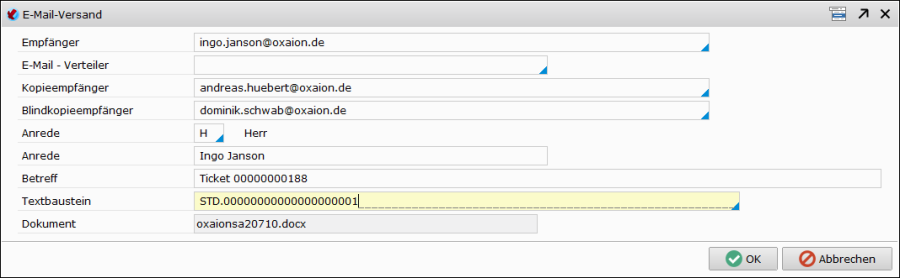
Wird ein PC-Objekt markiert, so kann dies als Anhang einer E-Mail angefügt werden.
Dies bietet sich z.B. an, wenn der Kunde das Dokument im Rahmen einer Rückgabe der Rücklieferung beilegen soll.