Arbeiten mit Dauerverträgen
Allgemein
Die Verwaltung der Dauerverträge wird im Explorer über das Menü zum Modul Service zur Verfügung gestellt.
Durch Aufruf des Menüpunktes „Dauerverträge verwalten" verzweigt man in die Auflistung der vorliegenden Daten, die benutzerspezifisch mit einer Selektion versehen werden können.
Im Explorerfenster werden die Verträge mit Struktur sichtbar.
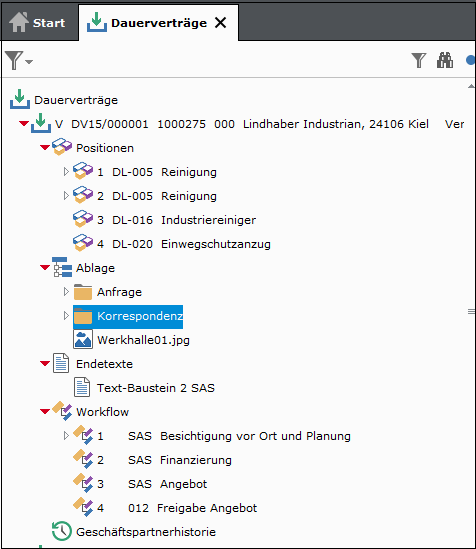
Nachfolgend ist die mögliche Struktur eines Dauervertrages dargestellt.
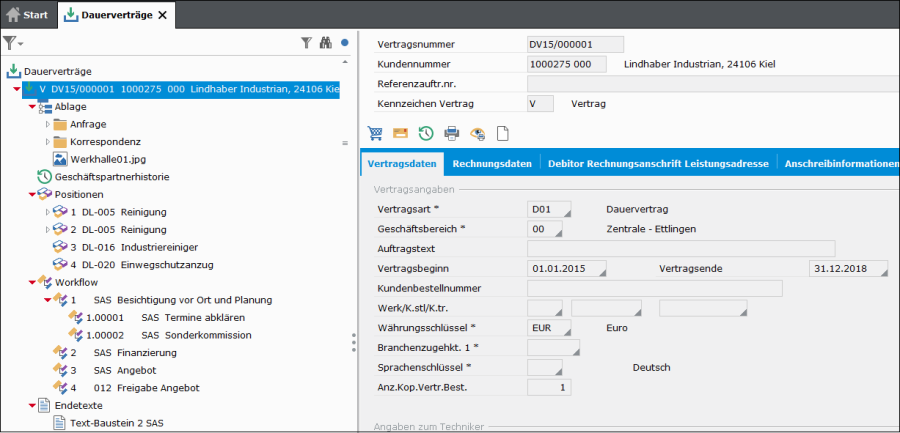
Zusatztexte und Textbausteine können genutzt werden.
Weitere Einzelheiten zu Textbausteinen finden Sie im unter Bausteine des Service-Management-Systems.
Die Auflistung vorhandener Dauerverträge kann durch die Selektion definiert werden.
Es gibt bezogen auf Verträge ein „Aufsetzen ab" und nachfolgenden Filter:
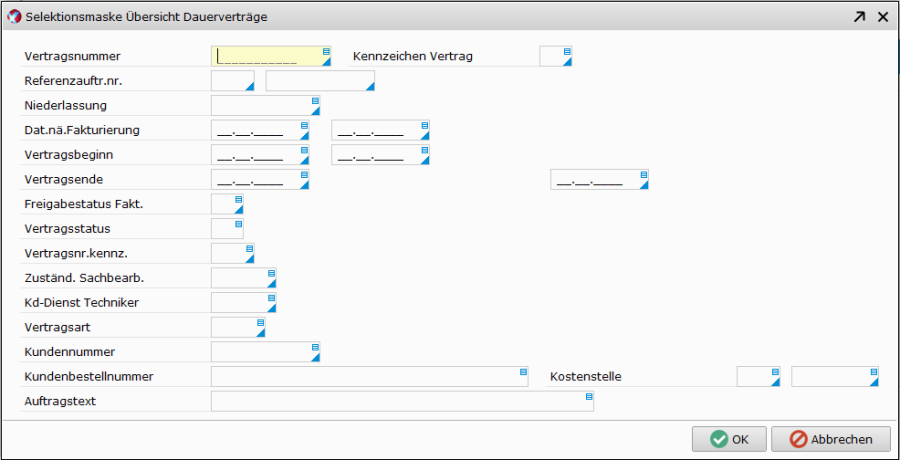
Dauervertrag verwalten
Vertragsnummernkreis
Für den Vertragskopf muss ein Vertragsnummernkennzeichen vergeben werden. Die gültigen Kennzeichen sind in der Tabelle FRDNKR hinterlegt.
Für Dauerverträge ist das Sammelkennzeichen stets „W" (FRDASR). Dies drückt den Dauervertrag aus.
In der Tabelle FRDNKR (Nummernkreiskennzeichen) muss das im Parameter „Steuerungskennzeichen" berücksichtigt werden.
Der Vertragskopf beinhaltet:
Allgemeine Vertragsdaten
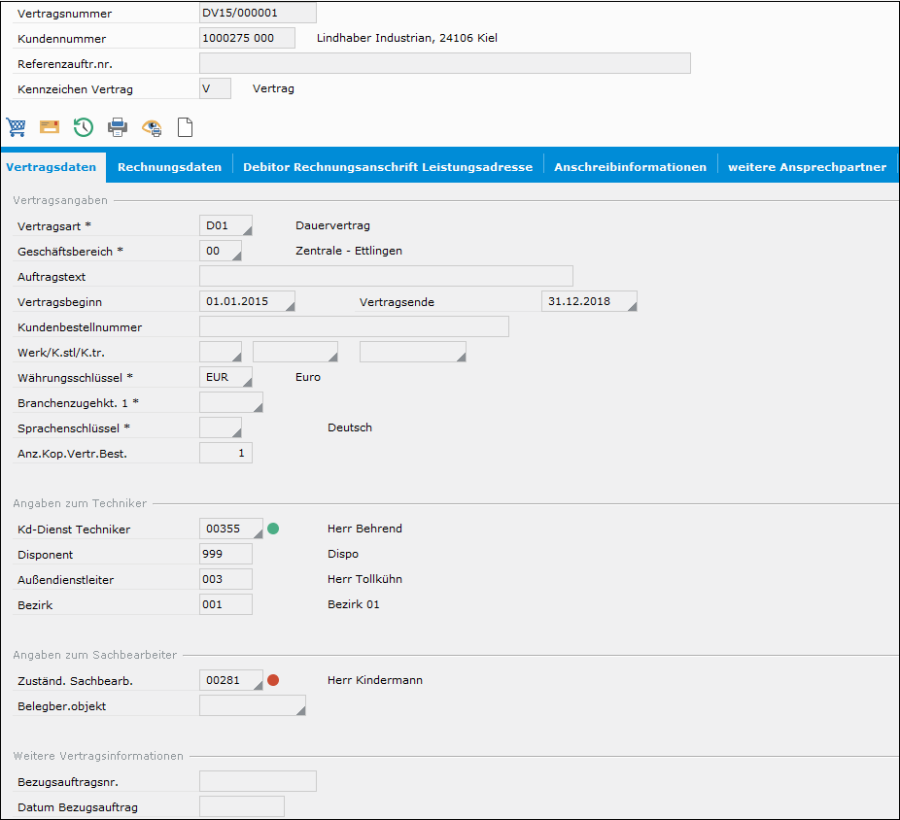
- der Vertrags-Auftragstext dient nur zu Informationszwecken.
- Den Kundendiensttechniker im Sinne von verantwortlicher Person hinsichtlich der Leistungsdurchführung; die Vorbesetzung erfolgt aus dem SAS-Kundenstamm
- Verwendung der Tabelle VRLS06
- Vertragsbeginn- und Ende werden auf Plausibilität geprüft
- soll/darf ein Dauervertrag nur durch einen bestimmten Personenkreis bearbeitet werden, dann ist es sinnvoll den Vertrag einem sog. „Belegberechtigungsobjekt" zuzuordnen. Die weitere Bearbeitung ist dann nur dem Personenkreis gestattet deren Eintrag in der oxaion Benutzerverwaltung mit dem Eintrag im Vertrag übereinstimmt.
Rechnungsdaten
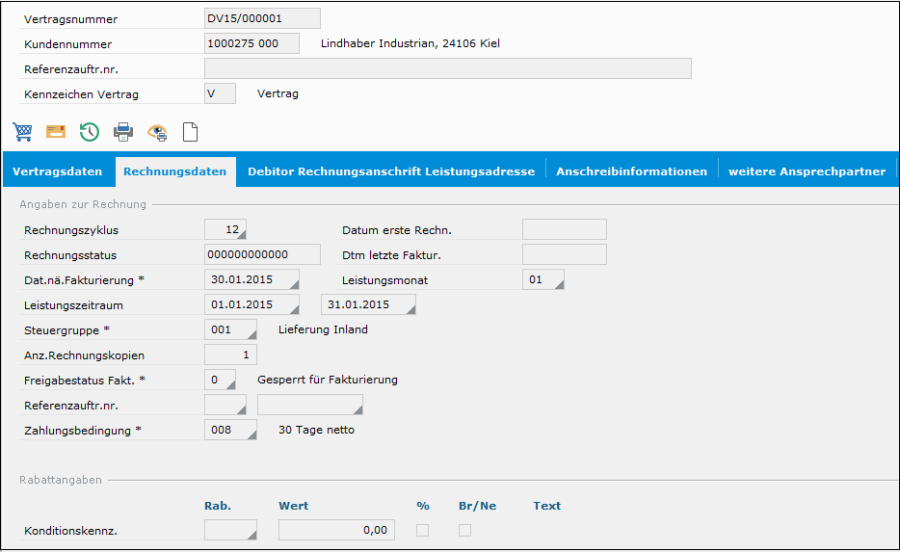
- Die Freigabe zur Fakturierung muss stets manuell erfolgen und das Kennzeichen „Freigabe Faktur." muss auf „1" gesetzt werden. Ein Vertrag nimmt nur an der Fakturierung teil, wenn das Kennzeichen auf „1" (freigegeben) steht. Mit jeder Fakturierung wird das Kennzeichen automatisch wieder auf „0" (gesperrt) gesetzt
- Datum nächste Rechnung wird mit der Fakturierung automatisch neu eingestellt. Die Benutzer können dies überschreiben und damit jeden beliebigen Tag eines Monats wählen, der zum Zyklus und Rechnungsstatus passt
- Leistungsmonat: Er wird zur Ermittlung für die Periode herangezogen (Beispiel: am 16.6.JJ soll der Leistungsmonat Mai abgerechnet werden das Rechnungsdatum auf dem Beleg und für die Periode ist dann der 31.05 JJJJ)
- Der Rechnungsstatus ist nicht verwaltbar. Er dokumentiert in Abhängigkeit vom Rechnungszyklus die Anzahl der durchgeführten Fakturierungen
- Zur Information kann der Dauervertrag einem „Referenzauftrag" zugeordnet werden
- Das „Datum erste Rechnung" wird lediglich auf Gültigkeit geprüft. Jeder Tag eines Monats ist zulässig
- Konditionenkennzeichen: Hier kann genau ein Rabatt angegeben werden, der als „Vertragsrabatt" gilt
Für die spätere Steuer -/Kontenermittlung werden die Warengruppe und Kontengruppe aus dem Service-Kundenstamm herangezogen; diese sind im Dauervertrag nicht änderbar
Prüfungen:
- Die Vertragsart wird gegen die Tabelle FRDVAR geprüft
- Vertragsbeginn und –ende werden gegen Parameter 02 der Tabelle VRLS06 geprüft. Es muss die Mindestvertragsdauer bei befristeten Verträgen (diese haben ein Endedatum) eingehalten werden
- Sachbearbeiter und Kundendiensttechniker müssen in den oxaion Benutzeroptionen als solche geführt werden
- Die vorgegebene Branche wird auf Tabelle FRD155 geprüft
- GB aus Benutzeroptionen: Prüfung gegen die Tabelle FRD124
- Rechnungszyklus 1-12 → Datum erste Rechnung (beliebiger Tag eines Monats)
- Rechnungszyklus 99 zulässig
Adressdaten
Neben der Kundenadresse kann die Adresse für das Personenkonto, die Rechnungsanschrift und die Leistungsadresse geführt werden. Bei Kunden mit verteilten Standorten ist die Leistungsadresse von besonderer Bedeutung, da der Kunde diese für seine eigene Kostenzuordnung und Rechnungsprüfung benötigt.
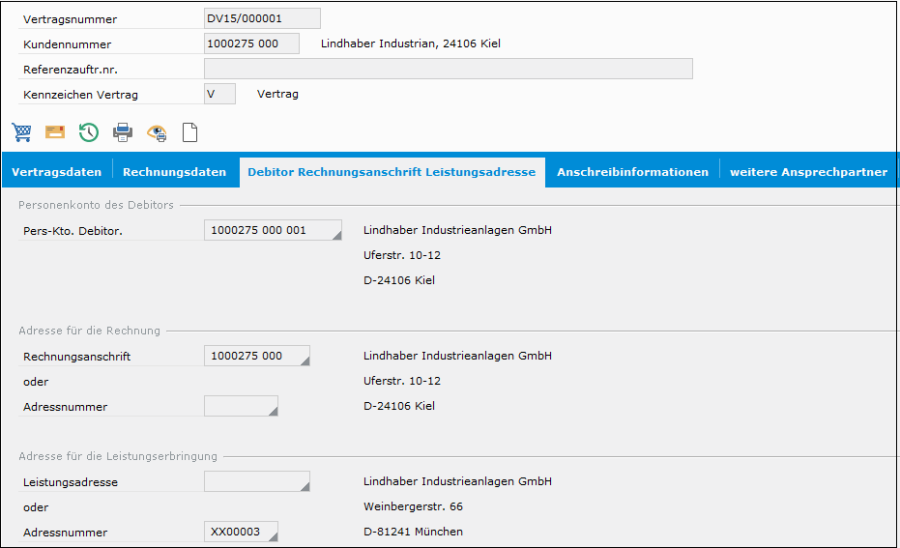
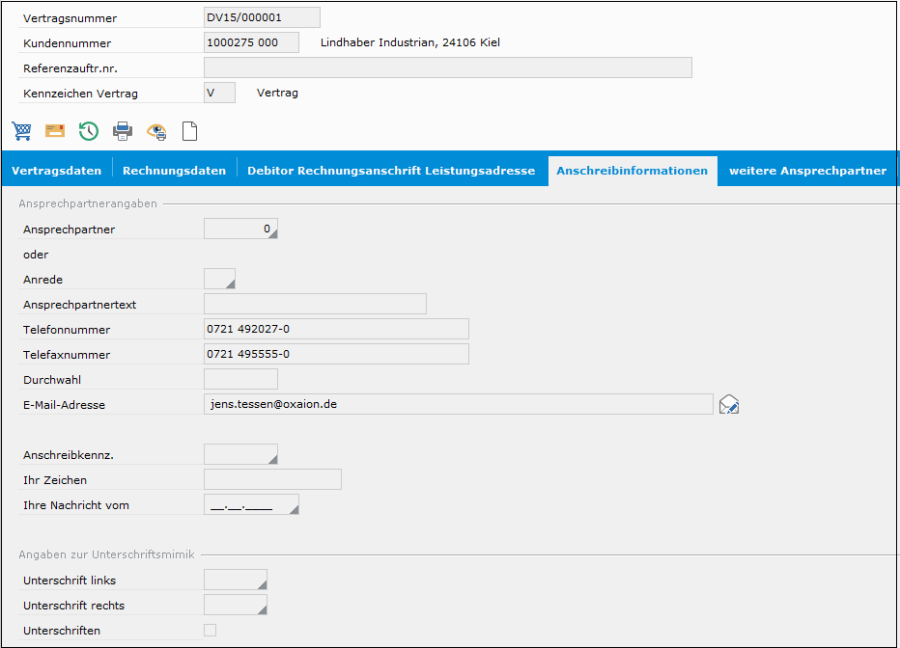
Anschreibinformation → Ansprechpartner, Anschreiben
Diese Angaben werden für den Druck der Vertragsbestätigung herangezogen und bei Aufruf des Druckprogramms automatisch als Vorlaufwerte eingestellt.
Manchmal ist der Ansprechpartner für die Rechnung nicht identisch mit den Vertragsdaten. Dann kann auf einer separaten Lasche die Abweichung hinterlegt werden.
Vertragsposition verwalten
Die Verwaltung der Vertragsposition umfasst die Vorgabe von „Rechnungsdaten" und die Vorgabe von „Unterlassungswerten".
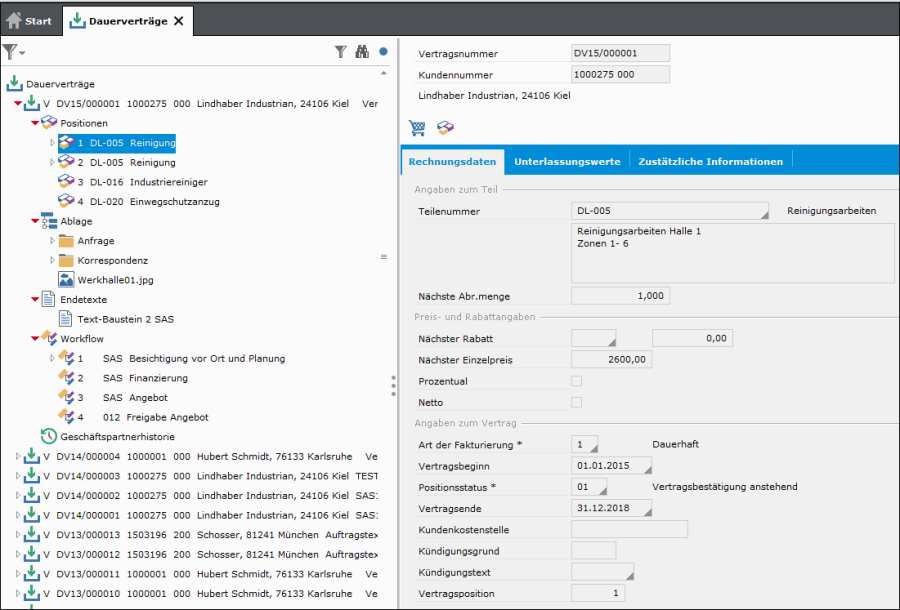
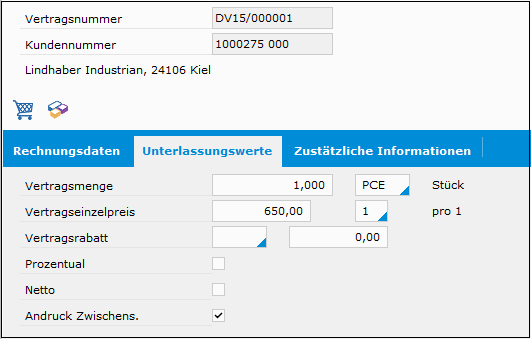
Grundsätzlich werden die Werte aus „Unterlassungswerte" in die „Rechnungsdaten" übernommen, d.h. bei der Neuanlage und wenn der Rechnungsstatus im Vertragskopf nach einer Fakturierung auf ‚0' gesetzt wird, werden die Werte übertragen.
Die Angaben in den „Rechnungsdaten" können jedoch für aktuelle Fakturierungen überschreiben werden.
Feldübersicht :
- Teilenummer der Vertragsposition
- Bezeichnung, die zur näheren Beschreibung auch für die Rechnung genutzt werden kann
- Vertragsmenge
- Vertragseinzelpreis
- Vertragsrabatt (Rabattkennzeichen, Wert, Kennzeichen absolut/Prozent, Kennzeichen Brutto/Netto)
- Nächste Abrechnungsmenge
- Nächster Abrechnungseinzelpreis
- nächster Rabatt (Rabattkennzeichen, Wert, Kennzeichen absolut/Prozent, Kennzeichen Brutto/Netto)
- Vertragsbeginn und Vertragsende
- Abrechnungskennzeichen (0 – einmalig, 1 – dauerhaft, 2 – nicht fakturieren, 9 – einmalige Fakturierung erfolgt)
- Andruck Zwischensumme: Über dieses Kennzeichen wird gesteuert, ob bei Dauervertragsbestätigungen oder Dauervertragsrechnungen nach einer bestimmten Position eine Zwischensumme ausgewiesen wird. Diese Zwischensumme enthält im Gegensatz zur Positionssumme die Werte aller bis zu diesem Zeitpunkt angedruckten Positionen
- Für die Gestaltung von Kennzahlen und Reports können Sie Produktgruppenschlüssel im Teilestamm hinterlegen. Zuvor müssen allerdings sinnvolle Gruppen gebildet werden. In oxaion können Sie - für den Vertrieb und für den Einkauf getrennt - Produktgruppenschlüssel definieren und im Teilestamm (Laschen Einkauf bzw. Vertrieb) hinterlegen. Die Bildung einer Struktur in Hauptgruppe, Nebengruppe und Produktgruppe ist möglich. Mit der Erfassung einer Vertragsposition werden die Produktgruppenschlüssel übernommen. Sie werden an die Fakturierung des Dauervertrags übergeben
Vertragsangebot
Für die Verwaltung ist der einzige Unterschied zwischen einem Vertragsangebot und einem Vertrag das Vertragskennzeichen.
Vertragsangebote gehen in die zentrale Anfrage-/Angebotsverfolgung. Aus dem Vertragsangebot heraus kann in die Angebotsverfolgung verzweigt werden. Bitte beachten Sie hierzu die getrennte Dokumentation Anfragen und Angebotsverfolgung.
Ein Angebot kann durch Aufruf des Punktes „Angebot in Vertrag umwandeln" in einen Vertrag umgewandelt werden. Die Angebotsverfolgung wird dann automatisch aktualisiert („gewonnen").
Vertragsdaten drucken
Vertragsbestätigung drucken
Bevor Vertragsrechnungen gedruckt werden können, muss eine Vertragsbestätigung gedruckt werden.
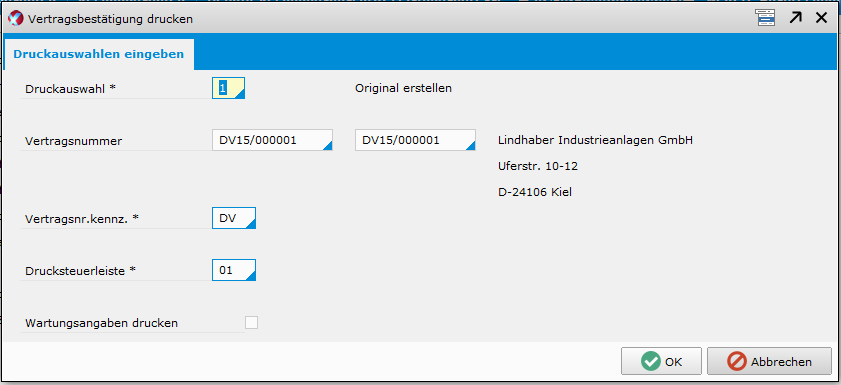
Der Druckaufruf erfolgt entweder über den Menüpunkt „Wartungs- bzw. Dauervertrag drucken" oder direkt aus dem Vertrag heraus über „Vertrag drucken" aus dem Kontextmenü.
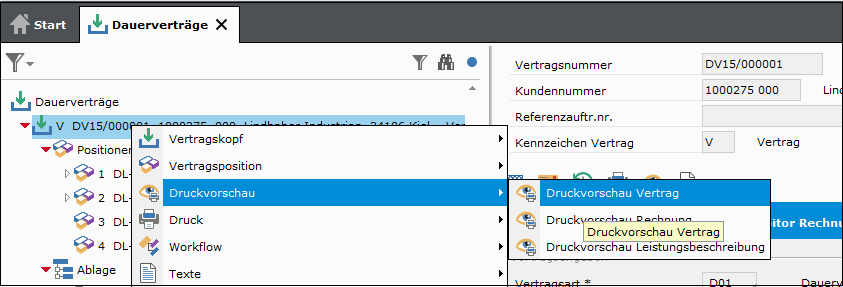
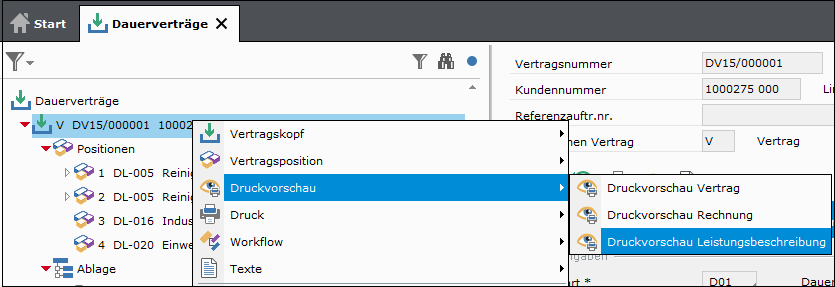
Über das Kontextmenü kann auch die Druckvorschau-Funktion aufgerufen werden.
Vertragsrechnung drucken
Zur Fakturierung werden nur Verträge berücksichtigt, bei denen das Kennzeichen „Freigabe Fakturierung = „1" ist. Passt ein Vertrag in die unten aufgeführte Selektion und wird nur wegen des Freigabekennzeichens nicht berücksichtigt, so wird ein Mailboxsatz ausgegeben. Nicht freigegebene, aber für den Abrechnungszeitraum gültige Verträge können vor der Fakturierung über den Filter der Vertragsverwaltung ermittelt werden.
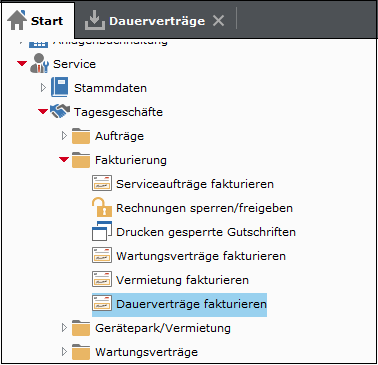
oder
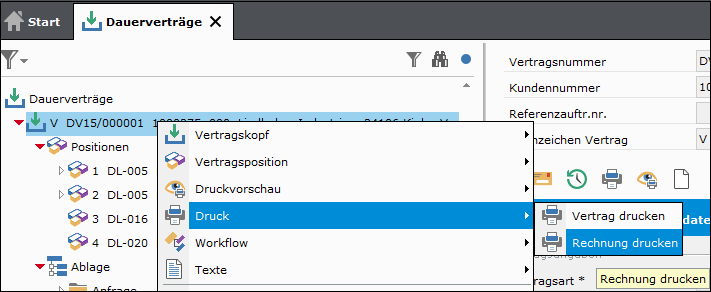
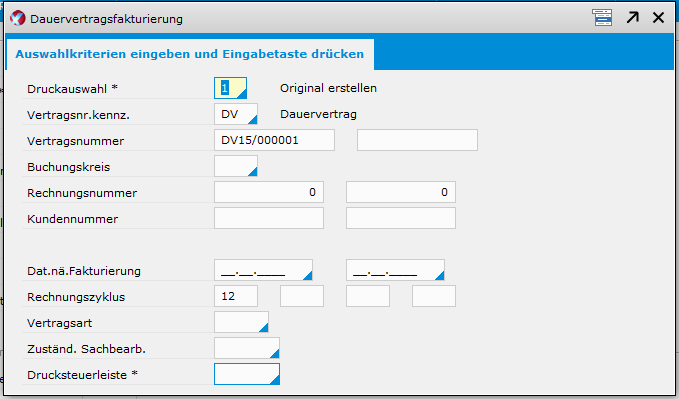
Es ist nicht möglich, eine einmal erstellte Rechnung zurück zu setzen!
Eine „Rechnungskontrolle" kann über die Druckvorschau-Funktion im Vorfeld stattfinden. Hierbei wird die Rechnung ausschließlich optisch dargestellt, ohne Rechnungsdaten zu erzeugen. Diese werden erst mit dem Aufruf „Rechnung drucken" erstellt und erst hier erfolgt auch die Vergabe der Rechnungsnummer.
Zur Überprüfung der Vollständigkeit und als Vorlage beim Kunden gibt es die Möglichkeit eine sog. „Leistungsbescheinigung" zu erstellen. Hier werden, wie in der Rechnung auch, die aktuellen Abrechnungsdaten aus dem Vertrag verwendet.
Zusätzlich werden noch Unterschriftszeilen zur Gegenzeichnung des Auftraggebers und des Auftragnehmers (ausführende Person) ausgegeben.
Um einen ordnungsgemäßen Druck der „Leistungsbeschreibung" erstellen zu können, sollte der Druck ausschließlich über oxaion Print erfolgen.
Gutschriften
Gutschriften werden über das Servicemodul mit „Serviceaufträge verwalten" erstellt. Bitte beachten Sie hierzu die Dokumentation Service Management. Als Referenz sollte die Vertragsnummer im Serviceauftragskopf angegeben werden.
Vertragskündigung
Kündigungen, aber auch die Rücknahme von Kündigungen, sind sowohl für den gesamten Vertrag als auch für einzelne Positionen möglich.
Der Aufruf erfolgt über das Kontextmenü mit dem Punkt „Vertrag kündigen/Kündigung aufheben" mit Angabe eines Kündigungsgrundes.
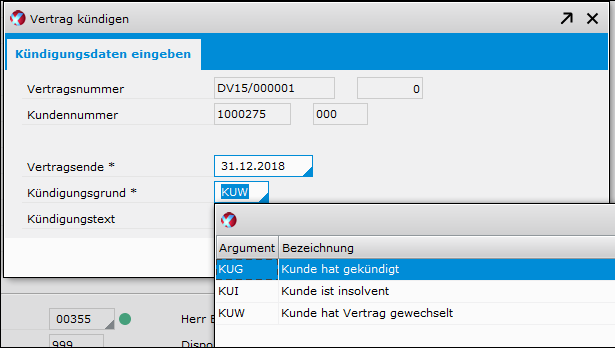
Der Kündigungsgrund kann in der Tabelle FRDKUE frei hinterlegt werden.
Preisanpassungen
Bei Dauerverträgen gibt es keine Preislisten, da jedes Objekt der Dienstleistung einzeln kalkuliert und bewertet wird und da die Leistungen nicht vergleichbar sind.
Somit gibt es Preisanpassungen nur pro Vertrag. Über das Kontextmenü Vertragskopf wird die Funktion Preise ändern aufgerufen.
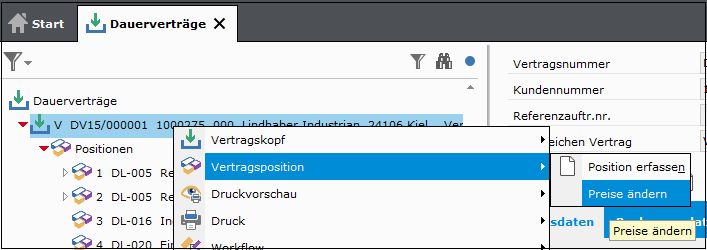
Danach wird ein Fenster mit den Feldern
- Faktor (+/- ist möglich),
- prozentual sowie
- Preise runden
geöffnet.
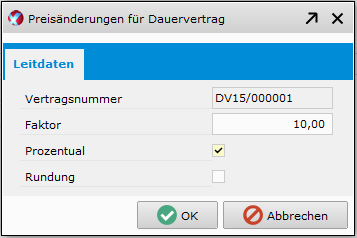
Anschließend wird die Preisanpassung direkt vorgenommen. Der nächste Einzelpreis wird aus dem Vertragspreis eingestellt.
Vertrag kopieren
Das Kopieren eines kompletten Vertrages ist nicht möglich. Es können jedoch innerhalb eines bestehenden Vertrages Vertragspositionen kopiert werden.
In dem Fall wird über das Kontextmenü, „Position kopieren" aufgerufen und es wird sofort die neue Vertragsposition zur Verfügung gestellt.
Workflow
Ebenso wie bei der Neuanlage von Adressen, Personenkonten und Kunden können auch bei Verträgen zahlreiche Aufgaben von verschiedenen Abteilungen erforderlich werden. Hierzu gibt es in oxaion einen Workflow, der die Definition von Aufgaben mit der Zuordnung von Abteilungen bzw. verantwortlichen Sachbearbeitern ermöglicht. Geplante Termine für den Beginn und das Ende können mitgegeben werden. Die Auflistung der anstehenden Aufgaben kann über ein zentrales Aufgabencockpit oder ein generelles Aufgaben-Auskunftsprogramm erfolgen.
Sämtliche offenen Aufgaben, die einer Person oder Abteilung zugeordnet wurden, lassen sich ermitteln. Dabei ist es unerheblich, ob die Aufgabe in Verbindung mit der Neuanlage einer Adresse oder eines Vertrags (um nur einige zu nennen) steht.
Über die Tabelle FRDWFA wird definiert, ob ein Workflow z.B. bei der Neuanlage generiert werden soll. Es lassen sich Kopiervorlagen vorbereiten, die dann automatisch angepasst werden. Hierzu zählt z.B. die Ermittlung der geplanten Start- und Endtermine einer jeden Aufgabe.
Eine ausführliche Beschreibung finden Sie in der Dokumentation Workflow.
Dokumentenablage
Zum Vertrag können PC-Objekte in der Ablage hinterlegt werden. Es besteht die Möglichkeit, eine Struktur grundsätzlich für Dauerverträge vorzugeben. Dies geschieht mit dem Programm „Unterlassungsstruktur PC-Ablage verwalten"(US24200R) für das Programm SA20690.
PC-Dokumente können von anderen Anwendungen in diese Ablage kopiert werden.
Mails lassen sich ebenfalls einbeziehen.
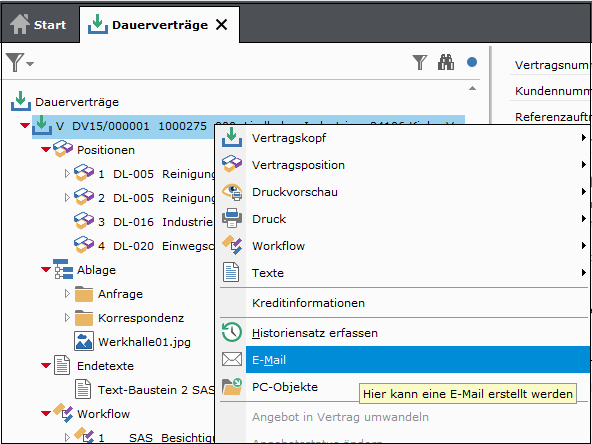
Arbeiten mit E-Mail
Aus dem Vorgang heraus können E-Mails verschickt werden, die ebenfalls wie beim „Arbeiten mit Word-Vorlagen" Vorgangsdaten direkt einfügen können.
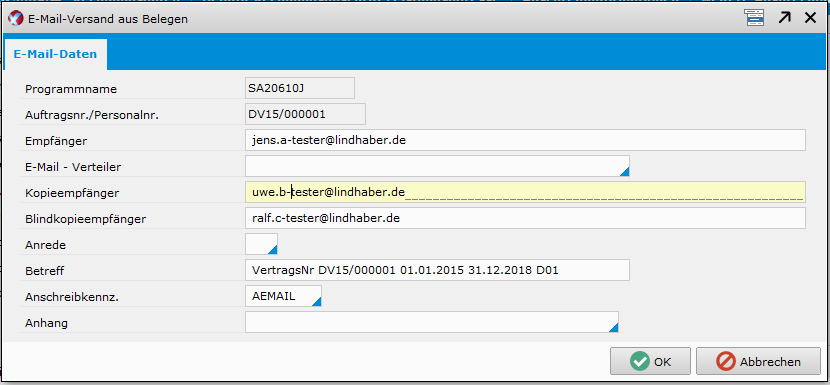
Da bei einer Mail die Gruppierungen „Empfänger", „Kopieempfänger" (und „Blindkopie"), „Thema" sowie „Text" existieren, werden die Vorgangsdaten dort eingestellt. Für die Gruppierung „Thema" kann der Aufbau als Textverbindung definiert werden. Dies erfolgt über die Tabelle FRDAED.
Zusätzlich kann ein Worddokument aus der Ablage heraus als E-Mail verschickt werden. Über den Vorlauf wird ein ergänzender Textbaustein eingefügt, damit der Empfänger keine unkommentierte Anlage zu einer Mail erhält.
PC-Objekte zum Vertragsende als Druckelemente einfügen
PC-Objekte können, wenn sie vom Typ „PDF" sind, im Belegdruck (Angebot, Vertragsbestätigung, Rechnung) am Ende des Belegs ausgegeben werden. Dies gilt für den Druck und für den E-Mail-Versand, bei dem der Belegdruck gemeinsam mit den Ergänzungen als Anhang übertragen wird.
Solche Ergänzungen im Sinne von „Anhängen" könnten allgemeine Geschäftsbedingungen, Produktübersichten, Sicherheitsdatenblätter usw. sein.
Nähere Einzelheiten finden Sie in der Dokumentation Service Management
.