Stammdaten Kostenträgerrechnung
Die Stammdaten der Betriebsabrechnung müssen in der folgenden Reihenfolge eingerichtet werden:
- Firmenstamm
- Tabellen
- Versionen
- Sachkonten
- Kostenarten
- Buchungsperioden
- Nummernkreise
- Kostenstellen
- Bezugsgrößen
Für die restlichen Stammdaten ist die Reihenfolge unerheblich.
Es wird in modulübergreifende und modulspezifische Stammdaten unterschieden
Modulübergreifende Stammdaten
Modulspezifische Stammdaten
Kostenarten
Berichtsdefinitionen
Unter dem Menüpunkt 'Berichtsdefinitionen' können die für die Kostenträger- bzw. Deckungsbeitragsrechnung gewünschten Berichtsstrukturen angelegt werden. Da zu den primären Aufgaben der Kostenträgerrechnung die laufende Überwachung angefallener Kosten und Erlöse, die Beurteilung der Kostenentwicklung sowie die Wirtschaftlichkeitskontrolle einzelner Kostenträger gehören, muss der Systembenutzer die Möglichkeit haben, die von ihm gewünschten Auswertungen problemlos erstellen zu können.
Die Verwaltung und Definition der Berichtsschemata, der Berichtszeilen und –spalten sowie der Kontenzuordnung zu den Berichtszeilen erfolgt über den ‚Berichtsexplorer' im Menü ‚Berichtsdefinitionen'.
Neben den hier folgenden Erläuterungen, wird auf das Prozesshandbuch ‚Erstellen von Berichtsschemata' verwiesen.
Berichtsexplorer
In diesem Programm werden die Stammdaten der Berichtsschemata, Berichtszeilen und Berichtsspalten und die Kontenzuordnungen zu den BKR-Zeilen neu angelegt, bzw. bereits angelegte Daten zur Verwaltung aufgerufen.
Über rechte Maustaste auf einem Schema gelangt man in das Kontextmenü, über das die Programme zur Neuerfassung und weiteren Bearbeitung der notwendigen Stammdaten aufgerufen werden.
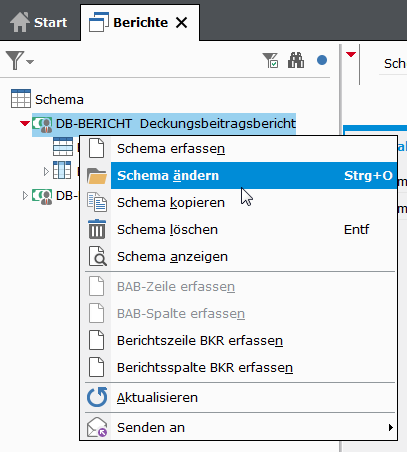
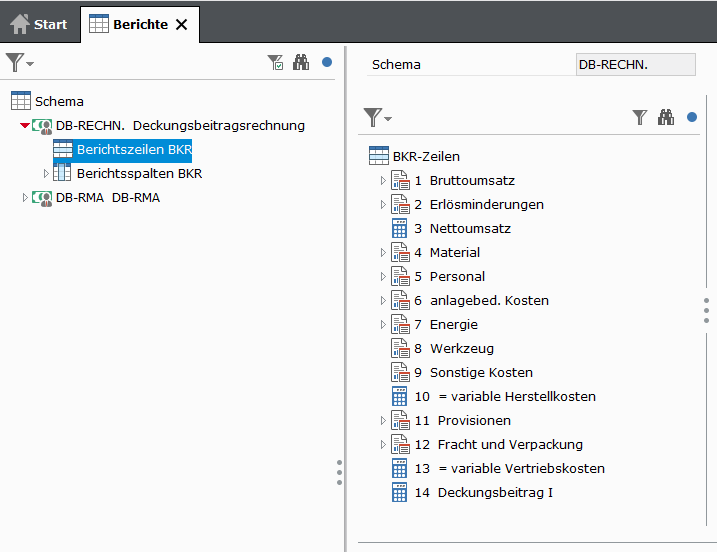
Sind bereits Berichtszeilen und/oder –spalten zum Schema vorhanden werden diese als Container im Berichtsexplorer dargestellt.
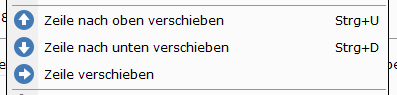
Beim Klick auf ‚Berichtszeilen BKR' im Explorer wird in der rechten Bildschirmhälfte ein zweigeteiltes Fenster geöffnet. Im linken Teil befindet sich der Zeilenexplorer mit zugeordneten Konten, im rechten Teil ein Matchcode über alle Kostenarten. Die Kontenzuordnung aus dem Matchcode kann über kopieren in Zwischenspeicher oder über Zuordnungsbuttons vorgenommen werden. Das Verschieben der Berichtszeilen ist über Drag & Drop oder auch über die Funktion "Zeile nach oben/unten verschieben" möglich.
Im unteren Teil wird je nachdem, ob auf eine BKR-Zeile oder eine Kostenart geklickt wurde, das dazugehörige Stammdatenprogramm geöffnet.
Beim Klick auf eine vorhandene Berichtsspalte im Berichtsexplorer wird die Stammdatenverwaltung dieser Spalte aufgerufen.
Berichtsschema
In diesem Programm können Berichtsschemata neu angelegt, bzw. bereits angelegte Schemata verwaltet werden. Bevor in den weiteren Programmen der Berichtsaufbau durch die Berichtszeilen, die Berichtsspalten und die Kontenzuordnungen festgelegt wird, muss das Schema erfasst worden sein.
Dazu wird pro Schema die Bezeichnung des Schemas zur textlichen Identifikation angegeben. Über die Schemaart werden dem Schema ein Einsatzgebiet und eine Berichtsart zugeordnet. Die für dieses Feld gültigen Werte sind in der Tabelle FRDSCA hinterlegt. Parameter 04 dieser Tabelle steuert, in welchem Anwendungsgebiet das Schema zugelassen ist. Diese Unterteilung ist aus programmtechnischen Gründen erforderlich, da es dadurch möglich ist, Kostenträgerberichte und Betriebsabrechnungsberichte mit dem gleichen Programm zu verwalten. Über Parameter 05 wird gesteuert, ob das Schema für die Schnellübersicht oder für einen normalen Bericht zugelassen ist.
Berichtszeilen
Die Berichtszeilen bestimmen den vertikalen Aufbau eines Berichtes. Dieser muss dazu für den Bereich BKR zugelassen sein. Mit Hilfe der Berichtszeilen, der Berichtsspalten und der Kontenzuordnung wird der Bericht aufgebaut.
Existieren zum Berichtsschema noch keine Berichtszeilen werden diese über das Kontextmenü aus dem Berichtsexplorer heraus über die Funktion ‚Berichtszeile BKR erfassen' neu angelegt. Dabei wird rechts neben dem Berichtsexplorer ein neues leeres Bearbeitungsfenster zur Verwaltung der Berichtszeilen automatisch geöffnet. In diesem können nun wiederum über das Kontextmenü die neuen Zeilen erfasst werden. Nach der Erfassung der ersten Berichtszeile wird im Berichtsexplorer unterhalb des Schemas der Container ‚Berichtszeilen-BKR' eingefügt. Die spätere Anzeige und Verwaltung der dann bereits vorhandenen Berichtszeilen wird durch Anklicken dieses Containers 'Berichtszeilen-BKR' aufgerufen. Über das Kontextmenü im Zeilenschema kann eine Zeile geändert, kopiert, gelöscht oder in ihrer Position verschoben werden.
Abhängig von der Definition einer Berichtszeile stehen unterschiedliche Laschen zur Verwaltung zur Verfügung bzw. müssen bestimmte Angaben durch den Anwender vorgenommen werden.
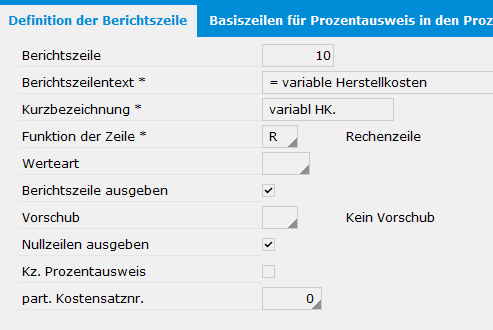
Auf der Lasche 'Definition der Berichtszeile' werden Detailinformationen zu BKR-Zeilen hinterlegt, z.B. die Zeilenart und die Bezeichnung der Zeile sowie verschiedene Drucksteuerungen. Über das Feld 'Funktion der Zeile' wird gesteuert, ob es sich beispielsweise um eine Textzeile, eine Rechenzeile oder eine Wertezeile handelt.
Angaben auf Lasche 'Basiszeilen für Prozentausweis in den Prozentspalten 1-5' sind nur dann erforderlich, wenn 'Kz. Prozentausweis' markiert wurde. Die Lasche 'Definition der Rechenfunktion' kann nur dann verwaltet werden, wenn als Zeilenart eine Rechenzeile vereinbart wurde.
Auf der Lasche 'Definition der Berichtszeile' können folgende Felder verwaltet werden:
Berichtszeilentext, Kurzbezeichnung
Auf diesem Feld wird der Inhalt der Berichtszeile beschrieben. Es ist sinnvoll, kurz auf die zugeordneten Konten bzw. die hinterlegten Kostenarten einzugehen. Diese Beschreibung wird beim Druck des Berichtes mit ausgegeben.
Funktion der Zeile
Die Funktion der Zeile dient der Festlegung, ob die aktuelle Zeile als Rechen-, Werte - oder als Textzeile oder als Zeile für partielle Sekundärkosten definiert wird. Wird nun für die Zeilenart die Auswahl 'Rechenzeile' getroffen, wird zusätzlich die Lasche ‚Definition der Rechenfunktion' zur Verwaltung eingeblendet, auf der eine Rechenfunktion für die Berichtszeile hinterlegt werden muss. Weitere Informationen für dieses Feld sind in der Bedienerhilfe hinterlegt, gültige Eingabewerte können durch Anklicken des List Buttons aus Tabelle FRDFKZ ausgewählt werden.
Werteart der Berichtszeile
Dieses Kennzeichen steuert, welche Werte die aktuelle Zeile bei der ausgewählten Zeilenart annehmen kann. Für alle Zeilenarten (außer Text- und Rechenzeilen) muss eine korrespondierende Werteart je Berichtszeile angelegt werden. Aus Tabelle FRDDKZ können die verfügbaren Wertearten ausgewählt werden. Über die Parameter dieser Tabelle wird gesteuert, ob Mengen, fixe, variable oder Vollkosten ausgewiesen werden. Dabei ist zu beachten, dass für eine Wertzeile innerhalb eines Berichtsschemas für die Schnellübersicht (definiert über Parameter 05 der Tabelle FRDSCA) eine Werteart gewählt werden muss, die entweder nur Werte oder nur Mengen zulässt.
Berichtszeile drucken
Über dieses Feld wird gesteuert, ob die Zeile angedruckt werden soll oder nicht. Die Reihenfolge der Ausgabe der einzelnen Zeilen erfolgt gemäß der Anordnung der Zeilen im Zeilenschema. Über das Kontextmenü im Zeilenschema kann die Reihenfolge der Zeilen geändert werden.
Vorschub
Auf diesem Feld kann angegeben werden, ob ein Papiervorschub stattfinden soll, wenn ein Bericht ausgedruckt wird. Über die Tabelle FRDVOR kann ein zeilen- oder seitenweiser Papiervorschub eingestellt werden; wird kein Drucksteuerungskennzeichen eingegeben, unterbleibt ein Vorschub.
Fettdruck/ Unterstr.
Über dieses Kennzeichen wird gesteuert, ob die Berichtszeile im Kostenträgerbericht, in der Kostenträgerübersicht und im DB-Bericht fett und/ oder unterstrichen oder normal gedruckt wird. Damit kann das Layout dieser Berichte optisch besser aufbereitet werden. Die gültigen Werte sind in der Tabelle FRD320 hinterlegt.


Bitte beachten Sie, dass dieser Parameter nur in oxaion business solution relevant ist.
Nullzeilen ausgeben
Dieses Kennzeichen steuert, ob auch Berichtszeilen ausgegeben werden, für die keine Werte (bezüglich der ausgewählten Berichtsspalten) vorhanden sind.
Kz. Prozentausweis
Falls dieses Kennzeichen markiert wird, können auf Lasche 'Basiszeilen für Prozentausweis in den Prozentspalten 1-5' bis zu fünf Basiszeilen ausgewählt werden, zu denen die aktuelle Berichtszeile ins Verhältnis gesetzt wird. Es können nur Zeilen ausgewählt werden, die bereits erfasst wurden, und die über die Zeilenart als Werte- oder Rechenzeilen definiert sind.
Die Relation von aktueller Berichtszeile zu Basiszeile ergibt einen Prozentausweis, der auf dieser Berichtszeile in einer Prozentanteilspalte im Bericht ausgewiesen wird. Dabei werden immer die Werte aus der gleichen Rechenspalte dieser Berichtszeilen ins Verhältnis gesetzt. Maximal kann eine Zeile mit 5 Basiszeilen und jeweils 5 Rechenspalten ins Verhältnis gesetzt werden.
Welche Rechenspalte herangezogen wird, wird jeweils über das Feld 'Berichtsfeldname' (Felder ab R1B1 für %-Anteil) im Programm 'Berichtsspalten verwalten' gesteuert. Zum Darstellen nur eines Prozentausweises müssen deshalb zusätzlich eine Rechenspalte und eine %-Anteilspalte erfasst werden.
Part. Kostensatznummer
Mit Hilfe der partiellen Kostensatznummern werden die partiellen Kostenbeträge und Kostensätze der Sekundärkosten ermittelt. In Tabelle FRDPKN sind die gültigen Eingabewerte für dieses Feld hinterlegt. Partielle Kosten (Sekundärkosten) können für empfangende Kostenstellen, empfangende Aufträge und Teileidentifikationen berechnet werden.
Lasche ‚Definition der Rechenfunktion'
Um in Lasche 'Definition der Rechenfunktion' verzweigen zu können, muss auf Lasche 'Definition der Berichtszeile' die Zeilenart der aktuellen Berichtszeile als Rechenzeile angelegt worden sein.
Rechenfunktion 1: Summe Zeile 'Von-Bis'
Werden in dieser Funktion eine Zeile 'von' und 'bis' angegeben, erfolgt eine Kumulierung über die Werte der ausgewählten Zeilen, die dann in der aktuellen Berichtszeile ausgewiesen wird. Hierbei werden nur Wertezeilen und Zeilen für partielle Sekundärkosten berücksichtigt.
Rechenfunktion 2: Verknüpfung von max. 10 Berichtszeilen
In dieser Funktion können bis zu zehn Berichtszeilen angegeben werden, die sich über die vier Grundrechenarten miteinander verknüpfen lassen. Als Operatoren sind die in Tabelle FRDREF hinterlegten Symbole zugelassen.
Beispiel:
Die aktuelle Rechenzeile 110 wird aus der Multiplikation der Zeilen 10 und 20 und anschließender Division durch die Zeile 30 gebildet
Zeile 110 = 10 * 20 / 30
Rechenfunktion 3: Bearbeitung genau einer Berichtszeile
Durch eine Spezifikation dieser Funktion wird genau eine Berichtszeile mit einem festen Faktor verknüpft. Außer den vier Grundrechenarten ist hier auch die Wertzuweisung '=' als Operator zugelassen. Mittels dieser Zuweisung wird der im Operandenfeld angegebenen Zeile der Wert zugeordnet, der im Faktorfeld eingegeben wurde.
Bleibt bei der Wertzuweisung das Operandenfeld leer, beziehen sich die folgenden Operator- und Faktorwerteintragungen auf die gerade aktuelle Berichtszeile. Wird hingegen der Faktorwert ungefüllt verwendet, erfolgt die Unterlassungszuweisung '0' für die ausgewählte Zeile.
Alle anderen Eingabemöglichkeiten sind für diese Rechenfunktion unzulässig.
Beispiel:
Die Rechenzeile 120 wird aus der Multiplikation der Zeile 90 mit der Faktor 5,125 gebildet
Zeile 120 = 90 * 5,125
Bedingung für die ausgewählte Rechenfunktion
Um die Verarbeitung einer Rechenfunktion genauer steuern zu können, kann eine Bedingung vorgegeben werden. Als Operand ist eine Berichtszeile anzugeben, die zugelassenen Operatoren können aus der Tabelle FRDVGO ausgewählt werden. Hat der Anwender aus Berichtszeilen, Vergleichsoperatoren und Vergleichswert einen zulässigen Ausdruck gebildet, wird die Rechenfunktion genau dann ausgeführt, wenn der Ausdruck erfüllt ist.
Beispiel:
'führe die Rechenfunktion nur durch, wenn der Wert der Zeile 10 größer als 0,5 ist'
Bedingung = 10 > 0,5
Beim Anlegen einer Rechenfunktion sollte stets darauf geachtet werden, dass die Programmlogik daraufhin ausgerichtet ist, zuerst die Rechenspalten und dann erst die Rechenzeilen zu berechnen.
Weiterhin gilt folgendes zu beachten: Wenn im Feld 'Funktion der Zeile' die gerade bearbeitete Zeile als Rechenzeile definiert wurde, muss auch auf der Rechenfunktionsmaske genau eine Rechenfunktion angelegt werden. War die Definition einer Rechenzeile hingegen nicht beabsichtigt, so kann der Benutzer, sofern die Rechenfunktionsmaske angezeigt wird, diese Maske durch Drücken von F12 verlassen. Das Programm verzweigt dann auf die Maske zurück, auf der die Funktion der Zeile nochmals geändert werden kann (z. B. auf Text- oder Wertezeilen).
Lasche ‚Spaltenbreite'
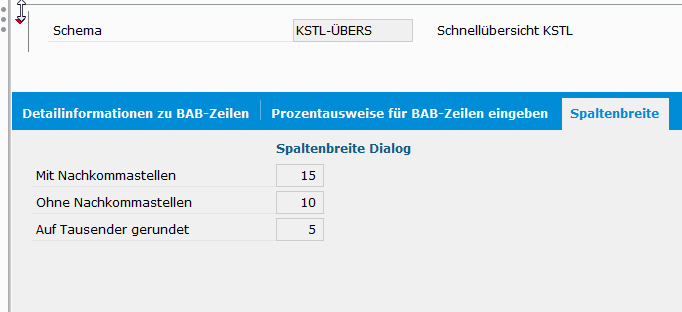
Handel es sich bei dem Bericht um eine Schnellübersicht, werden nur Berichtszeilen definiert. Diese werden in der Berichtsanzeige gedreht als Spalten dargestellt. Auf Ebene der definierten Berichtszeile kann die Spaltenbreite für die Dialoganzeige auf der entsprechenden Lasche angegeben werden.
Kontenzuordnungen
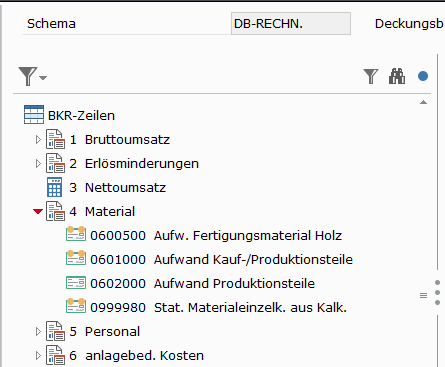
Die Kontenzuordnung dient dem eigentlichen Berichtsaufbau. Durch sie wird festgelegt, welche Kosten in welcher Berichtszeile ausgewiesen werden.
Die Verwaltung der Kontenzuordnung erfolgt über die BKR-Zeilen. Wie im Kapitel ‚Berichtsexplorer' beschrieben befindet sich rechts neben dem Zeilenexplorer der Matchcode über alle Kostenarten. Die Zuordnung der Kostenarten aus dem Matchcode kann über kopieren in Zwischenspeicher oder über Zuordnungsbuttons vorgenommen werden. Beim einfügen des Kontos ist festzulegen, ob das Konto als Zeile fix, Zeile variabel und/ oder Zeile Menge zugeordnet wird.
Die bereits einer Berichtszeile zugeordneten Kostenarten werden im Matchcode dunkel, die nicht zugeordneten Kostenarten hell dargestellt.
Über das Kontextmenü des Matchcodes können die dem Konto zugeordneten Berichtszeilen angezeigt werden. Die Selektion der Anzeige kann auf zugeordnete/ nicht zugeordnete Sachkonten eingegrenzt werden.
Pro Berichtszeile wird somit die Summe aller Kosten der für diese Zeile hinterlegten Kostenarten angezeigt.
Diese Auswertung kann pro Auftrag, pro Kostenträger, pro Teilenummer oder pro Deckungsbeitragsverdichtung abgerufen werden.
Berichtsspalten
Die Berichtsspalten bestimmen den horizontalen Aufbau eines Berichtes und lassen eine gezielte Auswahl der angezeigten Werte (z. B. nur Fixkosten der Periode 01 - 06 im aktuellen Jahr) und Berechnungen zu. Der Bericht wird mit Hilfe der Berichtszeilen, der Berichtsspalten und der Kontenzuordnung aufgebaut und muss dazu für den Bereich BKR zugelassen sein.
Sind zu einem Schema bereits Berichtsspalten angelegt, werden sie direkt im Navigationsbereich durch Anklicken des Knotens 'Berichtsspalten BKR' aufgelistet. Beim Klick auf eine vorhandene Berichtsspalte im Explorer wird die Stammdatenverwaltung dieser Spalte aufgerufen.
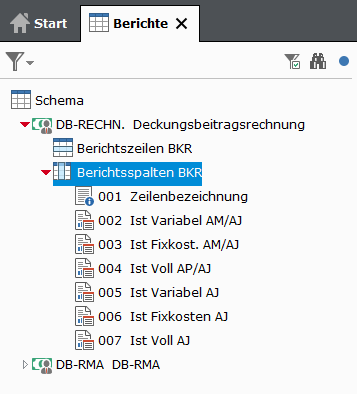
Existieren zum Berichtsschema noch keine Berichtsspalten werden diese über das Kontextmenü aus dem Berichtsexplorer heraus über die Funktion ‚Berichtsspalte BKR erfassen' neu angelegt. Dabei wird rechts neben dem Berichtsexplorer in einem neuen Bearbeitungsfenster die Stammdatenverwaltung zur Erfassung der Berichtsspalten geöffnet.
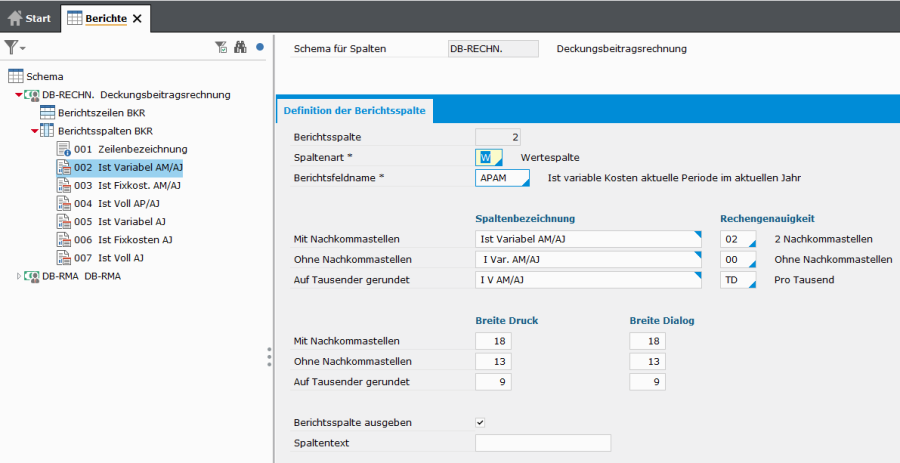
Auf der Lasche 'Definition der Berichtsspalte' werden beispielsweise die Spaltenart und der Berichtsfeldname sowie verschiedene Bezeichnungen angelegt. In Lasche 'Definition der Rechenfunktion' gelangt der Anwender nur, wenn als Spaltenart eine Rechenspalte vereinbart wurde.
Auf Lasche 'Definition der Berichtsspalte' können nun folgende Felder verwaltet werden:
Spaltenart
Jeder Berichtsspalte ist eine Spaltenart zugeordnet, die Auskunft darüber gibt, ob eine Spalte als Rechen-, Text- oder Wertespalte definiert ist. Die Spaltenart steuert die Folgemaskenverarbeitung und kann durch Anklicken des List Buttons aus der Tabelle FRDSPA ausgewählt werden.
Berichtsfeldname
Jeder Berichtsspalte ist ein Berichtsfeldname zugeordnet. Dabei ist es notwendig, dass die Feldart des Berichtsfeldnamens passend zu der zuvor festgelegten Spaltenart gewählt wird. Hat der Anwender etwa als Spaltenart das Kennzeichen 'T' für Textspalte angegeben, können für den Berichtsfeldnamen nur die Datensätze aus der Berichtsfeldstammdatei herangezogen werden, deren Dateifeld 'Art' ebenfalls die Kennzeichnung 'T' trägt.
Mit der Angabe des Berichtsfeldnamens legt der Anwender deshalb fest, welche Werte im Bericht ausgegeben werden. Der Berichtsfeldname kennzeichnet diese Werte eindeutig. Es ist beim Anlegen der Berichtsspalten zu beachten, dass nur die Werte derjenigen Berichtsfelder angezeigt werden, die innerhalb des Abrufzeitraumes liegen. Erfolgt z.B. der Abruf für die Perioden 01 - 03 und wurde eine Spalte für die Periode 04 definiert, werden für diese Spalte keine Werte angezeigt. Es ist darüber hinaus möglich, fixe, variable oder auch Vollkostenwerte und natürlich auch Mengen auszuweisen. Für bestimmte Text- und Rechenspalten lässt sich die Breite variabel steuern, wobei für die Rechenspalten auch eine unterschiedliche Anzeige der Nachkommastellen möglich ist.
Beispiele für gültige Eingaben sind:
|
Spaltenart |
Berichtsfeldname |
Feldbeschreibung |
|
T |
AAB1 |
Textfeld 1 |
|
W |
AF01 |
IST-Fixkosten für Per. 01 und des akt. Jahres |
|
R |
RF01 |
Rechenfeld 1 |
|
W |
R1B1 |
%-Anteil Wert Rechenfeld 1 bezogen auf Wert der Basiszeile 1 |
Mit dem Berichtsfeldnamen 'R1B1' kann ein Prozentanteil ausgewiesen werden. Der Wert der Rechenfunktion 1 der aktuellen Berichtszeile wird mit dem Wert der Rechenfunktion 1 der Basiszeile ins Verhältnis gesetzt. Der Ausweis erfolgt in Prozent. Für den Ausweis müssen zusätzlich in diesem Programm eine Rechenspalte mit Berichtsfeldnamen 'Rechenfeld 1' definiert werden, sowie die Basiszeile 1 im Programm 'Berichtszeilen verwalten' zu der aktuellen Berichtszeile.
Für den Ausweis der Prozentanteile stehen 25 Berichtsfelder zur Verfügung, mit denen maximal 5 Rechenspalten einer Zeile zu jeweils 5 Basiszeilen in Beziehung gesetzt werden können.
Sämtliche gültigen Werte können durch Anklicken des List Buttons angezeigt werden. Weitere Informationen sind in der Bedienerhilfe für dieses Feld hinterlegt.
Hochrechnung über die verbleibenden Plankosten
Spezielle Berichtsfelder für die Anzeige der verbleibenden Plankosten für die restlichen Perioden des Wirtschaftsjahres können als Berichtsspalten definiert werden. Das bedeutet, dass die kumulierten Plan Fix-, Plan variable- und Plan Vollkosten im aktuellen Jahr, im Vorjahr sowie im Folgejahr für den Zeitraum der über den Abrufzeitraum des Berichtes hinaus bis zum Wirtschaftsjahresende geht im Bericht angezeigt werden können.
Spaltenbezeichnungen bei 'N', 'V' und 'T'
Diese Spaltenbezeichnungen können vom Anwender frei gewählt werden. Der Buchstabe der ersten Bezeichnung 'N' steht dafür, dass diese Überschrift normalerweise für die gerade bearbeitete Spalte herangezogen wird. Erfolgt der Werteausweis in 'Vollen EURO (€)', kommt die Spaltenüberschrift mit der Kennung 'V' zum Tragen. Die Spaltenüberschrift mit dem Vermerk 'T' wird dann verwendet, wenn die Beträge in 'TEURO (€)' ausgewiesen sind.
Gibt der Anwender keine selbstverfassten Texte für diese Spaltenbezeichnungen ein, werden standardmäßig die Feldbeschreibungen aus der Berichtsfeldstammdatei herangezogen.
Spaltenbreite bei 'N', 'V' und 'T'
Die Spaltenbreite der einzelnen Spalten eines Berichtes kann innerhalb vorgegebener Grenzen für jede Betragsdarstellung gesondert, sowie getrennt für Druck und Dialoganzeige vom Anwender selbst definiert werden. Handelt es sich nicht um eine Textspalte kann die Feldlänge einen Wert von 1 – 25 annehmen, bei Textspalten eine Wert von bis maximal 30.
Durch diese Funktion kann die Breite der Berichtszeile voll ausgeschöpft werden. Ebenso hat der Anwender durch die variablen Berichtsspalten auch die Möglichkeit, bestimmte Spalten bei mehreren Berichtszeilen direkt untereinander auszuweisen, indem er die Feldlängen der darunter liegenden Spalten entsprechend anpasst.
Prämisse: Ein Anwender muss sich darüber klar sein, dass die beliebige Größeneinstellung eines Berichtsfeldes zu falschen Werten führt, wenn z.B. die Feldlänge zu kurz gewählt wird. Die hier hinterlegten Feldlängen besitzen nur Relevanz für die Druckausgabe. Die Darstellung in der Dialoganzeige hängt auch vom Verhältnis der einzelnen Spaltenbreiten, der in eine Lasche angezeigten Spalten ab.
Rechengenauigkeit bei 'N', 'V' und 'T'
Mit Hilfe der Rechengenauigkeit kann der Anwender für jedes Feld die Betragsdarstellung abweichend von der allgemeinen Darstellungsart definieren. Für die Betragsdarstellung ‚N' bedeutet dies, dass neben dem Druck mit bis zu 6 Nachkommastellen der Wert dieses Feldes auch in 'Vollen EURO (€)' ohne Nachkommastellen oder in 'TEURO (€)' ausgewiesen werden kann. Ebenso kann bei Abruf des Kostenträgerberichts mit Auswahl ‚V' für 'Volle EURO (€)' ohne Nachkommastellen der Werteausweis mit Nachkommastellen oder auch in 'TEURO (€)' erfolgen. Im umgekehrten Sinn kann abhängig von der hier vorgenommenen Definition der Wert der Berichtszeile bei Auswahl ‚T' für 'TEURO (€)' auch in 'Vollen EURO (€)' ohne Nachkommastellen oder in 'EURO (€)' mit Nachkommastellen ausgegeben werden.
Somit können innerhalb eines Berichtes bestimmte Felder beispielsweise in 'TEURO (€)' zusammen mit Feldern, die in 'EURO (€)' ohne Nachkommastellen oder mit Nachkommastellen definiert wurden angedruckt werden.
Berichtsspalten drucken
Über dieses Feld wird gesteuert, ob die Spalte angedruckt werden soll oder nicht. Die Reihenfolge der Ausgabe der einzelnen Spalten erfolgt gemäß der Anordnung der Spalten im Spaltenschema. Über das Kontextmenü im Spaltenschema kann die Reihenfolge der Spalten geändert werden.

Spaltentext
In dieses Feld kann ein Text eingegeben werden, der im Berichtsdruck für die aktuelle Textspalte in allen Berichtszeilen ausgegeben wird. Die Eingabe eines Spaltentexts ist nur bei Textspalten zulässig. Bei den zur Verfügung stehenden 5 Textspalten für den Spaltentext werden zwei Kategorien unterschieden:
TX01 - TX02 :Darstellung mit unveränderlicher Feldlänge;
TX03 - TX05 :Darstellung mit variabler Feldlänge abhängig von der Länge des angegebenen Spaltentextes;
Falls als Spaltenart der Berichtsspalte das Kennzeichen für 'Rechenspalte' angegeben wurde, wird auf die Lasche 'Definition der Rechenfunktion' verzweigt. Es darf nur eine der beiden Rechenfunktionen angesprochen werden, zwei Rechenfunktionsdefinitionen führen zu einer Fehlermeldung.
Lasche ‚Definition der Rechenfunktion'
Rechenfunktion 1: Verknüpfung von max. 10 Berichtsfeldern
In dieser Funktion können bis zu zehn Berichtsfelder von bereits erfassten Berichtsspalten angegeben werden, die sich über die vier Grundrechenarten miteinander verknüpfen lassen. Die Spalten müssen für genau dieses Schema bereits angelegt worden sein. Als Operatoren sind die in der Tabelle FRDREF hinterlegten Symbole für die vier Grundrechenarten zugelassen.
Beispiel:
Die Rechenspalte 02 sei gleich dem Quotienten aus den variablen Ist-Kosten (Berichtsfeld AP01) und der Ist-Menge (AM01), jeweils für die Periode 01 des aktuellen Jahres:
RF02=AP01/ AM01
Rechenfunktion 2: Bearbeitung genau einer Berichtsspalte
Durch Angabe dieser Funktion wird das Berichtsfeld einer Spalte mit einem festen Faktor verknüpft. Außer den vier Grundrechenarten ist hier auch die Wertzuweisung '=' als Operator zugelassen. Mittels dieser Zuweisung wird dem im Operandenfeld angegebenen Berichtsfeld der Wert zugeordnet, der im Faktorfeld eingegeben wurde. Bleibt bei der Wertzuweisung das Operandenfeld leer, während als Operator '=' angegeben wird, ziehen sich die folgenden Operator- und Faktorwerteintragungen auf die gerade aktuelle Spalte. Ansonsten muss als Operand immer das Berichtsfeld einer anderen Berichtsspalte, als der gerade aktuellen, angegeben werden. Wird der Faktorwert ungefüllt verwendet, während als Operator '=' angegeben wird, wird für das ausgewählte Berichtsfeld der Unterlassungswert '0' zugewiesen.
Beispiel:
In der Rechenspalte RF05 wird der Wert des Berichtsfeldes 'Ist-Menge kumuliert über das Vorjahr' (BMKM) mit 0.8 gewichtet:
RF05=BMKM * 0.8
Bedingung für die ausgewählte Rechenfunktion
Um die Verarbeitung einer Rechenfunktion genauer steuern zu können, kann eine Bedingung gesetzt werden. Als Operand ist ein Berichtsfeld einer Spalte anzugeben, die zugelassenen Operatoren können aus der Tabelle FRDVGO ausgewählt werden. Hat der Anwender aus Berichtsspalten, Vergleichsoperatoren und Vergleichswert einen zulässigen Ausdruck gebildet, wird die Rechenfunktion nur ausgeführt, wenn der Ausdruck erfüllt ist.
Beispiel:
'führe die Rechenfunktion für Rechenspalte 02 (RF02) nur durch, wenn der Wert des Berichtsfeldes AP01 größer als 1255,50 ist'
Bedingung = AP01 > 1255,50
Beim Anlegen einer Rechenfunktion sollte stets darauf geachtet werden, dass die Programmlogik daraufhin ausgerichtet ist, zuerst die Rechenspalten und dann erst die Rechenzeilen zu berechnen.
Bei den zur Verfügung stehenden 24 Rechenspalten werden vier Kategorien unterschieden:
RF01 - RF08 : Darstellung mit drei Nachkommastellen mit Betragsdarstellung;
RF09 - RF16 : Darstellung mit zwei Nachkommastellen mit Betragsdarstellung;
RF17 - RF20 : Darstellung mit zwei Nachkommastellen ohne Betragsdarstellung;
RF21 - RF24 : Darstellung mit drei Nachkommastellen ohne Betragsdarstellung;
Wenn im Feld 'Spaltenart' die gerade bearbeitete Spalte als Rechenspalte definiert wurde, muss auch auf der Rechenfunktionsmaske genau eine Rechenfunktion angelegt werden. War die Definition einer Rechenspalte hingegen nicht beabsichtigt, so kann diese Maske durch Drücken von F12 verlassen werden, sofern die Rechenfunktionsmaske angezeigt wird. Das Programm verzweigt dann in die Maske zurück, in der die Spaltenart nochmals geändert werden kann (z. B. auf Text- oder Wertespalten).
Berichte kopieren
Mit Hilfe dieses Programms kann ein vorhandenes Berichtsschema in die gleiche oder eine andere Firma kopiert werden. Es besteht die Möglichkeit zu wählen, ob Zeilen und/ oder Spalten und/ oder die Kontenzuordnung mitkopiert werden soll.
Beim Kopieren in alle Firmen (Zielfirma ***) kann über den Parameter „Schema in Zielfirma vorhanden?" gesteuert werden, ob nur in solche Zielfirmen kopiert wird, in denen der Schema-Stamm bereits vorhanden ist, oder auch in solche, in denen das Schema bisher noch nicht vorhanden war.
Über die Anzahl kopierter Sätze wird ein Protokoll erstellt.