Funktionale Beschreibung E-Mail
In diesem Kapitel sollen die einzelnen Funktionsweisen erklärt werden, die im Zusammenhang mit der Funktion "E-Mail" auf Ebene der Dokumentenstruktur in oxaion Anwendung finden.
Hierbei wird nur auf die Funktion ‚E-Mail' auf Dokumentenstruktur-Ebene und im Speziellen der Ansprechpartnerverwaltung im Programm "Geschäftspartner" (US11290) eingegangen, da nur hier die automatische Einsortierung einer gesendeten E-Mail in die Dokumentenstruktur erfolgt.
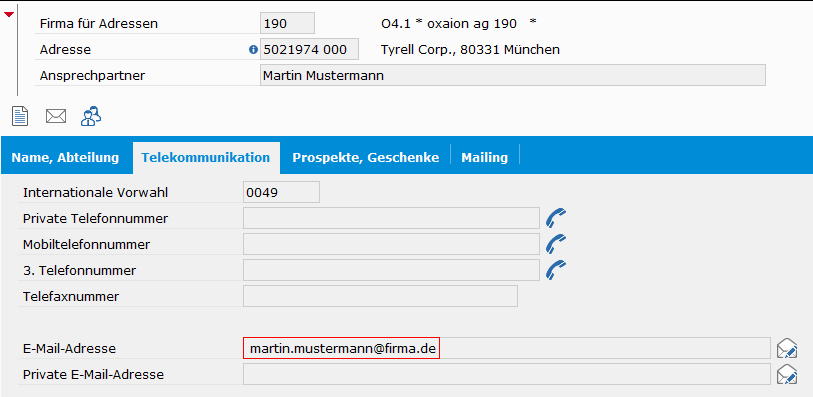
Generell ist es möglich eine E-Mail von einem entsprechenden E-Mail-Feld zu versenden:

Bei Auswahl einer solchen Funktion findet kein automatisches Einfügen der gesendeten E-Mail statt, da hierbei kein Bezug zu einer Dokumentenstruktur hergestellt werden kann.
Ein Bezug zu einer Dokumentenstruktur kann vor dem Absenden der E-Mail hergestellt werden, wenn wie in Antwort-Mail beschrieben, die E-Mail-Adresse des gewünschten Ablageordners als Blindkopie-Empfänger einkopiert wird.
Allgemeine Funktionsweise
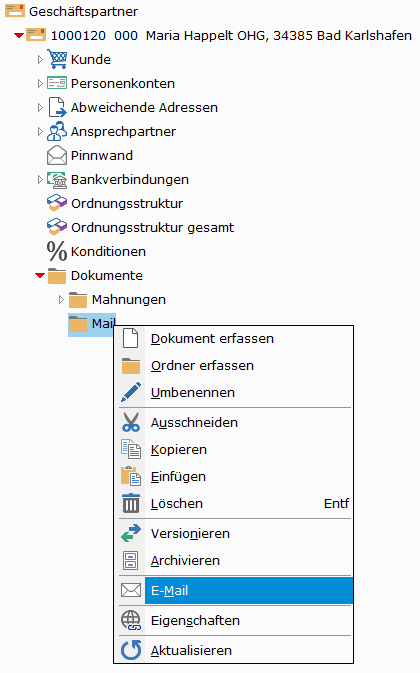
Wird die Funktion "E-Mail" über die rechte Maustaste auf Dokumentenstruktur-Ebene ausgeführt, so wird das Programm "E-Mail-Versand" (US55125) angezeigt, in dem die Empfänger und der Betreff voreingestellt werden.
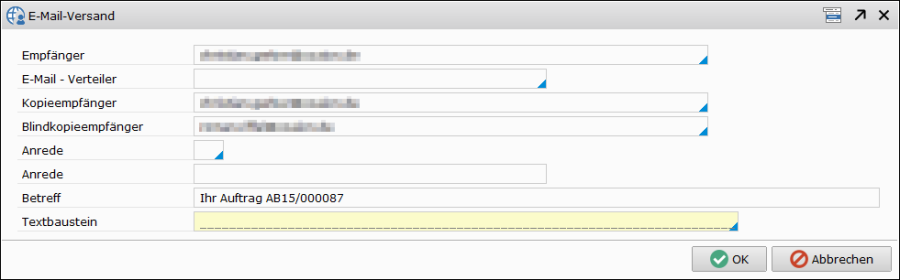
Beispiel aus der Verkaufsauftrags-Verwaltung
Die Voreinstellung der Werte hängt von der Anwendung bzw. dem Programm ab, aus dem die Funktion aufgerufen wurde. Die Hinterlegung dieser Werte erfolgt über die Tabelle ‚Auswahl E-Mail-Daten' (FRD AED).
Beim Bestätigen des Windows wird eine E-Mail im E-Mail-Client erzeugt, die dann versendet werden kann.
Hinweis:
Der Text eines ausgewählten Textbausteins wird in die E-Mail übernommen. Textbausteine für E-Mails können über das Programm "Textverwendung verwalten" (US15350) erstellt werden, das Anwendungsgebiet hängt von dem jeweiligen Programm ab, in dem die Funktion "E-Mail" ausgeführt wird. Als Textobjektart ist "TXAA" bei der Erstellung anzugeben, welches als Voreinstellung beim Aufruf des Matchcodes für einen Textbaustein eingestellt wird.
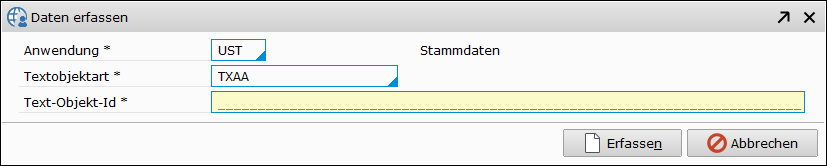
Beispiel für die Erfassung eines E-Mail-Textbausteins für das Programm "Geschäftspartner"
Dokumenten-Ordnerebene
Wird die Funktion auf Dokumenten-Ordnerebene ausgeführt, so wird die gesendete E-Mail auf dieser Ebene eingefügt.
Dokumenten-Dateiebene
Wird die Funktion auf Dokumenten-Dateiebene ausgeführt, so wird die ausgewählte Datei als Anhang der E-Mail angefügt:
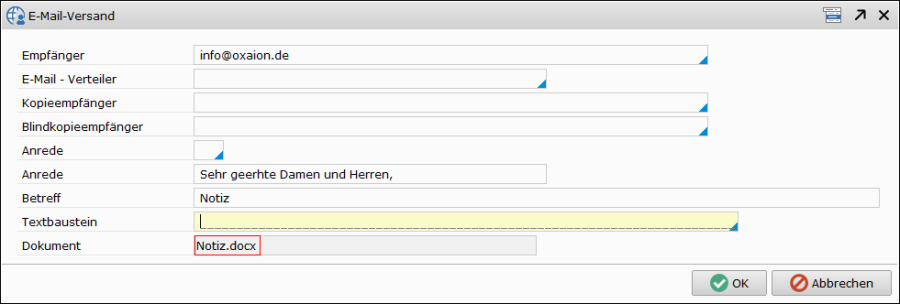
Die gesendete E-Mail wird in die Ebene eingefügt, in der sich die ausgewählte Datei befindet.
Es ist nicht möglich mehrere Dateien zu markieren und diese als Anhänge anzufügen.
Antwort-Mail
Wenn ein Antwortschreiben auf eine E-Mail aus der Dokumentenstruktur erfolgen soll, ist die E-Mail per Doppelklick auszuwählen. Der E-Mail-Client öffnet sich und die Antwort kann erstellt werden.
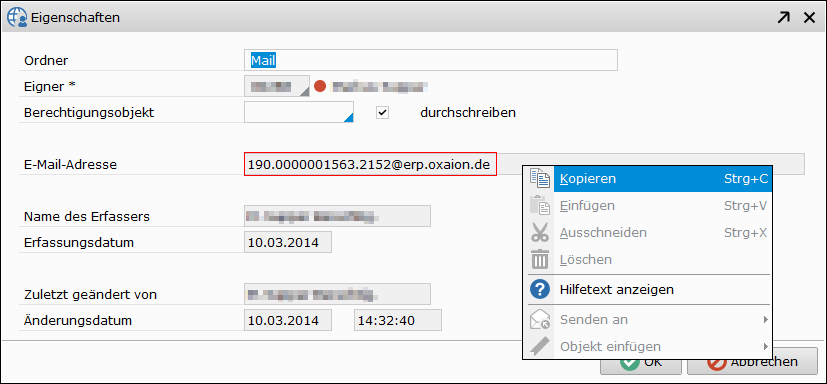
Vor dem Versand der Antwort-Mail ist festzulegen, in welchen Dokumentenordner diese abgelegt werden soll. Hierfür ist es erforderlich eine spezielle E-Mail-Adresse als Blindkopie-Empfänger in die Antwort-Mail einzufügen. Diese spezielle Adresse ermittelt sich wie folgt:
Beim gewünschten Ablageordner ist per rechte Maustaste der Eigenschaften-Dialog dieses Ordners aufzurufen.
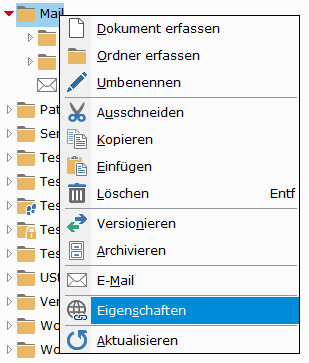
In diesem Eigenschaften-Dialog wird die E-Mail-Adresse kopiert und als Blindkopie-Empfänger in die Antwort-Mail eingefügt.
Anschließend kann die Antwort-Mail versendet werden, und die Ablage erfolgt nach dem Versand in dem betreffenden Dokumentenordner.
Ansprechpartner im Geschäftspartner verwalten
Wird diese Funktion auf einem Ansprechpartner im Programm ‚Geschäftspartner' (US11290) ausgeführt, so kann der Dokumentenordner, in den die gesendete E-Mail eingefügt werden soll, im Programm ‚E-Mail-Versand' (US55125) angegeben werden. Wird kein Ordner angegeben, so wird die gesendete E-Mail im obersten Ordner der Dokumentenstruktur eingefügt.
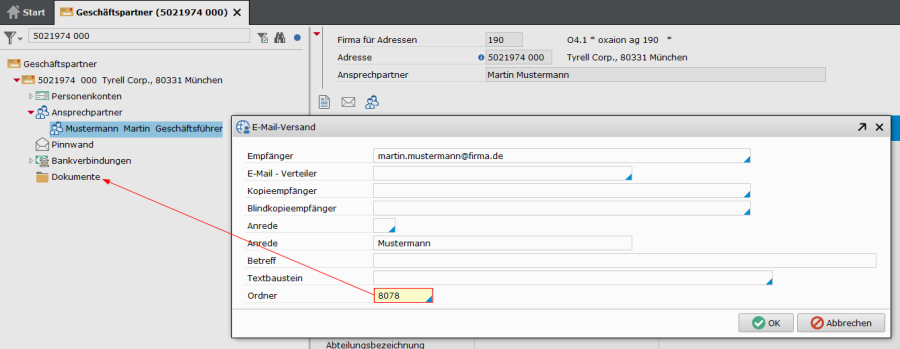
Die Auswahl der Funktion ‚E-Mail' auf einem Ansprechpartner ist nur dann möglich, wenn beim Ansprechpartner eine E-Mail-Adresse angegeben ist.