Auftragsendedaten
Zu- und Abschläge für den Gesamtauftrag ("Endedaten")
Diese Zu- und Abschläge werden in der Regel erst am Ende des Auftrags eingegeben. Zu den Auftragsendedaten gehören Zu-/Abschlagspositionen auf Auftragsebene sowie Informationen bzgl. Lieferkonditionen, Versand und Verpackung.
Zu den Auftragsendedaten gehören auch die Zu-/Abschläge, die die automatische Rabattermittlung für den gesamten Auftrag ermittelt.
Diese Zu-/Abschläge werden automatisch beim Verlassen der Auftragspositionsverwaltung ermittelt.
Die Rabattermittlung auf Auftragsebene findet nur bei der Auftragserfassung statt. Wird ein Auftrag geändert, so werden die Zu-/Abschläge auf Auftragsebene neu berechnet.
Weitergehende Änderungen müssen jedoch manuell mit Hilfe des Verwaltungsprogramms für die Auftragsendedaten überarbeitet werden.
Bei den Positionsangaben auf Auftragsendeebene können keine Unterpositionen eingegeben werden. Die Zu-/Abschläge der automatischen Rabattermittlung auf Auftragsebene erhalten die Positionsnummern zwischen "1" und "9".
Hinweis:
- Rabatte auf Kundenebene können auch auf Positionsebene ermittelt werden. Hierzu ist der Parameter 16 in der Vorlauftabelle VRLU08 entsprechend zu pflegen.
- Aufgrund der Zugehörigkeit zu einer Ordnungsgruppe können auch Rabatte ermittelt werden, welche mit einem übergeordneten Kunden vereinbart worden sind
- Die Positionsnummer der Auftragsendeverwaltung entspricht der Unterpositionsnummer der Auftragspositionsverwaltung, da die Endepositionen generell unter der höchsten Auftragspositionsnummer (99999) gespeichert werden.
Die Verwaltung der Auftragsendepositionen erfolgt über den Auftragsexplorer in der Art und Weise, wie es bei den Positionsrabatten bereits beschrieben wurde.
Die Auftragsinformationen bzgl. Versandbedingungen, Lieferkonditionen, Versand und Verpackung können in der Auftragsverwaltung auf der Erfassungsmaske "Fracht/Versand" eingetragen werden. Wenn man in der Menü-Leiste unter Auftrag den Befehl "Auftrag unterterminieren" auswählt, so können in dieser Maske alle Artikelpositionen auf das spätere Lieferdatum umterminiert werden.
Abschließend kann der Ausdruck von Verkaufspapieren initiiert werden.
Besonderheiten zur Bearbeitung der Endezu-/-abschläge
Der Anwender hat durch das Erfassen von Endezu-/-abschlagspositionen die Möglichkeit, Konditionen manuell zu erstellen, die sich auf den gesamten Auftrag beziehen.
Die Mengenangabe ist nur in Verbindung mit absoluten Endezu-/abschlägen möglich. Bei Angabe einer Menge wird der Zu/Abschlag des Auftrags aus der Multiplikation von Zu-/Abschlagsbetrag und Menge ermittelt.
|
Beispiel: |
Absoluter Zu-/Abschlagsbetrag |
: 50 EURO (€) |
|
|
Menge |
: 100 |
|
|
Endezu-/-abschlag |
: 5 000 EURO (€) |
Die Mengenangabe dient somit als Multiplikator des eingegebenen absoluten Zu-/ Abschlagsbetrags. Der Benutzer kann hiermit bei der Errechnung des Endezu-/-abschlags entlastet werden.
Eine Mengeneinheit kann nur in Verbindung mit absoluten Endezu-/-abschlägen angegeben werden. Die angegebene Mengeneinheit muss identisch mit einer der beiden im Auftragskopf hinterlegten Mengeneinheiten sein oder sie muss mit der im Firmenstamm hinterlegten Mengeneinheit übereinstimmen.
Hinweis:
Die Angabe eines Zu-/Abschlagbetrages und einer gültigen Mengeneinheit bewirkt folgendes:
- Aufgrund der Mengeneinheit wird die entsprechende Auftragsmenge bestimmt
Beispiel:
- Auftragsmenge: 255 QM
- Auftragsmenge in KME1: 510 ST
- Auftragsmenge in KME2: 1020 KG
- Eingebbare Mengeneinheiten: QM, ST, KG
- Eingabe: ST führt zu Menge: 510
- Der absolute Zu-/Abschlagsbetrag multipliziert mit der ermittelten Menge ergibt den absoluten Endezu-/-abschlag.
Beispiel:
Absoluter Zu-/Abschlag: 20 EURO (€)
Absoluter Endezu-/-abschlag: 20 EURO (€) * 510 = 10 200 EURO (€)
Eingabemaske: Auftrag umterminieren
In der Aktionsleiste unter dem Menü Funktion steht die Funktion "Auftrag umzuterminieren" zur Verfügung. Auf der Eingabemaske können alle Auftragspositionen entweder auf ein fixes Datum oder das späteste Lieferdatum umterminiert werden.
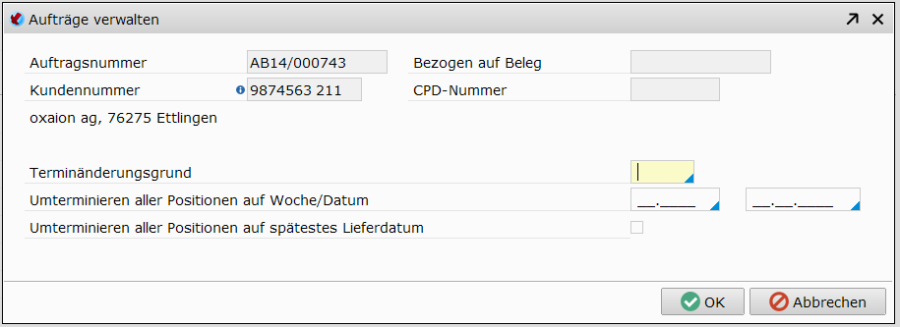
Bei Angeboten und Rahmenaufträgen gibt es zusätzlich die Möglichkeit, alle Positionen auf einen Lieferzeitraum zu setzen, z. Beispiel "2 Wochen":
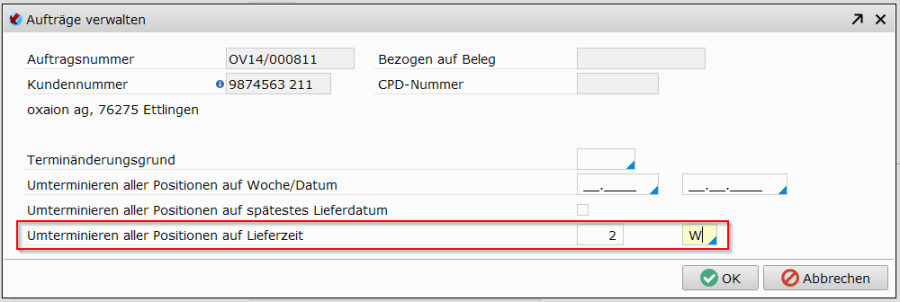
Dabei stehen die Varianten aus Tabelle FRDLFZ (Lieferzeitraum) zur Auswahl.
- Bei Aufträgen mit der Kennung "Komplettlieferung" erfolgt automatisch eine Umterminierung auf das späteste Lieferdatum.
- Das das Datum und der Verursacher der Umterminierung werden in der Auftragskopfdatei protokolliert.
- Beim "Umterminieren aller Positionen auf spätestes Lieferdatum" wird bei Positionen mit Lieferzeiträumen das Lieferdatum auf Basis des aktuellen Datums ermittelt. Nur bei "Auf Anfrage" wird die Position nicht in die Berechnung einbezogen (aber mit dem ermittelten höchsten Wert überschrieben).
Weiterhin gilt für das Aktualisieren der Positionen:
- Bei Belegen, die nur Lieferzeiträume enthalten, wird auch das Maximum als Lieferzeitraum ermittelt.
- Bei Belegen, die nur konkrete Lieferdaten enthalten, wird deren Maximum verwendet.
- Bei Misch-Belegen entscheidet das Maximum: ist es ein Lieferzeitraum, so bekommen alle Positionen diesen Lieferzeitraum, ansonsten alle das konkrete Lieferdatum.
Automatische Positionstexte zur Exportinformation
Möchte man z.B. während der Überarbeitung der Datenfelder, die für die Exportabwicklung wichtig sind, im Auftrag bestimmte Hinweise sehen, so kann dies über Positionstexte erfolgen.
Im Programm Textverwendung verwalten (US15350R) können die Texte mit der Textobjektart LANRAUKZ angelegt werden.
Folgende Datenfelder können einbezogen werden:
| Datenfeld | Variable |
|---|---|
| Herstellungsland | &VAR(W_HSKZ) |
| Ursprungsregion | &VAR(W_URSR) |
| Intra-Warennummer | &VAR(TLWRNN) |
| Präferenzberechtigt | &VAR(W_PRBE) |
| Präferenzberechtigt gültig bis | &VAR(TLYPRB) |
| Gewicht | &VAR(W_BES1) |
| Mengeneinheit für Gewicht | &VAR(W_MEGE) |
Die Platzhalter werden bei der Generierung der Textzeilen im Auftrag durch die jeweiligen Werte ersetzt. Daher ist darauf zu achten, dass der resultierende Textstring maximal 50 Zeichen lang ist, da sonst der Rest abgeschnitten wird.
Bei Bedarf können die Zolldaten an die Auftragspositionen angehängt werden.
Verkaufspapiere drucken
Der Druck kann einzeln pro Beleg direkt oder als von … bis … Aufruf erfolgen. Im zweiten Fall wird der Druckauftrag an eine allgemeine Ausführungswarteschlange übertragen. Dabei kann es wegen der Konkurrenz mit anderen Benutzern und Anwendungsgebieten unter Umständen zu Wartezeiten kommen.
Belegergänzungstexte
Belege können in Fremdsprachen ausgegeben werden. Die Bausteine müssen ebenso wie die Artikeltexte übersetzt werden.
Zu jeder Belegart können Textbausteine im Sinne von Ergänzungstexten hinterlegt werden, die mit dem Erfassungsvorgang eingefügt werden. So ist der Schlusstext einer Auftragsbestätigung wie "Die Ware bleibt bis zur endgültigen Bezahlung Eigentum …" als Textbaustein gespeichert und der Belegart (Auftrag, Angebot, Gutschrift, …) zugeordnet.
Nähere Einzelheiten können Sie dem Handbuch zur Textverwaltung entnehmen.
Auftragsbestätigungen
Wenn der Auftrag bearbeitet ist, kann eine Auftragsbestätigung gedruckt werden. Dies ist über das Vertriebsmenü und über das Kontextmenü des Auftragsexplorers (Auftragskopf markieren) möglich.
Beim Drucken der Auftragsbestätigung werden Nettowert, der aktuell gültige Steuersatz, der Steuerbetrag sowie der Bruttowert explizit ausgewiesen. Da die tatsächliche Steuer zum Zeitpunkt der Leistungserbringung errechnet wird, kann diese von der auf der Auftragsbestätigung angegebenen abweichen. Ein entsprechender Hinweis wird ebenfalls gedruckt.
Falls die Angaben zur Mehrwertsteuer nicht gedruckt werden sollen, muss die Druckschablone entsprechend angepasst werden.
Versandaufträge
Versandaufträge werden über das Vertriebsmenü gedruckt. Versandaufträge sind ähnlich der Auftragsbestätigung. Jedoch können andere Texte (Druckkennzeichen Versandauftrag "J") erscheinen. Der Beleg stellt zusätzlich Daten ähnlich Entnahme- und Lieferschein zur Verfügung. Dieser Beleg wird häufig dann verwendet, wenn keine Kommissionierung mit Entnahmeschein genutzt werden soll.
Analyse von Entnahmesituation vor der Auslieferung
Zur Vorbereitung der Auslieferung kann mit Entnahmescheinen gearbeitet werden. Sind Lagerbestände vorhanden, so kann es trotzdem bedeuten, dass andere Aufträge (Vertrieb, Projekt, Produktion, Service) bereits Mengen reserviert haben, die zu einer Unterdeckungssituation führen. In oxaion gibt es mehrere Möglichkeiten, dies zu prüfen. An dieser Stelle sollen zwei Verfahren aufgezeigt werden.
Engpassanalyse (Machbarkeit prüfen)
Wird der Auftragskopf markiert, so kann über das Funktionsmenü mit "Machbarkeit prüfen" der Analysevorgang gestartet werden.
Diese Prüfung ist auch über das Vertriebsmenü mit einem Aufruf (z. B. pro Tag) für mehrere Aufträge gleichzeitig möglich. Über ein Kennzeichen kann das Ergebnis ermittelt werden. Für diese "gestörten" Aufträge ist eine intensive dispositive Betrachtung sinnvoll. Es ist dabei zu beachten, dass dies immer eine "Momentaufnahme" ist. Terminverschiebungen seitens des Lieferanten, der Produktion und anderer Aufträge sowie ungeplanter Entnahmen, können das Bild ständig verändern.
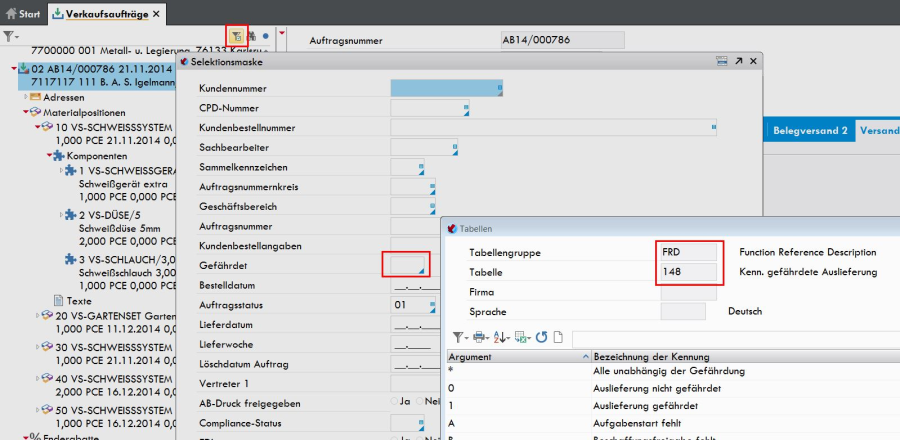
Über den Filter des Auftragsexplorers lassen sich die gefährdeten Aufträge ermitteln.
Entnahmevorschau
Mit dem Programm Offene Auftragsposition anzeigen (VK22500R) kann die Analyse der Versandmöglichkeit für einen Auftrag ermittelt werden. Über den Filter kann die Auftragsnummer eingetragen werden. Von allen offenen Auftragspositionen wird die Bestandssituation abzüglich der bereits kommissionierten Bestände dargestellt.
Der Status gibt Auskunft, ob eine Entnahme möglich wäre. Auch dies ist, wie oben bereits beschrieben, eine Momentaufnahme.
Lieferscheine
Wenn der Auftrag bearbeitet ist, können Lieferscheine abgerufen (Verwaltung der ausgelieferten Menge) und gedruckt. Dies kann über die Auftragsverwaltung und das Vertriebsmenü erfolgen.
Rechnungen
Wenn der Auftrag bearbeitet ist, können Rechnungen gedruckt werden. Dies kann bei Aufträgen mit "Sofortfakturierung" direkt aus dem Auftrag erfolgen.
Auch über den Lieferschein und Vertriebsmenü ist das möglich.
Generelle Hinweise zum Druck
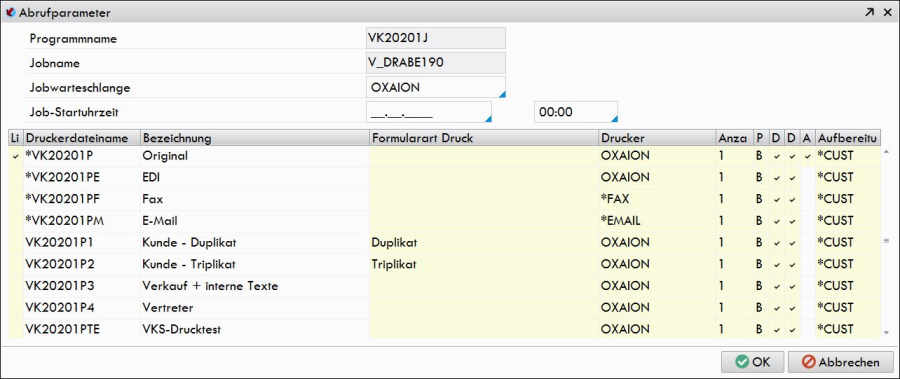
Der Ausdruck der Vertriebspapiere erfolgt über die spezielle "Druckwarteschlange" (asynchron) oder über die allgemeine Ausführungswarteschlange.
Falls ein Ausdruck erfolgen soll, gelangt man nach Betätigen der Eingabe-Taste auf eine Maske, in der bestimmt werden kann, welche Kopie (bis zu sieben Kopien sind möglich-) in welcher Sprache auf welchem Drucker ausgedruckt werden soll.
Die Defaults für die benutzerabhängige Druckersteuerung werden aus dem Programm Jobsteuerungsparameter (MN50110) ermittelt.
Ist ein Fax installiert, so können die Dokumente auch an das Fax übergeben werden.
In der Tabelle VRLU24 (Vorlaufdaten für asynchrone Rechnungsübergabe) kann eingestellt werden, ob beim Erstellen einer Rechnung eine asynchrone Rechnungsübergabe an das Rechnungswesen (Finanzbuchhaltung, Kostenrechnung) erfolgen soll.
Belege anzeigen (Druckvorschau)
Häufig wird der Beleg als Informationsquelle benötigt, da dort die wichtigsten Informationen wie Artikelnummer des Kunden oder Zusatztexte aufgeführt sind. Daher besteht nun die Möglichkeit, den Belegdruck als Dialogausgabe aufzurufen. Damit kann die Weitergabe von Belegkopien an die nachgelagerten Abteilungen eingespart werden. Diese Möglichkeit besteht im zentralen Belegverwaltungs- sowie Auskunftsprogrammen und kann auch direkt in der Auftragsverwaltung genutzt werden.
Welche Art von Formular über die Druckvorschau aus der Auftragsbearbeitung angezeigt werden kann, hängt von der Belegart bzw. dem Buchungstextkennzeichen des Auftrags ab.
Hinweis zur Gestaltung des Belegdrucks mit oxaion Print
Der Beleg kann über die Änderung der Formatvorlage ohne Programmierung komfortabel angepasst werden. Unterschiedliche Schriftarten und –größen sowie das Verschieben von Feldern lassen sich sehr einfach realisieren, und das bei vollständiger Unterstützung der Fremdsprachenfähigkeit. Im System hinterlegte Bilder (Produktinformationen oder Verkaufssachbearbeiter) können ebenfalls eingebunden werden.
Diese Funktion kann auch eingesetzt werden um sich Belege vor dem tatsächlichen Druck anzuschauen.
Auftrag als E-Mail versenden
Häufig wird der Versand des Belegs nicht nur über den Postweg oder als Fax gewünscht. Sind Rückfragen vorhanden, soll eine Geschäftsstelle eine Belegkopie erhalten oder soll ein Außendienstmitarbeiter diese ebenfalls bekommen, so bietet sich die Übertragung via E-Mail an. Aus der zentralen Belegverwaltung heraus kann die Druckanforderung als E-Mail-Versand "umgeleitet" oder durch Vorgabe einer Mobiltelefonnummer und eines Nachrichtentextes als SMS-Nachricht verschickt werden.
Der Aufruf aus dem Auftrag heraus über die Funktion "Druck Auftragsbestätigung". Hier werden die verschiedenen Druckmöglichkeiten dargestellt.
Alternativ kann auch über die Druckausgaben über das Kontextmenü der Druck als E-Mail versendet werden.
Aus einer festgelegten Hierarchie ermittelt das System eine E-Mail-Adresse, die z.B. vom Ansprechpartner des Belegs stammen kann. Die Vorgabe einer oder mehrerer E-Mail-Adressen als manuelle Vorgabe ist ebenfalls möglich. Die Datei wird im PDF-Format erstellt, damit der Empfänger unabhängig von seinem verwendeten Textsystem die Belege einsehen und drucken kann.
Als Empfänger werden die Adressdaten des Auftrages verwendet. Die weitere Steuerung erfolgt über die Tabelle FRDAED (Auswahl E-Mail Daten).
PC-Objekte mit Auftrag ausgeben
PC-Objekte können, wenn sie vom Typ "PDF" sind, im Belegdruck (Angebot, Auftragsbestätigung, Rechnung) am Ende des Belegs ausgegeben werden. Dies gilt für den Druck und für den E-Mail-Versand, bei dem der Belegdruck gemeinsam mit den Ergänzungen als Anhang übertragen wird.
Solche Ergänzungen im Sinne von "Anhängen" könnten allgemeine Geschäftsbedingungen, Produktübersichten, Sicherheitsdatenblätter usw. sein.
Über Programm Defaultangaben PC-Objekte (Belege) (US24410) können Dokumente einer Anwendung und einer Belegart zugeordnet werden (auch sprachen- und länderspezifisch), sodass sie generell bei Belegen eines bestimmten Typs angehängt werden.