Anfragen
Erstellung Hauptanfrage
Hauptanfragen können an drei Stellen erfasst werden:
- Bestellvorschlagsverwaltung
- Bestellverwaltung
- Projektverwaltung (im Bereich Lieferantenanfragen in der Angebotsphase des Projektes beschrieben)
Bestellvorschlagsverwaltung
In der Bestellvorschlagsverwaltung können Bestellvorschläge manuell erfasst oder maschinell aus der Disposition heraus erzeugte Bestellvorschläge verwaltet werden. Maschinell erzeugte Bestellvorschläge sind immer als Bestellung angelegt.
Will man einen Bestellvorschlag als Anfrage haben, so ist das Bestellkennzeichen in Kennzeichen für Anfrage zu ändern.
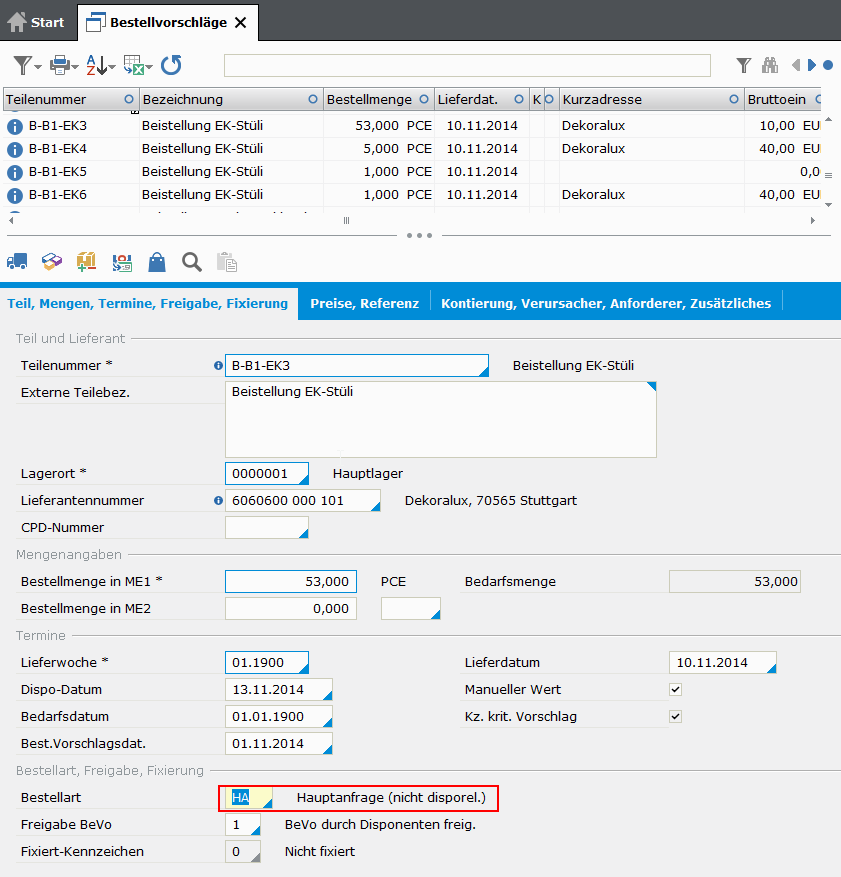
Nach der Änderung sind die anzufragenden Adressen anzugeben. Dazu ist über das Kontextmenü (rechte Maustaste auf dem Bestellvorschlag) der Menüpunkt ‚Lieferanten für Anfrage' aufzurufen.
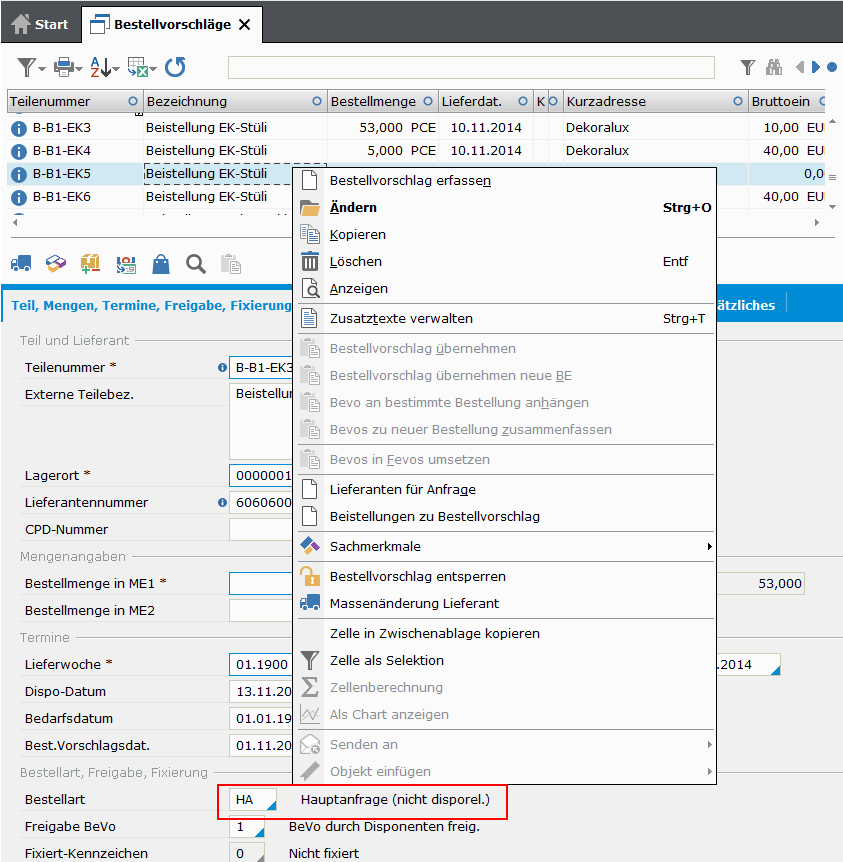
Nach Aufruf hängt der weitere Ablauf davon ab, wie die Tabelle VRLE04 eingestellt ist.
Zuordnung per manueller Auswahl
Wenn eingestellt ist, dass man manuell die Lieferanten zuordnen will, so wird in eine Auflistung der Lieferanten (Basis für die Ermittlung der Lieferanten ist der Lieferantenteilestamm der ersten Materialposition des Beleges) verzweigt, in der man einzelne Lieferanten gezielt oder alle Lieferanten auf einmal übernehmen kann.
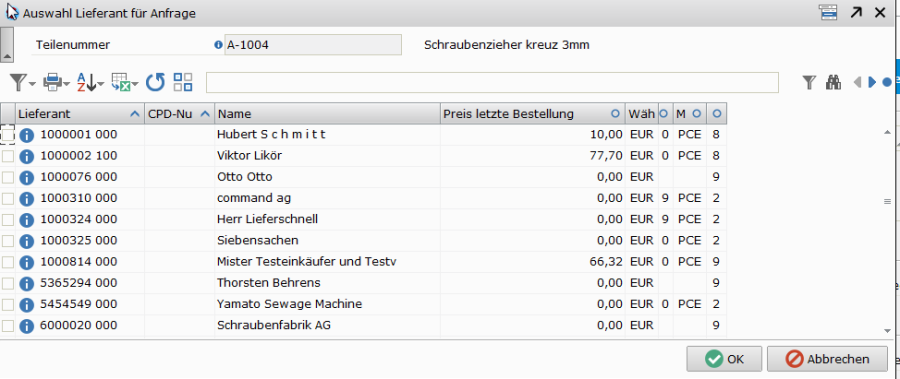
Ob man danach in eine Auflistung zur manuellen Bearbeitung (manuelle Erfassung weiterer Adressen oder Lieferanten, Löschen von Sätzen; siehe Keine Zuordnung per manuelle Auswahl) verzweigt oder nicht, ist ebenfalls in der Tabelle VRLE04 hinterlegt.
Keine Zuordnung per manuelle Auswahl
Die Adressen werden über den Lieferantenteilestamm ermittelt. Eine Einschränkung hinsichtlich der maximalen Anzahl von Lieferanten kann über die Vorlauftabelle VRLE04 getroffen werden. Die ermittelten Lieferanten werden angezeigt. Weitere Lieferanten oder Adressen können zugeordnet werden. Das Löschen bereits zugeordneter Datensätze ist möglich.
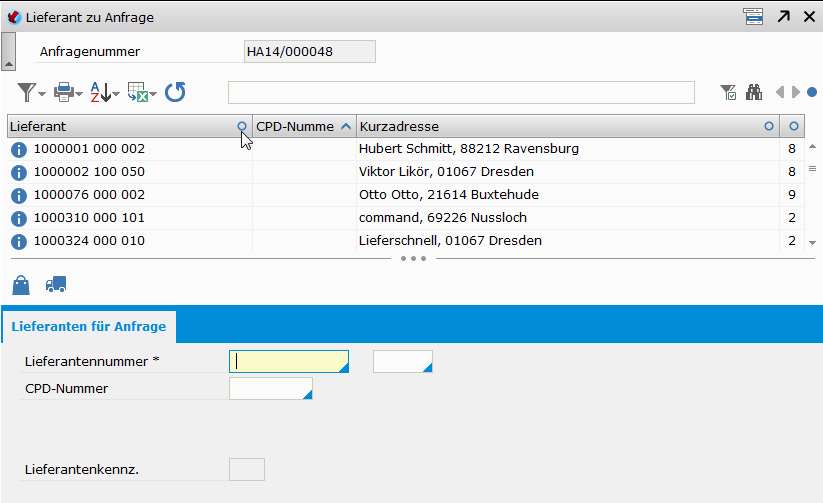
Eine angegeben Adresse muss nicht als Personenkonto oder Lieferant vorhanden sein. Dies ist erst dann notwendig, wenn eine generierte Einzelanfrage zu der Adresse in eine Bestellung übernommen werden soll. Für potenzielle Lieferanten wird ein Default-Wert für das Personenkonto voreingestellt (siehe VRLE04 Steuerung Lieferanten für Anfrage).
Nach Pflege dieser Daten ist der Bestellvorschlag wie ein gewöhnlicher Bestellvorschlag zu übernehmen. Anfrage-Bestellvorschläge werden, wie Bestellvorschläge auch, an bestehende Anfragen angehängt. Damit ein neuer Anfrage-Bestellvorschlag an eine bestehende Anfrage angehängt wird, müssen zusätzlich folgende Kriterien erfüllt sein:
- Die angefragten Adressen sind identisch
- Aus der Hauptanfrage, an die angehängt werden soll, dürfen die Einzelanfragen noch nicht generiert sein.
- Der Beleg darf nicht gesperrt sein. Weder durch die Adressprüfung im Rahmen der Compliance, noch durch andere Aktionen
- Der Beleg muss noch Raum für Positionen haben
- Sowohl im Bestellvorschlag, wie auch in der Hauptanfrage muss das gleiche BIA-Projekt oder der gleiche Rahmen eingetragen sein, falls vorhanden
- Die Belegkennzeichen müssen übereinstimmen
- Die Hauptanfrage muss für den Versand (Druck oder EDI) vorgesehen sein, darf aber weder gedruckt, noch per EDI versendet worden sein
- Wenn laut Kopfdaten nur ein Geschäftsbereich pro Beleg zulässig ist, müssen die Geschäftsbereiche übereinstimmen
- Die Belege müssen den gleichen Sachbearbeiter, die gleiche Zahlungsbedingung, die gleiche Währung, die gleiche Steuergruppe und falls vorhanden, den gleichen abweichenden Kreditor und die gleichen abweichenden Adressen hinterlegt haben
- Wenn es sich um ein Streckengeschäft handelt, darf der VKS-Beleg aufgrund von Compliance nicht gesperrt sein
- Zusätzlich müssen die Anhängekriterien laut Tabelle VRLE11 übereinstimmen, wenn gefordert:
- Gleiche Anforderungsnummer
- Gleicher Lagerort
- Gleicher Primärverursacher
- Gleicher Direktverursacher
- Gleiche Kundennummer
- Die angefragten Adressen stimmen überein
Zudem gibt es auch hier die Möglichkeit, eine Anfrage an eine bestimmte Hauptanfrage anzuhängen. Man wählt über das Kontextmenü den Menüpunkt ‚Bevo an bestimmte Bestellung anhängen' aus.
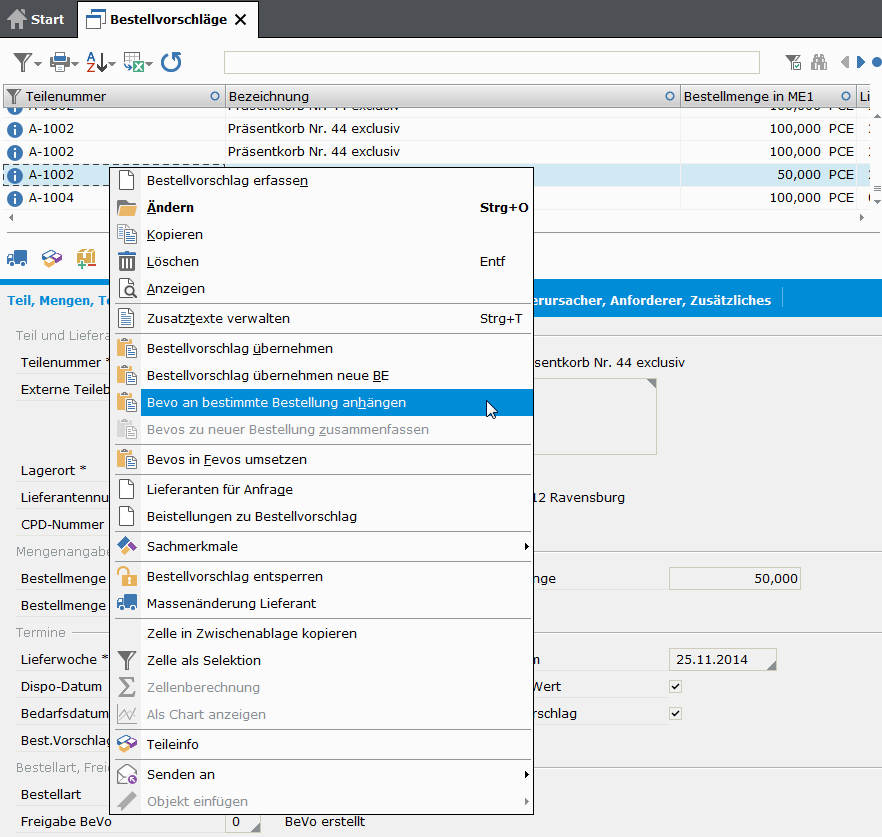
Nach Auswählen dieses Punktes kommt man in dieses Fenster:
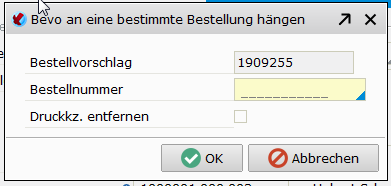
Hier muss die Anfragenummer in das Feld Bestellnummer eingetragen werden, in die dieser Bestellvorschlag übernommen werden soll.
Achtung: Es werden die dem Bestellvorschlag zugeordneten Adressen in diesem Fall nicht übernommen, eine Anfrage erfolgt dann mit den Adressen, die der angegebenen Anfrage zugeordnet sind.
Nach Übernahme eines Bestellvorschlages in eine Anfrage kann entweder mit der Verwaltung der Hauptanfrage noch Ergänzungen vorgenommen werden. Es kann auch der bereits der Menüpunkt „Anfragen/Absagen generieren und/oder drucken" gestartet werden.
Anfrageverwaltung
Der bisher beschriebene Weg über die Verwaltung der Bestellvorschläge ist jedoch nicht zwingend, oftmals ist es sinnvoller den direkten Weg zu wählen. Der Weg über die Bestellvorschläge ist dann sinnvoll, wenn man einen bestehenden Bestellvorschlag nicht direkt in eine Bestellung umwandeln, sondern sich erst Angebote dazu einholen will.
Die Hauptanfrage wird analog der Bestellung mit den Programmen ‚Bestellungen verwalten' EK20090 angelegt. Die Funktions- und Vorgehensweisen sind hier identisch, deshalb wird nicht mehr auf Einzelheiten auf die Benutzung des Programms und die Beschreibung der Eingabefelder eingegangen. Informationen hierzu können im Kapitel zur Bestellverwaltung im Verfahrenshandbuch Einkauf oxaion nachgelesen werden.
Hier werden lediglich die Unterschiede aufgezeigt, die für die Bearbeitung von Anfragen wichtig sind.
Eine Hauptanfrage kann entweder aus einem Bestellvorschlag erzeugt oder manuell erfasst werden. Sie unterscheidet sich von einer Bestellung dadurch, dass es ein Bestellkennzeichen für Anfragen hat und im Kopf kein Lieferant angegeben ist. Stattdessen sind dem Beleg in einer separaten Datei mehrere Adressen zugeordnet. Bei diesen Adressen kann es sich um Lieferanten handeln, aber auch um potenzielle Lieferanten.
Eine Zuordnung geschieht maschinell für den Fall, das noch keine Adressen zugeordnet sind. Die Adressen werden über den Lieferantenteilestamm ermittelt. Eine Einschränkung hinsichtlich der maximalen Anzahl von Lieferanten kann über die Vorlauftabelle VRLE04 getroffen werden. Die ermittelten Lieferanten werden angezeigt, weitere Lieferanten oder Adressen können zugeordnet und wieder gelöscht werden. Die Verwaltung der Adresszuordnung geschieht über das Kontextmenü.
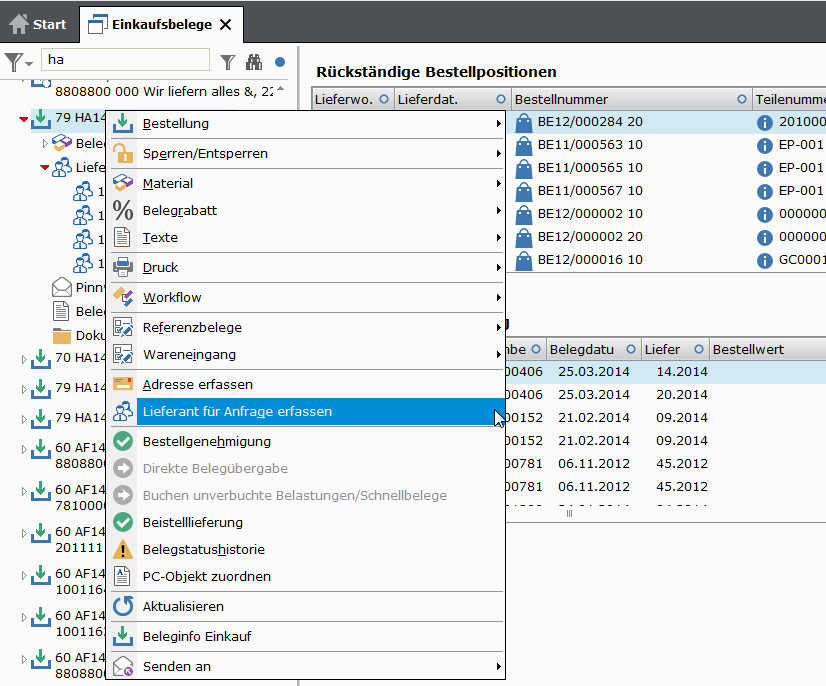
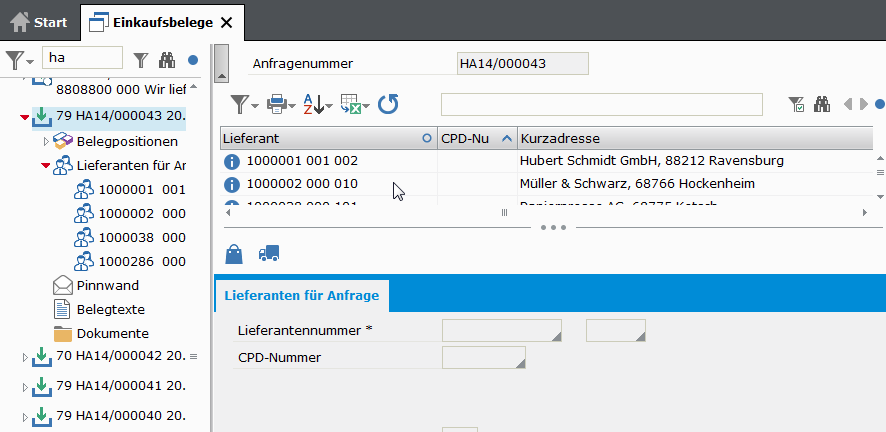
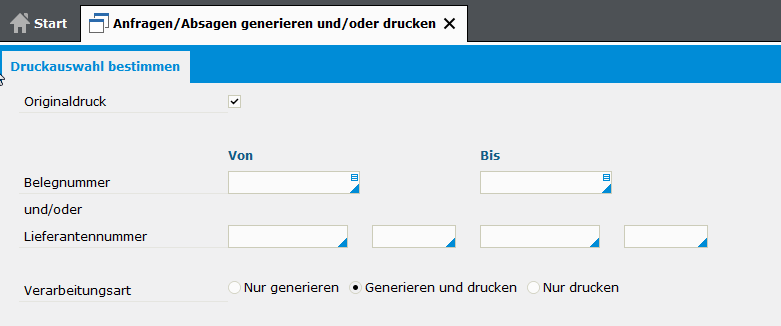
Nachdem alle Daten für die Anfrage gepflegt sind kann der Menüpunkt „Anfragen/Absagen generieren und/oder drucken" aufgerufen werden.
Anfragen/Absagen generieren und/oder drucken
Mit dem Menüpunkt „Anfragen/Absagen generieren und/oder drucken" werden unter anderem aus einer Hauptanfrage Einzelanfragen erzeugt und gedruckt. Dabei wird für jede Adresse, die der Hauptanfrage zugeordnet ist, ein eigener Beleg erzeugt, damit die zurückkommenden Preise, Konditionen und sonstige Informationen auch direkt zugeordnet werden können. Dieser Beleg wird an den Lieferanten oder potenziellen Lieferanten versandt.
Anfragewiedervorlagen verwalten
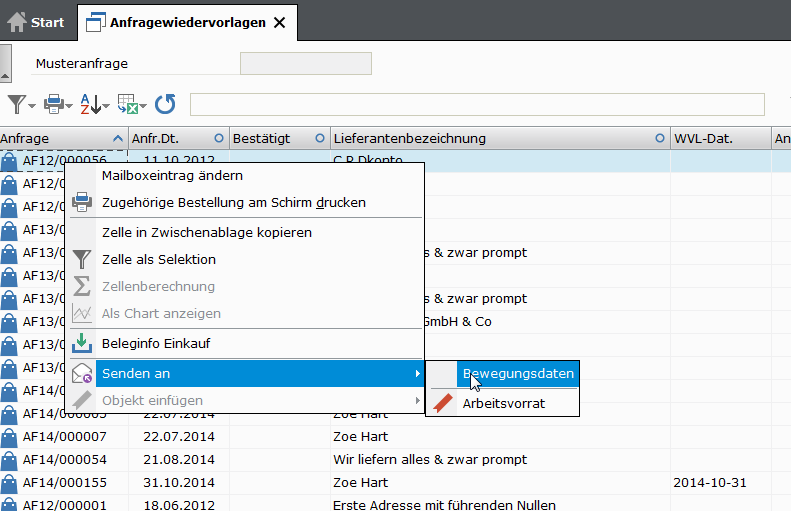
Mit diesem Programm können alle generierten Anfragen angezeigt werden, damit das Wiedervorlagedatum verwaltet werden kann.
Generierte Anfragen können über eine Lieferantennummer und/oder eine Teilenummer sowie über die Filter-Funktion gesucht werden. Die betreffenden Anfragen werden dann aufgelistet und können zur Verwaltung ausgewählt werden.
Dies geschieht über die „Senden-an-Funktion".
Anfragepositionen ohne Angebot anzeigen
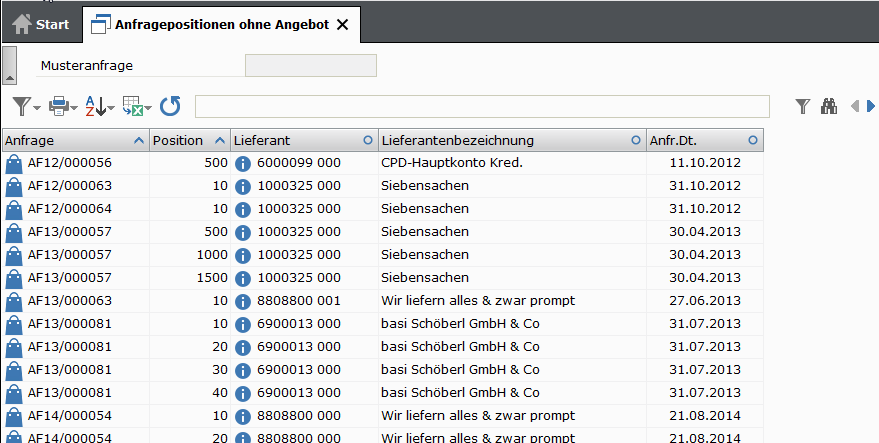
Mit diesem Programm können die generierten Anfragepositionen zu einer vorgegebenen Musteranfrage angezeigt werden, für die bisher noch kein Angebot eingegangen ist.
Generierte Anfragen können über die Eingabe einer Hauptanfragenummer und/oder der Lieferantenummer über die Filter-Funktion gesucht werden. Die betreffenden Anfragen werden dann aufgelistet
Alle auf der jeweiligen Musteranfrage basierenden Anfragepositionen, für die noch kein Angebot vorliegt, werden dann in einer Auflistung angezeigt. In die Verwaltung der Anfrage kann man über das Kontextmenü verzweigen.
Angebote für Anfragen verwalten
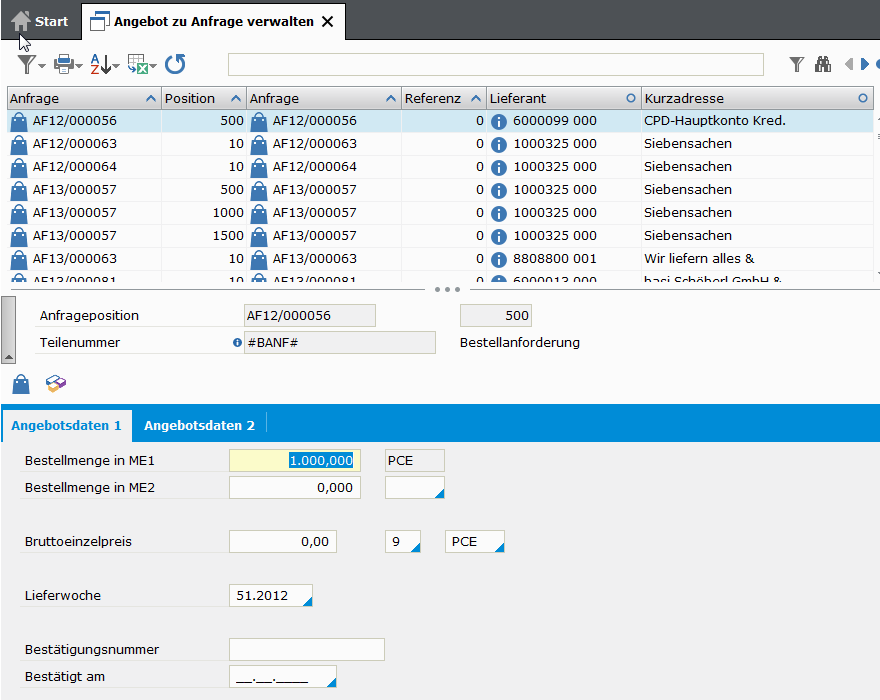
Die generierten Einzelanfragen können mit diesem Programm 'Angebote verwalten' um die eingereichten Angebotsdaten des Lieferanten ergänzt werden.
Auf der Lasche ‚Angebotsdaten 1' werden dabei die positionsbezogenen Daten verwaltet, wie Menge, Preis und Termin. Auf der Lasche ‚Angebotsdaten 2' werden die Kopfdaten verwaltet, Zahlungsbedingung, Lieferkondition und Versandart.
Diese Daten werden in Anfrage durchgeschrieben und sind in der entsprechenden Anfrage in der Bestellverwaltung ersichtlich.
Auskunftssystem
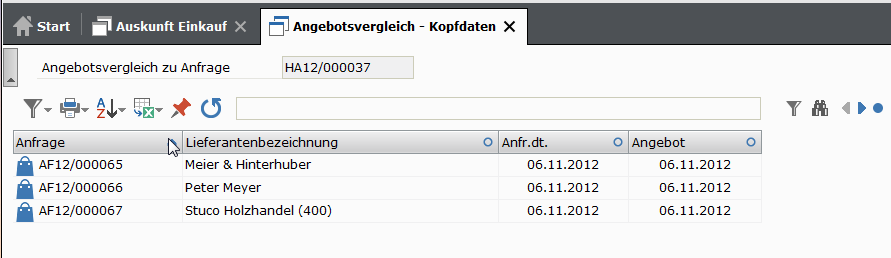
Angebotsvergleich – Kopfdaten
Dieses Programm wird über das Auskunftssystem Einkauf und Knoten „Informationen je Beleg" aufgerufen.
Mit der Eingabe der Hauptanfragenummer werden die Angebote aufgelistet. Die Sortierung ist dabei aufsteigend vom ungünstigsten zum günstigsten Angebot.
Über das Kontextmenü kann mit „Senden-An" in den Angebotsvergleich auf Positionsebene verzweigt werden.
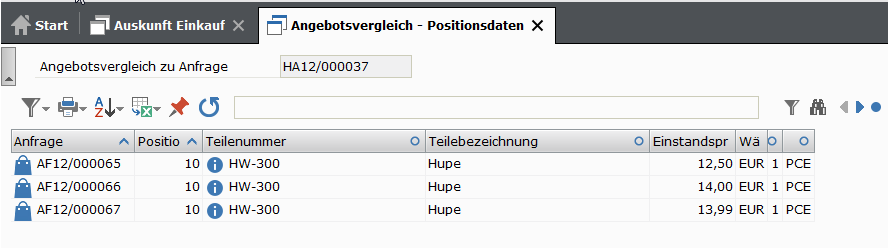
Angebotsvergleich – Positionsdaten
Mit diesem Programm können alle Angebotspositionen zu einer Anfragenummer angezeigt werden.
Es werden dabei alle Angebote gleichzeitig angezeigt. Der Wert des Angebotes wird dabei über den Einstandspreis aller Positionen ermittelt. Der Einstandspreis errechnet sich über den Positionspreis und den Liefer- (%-Zu/Abschlag Lieferantenbewertung) und Zahlungsbedingungen (Skonto).
Mit Doppelklick kann in ein Anzeigeprogramm verzweigt werden. Das Anzeigeprogramm enthält ausführlichere Informationen zu der selektierten Einzelanfrageposition.
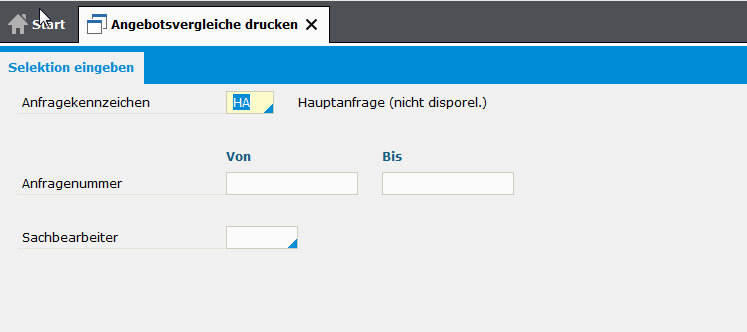
Angebotsvergleich drucken
Dieses Programm erstellt einen Angebotsvergleich aller Einzelanfragen zu einer Hauptanfrage. Gegliedert ist die Auflistung in einen Kopfbereich, den Positionsdaten und den Gesamtwerten.
Für den Kopf werden ausgewiesen:
- Name
- Anfragedatum
- Angebot
- Liefertermin
- Lieferkondition
- Versandart
- Verpackungsart
- Zahlungsbedingung
Abweichungen zur Hauptanfrage werden dabei mit einem * markiert, Terminabweichungen zum Wunschtermin mit < wenn ein früherer Termin, einem > wenn ein späterer Termin angeboten wurde. Hat eine Einzelanfrage eine Abweichung (in den Kopf oder Positionsdaten), so ist die Nummer der Einzelanfrage mit *** markiert.
Die Positionen werden einzeln ausgewiesen, pro Position werden folgende Daten angedruckt:
- Teileidentifikation und Bezeichnung
- Liefertermin
- Angebotsmenge
- Einzelpreis
- Positionswert
- Einstandspreis
Der Einstandspreis errechnet sich über den Positionspreis und den Liefer- (%-Zu/Abschlag Lieferantenbewertung) und Zahlungsbedingungen (Skonto)
In den Gesamtwerten wird ausgewiesen:
- Gesamtbrutto-Wert
- Gesamtnetto-Wert
- Darin enthalt. Zu-/Abschläge
- Gesamt-Einstandswert
Bei den Zu-/Abschlägen ist der Prozentwert ausgewiesen gemittelt über alle Konditionen. Der Gesamteinstandswert bestimmt die Reihenfolge der Liste.
Anfragen in Bestellung übernehmen
Auf Lieferantenanfragen kann bei der Bestellerfassung referenziert werden, d.h. eine Anfrage wird zur Bestellung. Hierzu wird aus dem Menü Einkauf – Bestellungen das Programm „Bestellungen verwalten" aufgerufen.
Bei der Bestellerfassung im Dialog wird die gewünschte Anfragenummer als Referenzbeleg eingegeben. Dies kann man manuell oder über das Kontextmenü auf der Einzelabfrage machen. Alle Daten der Anfrage werden automatisch in die Bestellung übertragen. Die Bestellung kann noch überarbeitet werden (es können z.B. noch Positionen hinzugefügt werden). Wurde die Anfrage an eine Adresse gestellt, die noch kein Lieferant ist, dann muss spätestens bei der Übernahme der Anfrage in eine Bestellung der Personenkontenstamm und der Lieferantenstamm angelegt werden.
- Manuelle Erfassung
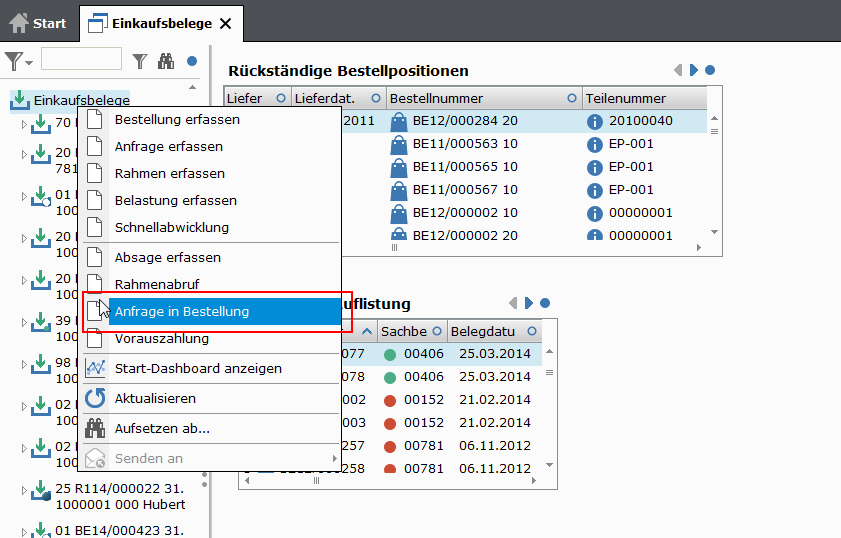
- Über Kontextmenü auf Anfragenummer
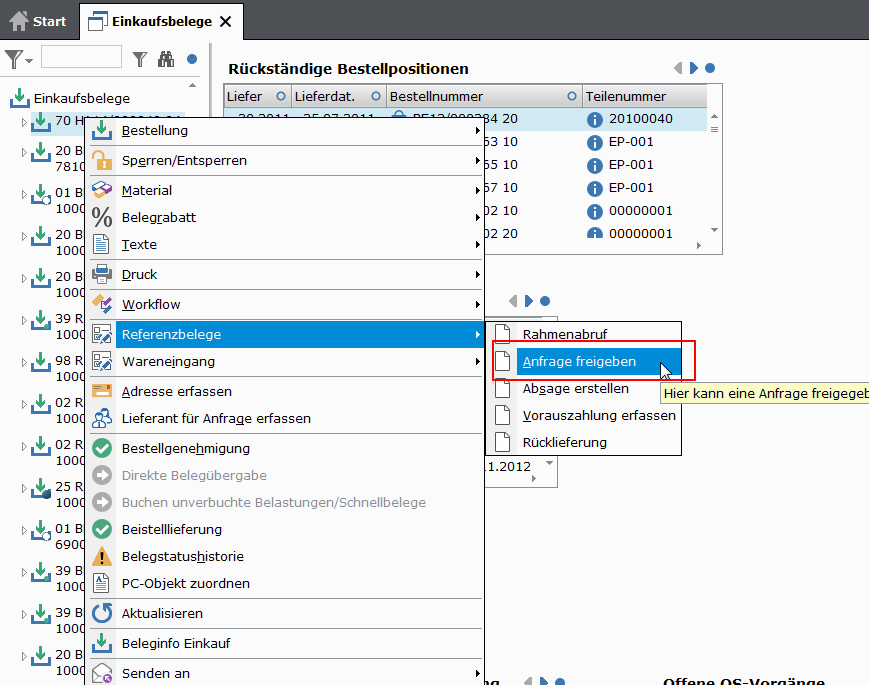
In beiden Fällen kommt man in dieses Fenster:
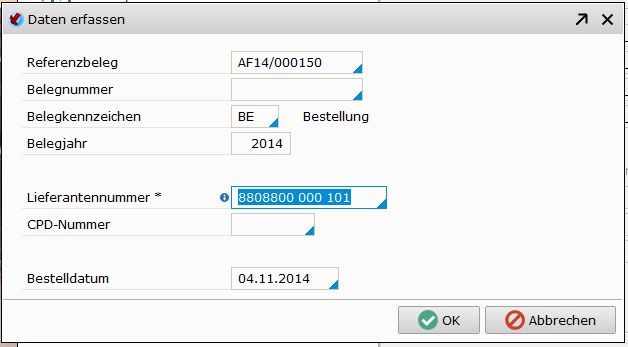
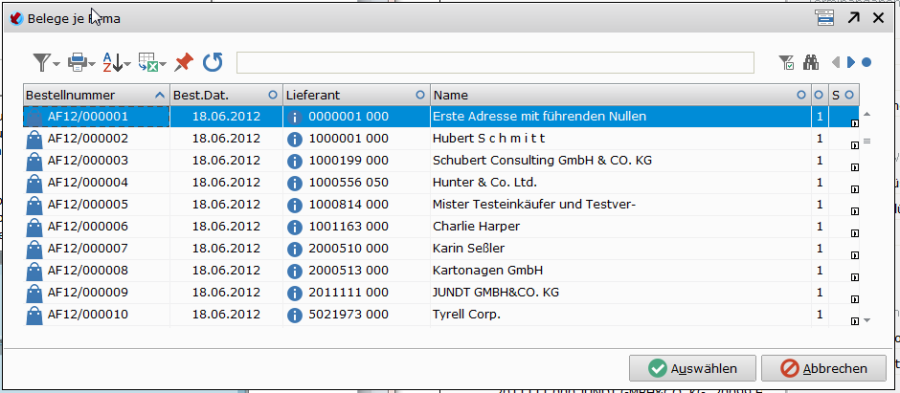
Bei manueller Erfassung sind die Felder leer, es muss dann die Referenzbelegnummer angegeben werden. Ist diese nicht bekannt ist, so ist eine Auflistung aller Anfragen des eingegebenen Lieferanten möglich. Aus dieser Auflistung heraus kann die gewünschte Anfrage ausgewählt werden.
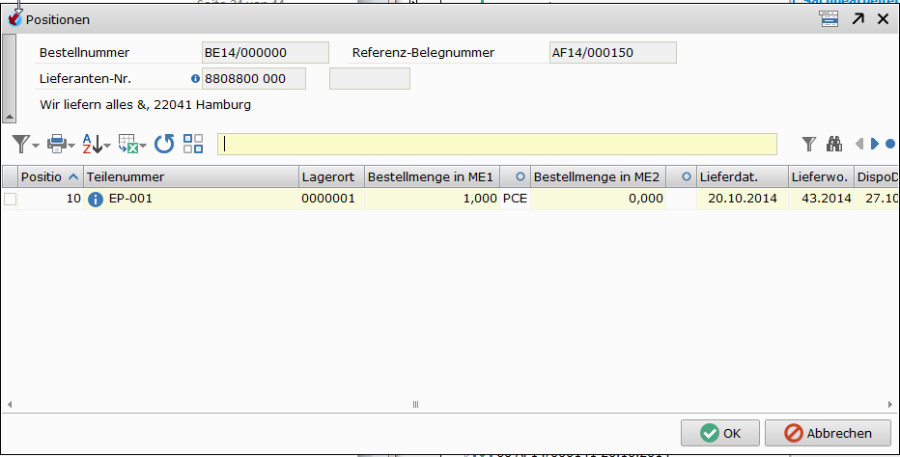
Nachdem das Fenster mit der Referenzbelegnummer bestätigt wurde, kommt man in die Auflistung der Positionen. Hier können alle oder auch nur einzelne Positionen in den Abruf übernommen werden. Die Angaben für den Lagerort und den Liefertermin können geändert werden.
Übernommene Positionen werden mit einem roten Rahmen gekennzeichnet
Nach Verlassen dieser Maske durch Klick auf „Ende" kommt man in die Verwaltung der Bestellung. Hier können nun weitere Daten gepflegt werden. Dies sind z.B. Texte. Die weitere Bearbeitung und der Druck sind wie bei manuell erfassten Bestellungen.
Die Positionen, die aus der Anfrage übernommen wurden, werden in allen Einzelanfragen als erledigt markiert. Erledigte Positionen können nicht nochmals übernommen werden. Hat eine Einzelanfrage keine offenen Positionen, wird diese als komplett erledigt gekennzeichnet.
Anfragen Mahnen
Was wird gemahnt
Mit einer Anfrageanmahnung werden Anfragen, für die noch kein Angebot eingegangen ist, angemahnt.
Wann wird gemahnt
- Bei der ersten Mahnung wird zu dem im Beleg angegebenen Bestelldatum die Anzahl Karenztage aus Tabelle VRLE08 hinzugezählt. Bei jeder weiteren Mahnung wird das letzte Mahndatum als Ausgangswert genommen. Das errechnete Datum muss kleiner dem in der Selektion vorgegebenem Mahndatum sein
Für detailliertere Informationen wird auf das Verfahrenshandbuch „Mahnwesen im Einkauf" verwiesen.