Fehlerhandling
EDI ist ein stark automatisierter Prozess. Daher ist es besonders wichtig Fehler rechtzeitig zu erkennen und zu lösen. Hierzu ist organisatorische und personelle Planung notwendig.
Die Ermittlung der Fehler verläuft wie auch die einzelnen Prozesse auf zwei Ebenen: Bei der Konvertierung der Daten aus oder in die Inhousedateien werden Fehlerspools geschrieben. Bei der Übermittlung aus oder in die Schnittstellendateien werden Mailboxnachrichten geschrieben. Außen vor sind hierbei die Fehler, die im Konverter auftreten. Im schlechtesten Fall können Fehler nicht erkannt werden. Hier gibt es Möglichkeiten durch eine Anbindung an den EDI-Monitor. Fehlerhandling bedeutet, dass festgelegt werden muss, wie Fehler erkannt werden können.
Fehler bei der Konvertierung
Bei eingehenden Nachrichten treten die Fehler bei der Übertragung der Daten aus Inhousedatei in die Schnittstelle auf. Bei ausgehenden Nachrichten treten die Fehler bei der Übertragung aus der Schnittstelle in die Inhousedateien auf. Die Fehler werden generell in einer Spooldatei protokolliert. Es werden nur dann Spools geschrieben, wenn tatsächlich Fehler auftreten. Die wichtigsten Fehler und deren Beseitigung werden im Anhang beschrieben.
Nachdem die Fehlerquelle beseitigt wurde, können die Daten erneut verarbeitet werden. Bei eingehenden Daten müssen die Daten aus der Archivdatei in die Echte Inhousedatei kopiert werden.
Fehler in den Schnittstellen
Bei eingehenden Daten ist damit gemeint, dass die Daten aus den Schnittstellendateien in die Echtdatei transportiert werden. Bei ausgehenden Daten werden die Daten aus der Echtdatei in die Schnittstellendatei gebracht. Wenn dabei Fehler auftreten werden diese in der Mailbox protokolliert. Organisatorisch können die Fehler gesammelt werden, indem die Programme über einen EDI-User aufgerufen werden.
Der EDI-Monitor
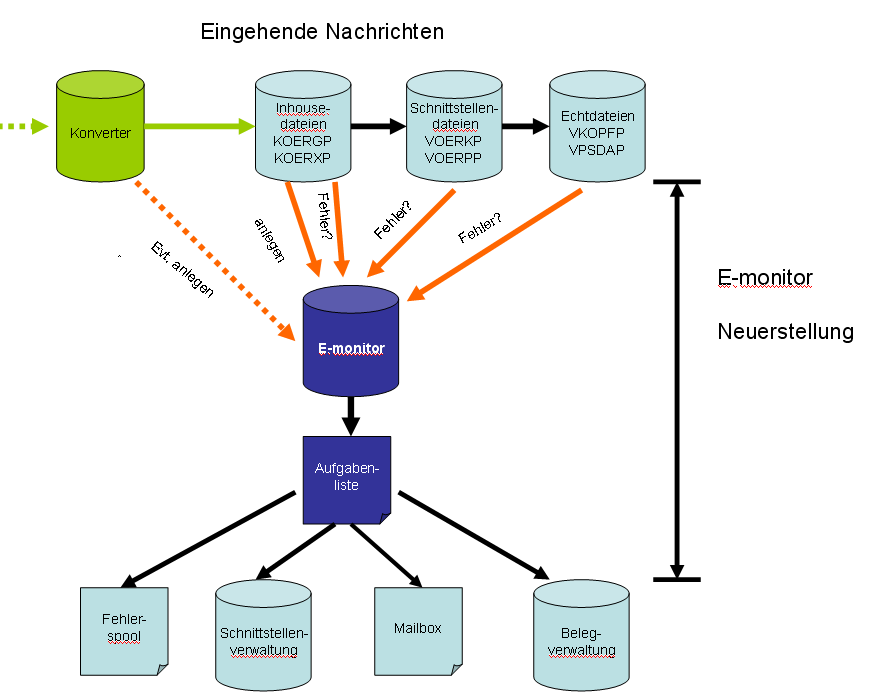
Der EDI-Monitor bietet die Möglichkeit den Nachrichtenfortschritt gesammelt zu kontrollieren. Über eine Selektion erhalten die Mitarbeiter einen aktuellen Überblick über den Fehlerstand der EDI-Nachrichten. Der EDI-Monitor kann damit als zentrales Werkzeug genutzt werden. Des Weiteren bietet der Monitor die Möglichkeit den Konverter mit anzuschließen. Dadurch kann verhindert werden, dass Nachrichten im Konverter hängen bleiben.
Der EDI-Monitor ist ein Auskunftsprogramm, über das Fehler erkannt werden können. Über dieses Programm soll jederzeit erkannt werden, an welcher Stelle, bzw. in welcher Datei, des EDI Prozesses sich eine Nachricht befindet. Weiterhin soll sich über dieses Programm eine Aufgabenliste abbilden lassen. Die Fragestellung bei der Aufgabenliste ist aufzuzeigen, bei welchen Nachrichten es Handlungsbedarf gibt. Das Fehler im Prozess nicht erkannt werden, soll so gut wie unmöglich werden. Durch dieses zentrale Programm kann die Produktivität der Mitarbeiter erhöht werden, die Fehlerwahrscheinlichkeit kann gesenkt werden, der Prozess kann insgesamt beschleunigt werden (weil nicht Aufgaben unerledigt liegen bleiben). Zentral ist dabei, dass es für jede eingehende und ausgehende Nachricht einen Satz in einer Protokolldatei gibt. In diesem Satz werden alle Informationen, die über den Lebenszyklus einer Nachricht entstehen gespeichert. Entsteht irgendwo während des EDI-Prozesses ein Fehler, wird der entsprechende Satz in der EDI-Protokolldatei gesucht und mit den neuen Positionen versehen. In der Hauptsache ist dies ein Statusfeld, über das markiert wird, ob die Nachricht auf einen Fehler gelaufen ist und wo im Prozess sich die Nachricht befindet. Darüber hinaus werden zwei Positionsstati gesetzt. Über diese kann ermittelt werden, ob es Probleme mit einzelnen Positionen gab, obwohl ansonsten der Auftrag problemlos übergeben wurde. Die Datei dient gleichzeitig als Schnittstellendatei für die Konverter. Der eigentliche Emonitor ist ein Listprogramm (Folgende Auflistungen sind möglich sein:
- Eine Auflistung aller fehlerhaften und noch nicht abgeschlossenen Nachrichten (Aufgabenliste)
- Eine Auflistung aller fehlerhaften Nachrichten und Nachrichten mit Hinweismeldung (alternative Aufgabenliste)
- Die Anzeige des Auftragsstatus einer bestimmten Nachricht (identifizierbar über eine Kundenreferennznummer). Hierbei steht die Fragestellung im Mittelpunkt, wenn der EDI-Partner anruft, was aus einer bestimmten Nachricht geworden ist und wann diese bearbeitet wurde, effizient zu beantworten, was aus dieser geworden ist.
- Anzeige über einen bestimmten Zeitraum, wie viele Nachrichten und welche Nachrichten über EDI übermittelt wurden.
- Selektion über einen Kunden
- Selektion über einen Auftrag.
- Anzeige, zu welchen Zeitpunkten eine Nachricht verarbeitet wurde.
Arbeiten mit dem EDI-Monitor
Der EDI-Monitor arbeitet nach dem PULL-Prinzip: Zu jedem Zeitpunkt beschreibt er den aktuellen Status aller Nachrichten in Inhousedateien und Schnittstellen.
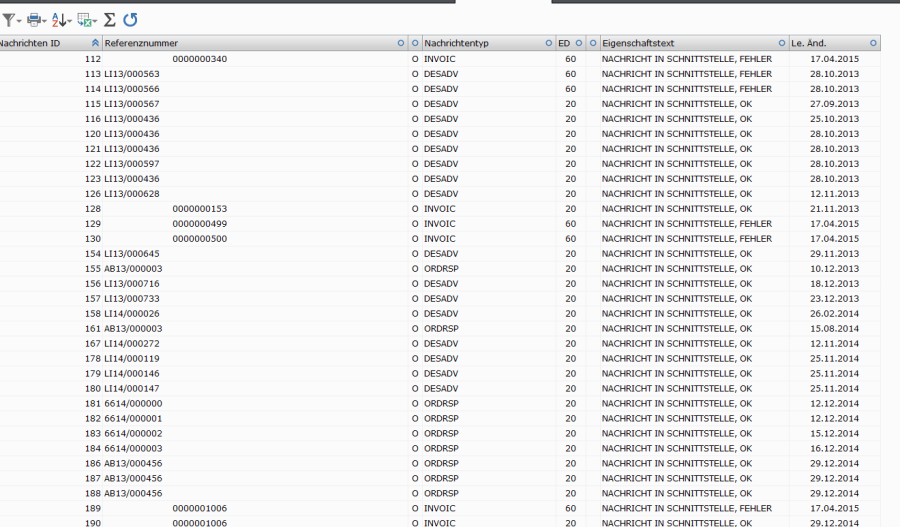
Dabei kann die Sicht auf die Daten im Selektionsfenster umgestellt werden:
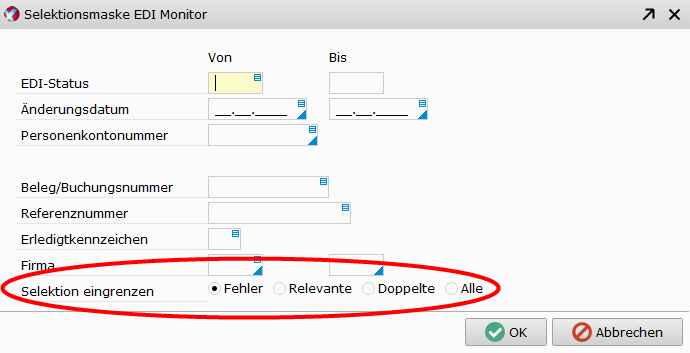
Wird auf Fehler selektiert, werden alle Nachrichten aufgelistet, bei denen echte Fehler aufgetreten sind. „Relevante" listet auch solche auf, bei denen es Hinweise gegeben hat. Weiterhin kann man über doppelte ermitteln, ob ein EDI-Partner eine Nachricht mehrfach schickt. Über den Selektionspunkt „ALLe" kann ermittelt werden, welche Nachrichten von EDI-Partnern in der Vergangenheit geschickt wurden.
Wie mit dem EDI-Monitor gearbeitet wird hängt von der Organisation im Unternehmen ab. Die beiden klassichen Varianten sind, dass die EDI-Fehler direkt von den Fachabteilungen bearbeitet werden oder von der EDV-Abteilung.
Werden die Nachrichten in den Fachabteilungen bearbeitet, sollte eine entsprechende Selektion auf die zu verarbeiteten Nachrichtenarten definiert werden. Werden sie von der EDV Abteilung verarbeitet, ist eine solche Selektion nicht notwendig. In jedem Fall ist zu gewährleisten, dass die Liste in regelmäßigen Abständen kontrolliert wird und die Fehler bearbeitet werden.
Die Bedeutung der Stati ist dabei wie folgt. Dabei zeigen die Stati 20, 25 und 40 per se fehlerfreie Verarbeitungen an. Allerdings sind diese Nachrichten nicht komplett abgearbeitet. Sind daher viele Nachrichten eines oderer mehrerer nachrichtentypen mit einem dieser Stati vorhanden, deutet dies darauf hin, dass der automatische oder manuelle Ablauf gestört ist.:
Eingehende Nachrichten:
|
Status |
Datei |
Bedeutung |
|
20 |
Inhouse |
Nachricht steht in der Inhousedatei zur Verarbeitung bereit |
|
21 |
Inhouse |
Verarbeitung wurde gestartet. Bleibt eine Nachricht auf diesem Status, gab es einen Programmabbruch |
|
22 |
Inhouse |
Während der Verarbeitung trat ein Fehler auf. Die Nachricht konnte nicht in die Schnittstelle übernommen werden. |
|
25 |
Inhouse |
Der Kopf wurde korrekt verarbeitet. |
|
30 |
Inhouse |
Fehler in der Positionsverarbeitung. Die Nachricht wurde nicht übernommen |
|
35 |
Inhouse |
Während der Verarbeitung wurden einzelne Felder innerhalb der Nachricht automatisch geändert. |
|
40 |
Schnittstelle |
Die Nachricht wurde korrekt verarbeitet und steht jetzt in der Schnittstelle zur weiteren Verarbeitung bereit. |
|
50 |
Schnittstelle |
Die Verarbeitung wurde gestartet. Falls die Nachricht längere Zeit in diesem Status ist, liegt ein Programmabbruch vor. |
|
60 |
Schnittstelle |
Während der Verarbeitung traten Fehler auf. Die Nachricht konnte nicht übernommen werden. |
|
85 |
Echtdatei |
Die Nachricht wurde in die Echtdatei übertragen. Dabei wurden einzelne Felder automatisch geändert. |
|
90 |
Echtdatei |
Nachricht wurde korrekt verarbeitet. |
Ausgehende Nachrichten:
|
Status |
Datei |
Bedeutung |
|
20 |
Echtdatei |
Nachricht steht in der Echtdatei zur Verarbeitung bereit |
|
21 |
Echtdatei |
Verarbeitung wurde gestartet. Bleibt eine Nachricht auf diesem Status, gab es einen Programmabbruch |
|
22 |
Inhouse |
Während der Verarbeitung trat ein Fehler auf. Die Nachricht konnte nicht in die Schnittstelle übernommen werden. |
|
40 |
Schnittstelle |
Die Nachricht wurde korrekt verarbeitet und steht jetzt in der Schnittstelle zur weiteren Verarbeitung bereit. Die Verarbeitung wurde angestoßen. Falls die Nachricht längere Zeit auf diesem Status verbleibt, liegt ein Programmabbruch vor. |
|
60 |
Schnittstelle |
Während der Verarbeitung traten Fehler auf. Die Nachricht konnte nicht übernommen werden. |
|
80 |
Inhouse |
Die Nachricht wurde in die Echtdatei übertragen. Dabei wurden einzelne Felder automatisch geändert. |
|
90 |
Inhouse |
Nachricht wurde korrekt verarbeitet. |
Entsprechend des Status der Nachricht muss je nach Nachrichtenart der Fehler gelöst werden und die Nachricht wieder zur Verarbeitung frei gegeben werden. Kann die Nachricht dann korrekt verarbeitet werden, wird der Status entsprechend hoch gesetzt.
Zusätzlich zu dem generellen Status wird eventuell noch ein Positionsstatus geschrieben. Ein Status von 10 bedeutet, eine korrekte Verarbeitung, ein Status von 20, dass es automatische Änderungen innerhalb einer Position gab und ein Status von 30 zeigt einen richtigen Fehler in mindestens einer der Positionen an.
Anbindung des Monitors an einen Konverter
Der EDI-Monitor kann sowohl eingehend als auch ausgehend an den Konverter angebunden werden. Dazu muss die Datei KEPOEP gefüllt werden. Das eindeutige Schlüsselfeld ist dabei die Nachrichten-ID. Die Herausforderung bei eingehenden Nachrichten ist die Zuordnung von Konverternachricht zu EDI-Nachricht in der Inhousedatei. Der EDI-Konverter kann dabei sowohl damit umgehen, wenn der Konverter als erstes die Nachricht schreibt und der Monitor die Zuordnung vornehmen muss, als auch wenn zunächst der Monitor einen Satz schreiben muss. Die Zuordnung erfolgt über die übergebene Referenznummer.
Schnittstellenbeschreibung:
Datei: KEPOEP, EDI-Monitor-Datei
| Nr. | Feldname | Länge | Posi. | Beschreibung |
|---|---|---|---|---|
| 1 | EPEMID | 12,0P | 1 | Nachrichten - ID |
| 2 | EPPFAD | 256G | 8 | PC-Pfadname |
| 3 | EPDTMB | 35G | 520 | Datei/Member |
| 4 | EPKZIO | 1G | 590 | Kennzeichen ein-/ausgehende Nachricht |
| 5 | EPASEN | 35G | 592 | Absenderkennung |
| 6 | EPAQUA | 4G | 662 | Absenderqualifier |
| 7 | EPSNDR | 35A | 670 | Senderid. für EDI-Nachrichten |
| 8 | EPEMPF | 35A | 705 | Empfänger |
| 9 | EPEQUA | 4G | 740 | Empfängerqualifier |
| 10 | EPEMPW | 14G | 748 | Empfänger Weiterl. |
| 11 | EPUDAT | 1G | 776 | Daten übernehmen |
| 12 | EPUTME | 8T | 778 | Zeit Umschlag |
| 13 | EPUAKT | 14G | 786 | Übertragungsnr. akt. |
| 14 | EPUALT | 14G | 814 | Übertragungsnr. alt |
| 15 | EPTXTK | 25G | 842 | Text 25-stellig |
| 16 | EPDFUE | 10G | 892 | DFUE-Kennzeichen |
| 17 | EPHREF | 14G | 912 | UNH-Nachrichtenref. |
| 18 | EPNTYP | 15G | 940 | Nachrichtentyp |
| 19 | EPSYNX | 15G | 970 | Syntax |
| 20 | EPSUBS | 10G | 1000 | Subset |
| 21 | EPDKNR | 7G | 1020 | Personenkonto Debitor |
| 22 | EPDFIN | 3G | 1034 | Filialnummer Personenkonto Debitor |
| 23 | EPDDAT | 10L | 1040 | Datum letzte Änderung |
| 24 | EPKDNR | 7G | 1050 | Kundennummer |
| 25 | EPLINR | 7G | 1064 | Lieferanten-Nr. |
| 26 | EPLFIN | 3G | 1078 | Lieferantenfilialnr. |
| 27 | EPFIRM | 3G | 1084 | Firma |
| 28 | EPPKNR | 7G | 1090 | Personenkontonummer |
| 29 | EPFINR | 3G | 1104 | Filialnummer |
| 30 | EPREFN | 35A | 1110 | Kundenref.Nr |
| 31 | EPBEDT | 10L | 1145 | Datum der Bestellung |
| 32 | EPAUNR | 11G | 1155 | Auftragsnummer |
| 33 | EPPOSS | 5,0P | 1177 | Anz.Pos.Soll |
| 34 | EPPOSI | 5,0P | 1180 | Anz.Pos.Ist |
| 35 | EPENST | 3G | 1183 | EDI Nachrichten-Status |
| 36 | EPESBZ | 50G | 1189 | Eigenschaftstext |
| 37 | EPRSPG | 1G | 1289 | Antwort gesendet |
| 38 | EPEST1 | 3G | 1291 | Freies Statusfeld (posi1) |
| 39 | EPEST2 | 3G | 1297 | Freies Statusfeld (posi2) |
| 40 | EPEST3 | 3G | 1303 | Freies Statusfeld |
| 41 | EPEST4 | 3G | 1309 | Freies Statusfeld |
| 42 | EPRRNV | 10,0P | 1315 | Relative Satznr. |
| 43 | EPRRNB | 10,0P | 1321 | Relative Satznr. |
| 44 | EPELKZ | 1G | 1327 | Erledigtkennz. |
| 45 | EPAKST | 3G | 1329 | Aktivitätsstatus |
| 46 | EPRSPD | 10L | 1335 | Erstellungsdatum (response) |
| 47 | EPARCD | 10L | 1345 | Erstellungsdatum (archiv) |
| 48 | EPVOED | 10L | 1355 | Erstellungsdatum (schnittstelle) |
| 49 | EPVKOD | 10L | 1365 | Erstellungsdatum (erledigt) |
| 50 | EPKTX1 | 1G | 1375 | KZ. Kopftext |
| 51 | EPKTX2 | 1G | 1377 | KZ. Positext |
| 52 | EPKZKI | 1G | 1379 | KIS Progr. gelaufen |
| 53 | EPEMON | 1G | 1381 | Konverter gelaufen |
| 54 | EPKITS | 26Z | 1383 | KI22 - Timestamp |
| 55 | EPEMTS | 26Z | 1409 | Konverter-Timestamp |
| 56 | EPNLAE | 20G | 1435 | Name letzte Änderung |
| 57 | EPYLAE | 10L | 1475 | Datum letzte Änderung |
| 58 | EPUPDZ | 5,0P | 1485 | Änderungszähler |
Anbindung für eingehende Nachrichten:
- Das Feld EPEMID ist das nummerische Schlüsselfeld. Um eine neue Nachricht zu schreiben, muss die höchste Nummer ausgelesen werden. Die neue Nachricht bekommt dann die nächst höhere Nummer. Weiterhin ist Zwingend, das Feld EPREFN mit dem eindeutigen Referenzfeld zu füllen. Im Fall von ORDERS ist dies das Feld OHREFN, im Fall von ORDRSP RHREFN, im Fall von DESADV DHREFN und im Fall von INVOICE IHREFN, jeweils aus dem H-Segment.
- Die Felder EPPFAD (PC-PFAD) und EPDTMB werden vom Konverter gefüllt, um den Speicherort der Nachricht anzugeben.
- Weiterhin sind die Felder EPDDAT : Erstellungsdatum, EPUPDZ :=1 Updatezähler, EPNLAE: Name letzte Änderung, z.B. „Konverter und EPYLAE Datum letzte Änderung zu füllen. Außerdem ist das Feld EPAKST :='J' zu setzen- Außerdem sollte das Feld EPKZIO auf ‚I' gesetzt werden. In das Feld EPNTYP ist ORDERS, ORDRSP,DESADV oder INVOICE einzutragen.
- Das Feld EPENST gibt den Status der Nachricht an. Für eingehende Nachrichten und für den Konverter sind die Stati 01-19 reserviert. (Ein Status von 90 gibt an, dass eine Nachricht erfolgreich abgearbeitet wurde. Zu dem Status sollte im Feld EPESBZ ein kurzer Text angegeben werden.
- Exklusiv für den Konverter sind die Felder Konverter gellaufen (EPEMON) auf ‚J' zu setzen. Außerdem ist das Feld EPEMTS mit einem Timestamp zu füllen, wann der Konverter gelaufen ist.
- Weitere KANN-Felder sind: EPASEN: Hier kann das Buyer-Feld (ORDERS), bzw Supplier Feld (ORDRSP, DESADV, INVOICE) eingetragen werden.
Für ausgehende Nachrichten:
Bei ausgehende Nachrichten ist der Status für fehlerfreie Nachrichten EPENST= ‚90'. Für den Konverter sind die Stati 91-99 reserviert.
- zunächst muss der Konverter die Nachricht in der Datei finden. Die Schlüsselfelder sind EPHREF für die Referenzennummer. Außerdem muss das Aktivitätskennzeichen EPAKST auf ‚J' stehen. Bei Bestellungen findet man den Eintrag für das Feld EPHREF im Feld OHREFN, für ORDRSP im Feld RHREFN, für DESADV im Feld DHREFN und für INVOICE im Feld IHREFN, jeweils im H-Segment.
- Nachdem der Satz gefunden wurde kann er durch Verarbeitung durch den Konverter geändert werden und ein neuer Status gesetzt werden. Der Status darf dabei nur hochgezählt und niemals zurückgesetzt werden. Für den Konverter sind die Stati 91 – 99 vorgesehen. Es wird sehr empfohlen das Kurzbezeichnungsfeld EPESBZ zu füllen, um im Klartext die Bedeutung des Status zu erklären.
- Die Felder EPPFAD (PC-PFAD) und EPDTMB werden vom Konverter gefüllt, um den Speicherort der Nachricht anzugeben.
- Weiterhin sind die Felder EPDDAT : Erstellungsdatum, EPUPDZ :=1 Updatezähler, EPNLAE: Name letzte Änderung, z.B. „Konverter und EPYLAE Datum letzte Änderung zu füllen. Außerdem ist das Feld EPAKST :='J' zu setzen
- Exklusiv für den Konverter sind die Felder Konverter gellaufen (EPEMON) auf ‚J' zu setzen. Außerdem ist das Feld EPEMTS mit einem Timestamp zu füllen, wann der Konverter gelaufen ist.