Beschreibung der Details
XING-Authentifizierungscode beantragen
Um die Anwendung ‚oxaion works with XING' nutzen zu können muss die Anwendung eingerichtet werden. Hierfür muss der Kunde die Anwendung zunächst explizit bestätigen und anschließend den Access-Token beantragen und abspeichern. Dieser Vorgang muss bei der Einrichtung der Anwendung, bzw. alle 10 Jahre, geschehen.
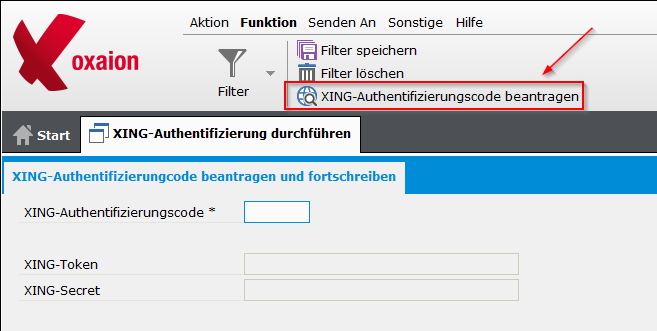
Die Firma ruft das Programm ‚XING-Authentifizierung durchführen' auf. Auf der Maske befindet sich das Eingabefeld für den XING-Authentifizierungscode, wie auch zwei Anzeigefelder, die weiter für den Benutzer nicht von Bedeutung sind. Über das Funktionsmenü wird die Aktion ‚XING-Authentifizierungscode beantragen' ausgewählt.
Man wird nun auf die Login-Seite von XING weitergeleitet. Hier muss der Kunde sich mit dem eigenen XING-Benutzerprofil anmelden.
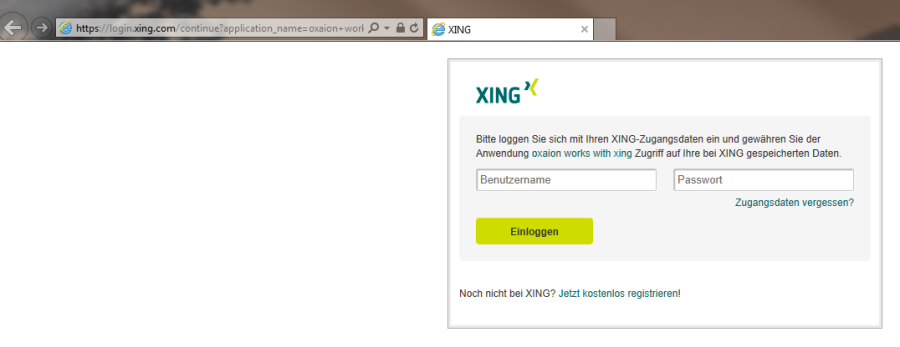
Anschließend wird man aufgefordert, die Anwendung ‚oxaion works with XING' zu bestätigen. Ohne die Bestätigung der Anwendung, kann diese nicht genutzt werden. Nach der Bestätigung der Anwendung wird ein vierstelliger Code dargestellt.
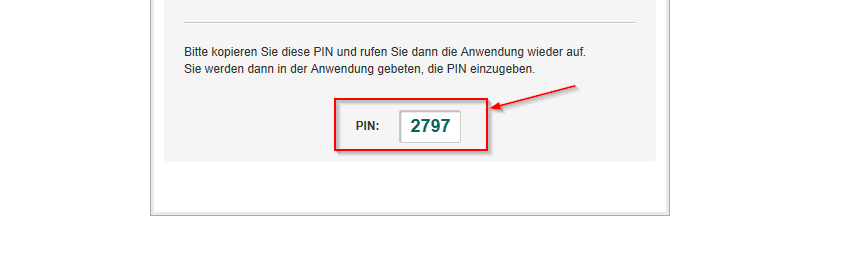
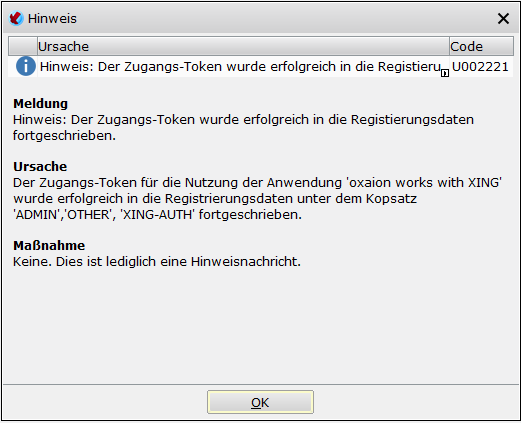
Dieser Code ist zu kopieren und anschließend in dem Feld ‚XING-Authentifizierungscode' einzufügen. Anschließend wird die Maske bestätigt. Es erscheint die Hinweismeldung, dass der Access-Token erfolgreich in die Registrierungsdaten fortgeschrieben wurde.
Zur Überprüfung kann das Programm ‚Registrierungsdaten verwalten' aufgerufen werden. Hier muss nun unter dem Knoten ADMIN → OTHER → XING-AUTH ein Eintrag mit dem Token vorhanden sein.
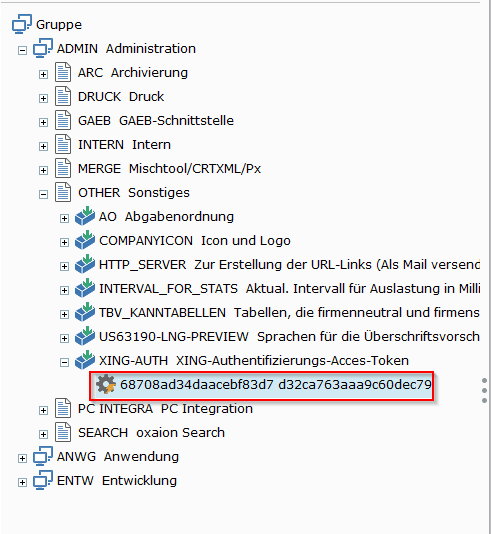
Ist der Token in die Registrierungsdaten fortgeschrieben kann die Anwendung ‚oxaion works with XING' genutzt werden.
XING-Seitenname ermitteln
Um für einen Ansprechpartner die Daten aus XING ermitteln zu können, ist es nötig den XING-Seitennamen dieses Ansprechpartners zu kennen. Damit dieser nicht manuell ermittelt werden muss, gibt es ein Programm, das den Seitennamen von Ansprechpartnern einer Adressauswahl ermittelt und den ermittelten Seitennamen in den jeweiligen Ansprechpartner fortschreibt.
Es ist das Programm ‚XING-Seitennamen ermitteln' aufzurufen. Auf der Maske befinden sich die Eingabefelder für die Adressauswahl. Außerdem kann mit dem Parameter ‚Testlauf' angegeben werden, ob die ermittelten Seitennamen sofort in den Ansprechpartner fortgeschrieben werden oder nicht.
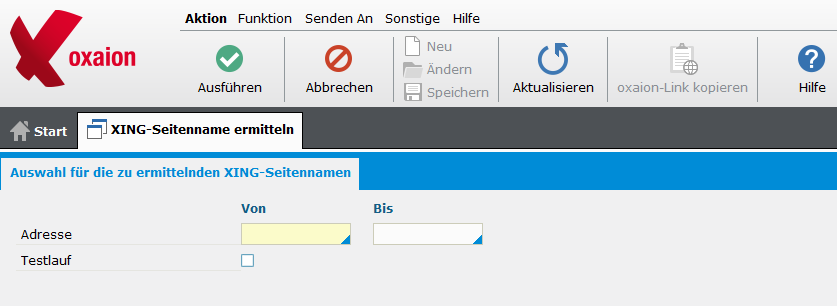
Es wird die gewünschte Adressauswahl angegeben und das Programm bestätigt.
Es werden nun alle Seitennamen der Ansprechpartner der Adressauswahl ermittelt. Als Grundlage zur Ermittlung der Seitennamen dienen die E-Mail-Adressen der jeweiligen Ansprechpartner. Es wird ein Protokoll als Druckausgabe erstellt. Dieses beinhaltet die Adressnummer, den Ansprechpartner, die E-Mail-Adresse und den ermittelten Seitennamen.
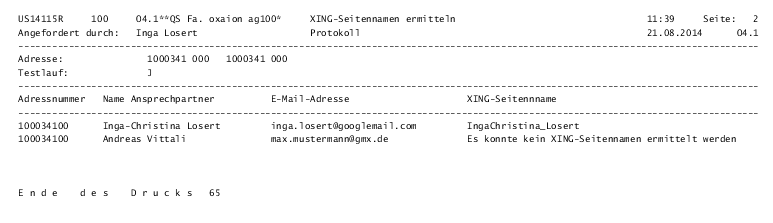
Es gibt zwei Möglichkeiten, wie der XING-Seitenname in dem Protokoll angegeben wird.
- der Seitenname wird angezeigt
Ermittlung erfolgreich - Es konnte kein XING-Seitenname ermittelt werden
Ermittlung war nicht erfolgreich, da es keinen Benutzer mit dieser E-Mail-Adresse auf XING gibt oder keine E-Mail-Adresse in dem Ansprechpartner hinterlegt war
Programmablauf ‚Testlauf'(Testlauf auf ‚Ja')
Wird das Programm als Testlauf durchgeführt, werden nur die Seitennamen ermittelt und das Protokoll erstellt. Der Seitenname wird aber nicht in den jeweiligen Ansprechpartner fortgeschrieben.
Programmablauf ‚kein Testlauf'(Testlauf auf ‚Nein')
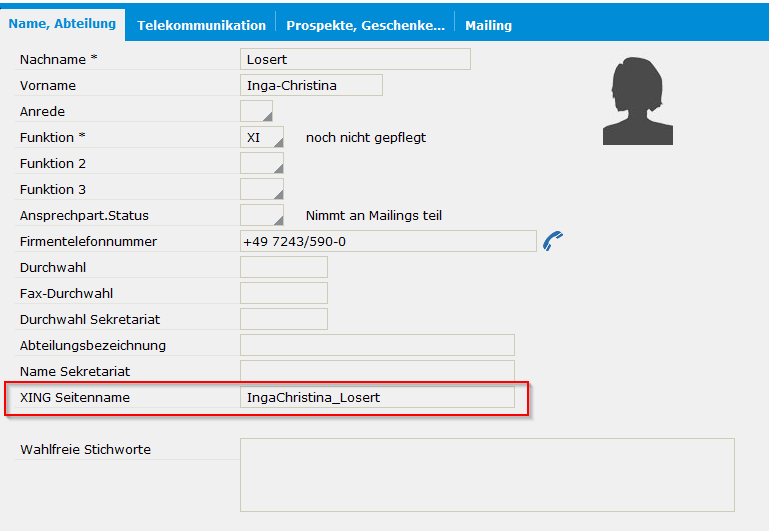
Wird das Programm als ‚Echtlauf' durchgeführt, so werden die Seitennamen ermittelt, das Protokoll erstellt und anschließend der ermittelte Seitenname in den jeweiligen Ansprechpartner in das Feld ‚XING-Seitenname' fortgeschrieben.
XING-Daten ermitteln
Um für einen einzelnen Ansprechpartner die Daten aus XING ermitteln zu lassen wird das Programm ‚Ansprechpartner verwalten' aufgerufen. Hier wird nach dem gewünschten Ansprechpartner selektiert. Es wird der Hotspot ‚Datenabgleich mit XING' aufgerufen. Dieser befindet sich im Kopf des Ansprechpartners.
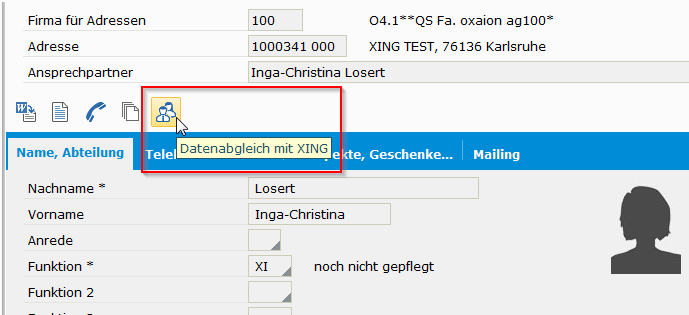
Ist der Seitenname des Ansprechpartners korrekt gefüllt, so werden die Daten des Ansprechpartners und die ermittelten XING-Daten gegenübergestellt.
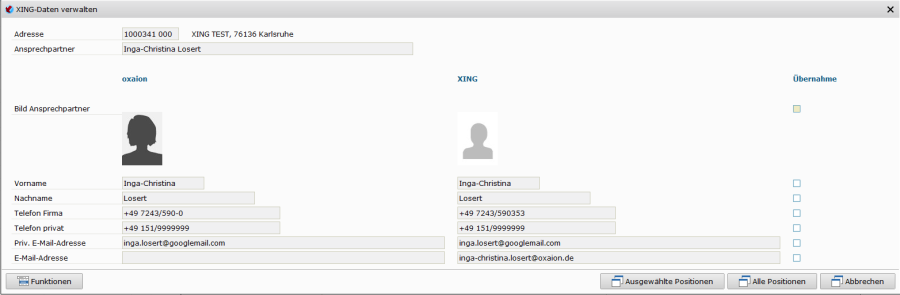
Mit dem Parameter ‚Übernahme' können die Daten ausgewählt werden, die in den Ansprechpartner übernommen werden sollen.
Es gibt auf dieser Maske drei Buttons:
-
Ausgewählte Positionen
Übernimmt nur die Daten in den Ansprechpartner, die mit dem Parameter ‚Übernahme' ausgewählt wurden -
Alle Positionen
Übernimmt alle Daten in den Ansprechpartner -
Abbrechen
Beendet das Programm ohne Verarbeitung der Daten
Massenabrufprogramm XING-Daten
Um die Ermittlung der XING-Daten auch über eine gewisse Auswahl an Ansprechpartnern ausführen zu können, kann das Programm ‚Massenabruf XING-Daten verwendet werden.
Die Maske bietet Eingabefelder zu Auswahl der gewünschten Adressen.
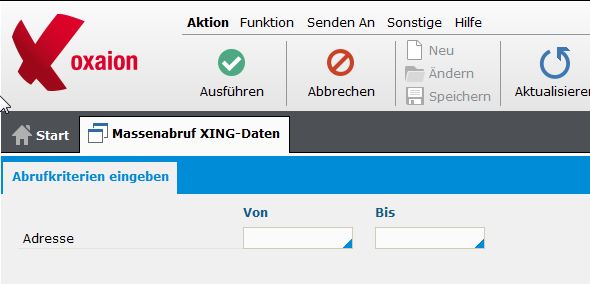
Wird eine Auswahl getroffen und die Maske bestätigt folgt ein Auswahldialog in dem die Warteschlange angegeben werden kann, über den die Verarbeitung durchgeführt werden soll. Bei der Ermittlung und der Verarbeitung der Daten wird ein Protokoll erstellt. In diesem werden die Adressnummer, der Name des Ansprechpartners und die Aktion, die durchgeführt wurde, aufgeführt.
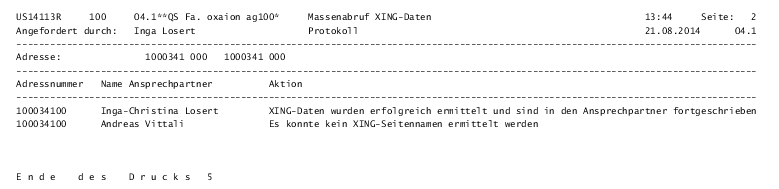
Es können drei Aktionen erfolgen:
-
XING-Daten wurden erfolgreich ermittelt und sind in den Ansprechpartner fortgeschrieben
Die ermittelten XING-Daten wurden ohne Fehler in den Ansprechpartner fortgeschrieben -
Es konnte kein XING-Seitenname ermittelt werden
In dem Ansprechpartner war kein Seitenname hinterlegt und es konnten somit keine Daten aus XING ermittelt werden -
Bei der Fortschreibung der Daten ist ein Fehler aufgetreten
Bsp.: XING-Seitenname ist nicht korrekt
XING-Kontakte importieren
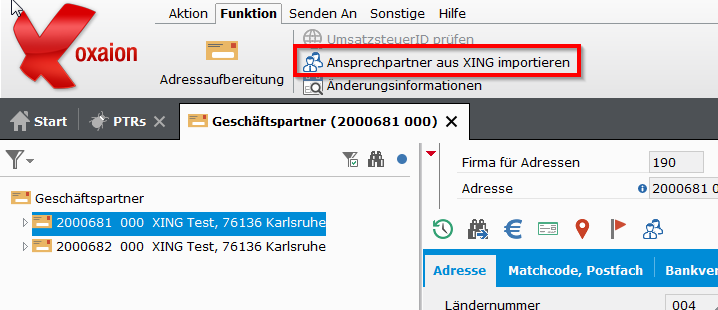
Für den Import der XING-Kontakte wird das Programm ‚Geschäftspartner' aufgerufen und die Adresse ausgewählt für den die Kontakte als Ansprechpartner hinzugefügt werden sollen. Im Funktionsmenü ist dann die Funktion ‚Ansprechpartner aus XING importieren' auszuwählen.
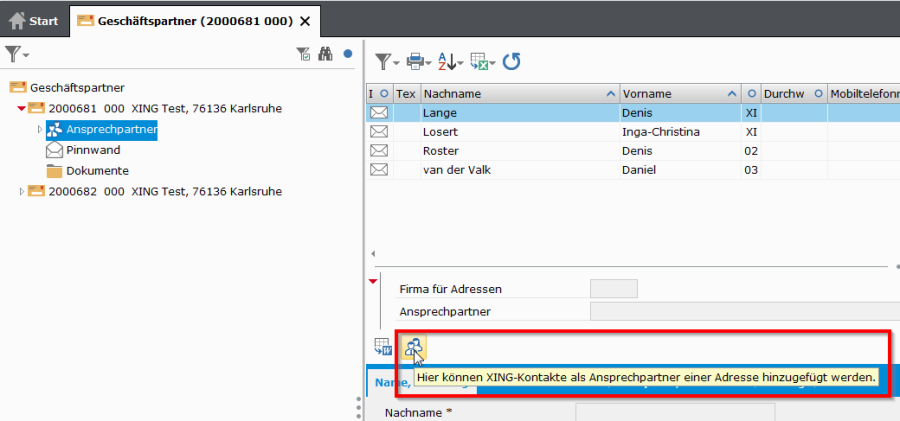
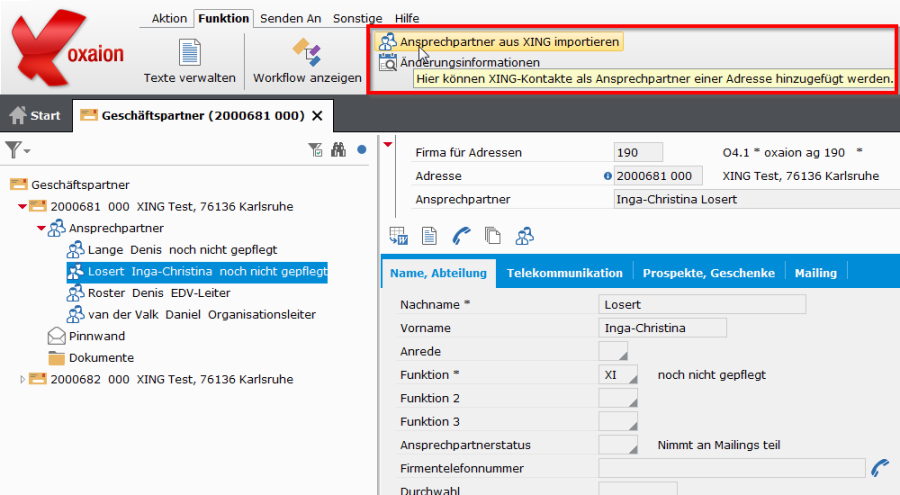
Der XING-Kontaktimport kann außerdem auf Container-Ebene des Ansprechpartners über einen Button oder auf Ansprechpartnerebene über das Funktionsmenü durchgeführt werden.
Ist der Seitenname des Users in den Benutzeroptionen korrekt hinterlegt, werden die Kontakte des Benutzers angezeigt. Es werden der Vorname, der Nachname, die Anrede und die Ansprechpartnerfunktion angezeigt.
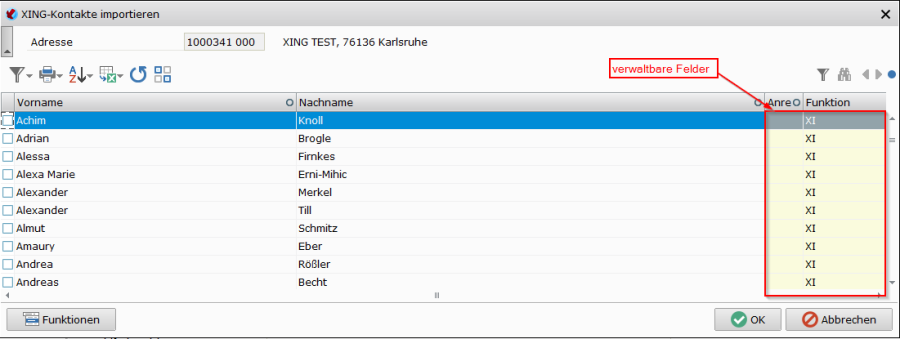
Der Benutzer hat die Möglichkeit
- die Anrede
- die Ansprechpartnerfunktion
noch anzupassen. Es ist darauf hinzuweisen das die Ansprechpartnerfunktion ein Pflichtfeld ist, das heißt es muss zwingend ein Argument angegeben werden. Die Anrede hingegen kann auch leer bleiben.
Es werden zwei Buttons auf der Maske angeboten:
- OK
- Bei der Bestätigung werden alle ausgewählten Kontakte der Adresse als Ansprechpartner hinzugefügt
- Abbrechen
- Bei der Bestätigung wird das Programm ohne Verarbeitung der Daten geschlossen