Geschäftsprozesse bearbeiten
Die Oberfläche des Modelers kann nahezu beliebig umstrukturiert und angepasst werden. Der Einfachheit wegen wird hier lediglich auf die Standardansicht eingegangen, welche bereits eine gute Bedienung ermöglicht.
| Beschreibung der Elemente der Standardansicht | |
|---|---|
|
|
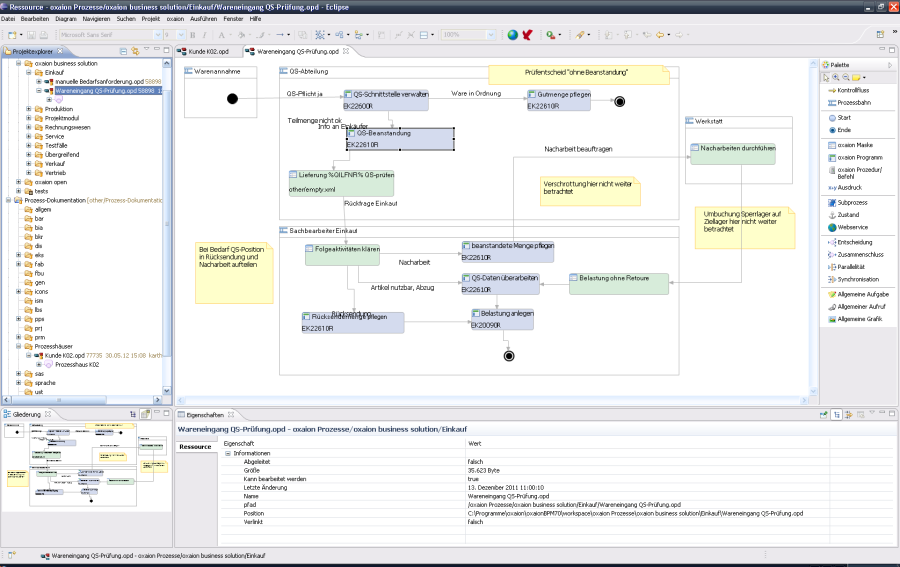
Auf der linken Seite befindet sich das "Navigator"-Fenster, in dem die vorhandenen Prozessmodelle strukturiert abgelegt sind und von dort aufgerufen werden können. Der größte Bereich des Bildschirms, in der Mitte, wird für die Ansicht und Bearbeitung der Geschäftsprozessdiagramme genutzt. Hier findet die eigentliche Modellierung statt. Dabei erhält jedes geöffnete Diagramm einen eigenen Reiter am oberen Rand. Ein Doppelklick auf diesen maximiert die Ansicht des Diagramms auf die gesamte Arbeitsfläche. Für die Bearbeitung von Geschäftsprozessen stehen die einzelnen Modellelemente in der Palette am rechten Bildschirmrand zur Verfügung. Diese werden ab Verfügbare Modellelemente näher erläutert. Der untere Bereich dient hauptsächlich zu Anzeige und Bearbeitung der Eigenschaften des aktuell gewählten Modellelements.
|
Modellelemente einfügen
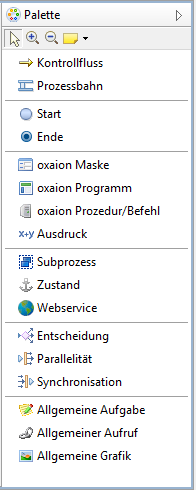
Um aus den Verfügbaren Modellelementen in ein Geschäftsprozessdiagramm einzufügen, klicken Sie das gewünschte Modellelement in der Palette an. Der entsprechende Button wird gedrückt.
Bewegen Sie die Maus anschließend in einen freien Bereich im Diagramm. Nach einem Klick wird das Element eingefügt und kann bearbeitet werden.

Jedes Element, außer der Prozessbahn, muss sich innerhalb einer Prozessbahn befinden. Kontrollflüsse können von Elementen in einer Prozessbahn auf Elemente einer anderen zeigen. Eine Ausnahme hiervon sind die "weiteren grafischen Elemente" (siehe Verfügbare Modellelemente) , die zur Kommentierung und Visualisierung überall eingefügt werden können.
Modellelemente angleichen
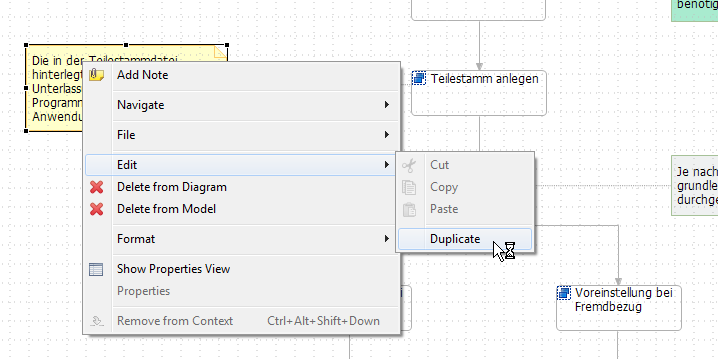
Einzelne Elemente eines Geschäftsprozessdiagramms können über die rechte Maustaste "dupliziert" und anschließend an verschoben werden:
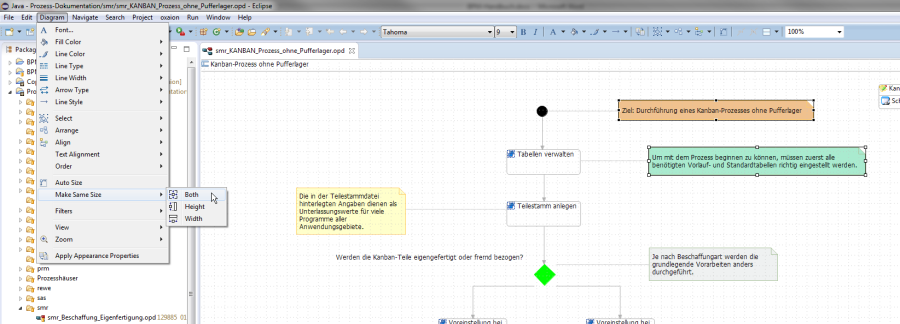
Über die Funktionslasche "Diagram" kann die Größe von Elementen angeglichen werden. Das letzte Element, das angeklickt wurde, ist der "Ausgangstyp" für die Veränderung.
Eigenschaften bearbeiten
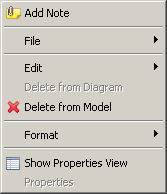
Die Eigenschaften der Modellelemente können durch die Eigenschaften-Sicht bearbeitet werden. Die Eigenschaften-Sicht kann angezeigt werden, indem man mit der rechten Maustaste in das Diagramm klickt und im Kontextmenü Show Properties View auswählt.
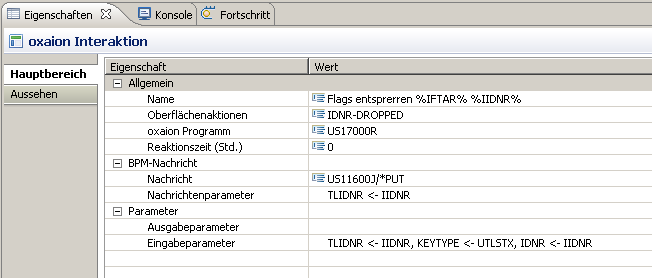
In der Eigenschaften-Sicht werden die Eigenschaften des aktuell selektierten Elements angezeigt und können dort bearbeitet werden.
Die Beschreibung der Eigenschaften der Modellelemente findet sich in Verfügbare Modellelemente.
Hilfslinien zur Visualisierung
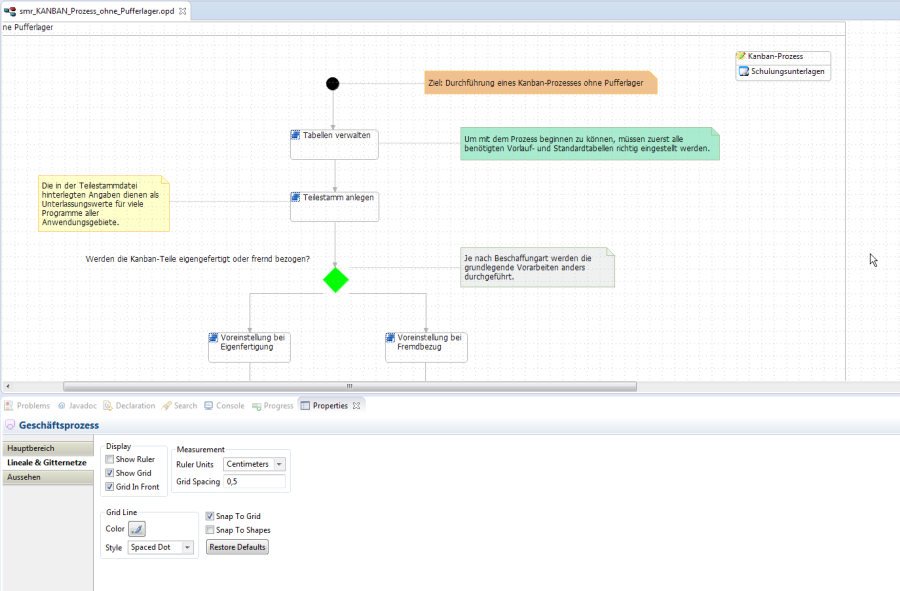
Zur Vereinfachung der Prozessdefinition können Hilfslinien im Modeler angezeigt werden. Diese sollten vor dem Hochladen wieder entfernt werden, da diese sonst ebenfalls mit eingebunden werden.
Ist der Fokus auf dem leeren Feld neben der Prozessbahn, dann wird unter den Prozesseigenschaften die Lasche "Lineale & Gitternetze" eingeblendet. Hier können beliebige Einstellungen zu den Hilfslinien getroffen werden.
Verwendete Syntax
An unterschiedlichen Stellen im Modeler können Bedingungen für Prozessschritte hinterlegt werden. Diese müssen in der hier vorgestellten Syntax beschrieben werden.
Vor allem bei den Eigenschaften Nachrichtenparametern und Bedingungen einiger Modellelemente wird die Weiterführung von Prozessschritten an Feldinhalte geknüpft.
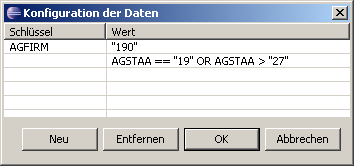
An diesem Beispiel ist erkennbar, dass zwei unterschiedliche Arten von Bedingung, die einfache und die komplexe, möglich sind. Diese können auch gleichzeitig und/oder mehrfach für ein Modellelement angegeben werden (siehe Beispiel).
Die einfache Bedingung ist im Prinzip die Zuweisung einer Konstanten (gleichbedeutend mit AGFIRM = '900' bzw. == "900"). Das benötigte Feld wird als "Schlüssel" und der entsprechende Feldinhalt als "Wert" hinterlegt. Hierbei ist zu beachten, dass die richtige Feldart gewählt wird. Strings (alphanumerisch) müssen in einfache bzw. doppelte Hochkommas gestellt werden, Integer (numerisch) nicht.
Bei komplexen Bedingungen bleibt das Schlüsselfeld leer und die vollständige Bedingung wird als "Wert" abgelegt. Hierbei können neben Größer ( > ), Kleiner ( < ), Gleich ( = bzw. == ) und Ungleich ( <> bzw. != ) auch AND- und OR-Operatoren verwendet werden.