Tastenkombinationen / Tastaturbefehle
Es gibt eine Reihe von Tastenkombinationen, die das Arbeiten mit JET erheblich beschleunigen. Wir unterscheiden drei Arten von Tastenkombinationen:
Mnemonics
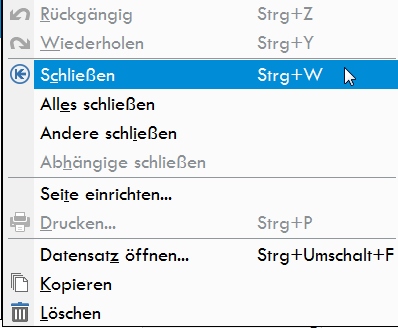
Bei den Mnemonics handelt es sich um Tasten, die in weitem Maße vom Entwickler oder vom Administrator vorgegeben werden. Sie sind immer menü- und kontextbezogen und lassen sich aus dem aktuellen Menü ablesen. Man erkennt sie in an einer Unterstreichung des Buchstabens, mit dem der entsprechende Menüpunkt aufgerufen werden kann:
In dem dargestellten Beispiel wird durch Betätigung des Buchstabens "'K" der gerade aktuellen Beleg oder Stammsatz kopiert. Diese Mnemonics funktionieren nicht nur im Programmmenü, sondern auch im Kontextmenü und bei Buttons.
Accelerator-Key
Accelerator-Keys sind kontextunabhängig. So wird beispielsweise das Aktualisieren der Daten immer mit der Taste F5 erreicht, egal ob das obige Menü gerade aufgeklappt ist oder nicht. Die Accelerator-Keys kann man in den Menüs aus den rechts von dem Menüeintrag angegebenen Tastenkombinationen ablesen. Nicht jeder Menüeintrag besitzt einen Accelerator-Key.
Einige, häufig benötigte Accelerator-Keys sind:
|
F5: |
Aktualisieren der aktuellen Ansicht. |
|
Strg + O: |
Der aktuelle Satz im Detailbereich wird zum Bearbeiten geöffnet. |
|
Strg + S: |
Die aktuellen Änderungen werden gespeichert, der aktuelle Satz verbleibt im Bearbeitungsmodus. |
|
Strg + W: |
Der aktuelle Programmreiter wird geschlossen. |
Schließlich gibt es Tastenkombinationen, die in JET eingebaut sind und keine über Menü erreichbaren Aktionen ausführen.
Im Folgenden sind diese Tastaturbefehle ohne Anspruch auf Vollständigkeit aufgelistet:
Shortcuts (Tastaturbefehle)
|
|
|
|
|
Schließt aktives Programm / Fenster |
|
|
|
|
|
Springt von einem Feld zum nächsten |
|
|
|
|
|
|
|
|
|
|
|
|
|
|
|
|
|
|
|
|
|
|
|
|
|
|
|
|
|
|
|
|
|
|
|
|
|
|
|
|
|
|
|
|
|
|
|
|
|
|
|
|
|
|
|
|
|
|
|
|
|
|
|
|
|
|
|
|
|
|
|
|
|
|
|
|
|
|
|
|
|
|
|
|
|
|
|
|
|
Wechselt den Focus zwischen den Laschen im Detailfenster, Explorerfenster und MC-Fenster |
|
|
Im Explorer: Durchlaufen der Explorer-Positionen mit öffnen und schließen von „Untermenüs" |
|
|
|
|
|
|
|
|
|
|
|
Springt mit dem Windows-Explorer in das Verzeichnis, in dem sich das aktuell verwendete XML befindet. (für Admin) |
|
|
Auf einem Feld oder Lasche: Öffnen zusätzlicher Kontextinformationen (für Admin) |
|
|
|
 oder

 oder





















 oder