Tabellenverwaltung
In den Tabellen sind die Parameter zur Anwendungssteuerung firmenspezifisch und/oder mandantenübergreifend gespeichert. Weiterhin erhalten Tabellen Stammdaten mit unterschiedlicher Struktur (z.B. Textschlüssel, Währungsschlüssel), die in der Regel unverändert bleiben.
Es werden zwei wichtige Arten von Tabellengruppen unterschieden:
| Tabellenart | Bezeichnung | Beschreibung |
|---|---|---|
| VRL | Vorlauftabellen | Sie steuern die Verarbeitung bestimmter Programme und werden i. d. R. nur einmal eingerichtet. |
| FRD | Function Reference Description | Unter dieser Tabellengruppe sind die meisten Anwendungstabellen hinterlegt. |
Es empfiehlt sich, bei allen Tabelleneinstellungen die Bedienerhilfe der jeweiligen Tabelle und besonders die Querverbindungen zu weiteren Tabellen unbedingt zu berücksichtigen. Nur so kann eine korrekte und konsistente Tabelleneinstellung erreicht werden.
Die Tabellen werden von der oxaion gmbh klassifiziert. Es gibt Tabellen, deren Inhalt bedenkenlos geändert werden kann (Berechtigungsstufe 1). Andere sollten nur unter Rücksprache mit der oxaion gmbh geändert werden (ab Berechtigungsstufe 5).
Über die Benutzeroptionen kann sachbearbeiterbezogen definiert werden, welche Tabellenklasse ein Sachbearbeiter verwalten darf.
Die Tabellen werden unterteilt in firmenspezifische und firmenneutrale Tabellen. Diese Einstellung ist im Tabellenarten verwalten (TB12200) hinterlegt. Eine firmenspezifische Tabelle kann nicht in eine firmenneutrale Tabelle geändert werden. Der umgekehrte Weg ist jedoch möglich, sollte aber durch die oxaion gmbh geprüft werden.
Durch Eingabe von "TBV" in der Befehlszeile wird die Tabellenverwaltung aufgerufen und eine Angabe der zu bearbeitenden Tabelle gefordert:
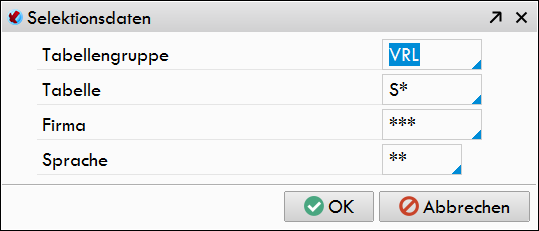
Hier können auch Tabellengruppen vorselektiert werden. So kann z. B. durch die Eingabe der Tabellengruppe VRL und der Tabelle S* die Auflistung aller Vorlauftabellen mit "S" beginnend angefordert werden.
Weitere Selektionen erfolgen durch die Eingabe eines Firmen- und/oder Sprachkennzeichens. Sollen die Tabelleneinträge für sämtliche Mandanten und/oder Sprachen angezeigt werden, sind die Felder mit '*' zu füllen.
Tabellenart
In der Ebene unterhalb der Tabellengruppe befinden sich die Definitionen der Tabellen.
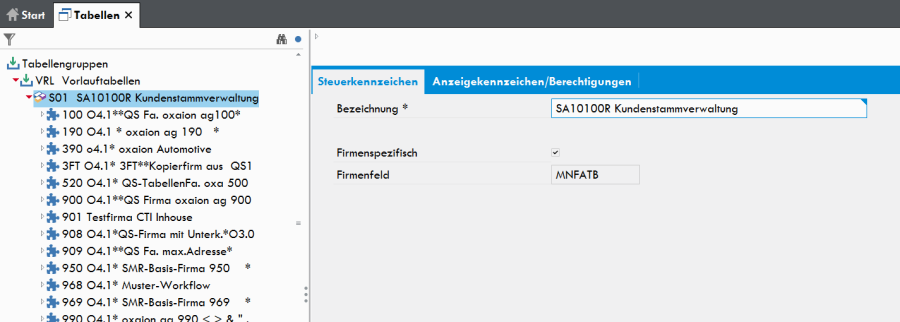
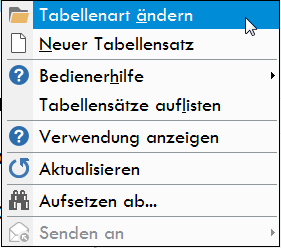
Durch betätigen der rechten Maustaste auf die gewünschte Tabellenart erscheint das Kontextmenü, aus dem der Befehl "Tabellenart ändern" wählbar ist.Alternativ geschieht dies auch durch einen Doppelklick.
Hier können nun die Steuerkennzeichen dieser Tabellenart bearbeitet werden.
Tabellenart erstellen
Klicken Sie mit der rechten Maustaste auf eine Tabellenart und wählen Sie im erscheinenden Kontextmenü "Neue Tabellenart".
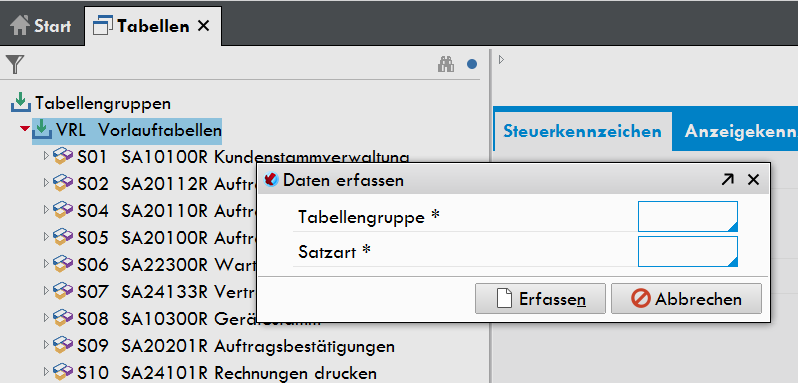
Nach den Eingaben wird eine neue Tabellenart erstellt.
Tabellen auflisten
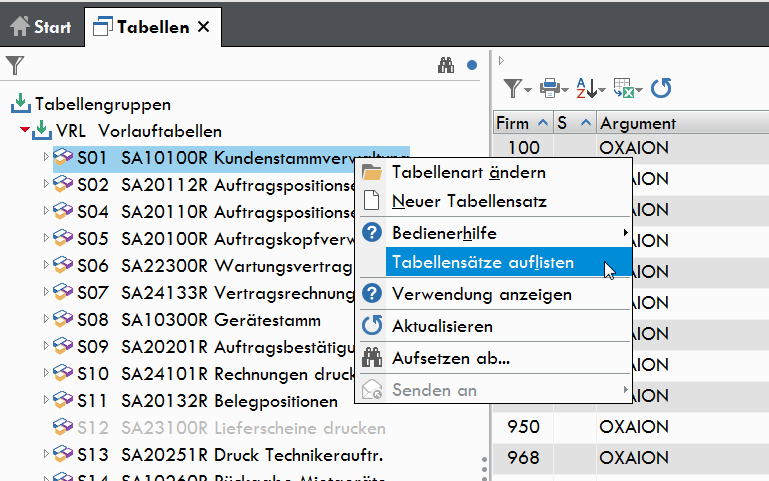
Klicken Sie mit der rechten Maustaste auf eine Tabellenart und wählen Sie im erscheinenden Kontextmenü „Tabellen auflisten" aus, um eine Liste mit allen Tabellen dieser Art anzuzeigen.
Tabellensatz
An die Parameter einer Tabelle gelangt man über das Öffnen der entsprechenden Knoten im Navigationsbereich.
Zu beachten wäre hier der Unterschied zwischen Tabellen die fimenspezifisch (= gültig für eine Firma) und firmenneutral (=gültig für alle Firmen) sind.
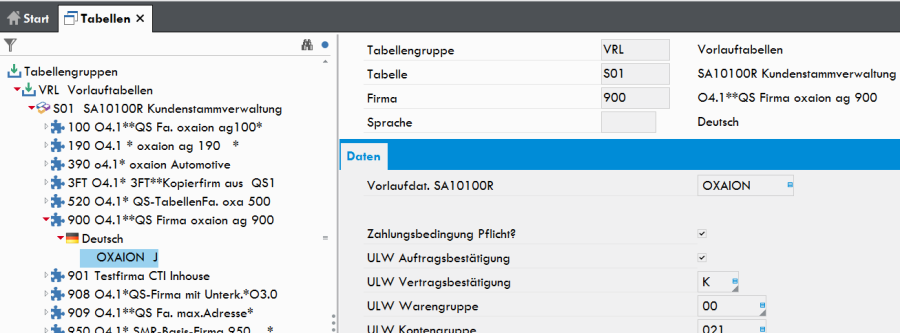
Über einen Doppelklick wird ein Tabellensatz zur Änderung ausgewählt, durch Klicken der rechten Maustaste erscheint das Kontextmenü.