Komponenten-Übersicht
Im Folgenden sind die wichtigsten Oberflächenkomponenten und ihre Besonderheiten in der Bedienung aufgelistet.
| Komponente | Name | Beschreibung |
|---|---|---|
 |
Matchcode-Feld | Durch Drücken von F4 oder durch Anklicken des Dreiecks am rechten unteren Rand des Feldes, wird eine Liste aller gültigen Eingabewerte angezeigt |
 |
Pflichtfeld | Feldbezeichnung mit '*' versehen. Eine Eingabe muss erfolgen. |
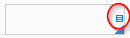 |
Feld mit Sondereingaben | Eingabe von Mehrfachselektionen oder relativen Datumsangaben |
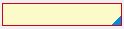 |
Fehler | Feld ist rot umrandet: Feldinhalt muss korrigiert werden. |
 |
Checkbox | Eine Check Box repräsentiert ein Ja/Nein Feld. Sie kann entweder markiert oder nicht markiert sein. |
 |
Radio Button | Innerhalb einer Gruppe dieser Objekte kann nur ein Wert ausgewählt werden. |
 |
Spin Button | Hier kann entweder die Zahl direkt eingetragen oder mit Hilfe der Schaltflächen variiert werden. |
 |
TextArea | In dieses Feld können Sie in mehreren Zeilen Text eingeben. |
 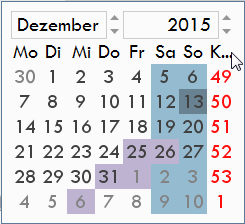 |
Datumsfeld | Das Datum in diesem Feld kann entweder direkt eingetragen werden oder per Auswahl nach Klick auf das Dreieck rechts bestimmt werden. Über die Plus- und Minustaste der Tastatur können Datumswerte errechnet werden. |
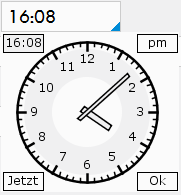 |
Zeitfeld | Die Zeit in diesem Feld kann entweder direkt eingegeben werden oder über die Auswahl, die nach Klick auf das Icon rechts erscheint. In dieser Auswahl kann man die Zeiger drehen, die Uhrzeit auf die jetzige Zeit einstellen und zwischen am/pm wechseln. |