Aktionsleiste
Die Aktionsleiste beinhaltet die Grundfunktionen zur Nutzung der oxaion-Programme.
Die Aktionsleiste besteht aus den Registern "Aktion", "Funktion", "Senden An", "Sonstige" und "Hilfe". Weitere Funktionen finden sich hinter dem oxaion-Logo auf der linken Seite der Aktionsleiste.
Auf der rechten Seite der Aktionsleiste finden sich 3 Push-Benachrichtigungen: Mailbox, Aufgaben (Workflow); Druckausgaben.
Aktion
Die Aktionsleiste "Aktion" enthält konstante Einträge, also solche Funktionen, die in allen oxaion Programmen identisch sind.

| Befehl | Beschreibung |
|---|---|
 Ausführen |
Führt die Standard-Transaktion aus. Diese Funktion ist nur verfügbar in Batch-Abruf-Programmen oder falls ein Satz bearbeitet wird. |
 Abbrechen |
Hiermit wird die aktuelle Verarbeitung abgebrochen. Ist z. B. gerade ein Satz in Bearbeitung (Datei – Öffnen), erscheint vor dem Abbruch ein Speicherdialog. |
 Neu |
Über diese Funktion wird ein neuer Datensatz angelegt. Dies kann nur durchgeführt werden, falls der Satz gerade nicht bearbeitet wird. |
 Ändern |
Hierüber wird der aktuelle Satz geöffnet, allerdings nur, wenn der Satz gerade nicht bearbeitet wird. |
 Speichern |
Speichert den Satz. Diese Funktion ist nur bei einem geänderten Satz aktiviert. |
 Aktualisieren |
Lädt den aktuellen Satz erneut. |
 oxaion Link kopieren |
Kopiert einen Link zum gerade geöffneten Programm und Datensatz und stellt diesen in die Zwischenablage, so dass das Programm auch über HTTP-URLs aufgerufen werden kann. |
 Dashboard |
Zeigt das Dashboard des Programmes an. |
Funktion
Dieses Menü enthält je nach aufgerufenem Programm zusätzliche Funktionen, die die Funktionalität des Programmes ergänzen.

"Senden An"
Das "Senden An"- Menü enthält die empfangenden Programme der "Senden An"-Funktion. Die Elemente der Aktionsleiste sind kontextabhängig, sie variieren je nach aufgerufenem Programm und der Cursor-Position.

Sonstige

| Befehl | Beschreibung |
|---|---|
 Neuer Modus |
Öffnet ein neues oxaion Fenster. |
 Neuer Modus mit Firmenwechsel |
Öffnet ein neues oxaion Fenster und erlaubt einen Firmenwechsel. |
 Einstellungen |
Öffnet die allgemeinen Einstellungen. Hier wird u. a. die Schriftart, der Schriftschnitt und die Schriftgröße pro Komponente angepasst. |
 Passwort ändern |
Ändern des oxaion-Passwortes. |
Hilfe

| Befehl | Beschreibung |
|---|---|
 Hilfe |
Lädt die kontextsensitive Hilfe. Dadurch ändert sich der Mauszeiger, und es wird beim Anklicken eines Objektes die Hilfe zu diesem Objekt geladen. |
 Handbücher |
Öffnet ein Verzeichnis aller Handbücher. |
 Info |
Zeigt technische Informationen zur oxaion-Installation |
 Homepage der oxaion gmbh |
Aufruf der Homepage. |
oxaion-Logo
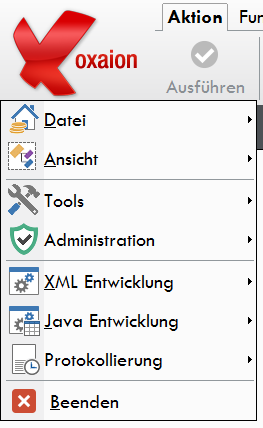
Hinter dem oxaion-Logo auf der linken Seite der Aktionsleiste befinden sich die Funktion-Menüs
Menü Datei
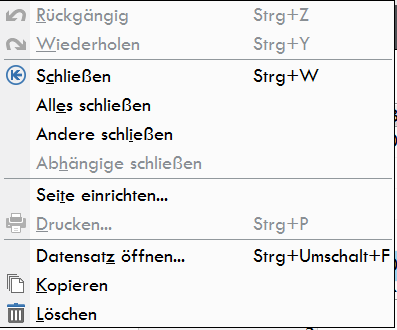
Benutzen Sie das Menü Datei, um komplette Datensätze zu bearbeiten. Wenn Sie einzelne Felder bearbeiten möchten, benutzen Sie das Menü Aktion.
Menü Ansicht
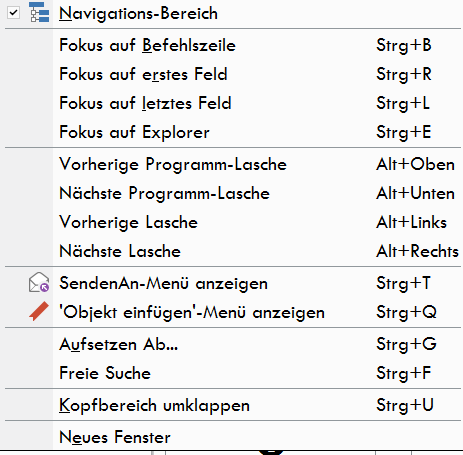
Die Befehle in diesem Menü dienen der Navigation auf Maskenfeldern und in Programmen:
Menü Tools
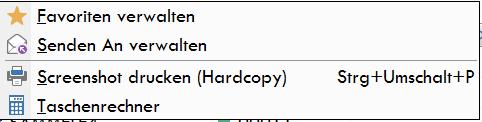
| Befehl | Beschreibung |
|---|---|
| Favoriten verwalten | Führt zur Favoriten-Verwaltung, in der die Favoriten organisiert werden können. |
| "Senden An" verwalten | Führt zur Verwaltung des Senden An-Menüs, in dem die Einträge für die „Senden An" Funktion verwaltet werden können. |
| Screenshot drucken | Druckt das aktuelle Fenster auf einem Drucker aus. |
| Taschenrechner | Öffnet den Taschenrechner. |
Menü Administration
| Befehl | Beschreibung |
|---|---|
| Normaler Modus | Wechselt aus dem Design-Modus in den normalen Modus. |
| Design Modus | Wechselt aus dem normalen Modus in den Design-Modus. In diesem Modus können Sie die Position der Maskenfelder nach Ihren Wünschen anpassen. Dieser Modus ist nur möglich, wenn der aktuelle Satz nicht in Bearbeitung ist. |
| Neues Dashboard | Stellt einen leeren Detailbereich für die Definition eines neuen Dashboards zur Verfügung. |
| Dashboard veröffentlichen | Stellt ein definiertes Dashboard ausgewählten Benutzergruppen zur Verfügung. |
| Test-Client | Öffnet den Makro-Editor zur Aufzeichnung und Wiedergabe von Bedienfolgen. |
| SQL-Zentrale | Öffnet die SQL-Zentrale. Die Nutzung der SQL-Zentrale muss über die Programmberechtigungen (Programm US30011R) aktiviert werden. |
| Drucker | Zeigt die in oxaion verfügbaren Ausgabewarteschlangen an. Diese lassen sich über diesen Menüpunkt auch verwalten. |
| Jobliste | Zeigt die aktiven Jobs in oxaion an. |
| Benutzeroptionen | Öffnet die oxaion Benutzerverwaltung. |
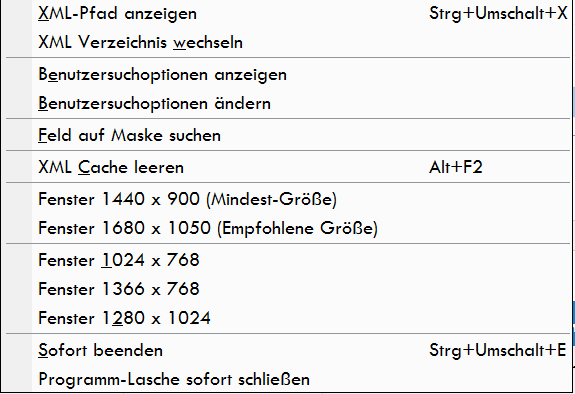
Menü XML Entwicklung
Optionen für die XML-Entwicklung
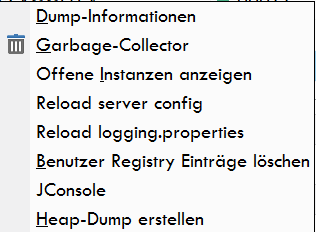
Menü JAVA Entwicklung
Optionen zur JAVA-Entwicklung
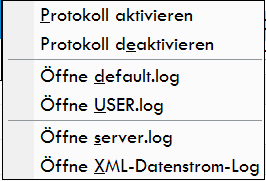
Menü Protokollierung
Hier kann die Protokollierung gestartet/gestoppt und in die diversen Protokolle verzweigt werden.
Beenden

Durch Anklicken des Buttons wird ein LOGOUT ausgeführt und oxaion geschlossen.