oxaion Dokumentation

Auflistungen im Detailbereich

Der Detail-Bereich wird von einigen Programmarten (z. B. Auskunftsprogramme) oder durch die Container-Funktion zur Auflistung von Daten genutzt.

Hierbei stehen vielfältige Funktionen für die Bearbeitung der Datensätze zur Verfügung:

Bitte beachten Sie, dass je nach aufgerufenem Programm die verfügbaren Funktionen variieren können.
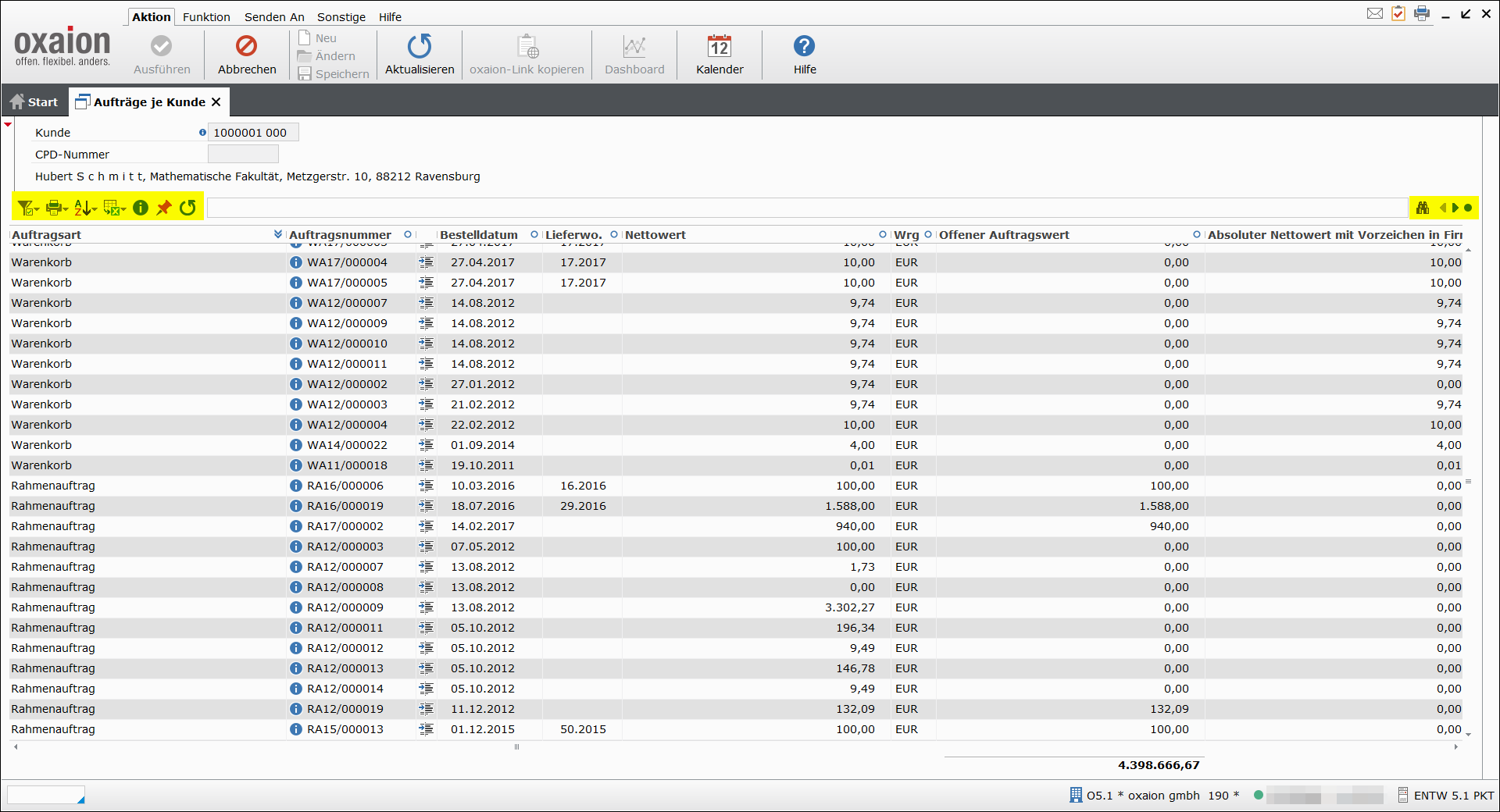
image2019-2-12_15-26-44.png

Funktion

Beschreibung

worddavce9dd058ee302290d6d63f666e5c4e3e.png

worddav70356271401976bfb2e12774e28157ba.png

Selektionen / Filter

Einschränken der Auflistung nach vorgegebenen Kriterien. Möglichkeit, die Einschränkungen als "Filter" zu speichern.

worddavd4c46a9aff89c7a933a8bde8ae49f86d.png

Druck

Drucken der Auflistung

worddavec6d4fa5980871d963446ced137cc01e.png

Sortierungen

Sichern / Löschen / Zurücksetzen von vorgenommenen Sortierungen
Über die Auswahl „Sortierungen zurücksetzen" werden die Einstellungen für die Sortierung auf die Standardwerte zurückgesetzt.

worddavcf871b4248f11fea8f16e05fc476b7e6.png

EXCEL-Ausgabe

Exportieren der Auflistung nach MS EXCEL®
Diese Funktionalität setzt voraus, dass im Rahmen der Jet-Installation das notwendige ADD-IN installiert wurde.
Die Spalten, die hierbei exportiert werden, werden durch die variable Sicht "Daten für Excel-Ausgabe" definiert, die in der variablen Sichtenverwaltung ( US63190 ) bearbeitet werden kann.

Bitte beachten Sie hierzu auch "Blauer Punkt".

worddavcf871b4248f11fea8f16e05fc476b7e6.png

EXCEL-Ausgabe mit Vorlage

Exportieren der Auflistung nach MS EXCEL®, wobei eine Vorlage verwendet wird.
Die Hinterlegung der Vorlage lässt sich mittels der Registrierung (US00060) definieren.
Vorlagen können für alle Programme und/oder programmspezifisch und/oder benutzerspezifisch angegeben werden.
Dabei gilt für die Schlüssel:

  • XLS-TEMPL-Programmname  programmspezifische Vorlage
  • XLS-TEMPL-*MC  Vorlage für alle List-Programme
  • XLS-TEMPL-*AKS  Vorlage für alle Auskunftsprogramme

    Zusätzlich kann für jeden dieser Sätze eine Kennwort-Identifikation angegeben werden, damit der Eintrag benutzerspezifisch definiert wird.
    Als Registrierungsdaten müssen die Pfade zu den Vorlagen hinterlegt werden.
    Für die Suchreihenfolge gilt:
  1. KIDN + XLS-TEMPL-Programm (d. h. benutzer- und programmspezifisch)
  2. XLS-TEMPL-Programm (d.h. programmspezifisch, benutzerübergreifend)
  3. KIDN + XLS-TEMPL-*MC/*AKS (d. h. benutzer-spezifisch und für alle List- / Auskunfts-programme)
  4. XLS-TEMPL-*MC/*AKS (d. h. für alle List- / Auskunftsprogramme und benutzerübergreifend)


    Beispiel 1:
    Für die Kennwortidentifikation 1234 soll für das Programm „Aufträge je Kunde anzeigen" (VK30100R) die Vorlage in „D:\Excel\auftr.xltx" verwendet werden. Dazu muss folgender Schlüssel in der Registrierung angelegt werden:
    Kennw.IDEintragsname Reg.-Daten
    1234XLS-TEMPL-VK30100RD:\Excel\auftr.xltx

    Beispiel 2:
    In allen Auskunftsprogrammen soll für alle Anwender die Vorlage in „D:\Excel\aks.xltx" verwendet werden.
    Kennw.IDEintragsname Reg.-Daten
    XLS-TEMPL-*AKSD:\Excel\aks.xltx

worddav243c50629f883c9f2798ef486afe3502.png

WORD-Ausgabe

Exportieren der Auflistung nach MS WORD®
Diese Funktionalität setzt voraus, dass im Rahmen der Jet-Installation das notwendige ADD-IN installiert wurde.
Die Spalten, die hierbei exportiert werden, werden durch die variable Sicht "Daten für Excel-Ausgabe" definiert, die im Programm Sichtenverwaltung ( US63190 ) bearbeitet werden kann.

Bitte beachten Sie hierzu auch " Blauer Punkt ".

worddavae074f3237a67731fe183d90508bbfbe.png

Ausgabe In die Zwischenablage

Kopieren der Auflistung in die Zwischenablage

image2019-9-6_14-37-17.png

Stammdaten-Info (Nur in Auskunftsprogrammen)

Zeigt eine Übersicht der hinterlegten Stammsatz-Informationen

worddav462e332e15443e7e5adff18967bf8359.png

„Fliegende Fenster" (Nur in Auskunftsprogrammen)

Ist der Schalter geschlossen, werden weitere Auskunftsprogramme im selben Detailbereich geöffnet
Wurde der Schalter geöffnet, wird das nächste Auskunftsprogramm in einem eigenen Fenster geöffnet
Wird im Auskunftsprogramm ein anderer Datensatz angewählt, so werden die Daten in den "fliegenden Fenstern" aktualisiert
Aus den Fenstern selbst kann ebenfalls wieder in weitere Auskunftsprogramme verzweigt werden

worddav0c8551b87d25912d91fd2336df3ec663.png

Auflistung aktualisieren

Erneutes Einlesen der Auflistung

Funktion

Beschreibung

worddav522abe2a397c36a7810c4d7d54318cbd.png

worddav70356271401976bfb2e12774e28157ba.png
worddav9af26be68f7ba88d34a011b54d307c69.png

Selektionen / Filter wurde nicht definiert bzw.
wurde definiert

Hinweis und Änderungsmöglichkeit auf vorgenommene Selektionen / alle Selektionen löschen.

Bitte beachten Sie hierzu auch "Filter / Selektionen ".

worddav4b5cf9764fa77856099ce6d184a1de1a.png

„Aufsetzen ab"

Positionieren der Auflistung ab dem hier eingegebenen Wert

worddav7997594a6f2a4c8dbb497b02e49826d8.png

Vorherige/nächste Sicht

Wechseln der Sichten; Anzeige weiterer Daten im Detailbereich. Über die rechte Maustaste kann eine Sicht direkt aufgerufen werden.
Sichten werden im Programm „Sichten verwalten" (US63100R) bearbeitet.

Bitte beachten Sie hierzu auch " Blauer Punkt ".

worddav897fd5fe4d473c3fcea07eb867364602.png

"Blauer Punkt"

Weitere Funktionen; Bearbeitung / Definition von Sichten.

Bitte beachten Sie hierzu auch " Blauer Punkt ".