Patches einspielen (bis 5.1.1.37)
Seit dem oxaion open Release 5.1 stellt oxaion ausschließlich kumulative Patches bereit.
PTRs und PKs suchen
In den Release-Noteswerden Hinweise zu manuellen Vor- und Nacharbeiten dokumentiert.
Die vollständige Liste aller Änderungen findet sich hier. Hier ist auch dokumentiert, welche PTRs bearbeitet wurden.
Patch einspielen
Grundlagen / Vorraussetzungen
Breaking-Change-Patch 5.1.1.37
Achtung: Der Patch der Version 5.1.1.37 ist ein Breaking-Change-Patch. Das bedeutet, bevor eine höhere Version (5.1.1.38+) eingespielt wird, ist die Version 5.1.1.37 einzuspielen.
Die nachfolgende Anleitung gilt für Patches bis zu der Version 5.1.1.37. Für höhere Versionen gilt die Anleitung unter Patches einspielen ab 5.1.1.38.
Wie gelangt aktueller Code von oxaion zum Kunden?
Folgende Grafik soll den Fluss von akuellem Code zum Kunden verdeutlichen:
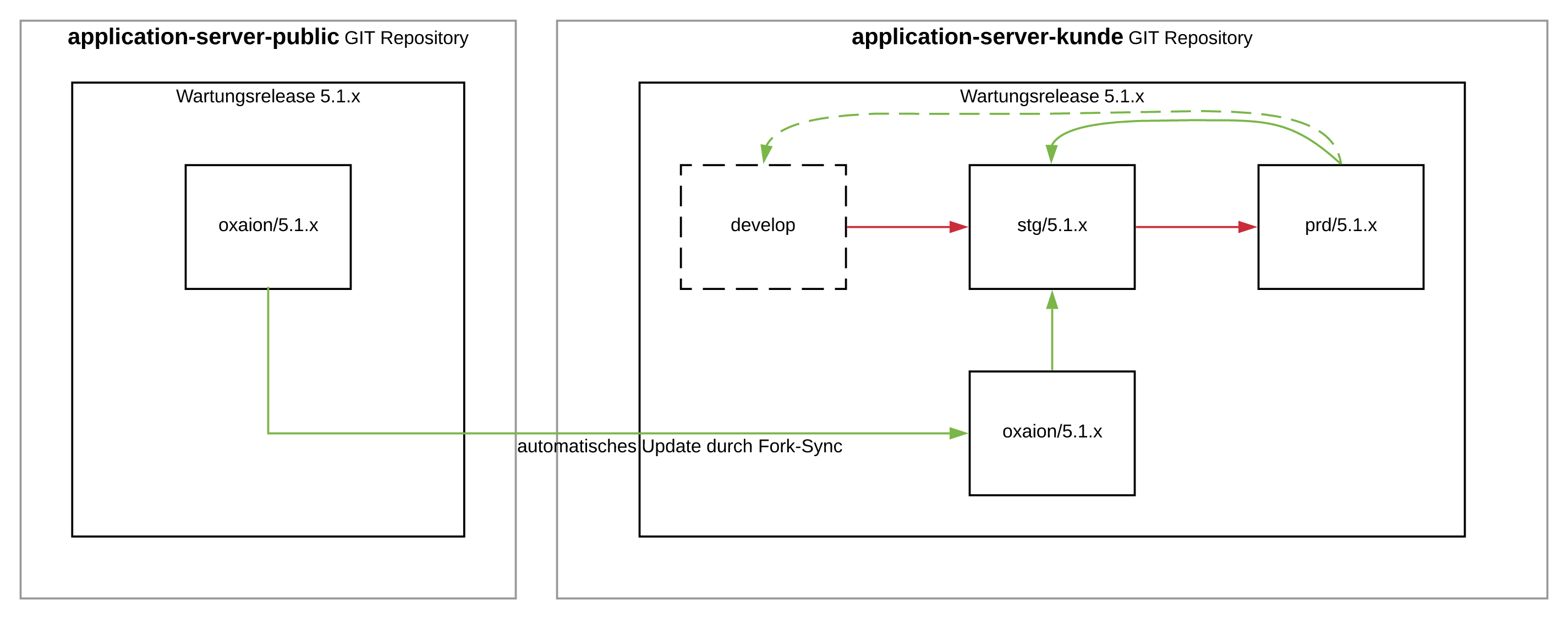
Hierbei ist ersichtlich dass, ein im für alle Kunden öffentlichen open GIT-Repository (application-server-public), markierter (getagged-ter) Stand automatisiert in den jeweiligen Release-Zweig (Branch) synchronisert wird. Im Beispiel ist hier der oxaion/5.1.x Zweig dargestellt.
Des weiteren ist zu sehen dass die aktualisierten Quellen von diesem Zweig (z.B. oxaion/5.1.x) aus in den jeweiligen stg-Zweig (stg/5.1.x = Staging Zweig des Releases 5.1) gemischt (gemerged) werden.
Vom stg-Zweig aus wird dann weiter in den prd-Zweig (prd/5.1.x = Produktiv-Zweig des Releases 5.1) gemischt, welcher die Quellen für die Produktions/Produktiv-Umgebung enthält.
In Umgebungen in denen eine weitere Stufe notwendig ist (auf Kundenwunsch) wird diese in Form eines develop Zweiges vorgeschalten und nach einer erfolgreichen Aktualisierung (=Patch) durch Mischen der Quellen aus dem prd-Zweig aktualisiert.
Voraussetzungen
prozesstechnische Voraussetzungen
Für die Durchführung einer Aktualisierung des oxaion Systems muss vor Beginn geklärt worden sein auf welchen Patch Stand (z.B. r5.1.1.11) aktualisiert werden soll.
Es können dabei mehrere Patches übersprungen werden. (nicht aber die Abarbeitung aller Release Notes!)
technische Voraussetzungen
Für die Durchführung einer Aktualisierung des oxaion Systems wird auf technischer Seite eine zum jeweiligen Release (hier 5.1) passende oxaion open IDE benötigt.
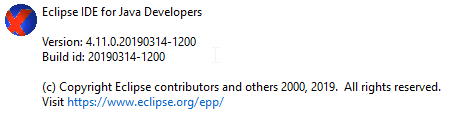
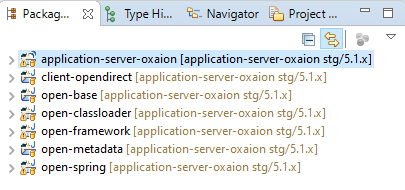
Diese muss sich auf dem entsprechenden stg-Zweig (hier stg/5.1.x) befinden und mittels

Knopf aktualisiert worden sein.
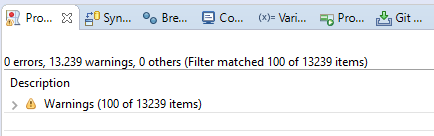
Die Problem-Anzeige der IDE darf ausschließlich Warnungen, aber keinerlei Fehler enthalten vor dem Beginn des Patch-Prozesses:
personelle Voraussetzungen
Um eine Aktualisierung des oxaion open System durchzuführen sollte die durchführende Person:
- sicher im generellen Umgang mit der oxaion open IDE sein
- den Misch-Arbeitsfluss der IDE beherrschen (Merging)
- grundlegendes Wissen über die Funktionsweise von oxaion open mitbringen
- Zugriff auf Wissensträger der jeweiligen Fachbereiche haben (da für ein erfolgreiches Mischen Kenntnisse der (ggf modifizierten) fachlichen Prozesse notwendig sein können)
Durchführung
ohne IDE geänderte variable Sichten aktualisieren
Da variable Sichten auch ohne die IDE angepasst werden können müssen sie vor dem Mischen aktualsiert werden.
Die zu aktualisierendenen Sichten sind im Programm OP70130 "Sichtänderungen einspielen" mit dem Status "W" markiert.
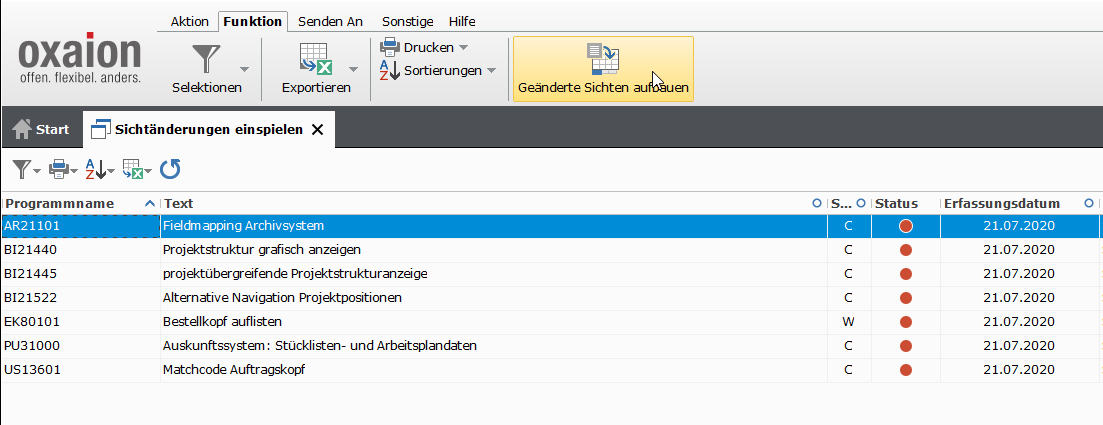
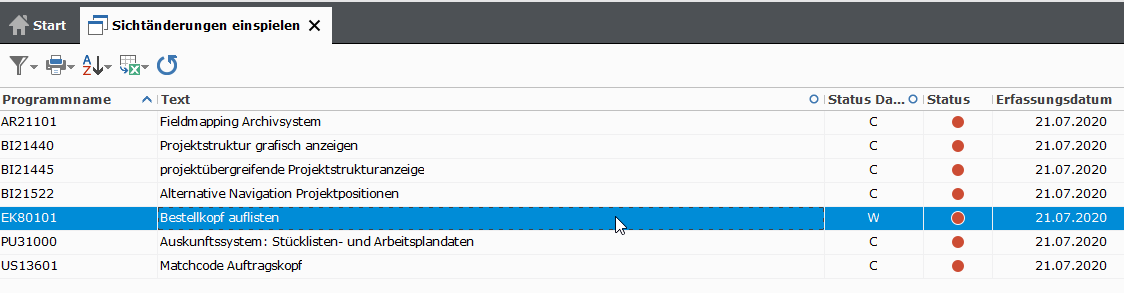
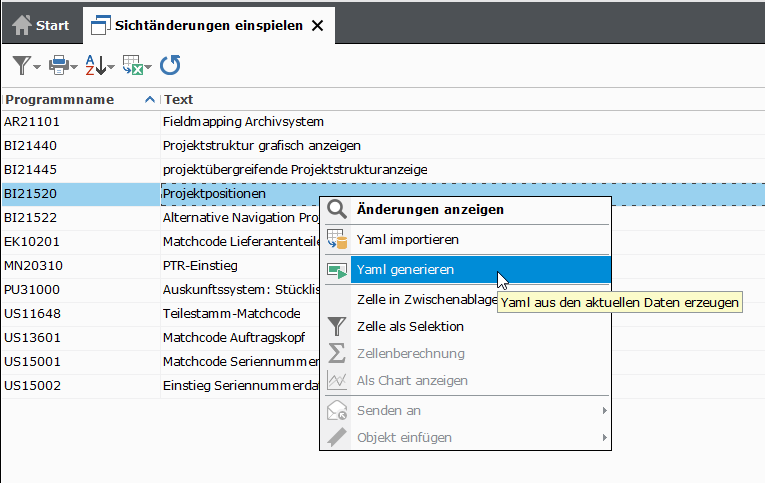
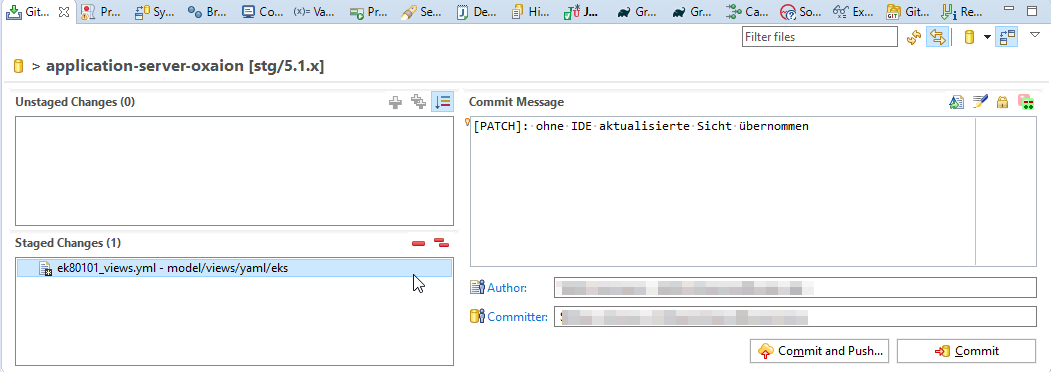
Ist ein Programm mit Status "W" markiert so muss diese via "Sichten" Programm serialisiert und in die Versionskontrolle gebracht werden.
Mischen der Aktualisierungen in den stg-Zweig
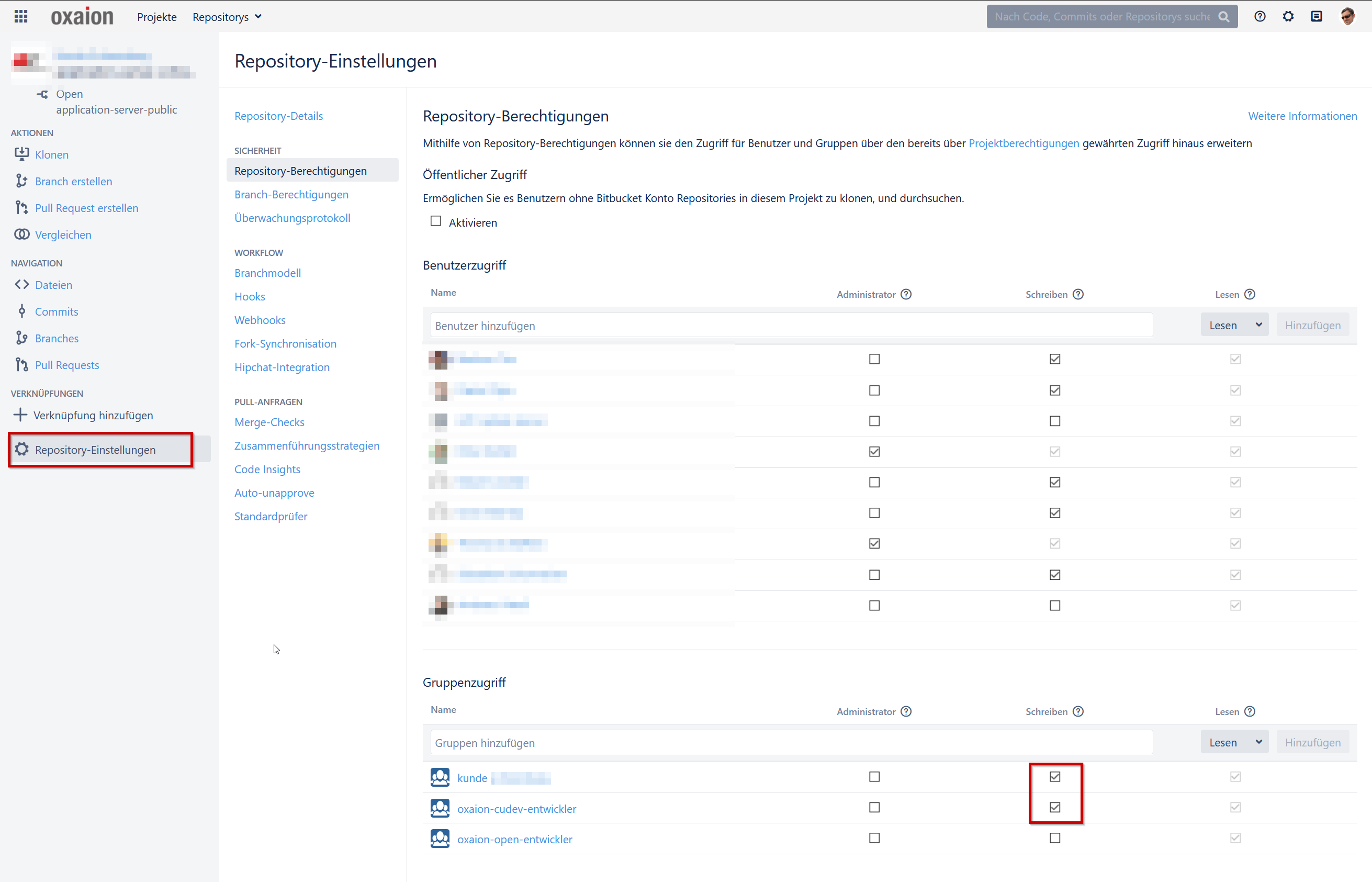
Um unnötige Konflikte im Mischprozess durch, von anderen Mitarbeiter parallel veröffentlichte, Änderungen zu vermeiden sollte der entsprechende Zweig oder das gesamte Repository in Bitbucket für Schreibzugriffe gesperrt werden.
Hier ein Beispiel für die Umsetzung einer Repository-Sperre durch temporäre Entfernung der Schreibrechte für bestimmte Nutzergruppen:
Nutzer mit Administrationsrechten sind hiervon grundsätzlich ausgenommen.
Vor dem Mischen: die Anleitung zum Merge und Hilfestellungen beachten!
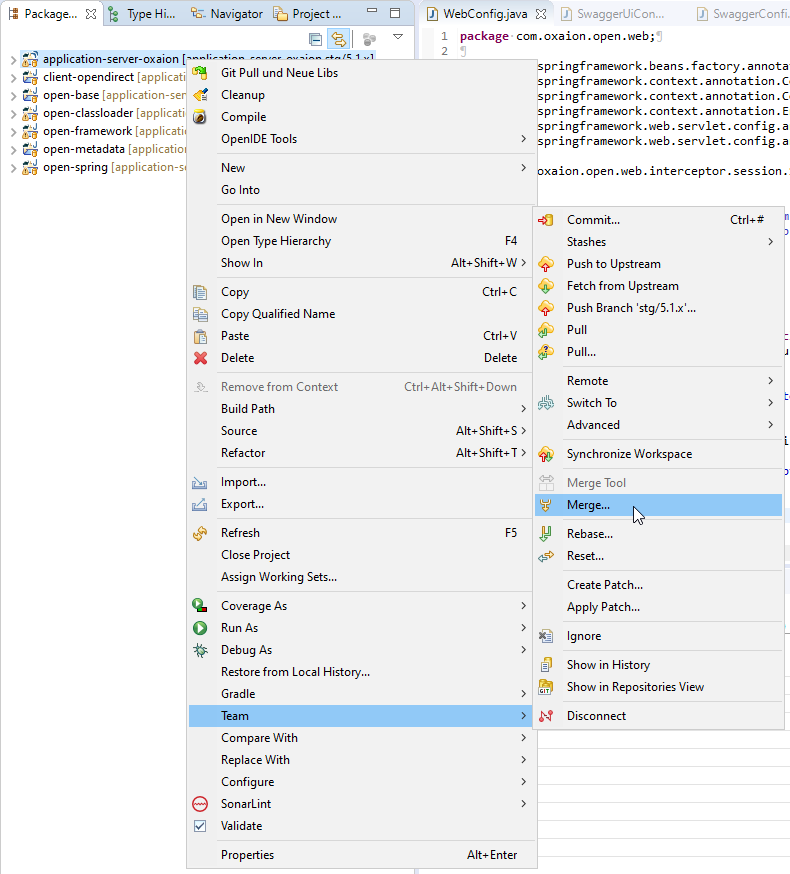
Im ersten Schritt muss per Rechtsklick auf dem Projekt die Mischfunktion aufgerufen werden:
Ein Dialog mit den möglichen mischbaren Quellen erscheint.
Hier kann einfach der aktuellste Stand des oxaion/5.1.x Zweiges ausgewählt werden oder ein bestimmter Stand (Tag).
Wählt man den aktuellste Stand des oxaion/5.1.x Zweiges ist es wichtig hier den jeweiligen entfernten Zweig (Remote Tracking) zu wählen und nicht den ggf. vorhandenen lokalen (Local).
|
|
oder |
|
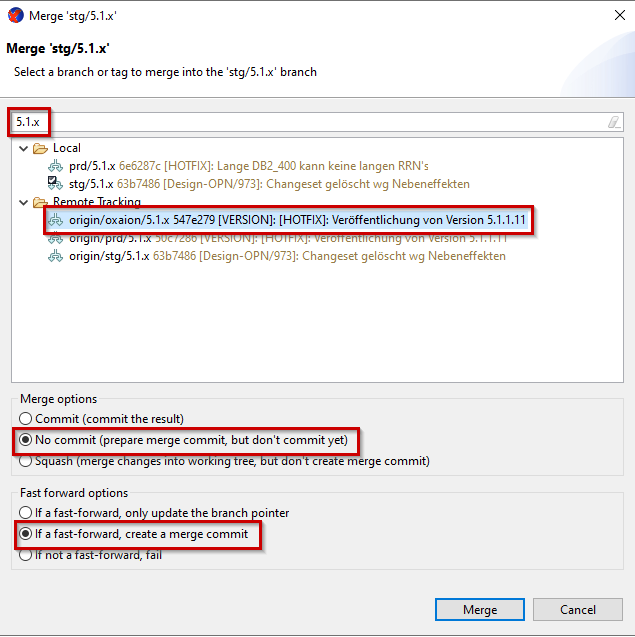
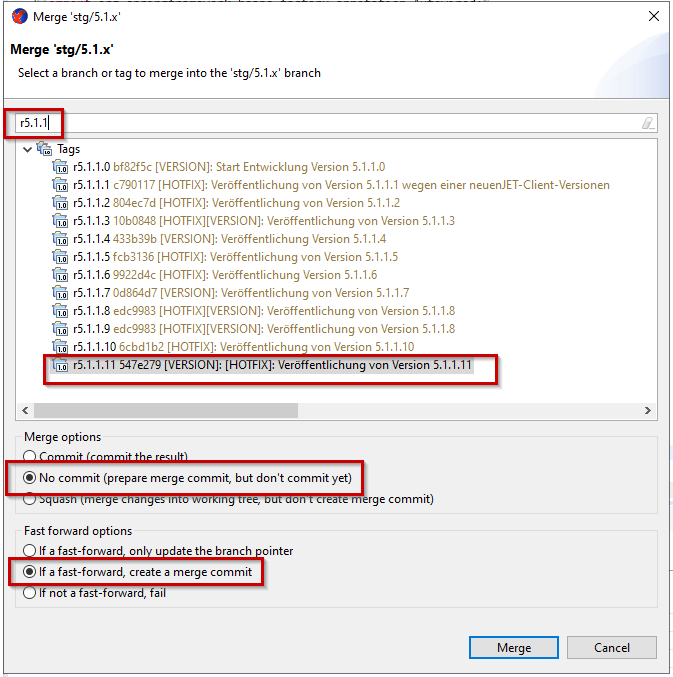
Die Optionen "No commit (...)" sowie "If a fast-forward, create a merge commit" sind im Beispiel ausgewählt um den Merge-Commit nochmals prüfen und ggf. auch einen eigenen Committext vergeben zu können.
Ist beides nicht gewünscht können die Standard-Optionen (die jeweils ersten der 3) belassen werden.
(optional) Konflikte lösen
Sollte beim Mischen Konflikte auftreten so werden diese als rot markierte Einträge im sog. "Unstaged Bereich" (Unstaged Changes) der GIT Staging View sichtbar.
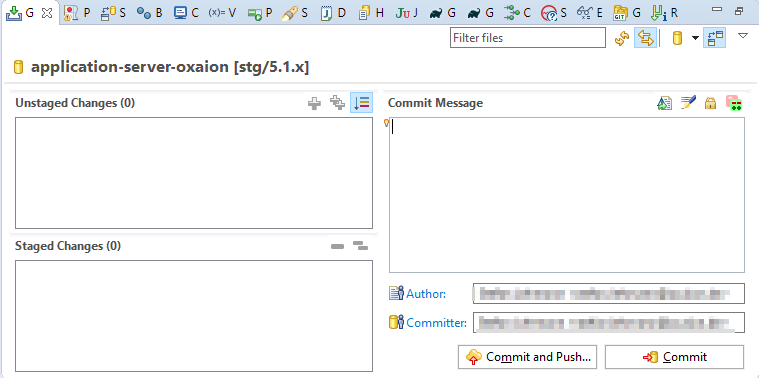
Dort können sie doppelt geklickt werden. Dies öffnet einen 2-Wege-Vergleich in dem alle Unterschiede und Konflikte in der jeweiligen Datei sichtbar werden.
Sind die Konflikte beseitigt, und gespeichert, muss die entsprechende Datei per Drag&Drop in den sog. "Staged Bereich" (Staged Changes) der GIT Staging View gezogen werden.
Dies ist für alle konfliktbehafteten Dateien zu wiederholen. Dabei die Anleitung zur Konfliktlösung & Hilfestellungen beachten!
Server starten
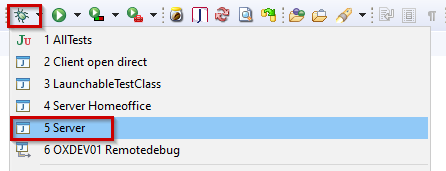
Der Server kann mittels eines sogenannten Launchers in der IDE gestartet werden:
Die Ausgaben in der Konsole sollten in etwa folgendermaßen aussehen:
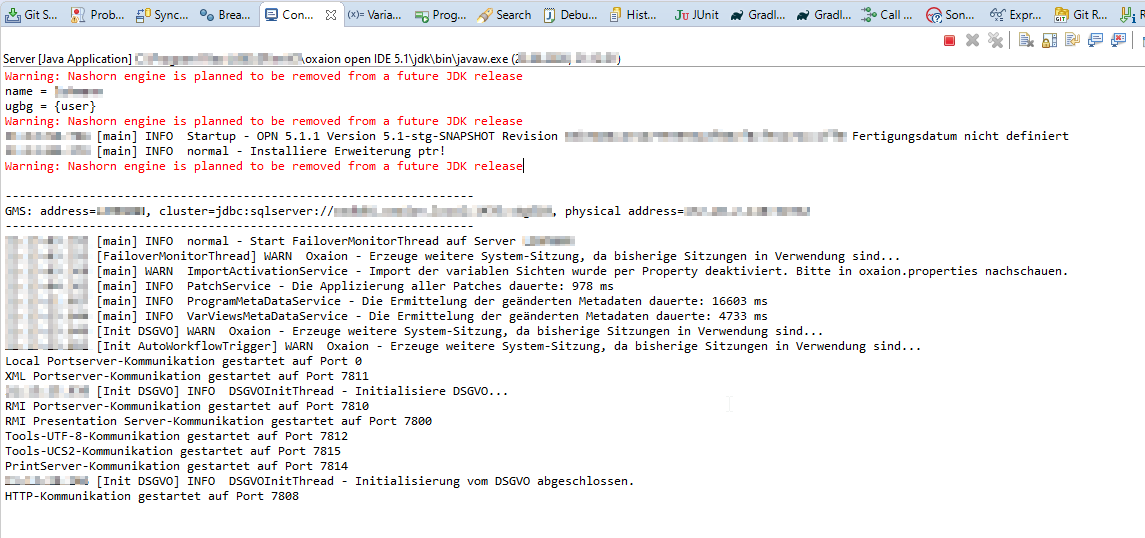
Sollte der Server nicht starten bitte einen lokal erstellten Applikationsserver nutzen.
Beim Start des Servers werden bereits alle Changesets, die durch den Mischprozess in die Quellen gelangt sind, in die Datenbank importiert.
Welche Changesets dies sind kann vor dem Serverstart unter dem Pfad "changesets" im zum entsprechenden Patch(-Monat) passenden Unterverzeichnis eingesehen werden.
Nach dem Serverstart kann das (weiter unten in dieser Dokumentation beschriebene) Programm "Changesets" zur Prüfung dieser verwendet werden.
Client starten
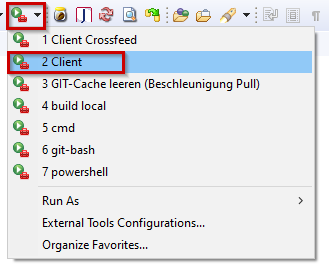
Auch der Client wird über einen entsprechenden Launcher gestartet.
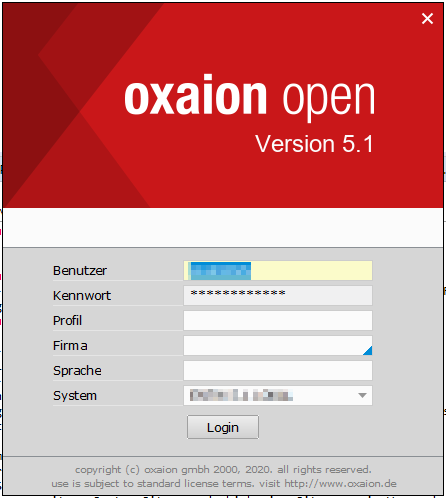
Übernahme der Datenbank-Änderungen
Nach dem erfolgreichen Login beginnt der 3-stufige Übernahmeprozess der gemischten Metadaten in die Datenbank.
Changesets
Changesets sind Datenbankimporte welche über kein eigenes Übernahmeprogramm verfügen da sie direkt beim Systemstart importiert werden (müssen) um direkt zur Verfügung stehen zu können.
Changesets können aktuell für Änderungen an TBV-Daten, Jobs, Registrierungs-Schlüsseln, (Fehler-)Nachrichten und pure SQL Anweisungen genutzt werden.
Die zum jeweiligen Patch passenden Changesets können in der IDE unter folgendem Pfad gefunden werden:
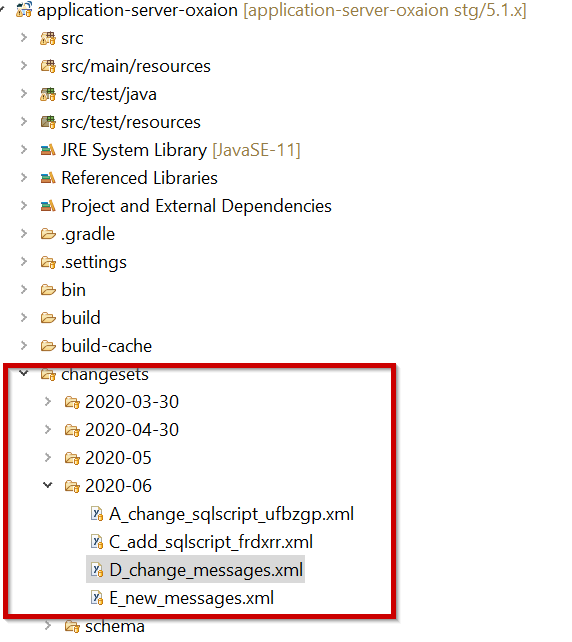
Da die Patches monatlich erscheinen liegen die zum jeweiligen Patch passenden in einem Unterverzeichnis welches zum Schema YYYY-MM passt. (YYYY = Jahr vierstellig, MM = Monat zweistellig)
Die beim Systemstart importierten Changesets können mittels eines eigenen Listprogrammes (OP70200) eingesehen werden:
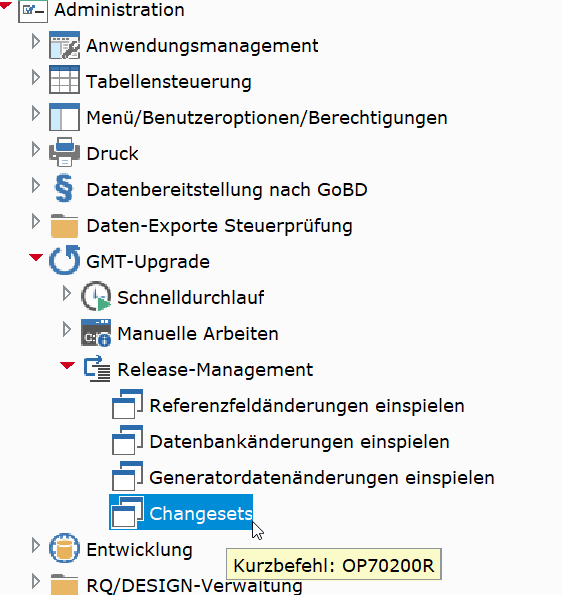
Dieses Programm listet die folgenden Informationen:
- Die XML Datei welche die entsprechenden Changesets enthält
- den Typ des Changesets
- den Ausführungsstatus (SUCCESSFUL, EXISTING, FAILED)
- die Beschreibung des Changesets
- das Ausführungsprotokoll (Begründung des Status)
- den Ausführungszeitpunkt
- die Prüfsumme des Changesets
- die XML Repräsentation des Changesets
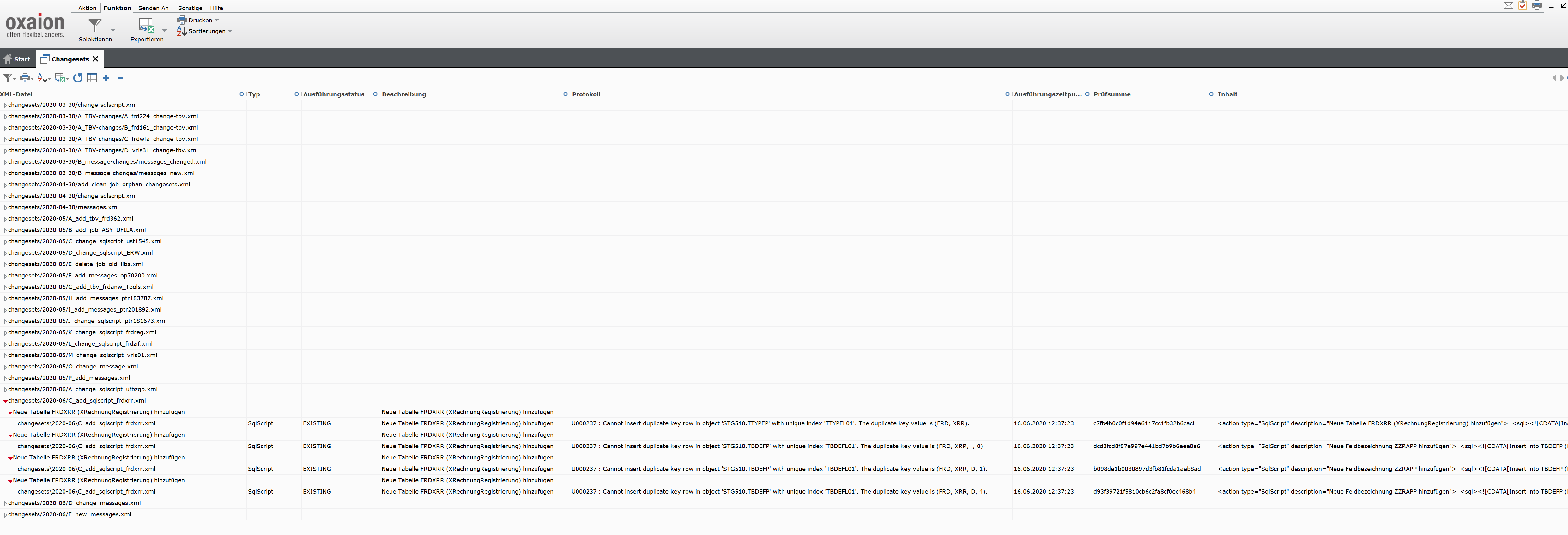
Per Rechtsklick kann ein Changeset als ausgeführt markiert werden oder noch einmal ausgeführt werden:
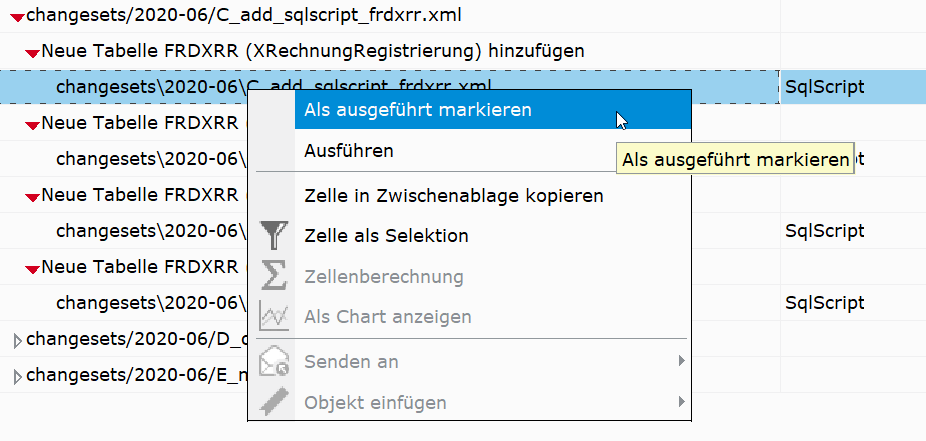
Die erstere Option dient dabei zum "deaktivieren" von Changesets für die aktuelle Umgebung (=DB).
Es sollte geprüft werden ob alle Changesets erfolgreich importiert werden konnten.
Referenzfelder
Die Referenzfelder werden mittels des Programmes OP70100 "Referenzfeldänderungen einspielen" übernommen.
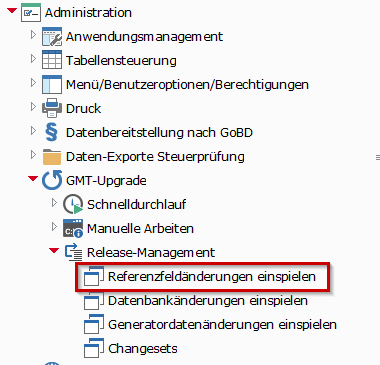
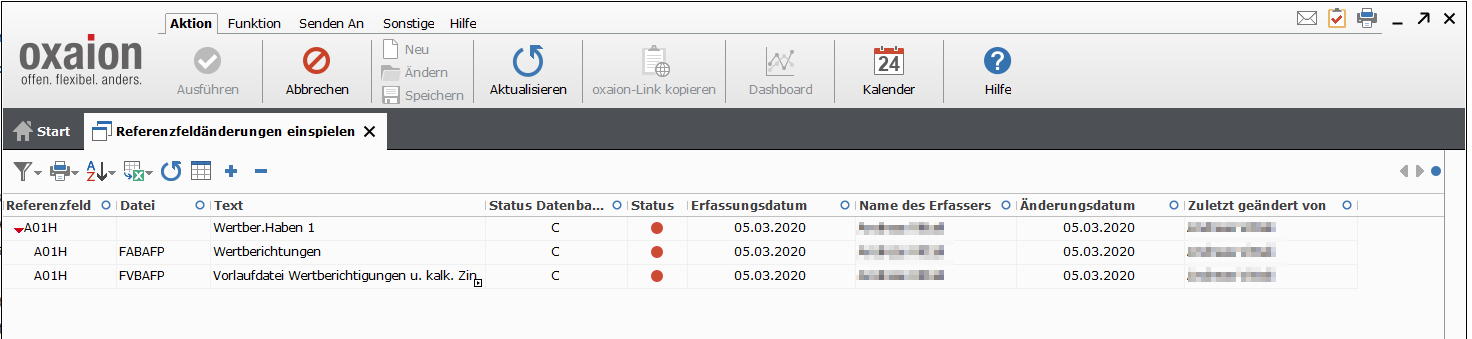
In diesem Programm werden folgende Informationen gelistet:
- Name des Referenzfeldes
- Verwendung des Referenzfeldes (betroffene Dateien/Tabellen)
- Beschreibungstext des Referenzfeldes
- Art der Änderung (C = Change, A = Add, ...)
- Importstatus der Metadaten des Referenzfeldes (rot = noch nicht importiert, grün = bereits importiert)
- Erfassungsdatum
- Name des Erfassers
- Änderungsdatum
- zuletzt geändert von
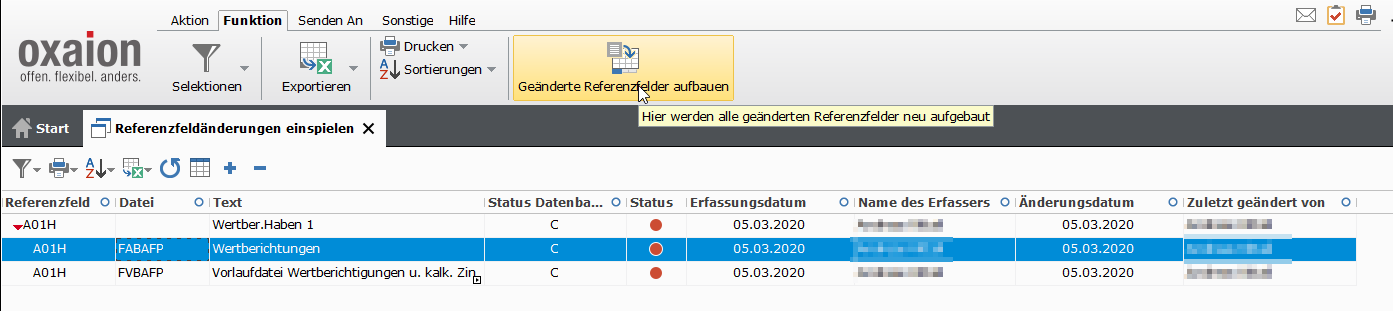
Vor Beginn der Übernahme der Änderungen muss die Liste der Änderungen mittels Klick auf den entsprechenden Menüpunkt aktualisiert werden:
Per Rechtsklick auf einen Eintrag der ersten Ebene (=Referenzfeld) können und die Änderungen vorab eingesehen werden oder die Referenzfeldmetadaten des betreffenden Feldes importiert werden.
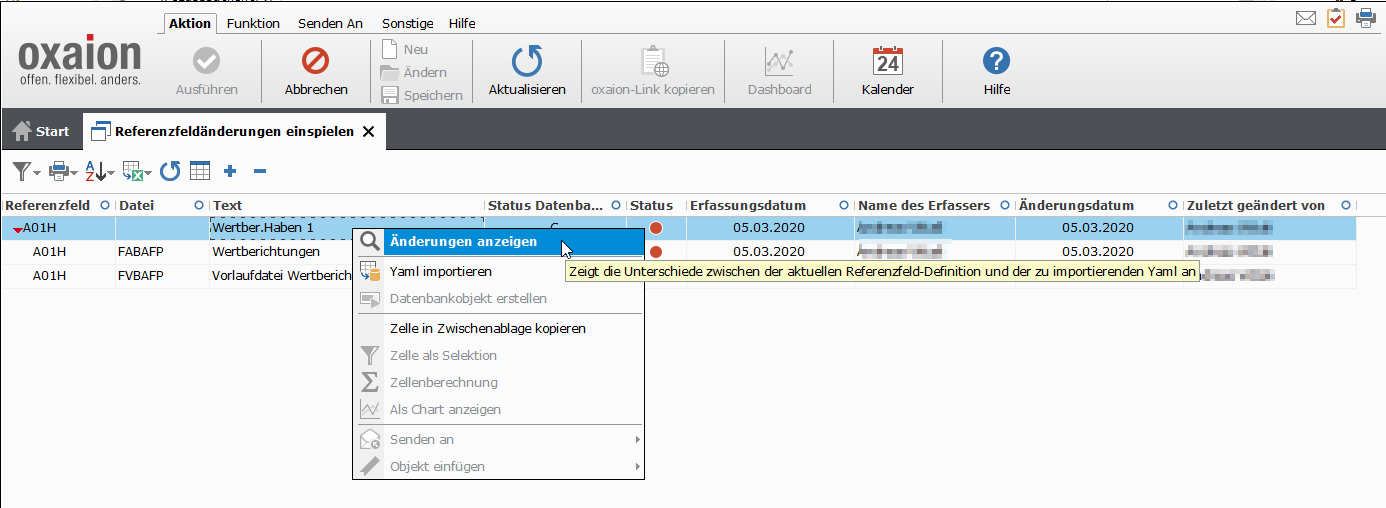
Per Rechtsklick auf einen Eintrag der zweiten Ebene (=betroffene Tabellen) kann die entsprechende Tabelle aktualisiert werden (= Create Objects CO).
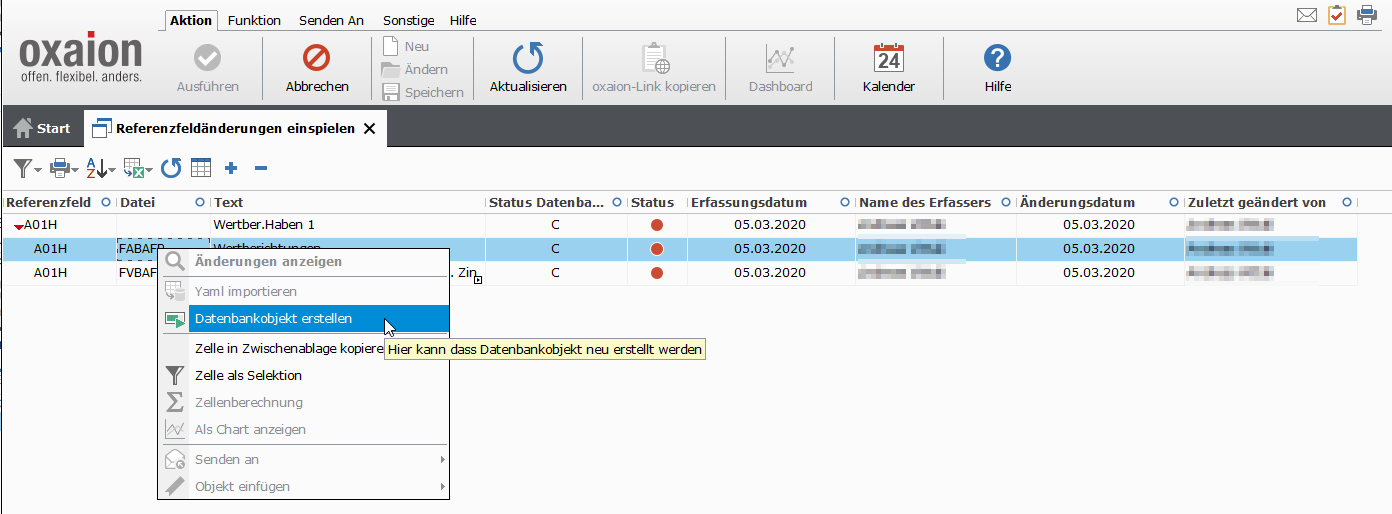
Sind alle geänderten Referenzfelder importiert und alle Tabellen aktualisiert kann fortgefahren werden mit dem nächsten Punkt.
Tabellen
Die Änderungen an den Datenbank-Tabellen werden mittels des Programmes OP70110 "Datenbankänderungen einspielen" übernommen.
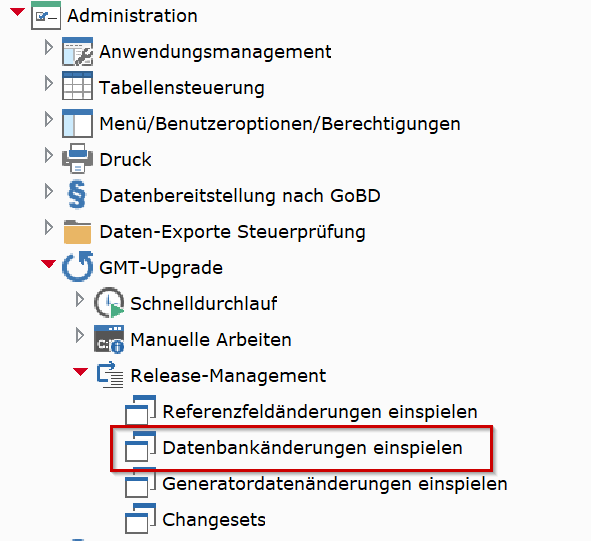
In diesem Programm werden folgende Informationen gelistet:
- Tabellenname (1. Ebene)
- Tabellenname abhängige Tabelle (2. Ebene)
- Bezeichnung der Tabelle
- Art der Änderung (C = Änderung, N = Neu, D = gelöscht)
- Importstatus (rot = noch zu importieren, grün = bereits importiert)
- Erfassungsdatum
- Name des Erfassers
- Änderungsdatum
- Zuletzt geändert von
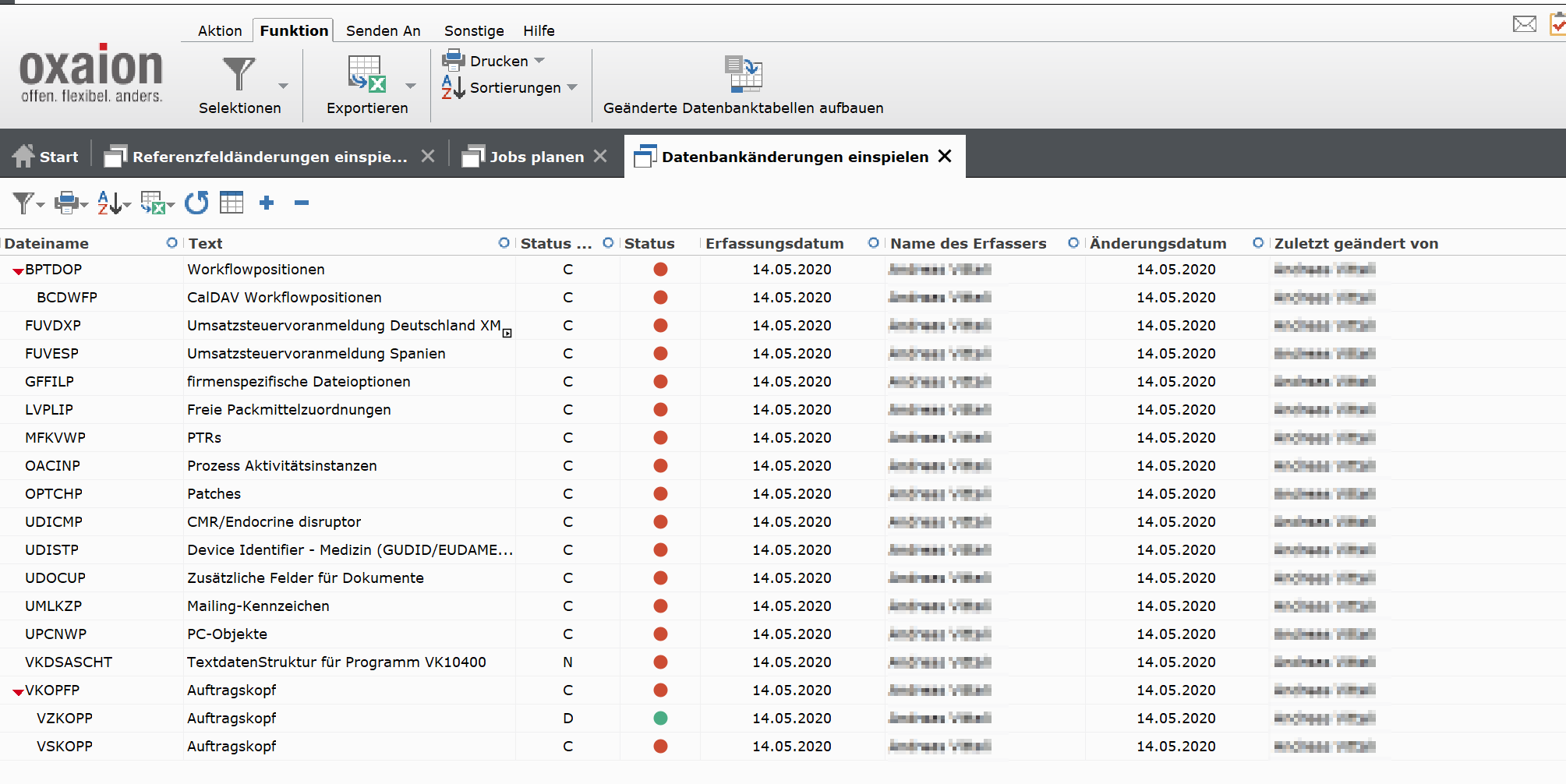
Vor Beginn der Übernahme der Änderungen muss die Liste der Änderungen mittels Klick auf den entsprechenden Menüpunkt aktualisiert werden:
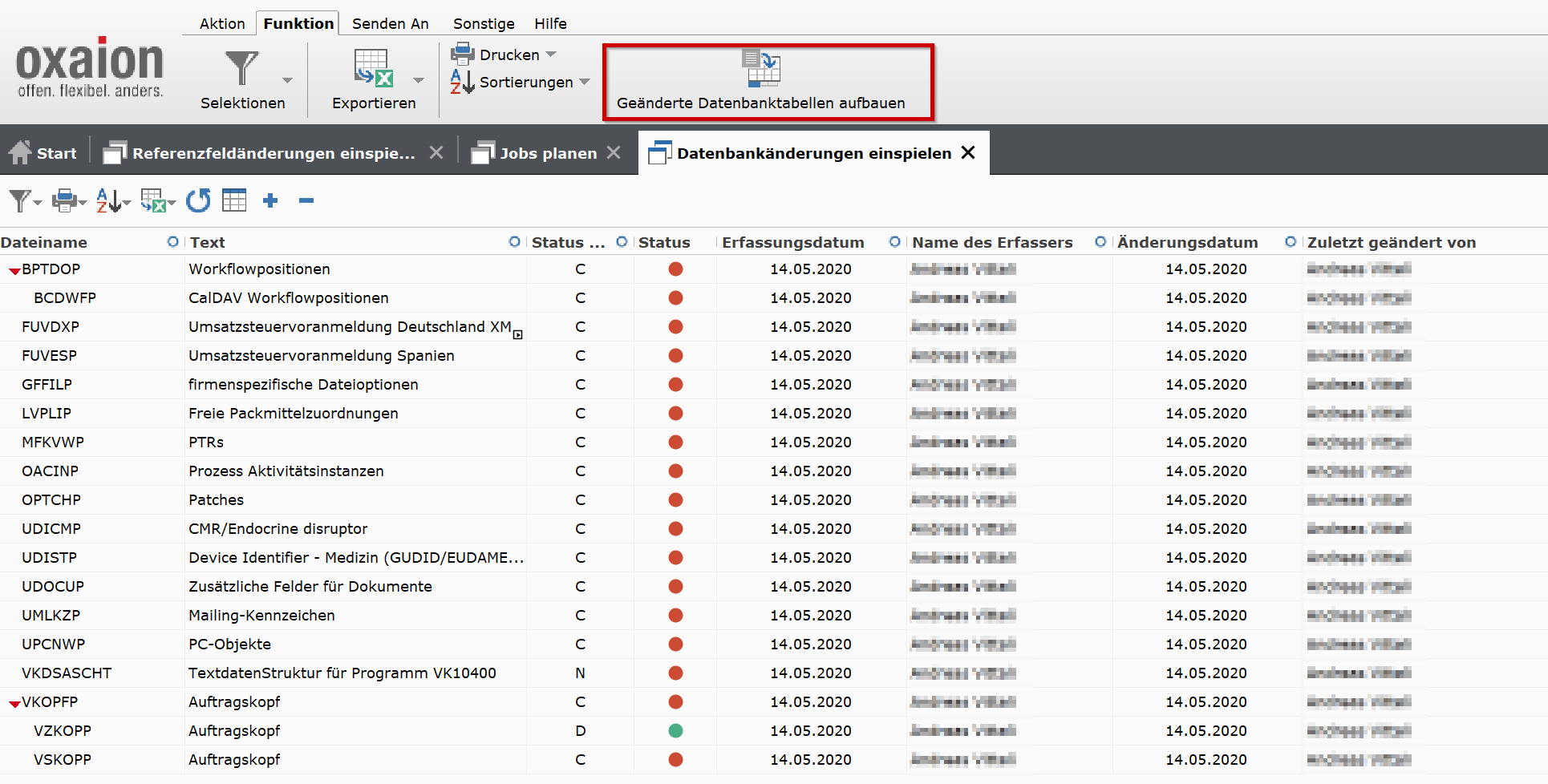
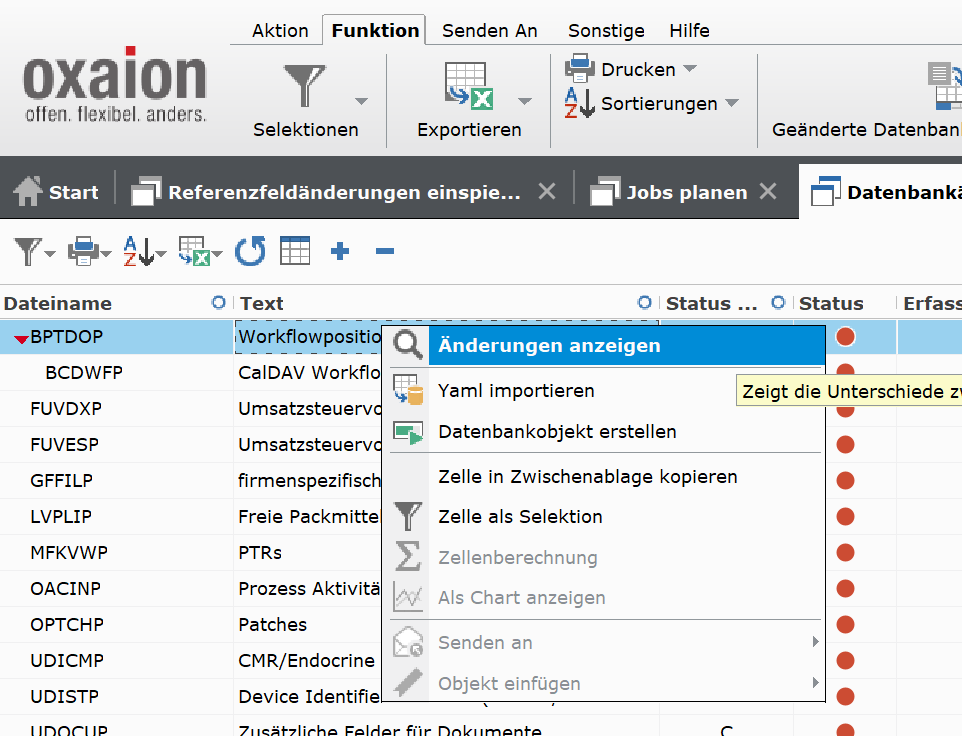
Per Rechtsklick auf einen Eintrag erster Ebene können die Änderungen eingesehen, die Metadaten des Eintrags importiert oder die Änderung in der Datenbank vorgenommen werden.
Per Rechtsklick auf einen Eintrag der zweiten Ebene können die Metadaten des Eintrags importiert oder die Änderung in der Datenbank vorgenommen werden.
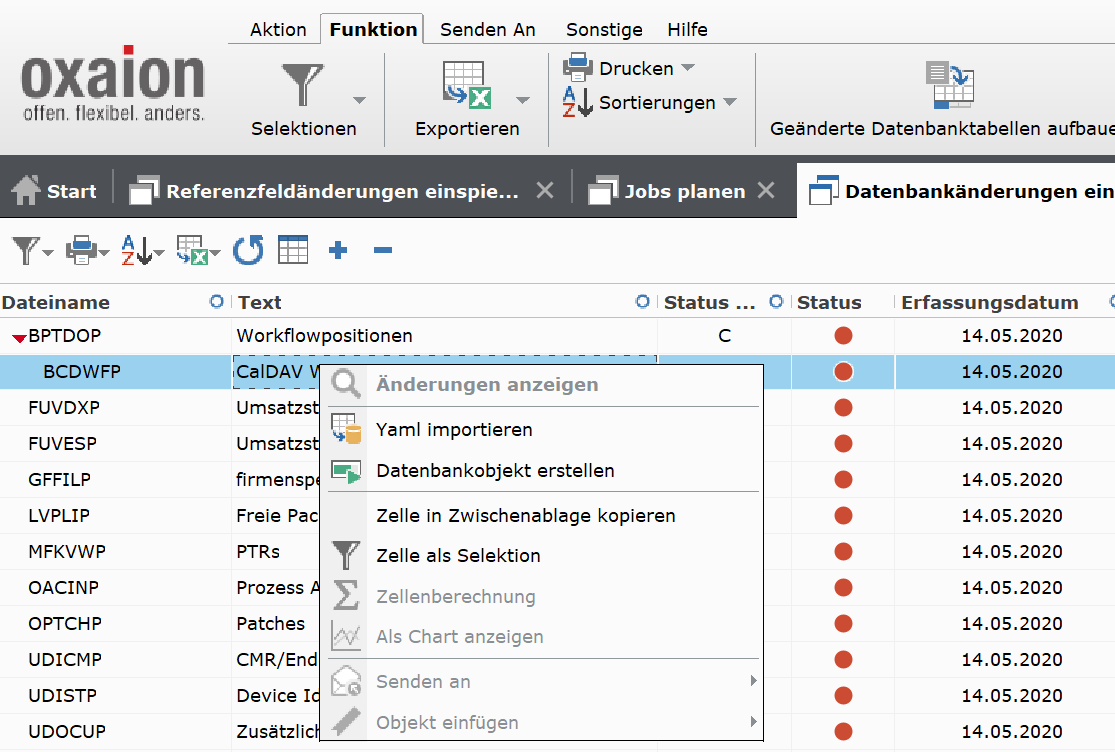
Der Menüpunkt "Datenbankobjekt erstellen" aktualisiert auch Indizes und var. Sichten der betreffenden Tabelle. Dies kann bei Tabellen mit sehr vielen Einträgen entsprechend lange dauern und sollte deshalb gut geplant sein. Ein Zeitpunkt außerhalb der Hauptnutzungszeiten ist zu empfehlen.
Sind alle Tabellen aktualisiert kann fortgefahren werden mit dem nächsten Punkt.
Programme
Die Änderungen an den Programm-Metadaten werden mittels des Programmes OP70120 "Generatordatenänderungen einspielen" übernommen.
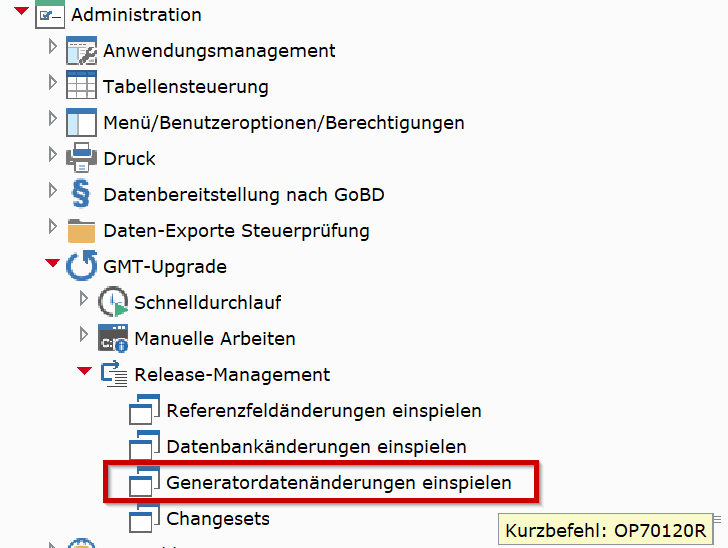
In diesem Programm werden folgende Informationen gelistet:
- Progamm-Name
- Programmbezeichnung
- Art der Änderung (C = Änderung, N = Neu)
- Importstatus (rot = noch nicht importiert, grün = bereits importiert)
- Erfassungsdatum
- Name des Erfassers
- Änderungsdatum
- Zuletzt geändert von
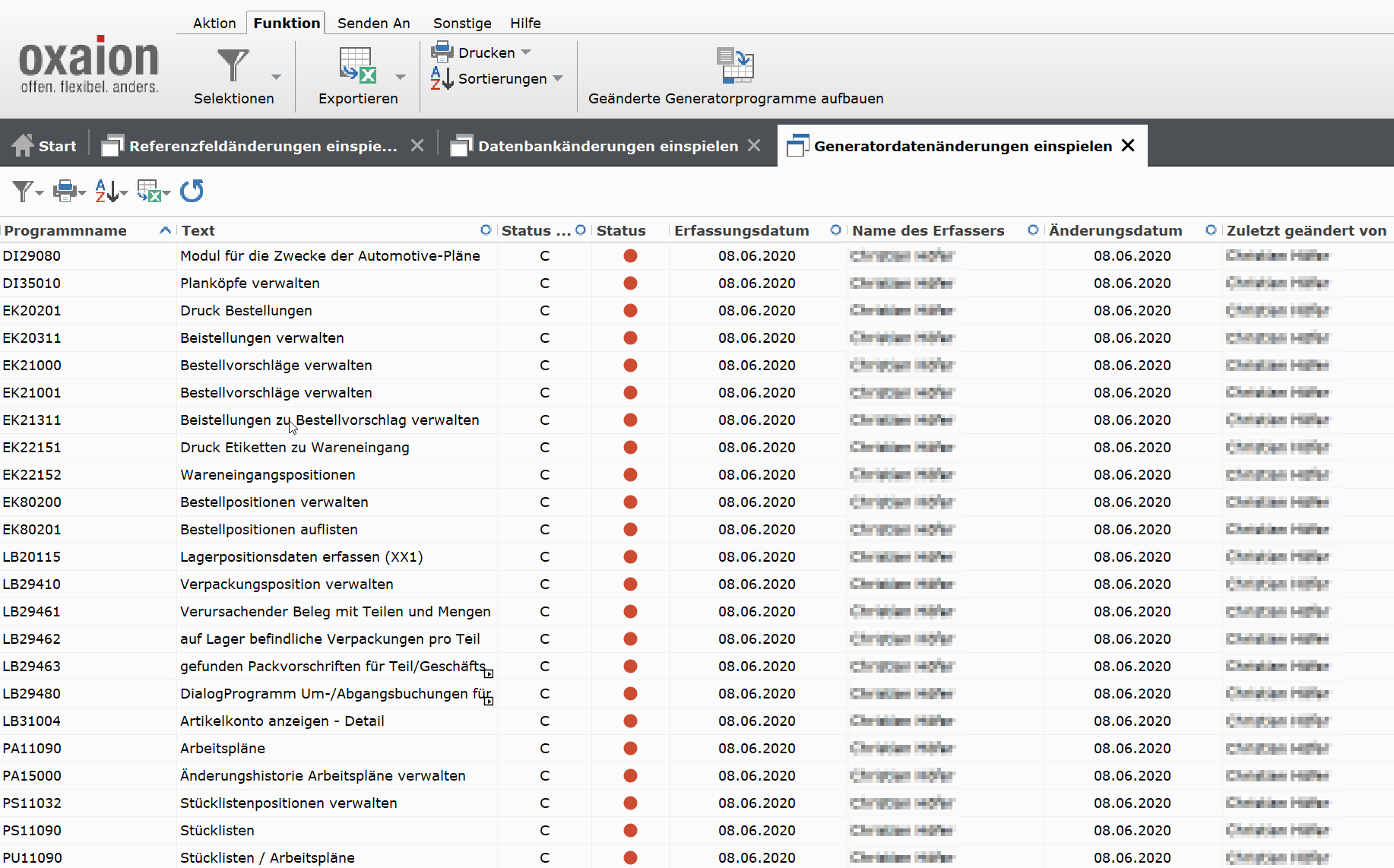
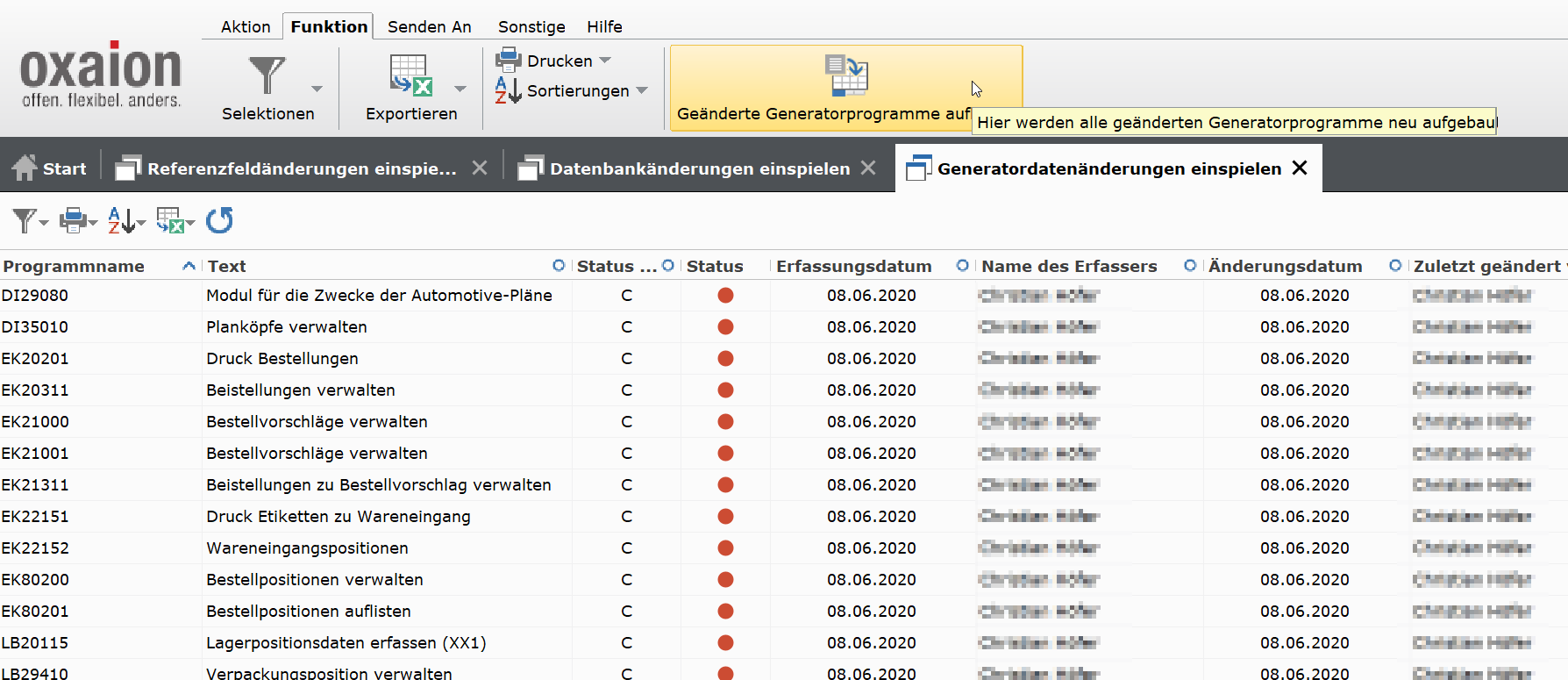
Vor Beginn der Übernahme der Änderungen muss die Liste der Änderungen mittels Klick auf den entsprechenden Menüpunkt aktualisiert werden:
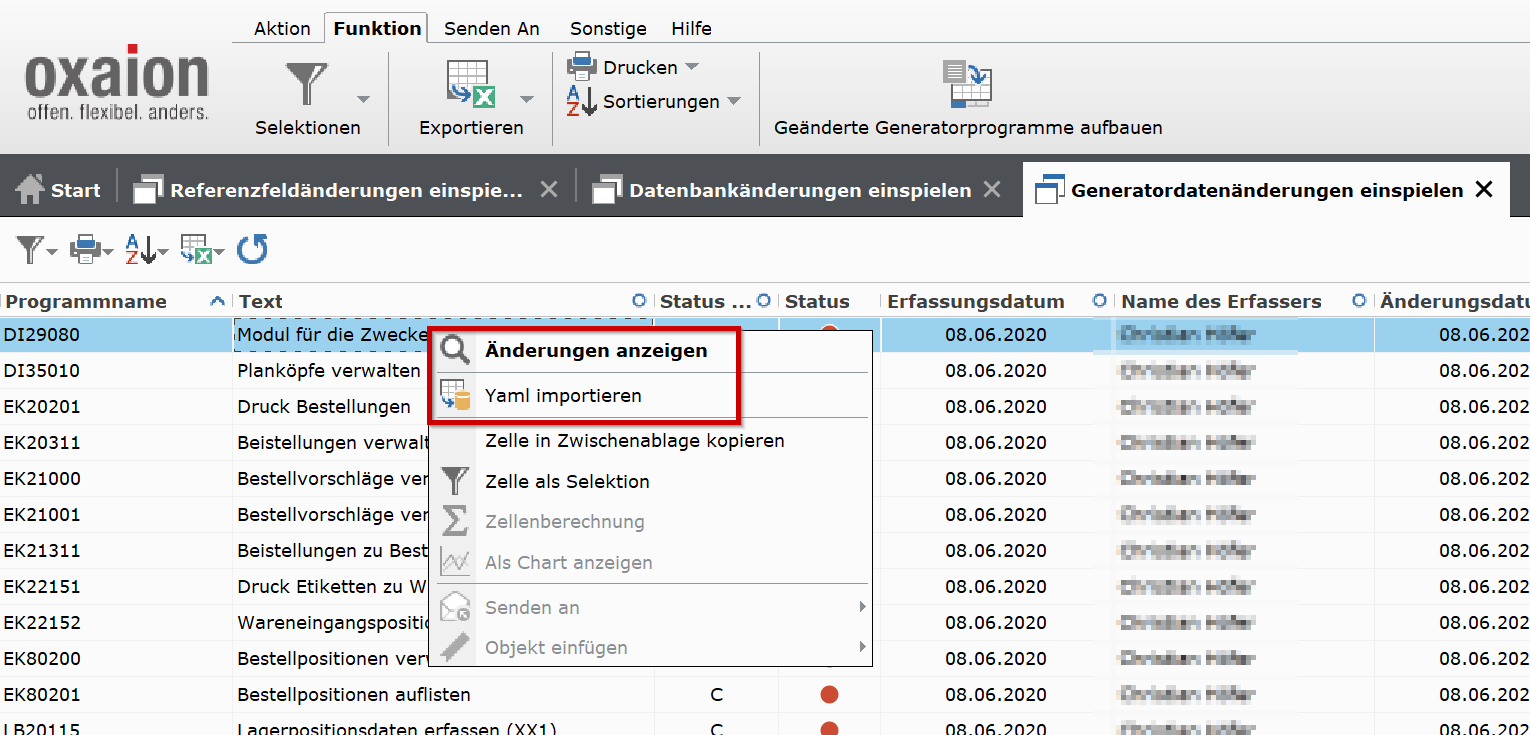
Per Rechtsklick auf einen Listeneintrag können die Änderungen an den Metadaten des Programmes anzeigt oder importiert werden:
variable Sichten
Die Änderungen an den variablen Sichten werden mittels des Programmes OP70130 "Sichtänderungen einspielen" übernommen.
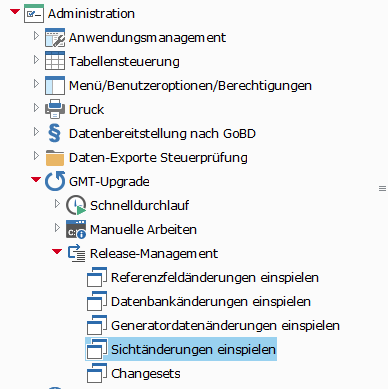
In diesem Programm werden folgende Informationen gelistet:
- Progamm-Name
- Programmbezeichnung
- Art der Änderung (C = Änderung, N = Neu)
- Importstatus (rot = noch nicht importiert, grün = bereits importiert)
- Erfassungsdatum
- Name des Erfassers
- Änderungsdatum
- Zuletzt geändert von

Vor Beginn der Übernahme der Änderungen muss die Liste der Änderungen mittels Klick auf den entsprechenden Menüpunkt aktualisiert werden:
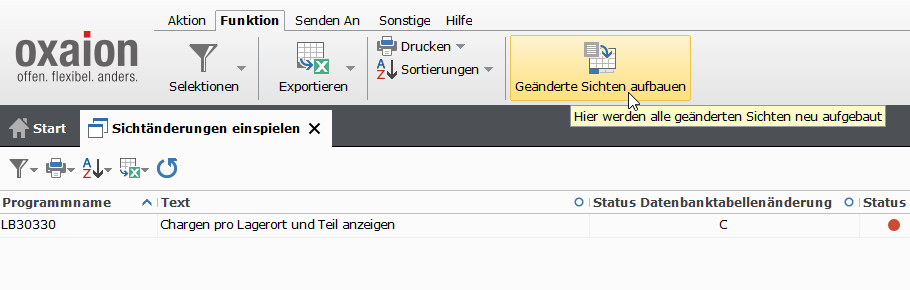
Per Rechtsklick auf einen Listeneintrag können die Änderungen an den Sichtdaten des Programmes angezeigt oder in die aktuelle Nutzerumgebung importiert werden:
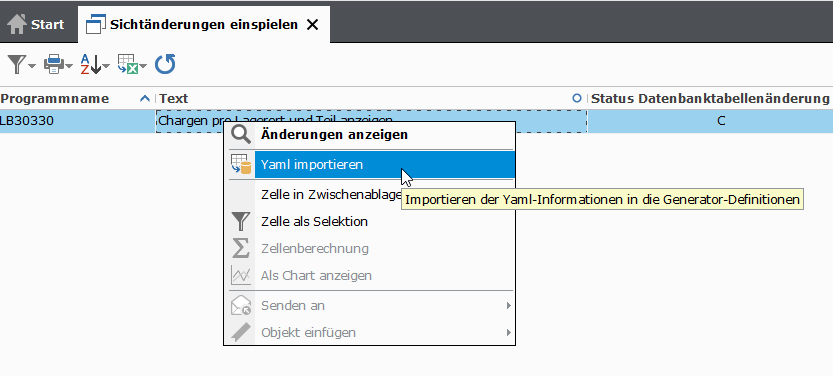
Bitte beachten Sie, dass die Sichten, analog zu den Metadatenänderungen der Programme, erst beim nächsten Start eines Servers, für den die Umgebung "Blank" (UGBG) konfiguriert ist, in selbige Umgebung importiert werden.
Der Import via OP70130 dient ausschließlich der Prüfung durch den Mitarbeiter, welcher den Patch einspielt.
Release Notes
In den jeweiligen Release Notes können weitere manuelle Nacharbeiten zum gemischten Patch notiert sein.
Diese sind ebenfalls abzuarbeiten.
Abschluss / Aufräumarbeiten
Nach Import/Aktualisierung aller datenbankrelevanten Änderungen muss noch die Version (version=5.1.1.x) in der gradle-customer.properties Datei um eins erhöht werden.
Optional wenn lokal gebauter Applikationsserver genutzt wurde:
Die Änderung an der gradle-customer.properties Datei, welche unter Punkt "IDE zur Nutzung des lokal gebauten Applikationsservers konfigurieren" vorgenommen wurde (useMavenLocal) muss rückgängig gemacht werden.
Nun kann die Git-Staging-Ansicht der IDE genutzt werden um die Änderungen an den Quellen zu veröffentlichen.
Wird parallel von anderen Personen im zu aktualisierenden Zweig gearbeitet sollte vor dem "Commit und Push" noch ein "Pull" ausgeführt werden:

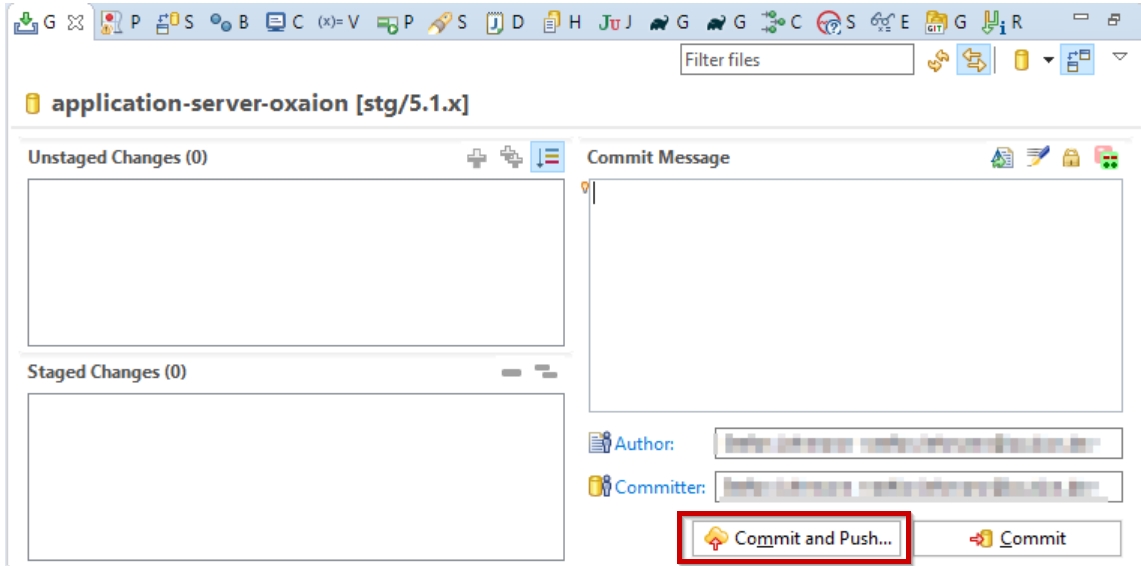
Sind alle Änderungen veröffentlicht wird der Applikationsserver (nicht der in der IDE) diese beim nächtlichen Build verwenden und nach einem Neustart stehen diese dann für Tests bereit.
Breaking-Change-Patch
Breaking-Change-Patch 5.1.1.37
Achtung: bevor ein Patch der Version 5.1.1.38 oder höher eingespielt werden kann, ist zwingend der Patch 5.1.1.37 einzuspielen und mit einem Neustart des Applikation-Server abzuschließen,
um Änderungen in den Programmen und Sichten (Generator & Views) in die Basisumgebung zu übernehmen.Erst im Anschluss darf ein Patch einer höheren Version eingespielt werden. Die Anleitung zum Patch einspielen ab Version 5.1.1.38 findet sich hier.
Andere Umgebungen
Diese Dokumentation zeigt die Übernahme von Patches in den stg Zweig einer Installation.
Nach dem erfolgreichen Test auf einem nicht-IDE-Server müssen die gleichen Schritte auch für die Produktionsumgebung vorgenommen werden (inkl. der Vergabe eines Tags wie auch bei Nicht-Patch-Releases von kundeneigenen Änderungen).
Ebenso müssen diese Schritte für Rückmerges von Produktion (PRD) nach Staging (STG) oder Produktion (PRD) nach Entwicklung (develop) durchgeführt werden da Änderungen/Erweiterungen auch in Form von Hotfixes (welche auf dem prd-Zweig vorgenommen werden) erfolgen können.
Ermitteln, welcher Patch-Stand aktuell eingesetzt wird
via SYSINFO
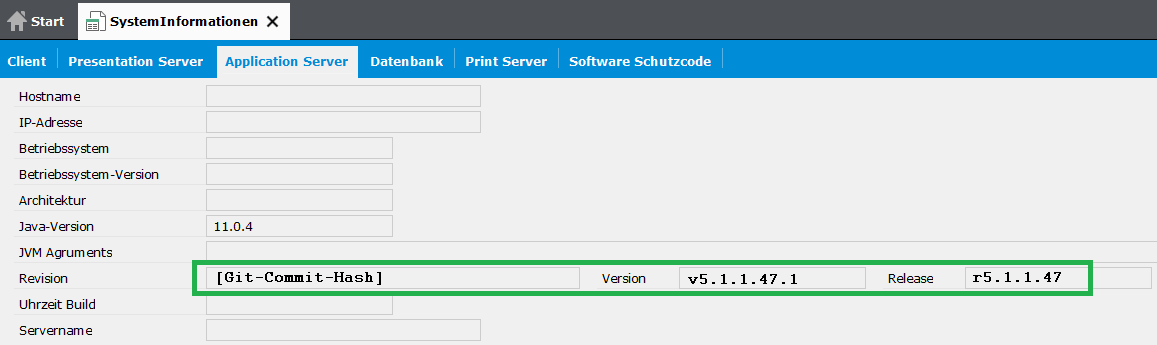
ab Version 5.1.1.47 zeigt die SYSINFO folgende Informationen über die Version des open Application Servers:
- Revision: der Hash zum letztem Commit der Version
- Version: der letzte V-Tag (= Kunden-Versions-Tag)
- Release: der letzte R-Tag (=oxaion-Versions-Tag)
via Bitbucket
In Bitbucket kann der aktuelle Patchstand über eine Suche nach dem aktuellsten oxaion-Versions-Tag ermittelt werden.
Dieser oxaion-Versions-Tag unterscheidet sich von Kunden-Versions-Tag durch den Präfix "r". Kunden-Versions-Tags haben den Präfix "v".
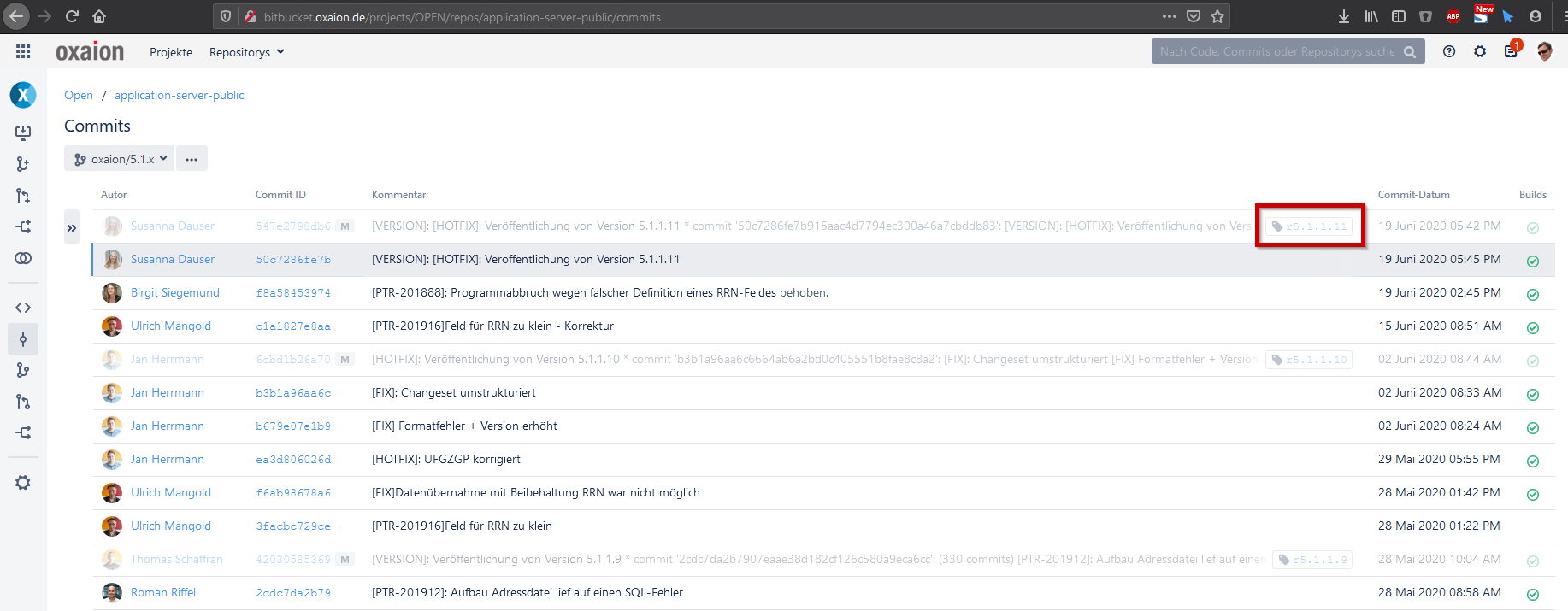
Im Beispiel wäre der aktuellste oxaion-Versions-Tag die Version "r5.1.1.11".