Monitoring
JET Server
Der JET Server stellt eine Reihe von Überwachungsmöglichkeiten bereit. Dieses Monitoring ist sowohl über die Serververwaltung als auch teilweise über die Serverkonsole möglich, wobei die Serververwaltung vor allem bei der Log-Auswertung mehr Möglichkeiten bietet. Folgende Funktionen werden unterstützt:
- Anzeige von Laufzeitinformationen
- Anzeige der angemeldeten Benutzern
- Anzeige der Einstellungen
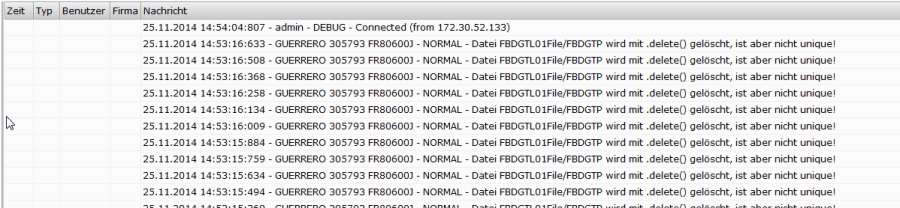
- Anzeige der Log-Ausgaben
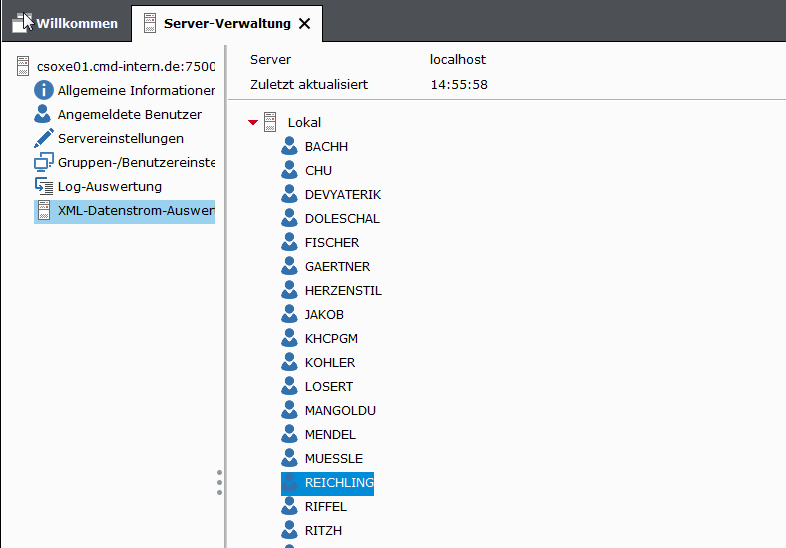
- Anzeige der XML-Datenströme, die zwischen dem iSeries-System und dem JET Server ausgetauscht werden
JET Client
Der JET Client bietet einige Werkzeuge an, um Fehlern auf die Schliche zu kommen.
Feldinformationen
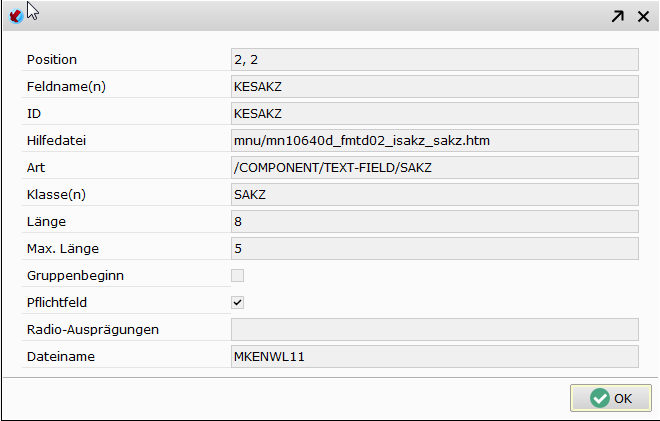
Um an Informationen zu einem Feld zu kommen, müssen Sie nicht in den Design-Modus wechseln – Sie können auch die Alt-Taste drücken, während Sie mit der rechten Maustaste auf ein Feld klicken. Dann gibt es einen weiteren Menüpunkt „Feldinformationen anzeigen", über den Sie die wichtigsten JET spezifischen Informationen zum Feld aufrufen können (genauer: zur Komponente, die mehrere Datenbankfelder darstellen kann):
Frame Informationen
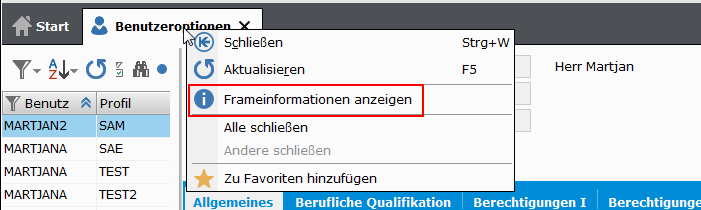
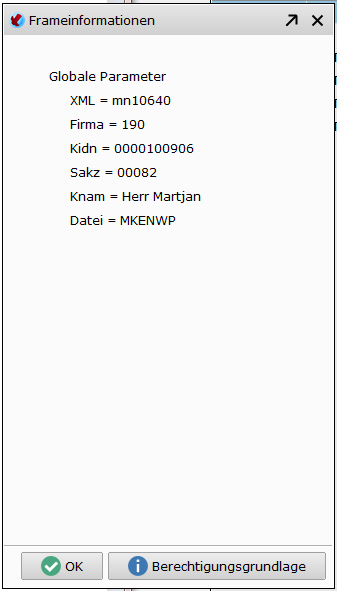
Um an Informationen zu einem Programm (Frame) zu kommen, können Sie die Alt-Taste drücken, während Sie mit der rechten Maustaste auf die Programmlasche klicken. Dann gibt es einen weiteren Menüpunkt „Feldinformationen anzeigen", über den Sie JET spezifische Informationen zum Feld aufrufen können:
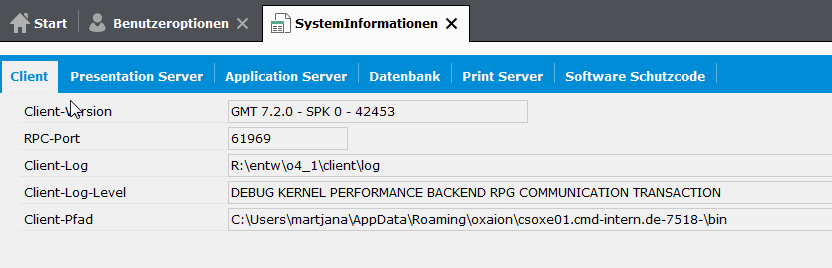
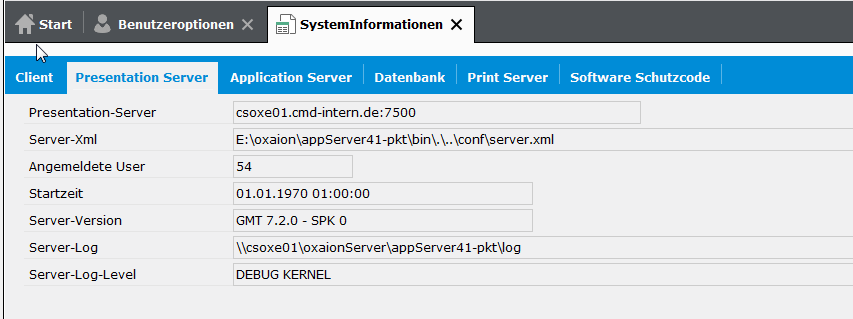
SYSINFO
Über den oxaion-Befehl SYSINFO lassen sich im JET Client verschiedene Umgebungs-Parameter anzeigen.