Installation der DB2 LUW
Vorüberlegungen zur Systemumgebung
Betriebssystem
DB2 Datenbanken sind sehr hauptspeicherhungrig. Daher kommt nur die Verwendung eines 64 Bit Systems in Frage. Empfohlene Betriebssysteme sind:
- Windows Server 2008 R2 (64 Bit)
- Windows Server 2012 (64 Bit)
- Suse Linux Enterprise Server 11 SP4 (64 Bit)Eine Übersicht über unterstützte Linux Distributionen findet sich unter: http://www.ibm.com/software/data/db2/linux/validate/
Physische Speicherung
Es hat sich als sinnvoll erwiesen, mehrere eigene Spindeln für die Speicherung der DB2 Datenbank und den Transaktionslogs einzusetzen. Transaktionslogs und Daten sollten physisch getrennt werden (z.B. RAID 10 für Transaktionslogs, RAID 10 oder RAID-5 für Daten).
Wenn mehrere Raid Arrays zur Verfügung stehen sollte die Registry Variable DB2_PARALLEL_IO richtig gesetzt werden. Die genaue Beschreibung hierfür findet sich im IBM Knowledge Center.
Hauptspeicher / CPU Kerne
Die DB2 Workgroup Server Edition 10.5 unterstützt bis zu 128 GB Hauptspeicher und bis zu 16 Kerne. Die DB2 Express 10.5 („Express-C" ist ein anderes Produkt) unterstützt bis zu 64 GB Hauptspeicher und bis zu 8 Kerne
Virenscanner
Entsprechend der Herstellerangaben müssen die Datenbankverzeichnisse unbedingt vollständig aus einem eventuell vorhandenen Viren-Scan herausgenommen werden (Definition von entsprechenden Ausnahmen). Läuft ein Virenscanner über die Datenbankverzeichnisse arbeitet die Datenbank nicht mehr korrekt, was zum Absturz der Datenbank, Datenverlust und inkonsistenten Daten führen kann. Zu den Datenbankverzeichnissen gehören auch die Transaktionslog-, Installations-, Archiv und Backupverzeichnisse.
Um trotzdem die Sicherheit und Integrität des Servers zu gewährleisten, sollte die Datenbank auf einem Rechner laufen, der berechtigungstechnisch hinreichend geschützt ist. Es kann auch erwogen werden, den Datenbankserver in eine besonders geschützte Domain zu stellen.
Installation der DB2 Software
- Zuerst sollten die Installationspakete auf ein lokales Laufwerk kopiert und ausgepackt werden. Typischerweise enthält ein Servicepack die kompletten Installationsdateien einschließlich der Dateien aus vorherigen Servicepacks.
|
Für Window |
Für Linux |
|
|
- Es öffnet sich das sogenannte „Launchpad".
- Wählen Sie den Punkt „Produkt installieren".
- Wählen Sie die Schaltfläche "Neue Installation" unterhalb dem gewünschten Produkt z.B. „DB2 Workgroup Server Edition".
Die Bilder beziehen sich auf die Version 10.5 mit dem Service Pack 3.
Installation für Windows
Begrüßungsmaske
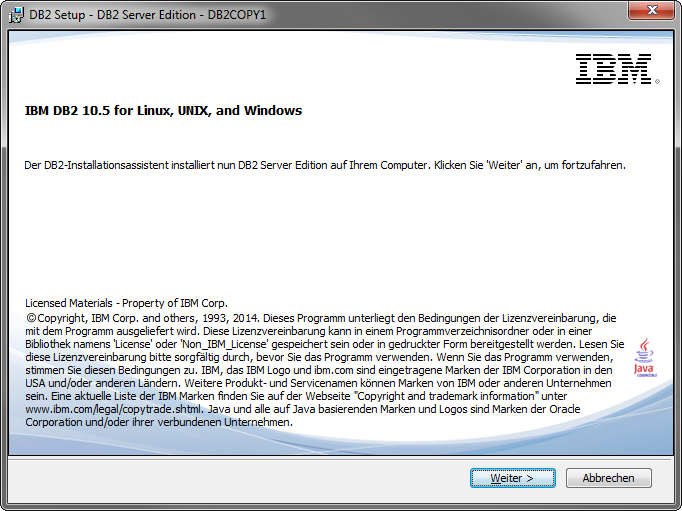
Betätigen Sie „Weiter" und akzeptieren Sie die in der darauf folgenden Maske angezeigten Lizenzbedingungen.
Lizenzbedingungen
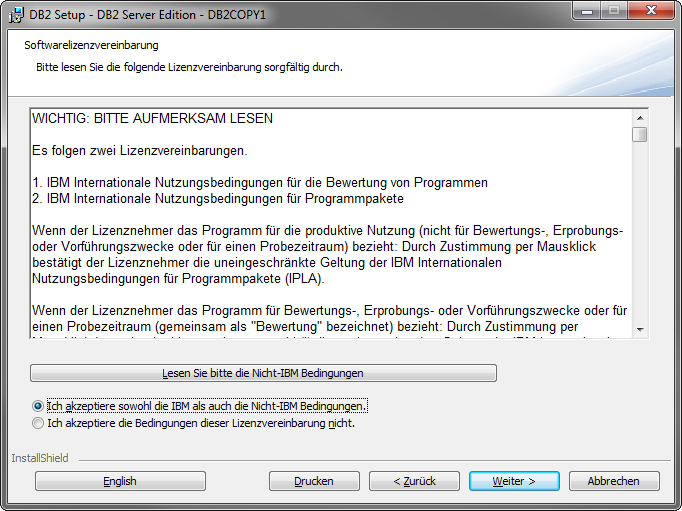
Lizenz akzeptiert und anschließend „Weiter >".
Installationstyp auswählen
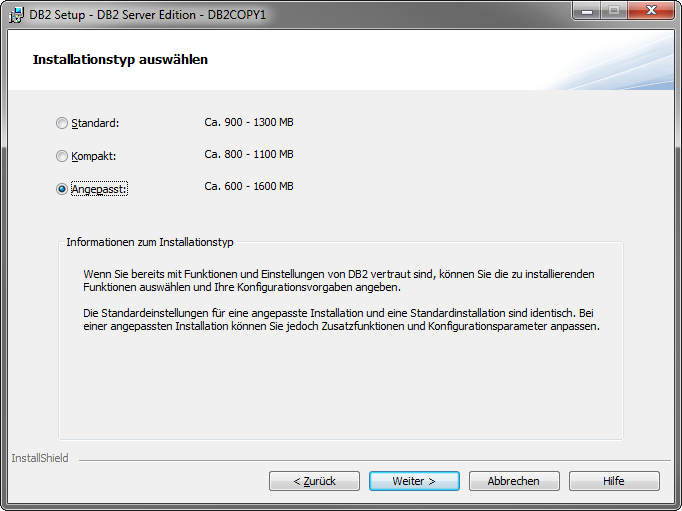
Installationstyp „Angepasst" wählen und anschließend „Weiter >".
Antwortdateierstellung
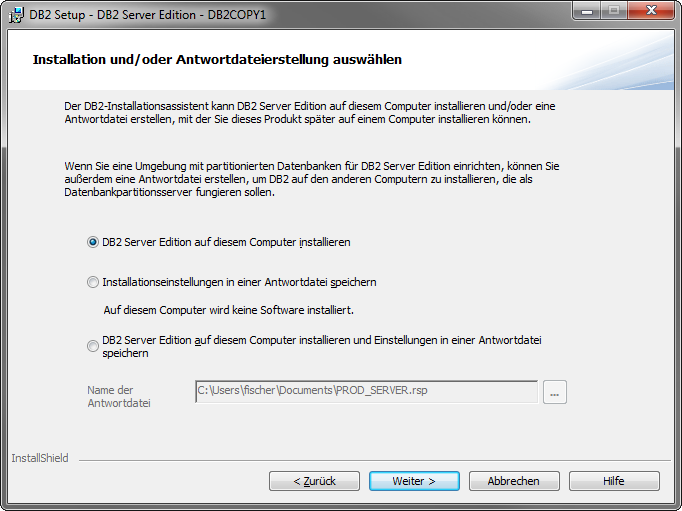
Ersten Punkt: „DB2 Server Edition auf diesem Computer installieren" auswählen, „Weiter >"
Zu installierende Komponenten
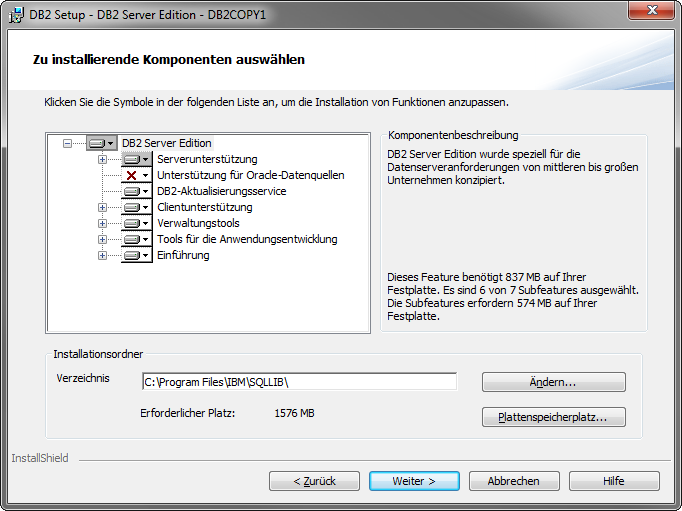
Alle auswählen: Linker Mausknopf auf „DB2 Server Edition", Dieses Feature und alle Subfeatures werden auf einer lokalen Platte installiert. Gegebenenfalls den Installationspfad anpassen!
Zu installierende Sprachen
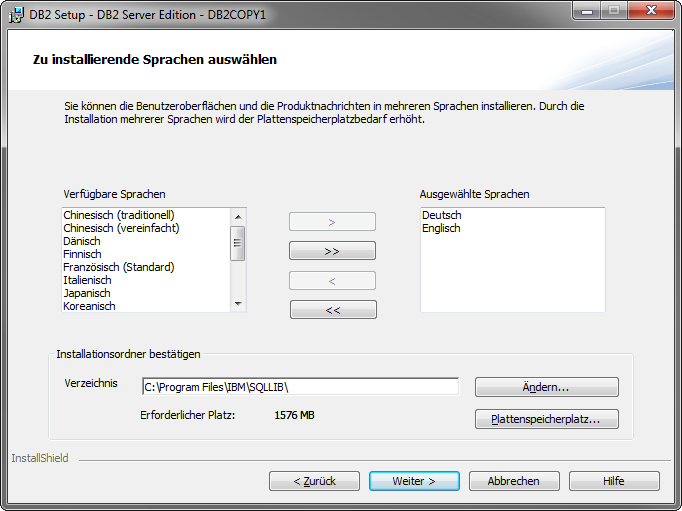
Hier kann, wenn gewünscht der Installationsordner angepasst werden. Wenn eine Anpassung erfolgt, darf kein Ordner mit Leerzeichen im Pfad vorgegeben werden. Dies würde zu Problemen mit dem db2 Kommando „db2cmd" führen und in der Folge zu Fehlern bei der Erstellung und Konfiguration der oxaion Datenbank führen. -> „Weiter >"
Installationsordner für IBM SSH-Server und Startoption
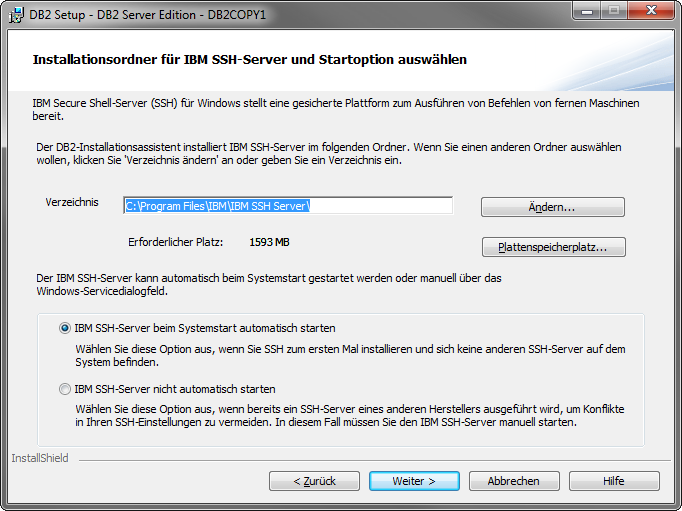
-> „Weiter >"
Namen der DB2 Kopie
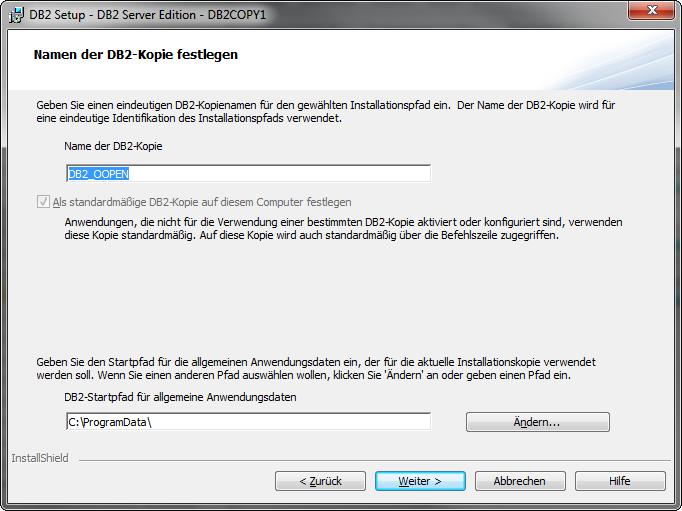
Hier empfiehlt sich zur besseren Wiedererkennung im Dateipfad der Name: DB2_OOPEN. -> „Weiter >"
Speicherposition für die Informationszentrale
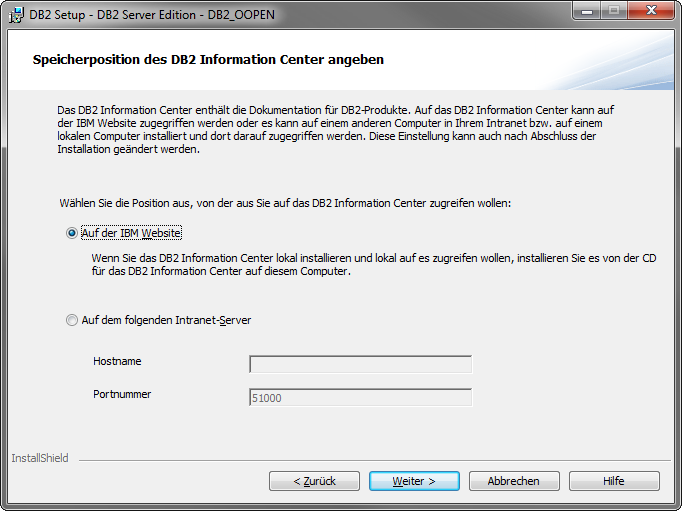
Hier sollte auf die IBM Seite zugegriffen werden um größtmögliche Aktualität zu gewährleisten. Alternativ kann die Informationszentrale auch im eigenen Firmennetz installiert werden. -> „Weiter >"
Benutzerinformationen für die Standard-DB2-Instanz festlegen
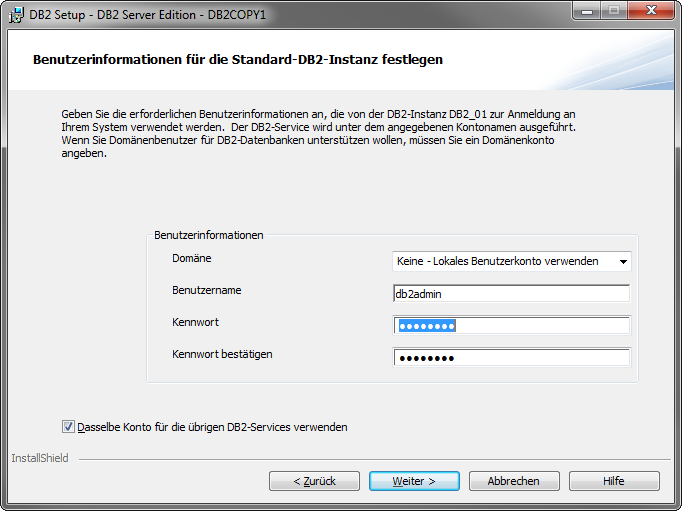
Wenn für Domäne „Keine – Lokales Benutzerkonto verwenden" ausgewählt ist, wird der angegebene Benutzer, falls nicht bereits vorhanden, während des Installationsvorgangs lokal im Betriebssystem angelegt. Ein Domänen Benutzer muss vor dem Abschließen des Setupvorgangs bereits existieren. Die Checkbox „Dasselbe Konto für die übrigen DB2-Services verwenden" kann gesetzt werden. -> „Weiter >"
DB2-Instanz einrichten
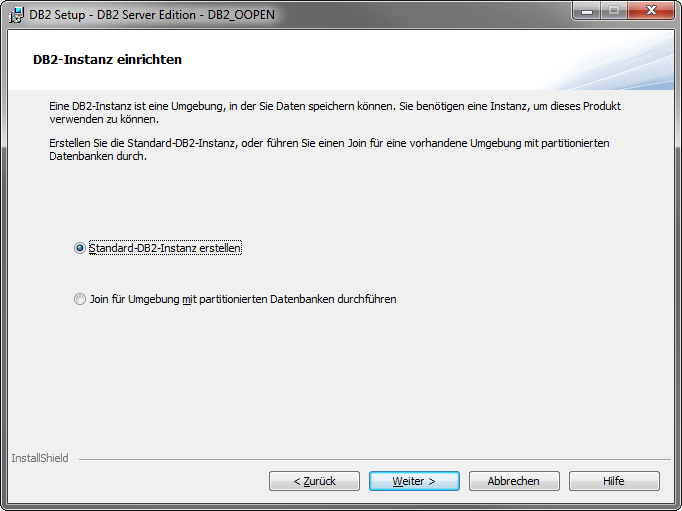
Der Vorgabewerte kann übernommen werden. Für die DB2-Express Edition gibt es die Maske wahrscheinlich nicht, da diese keine Partitionierung unterstützt. -> „Weiter >"
Partitionierungsoptionen konfigurieren
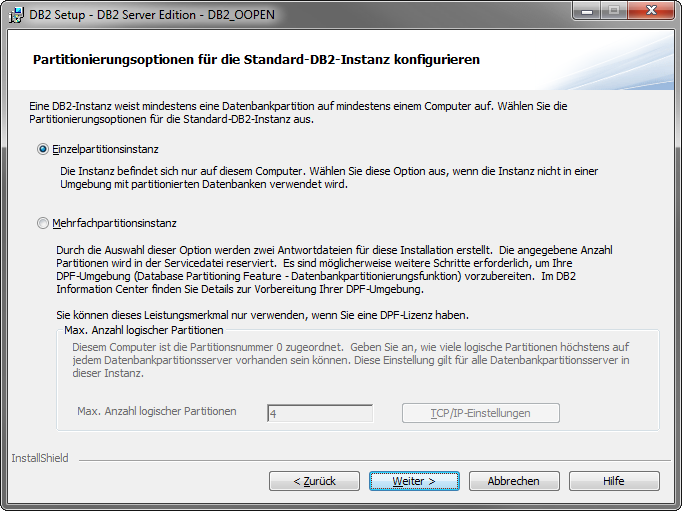
Üblicherweise verwenden wir keine Partitionierung. -> „Weiter >"
DB2-Instanzen konfigurieren
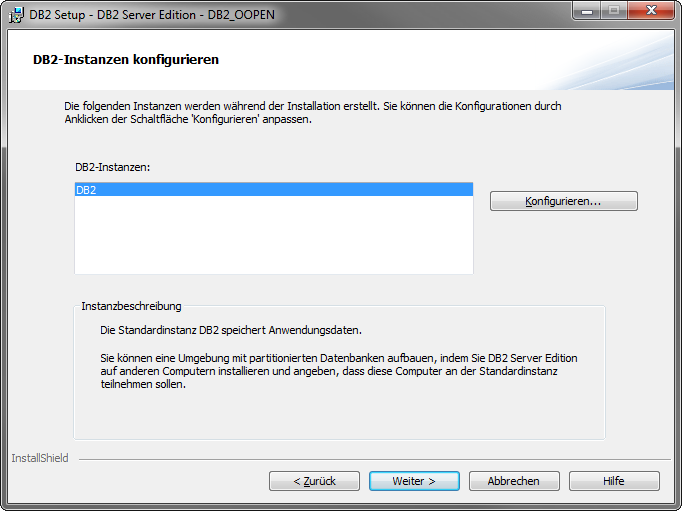
-> „Weiter >"
Benachrichtigungen
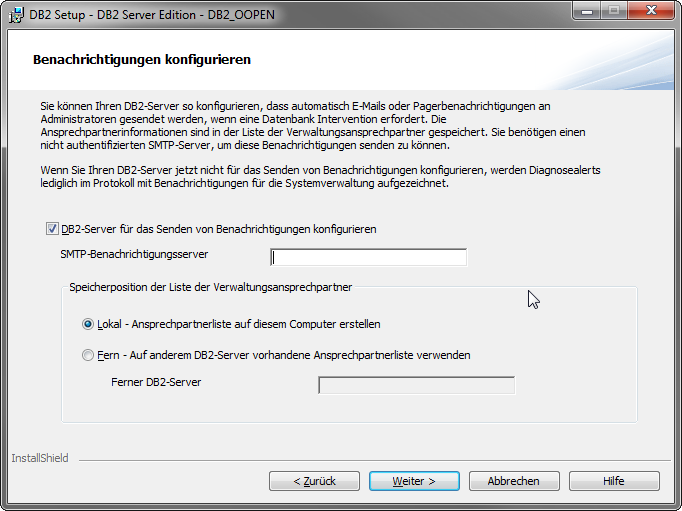
In dieser Maske sollte ein SMTP Server konfiguriert werden. Dies kann allerdings auch zu einem späteren Zeitpunkt nachgeholt werden. In dem Fall deaktivieren Sie das Kontrollkästchen bei:„DB2-Server für das Senden von Benachrichtigungen konfigurieren"
Betriebssystemsicherheit aktivieren
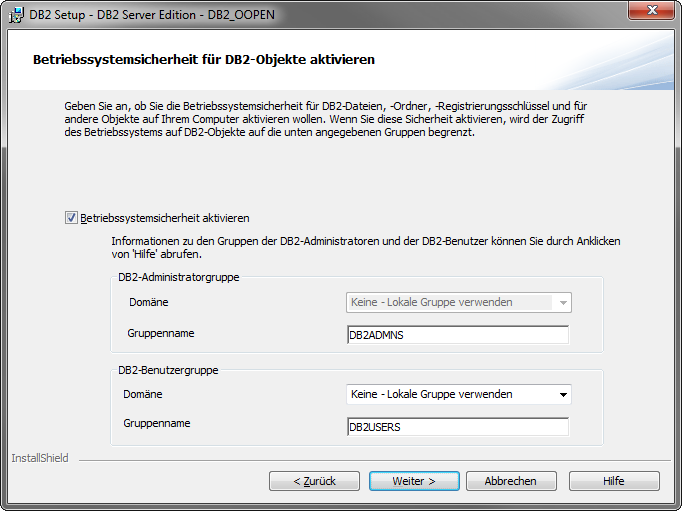
Die Betriebssystemsicherheit sollte unter allen Umständen aktiviert werden! Dieser Installationspunkt ist irreversibel! Es kann eine Domänen- oder eine lokale Gruppe verwendet werden. Die Verwendung einer lokalen Gruppe hat sich in Tests bewährt. -> „Weiter >"
Zusammenfassung
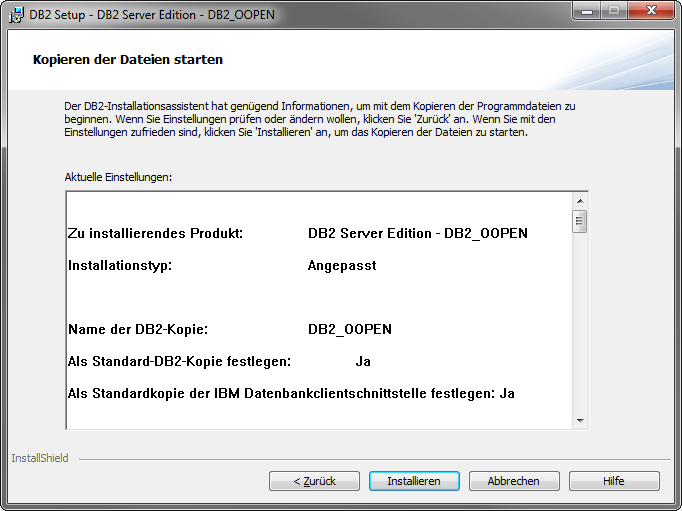
In dieser Zusammenfassung können nochmals alle Installationsparameter überprüft werden. Nach Betätigung der „Installieren" Schaltfläche startet der eigentliche Installationsvorgang.
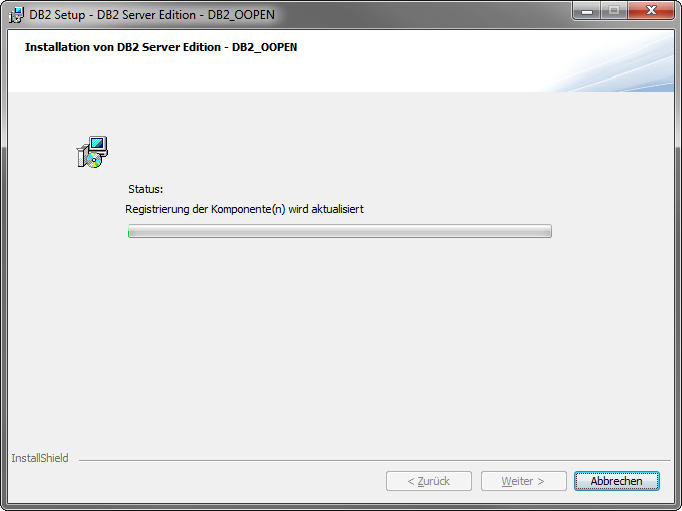
Installation abschließen
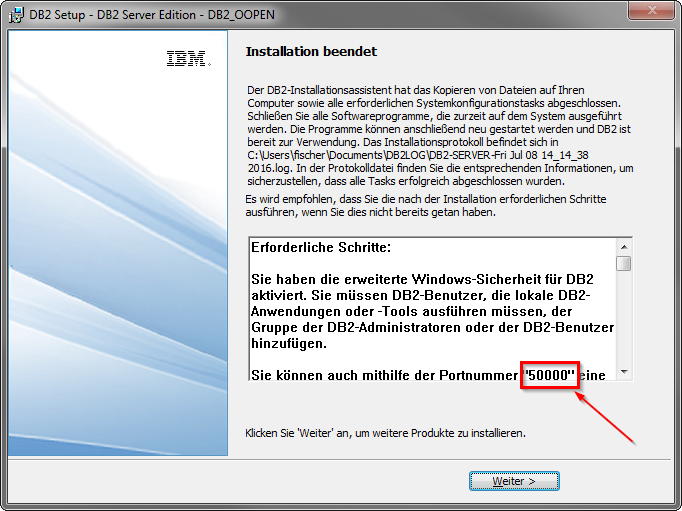
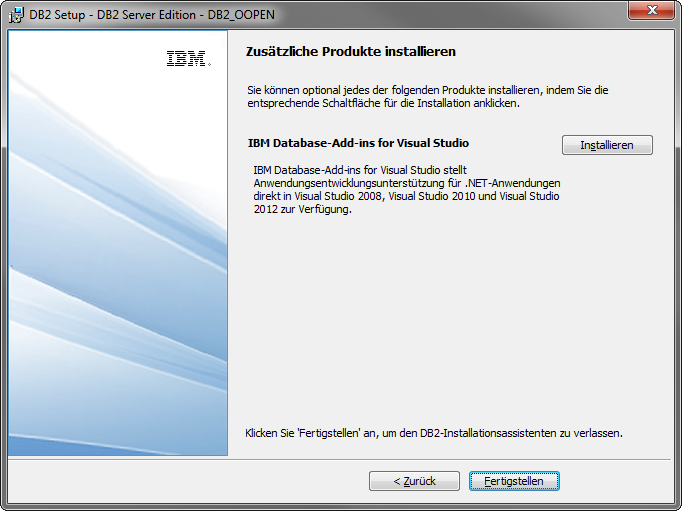
Mit diesem Fenster ist die Installation abgeschlossen. Notieren Sie sich die Portnummer, da Sie diese für den späteren Verbindungsaufbau benötigen. Im nächsten Fenster können Sie über die Schaltfläche „Fertigstellen" das Installationsfenster schließen, da keine weitere Software benötigt wird.
Installation für Linux
Die Installationsmasken sind bis inklusive zur Maske mit der Antwortdateierstellung ähnlich zu der von Windows. Unter Linux gibt es zusätzlich noch eine Navigationsleiste auf der linken Seite des Installationsfensters.
Sollte die Maske mit den Lizenzbedingung nicht erscheinen muss das Setup abgebrochen und mit der gleichen Locale als Sprache gestartet werden, wie die aktuelle Konsole.
Gibt das Kommando: env | grep LC
z.B. folgendes aus:
LC_CTYPE=de_DE.UTF-8
Dann ist das DB2 Setup wie folgt aufzurufen: db2setup –i de_DE
Für das Installationsverzeichnis gibt es eine zusätzliche Maske.
In diesem Handbuch werden nur die Masken mit Besonderheiten gegenüber der „Installation für Windows" (siehe Kapitel 1.2.1) aufgeführt.
Zu installierende Komponenten
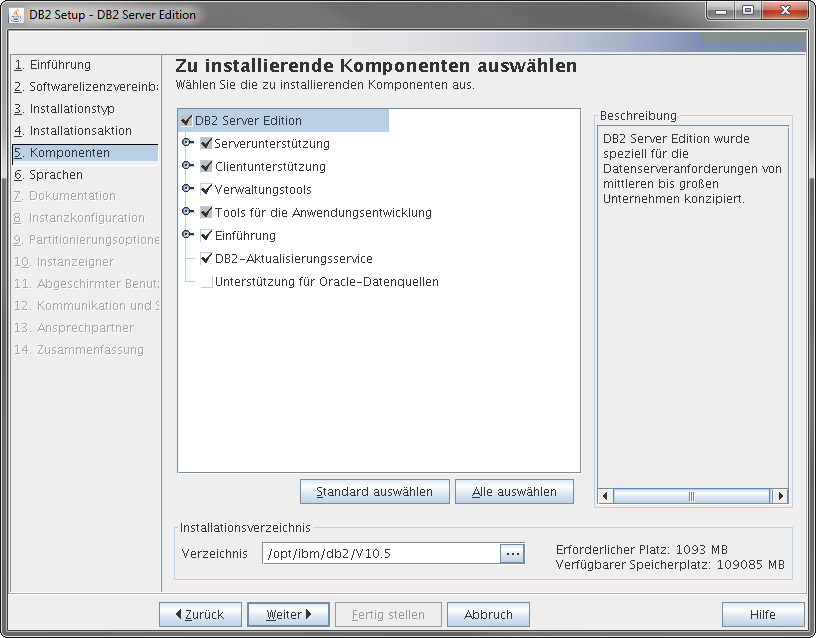
Gegebenenfalls das Installationsverzeichnis anpassen. Ehe sinnvoll ist das „mounten" des passenden Laufwerks auf den Pfad /opt, so dass der Unterlassungswert für das Installationsverzeichnis verwendet werden kann.
Instanzeigner
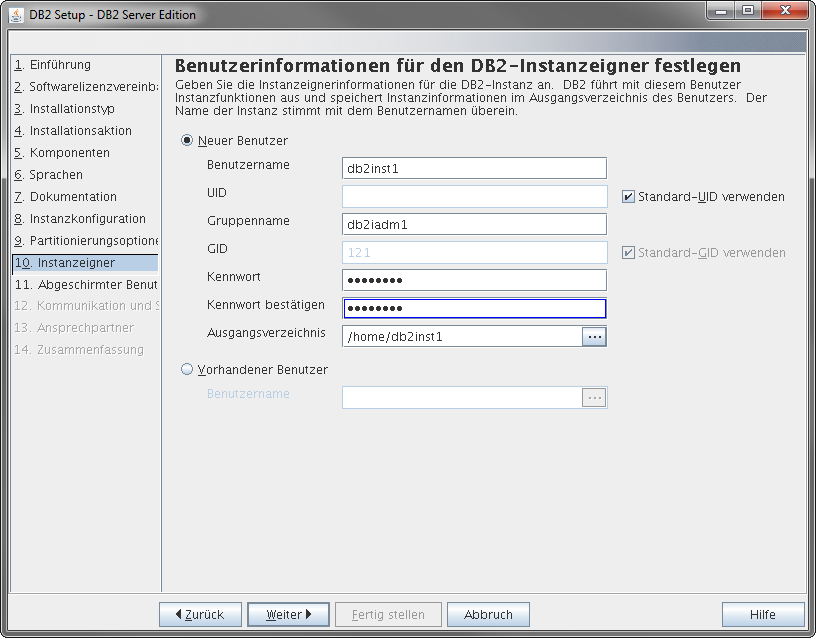
Wir empfehlen den als Unterlassung vorgegebenen Benutzer „db2inst1" und den Gruppennamen db2iadm1 zu verwenden. Falls Sie eine andere DB2 Version bereits installiert haben, müssen Sie eventuell auf den nächsten Benutzer mit diesem Muster „db2inst2" ausweichen. Eventuell blockiert die Eingabe an dieser Stelle, dann wählen Sie die „…" Schaltfläche des Feldes „Ausgangszeichnis" (Heimatverzeichnis) und schließen das sich öffnende Verzeichnisauswahlfenster wieder.
Falls die andere DB2-Installation im gleichen Kontext (oxaion) verwendet wurde, können Sie auch die gleiche Gruppe „db2iadm1" wieder verwenden.
Bei der Installation von oxaion über den Autoinstaller wird ein Startskript nach dem Muster:
„/etc/init.d/oxaion.de-openAppServer
installiert, welches auch den vorherigen Start der DB2-Datenbank Instanz über den Benutzer db2inst1 vorsieht. Falls Sie hier ein anderer Benutzer konfiguriert wird, sollte die Variable „db2user" in diesem Skript angepasst werden.
Abgeschirmter Benutzer
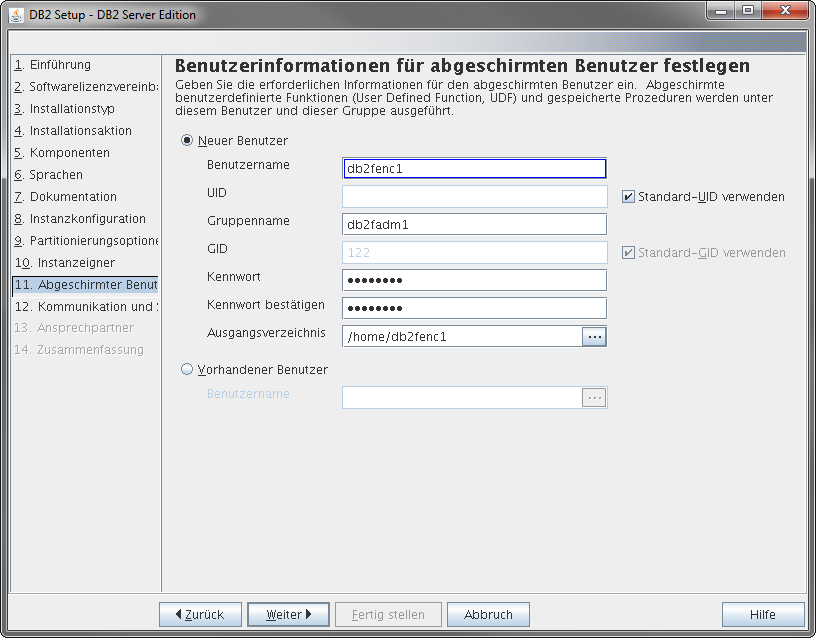
Verwenden Sie auch hier möglichst den Unterlassungswert und versuchen Sie nicht den Benutzer oder die Gruppe des Instanzeigners wiederzuverwenden.
Instanzkommunikation und –start konfigurieren
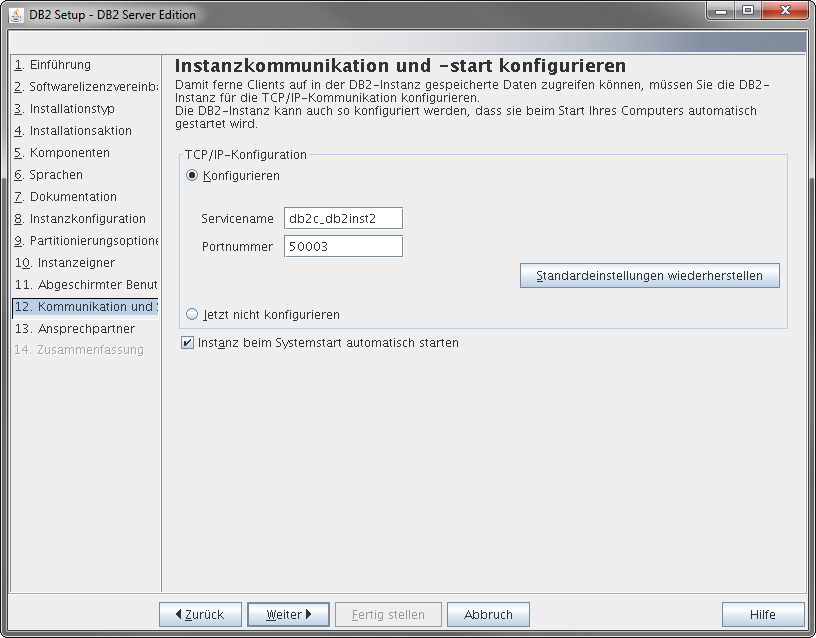
Hier wird die Portnummer konfiguriert über die der oxaion open Applikationsserver Verbindungen zur Datenbank aufbaut. Notieren Sie sich die Portnummer, da diese für die Installation von oxaion open benötigt wird.
Die DB2 Software verwendet für das Starten der Instanz beim Systemstart einen sogenannten „Fault Monitor" Prozess der in die Betriebssystemdatei „/etc/inittab" eingetragen wird. Manche aktuelle Linux Betriebssysteme unterstützen dieses Vorgehen über die „/etc/inittab" nicht mehr und auch kann es zu Problemen kommen, wenn unterschiedliche DB2 Versionen aktiv sind. In diesem Fall deaktivieren Sie das Kontrollkästchen: „Instanz beim Systemstart automatisch starten" und überlassen den Start der DB2 Instanz dem Startskript für den oxaion open Applikationsserver (siehe auch Kapitel: 1.2.2.2 Instanzeigner).
Ansprechpartner für Benachrichtigung angeben
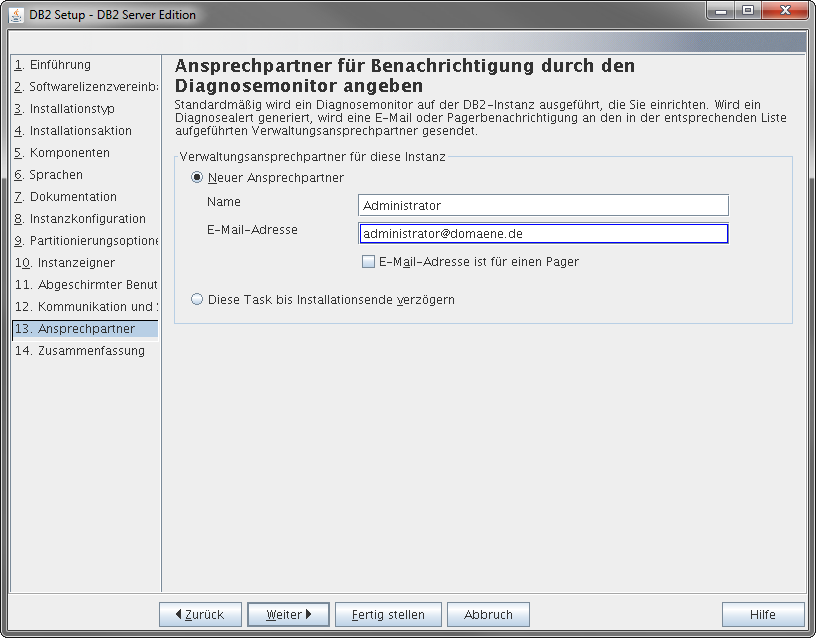
Ich bestimmten Problemfällen, wird von einem sogenannten „Diagnosemonitor", eine E-Mail an die hier angegebene E-Mail Adresse versendet.
Registrierdatenbankvariablen
Während dem ersten Anlegen einer oxaion open Datenbank über den DB Wizard werden automatisch über die dort mitgelieferte Textdatei db2\instance_conf.txt Instanz bezogene Konfigurationsvariablen gesetzt. Falls die Datenbank z.B. im Rahmen einer Wiederherstellung in einer neue erstellte DB2 Instanz aktive wird, fehlen diese Parameter und müssen manuell oder über die oben angegebene Textdatei definiert werden. Siehe dazu das Kapitel 2.5 „Registrierdatenbank- und Umgebungsvariablen von DB2".
Fixpack Installation unter Windows
Wir empfehlen die Installation der jeweils aktuellen Fixpacks. Diese können bei IBM direkt heruntergeladen werden. Die Fixpacks beinhalten Bugfixes und sonstige Verbesserungen der DB2.
Die Installation gestaltet sich ähnlich wie die ursprüngliche Installation der DB2 Datenbank.
Mittels einer setup.exe wird das Launchpad gestartet. Dort stehen alle verfügbaren Versionen (Enterprise, Workgroup und Express) der DB2 zur Verfügung. Wählen Sie den Punkt „Mit vorhandener Installation arbeiten" unter der Workgroup Server Edition aus.
Folgende Maske sollte dann erscheinen:
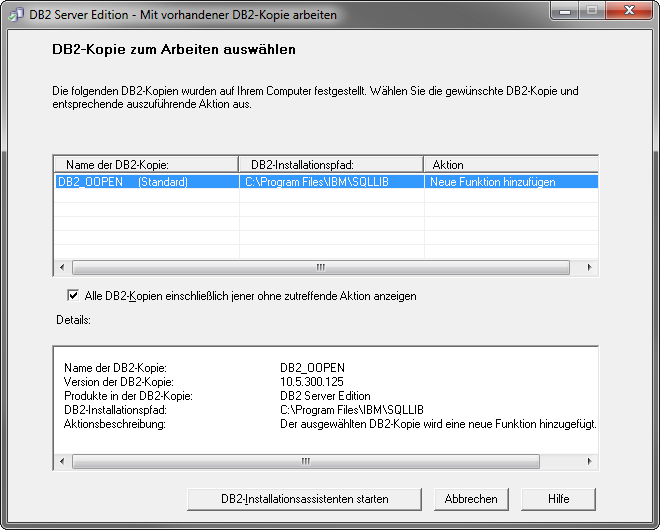
Falls der Button „DB2-Installationsassistent starten" deaktiviert ist haben Sie eventuell keine Administratorrechte am lokalen Rechner. Ansonsten fahren Sie mit der Installation fort, die Masken entsprechen weitestgehend denen der Standardinstallation.
DB2 Lizenzen
Nachdem das DB2 Produkt installiert wurde müssen Sie die Lizensierung durchführen. Dies kann mit dem Kommandozeilenbefehl db2licm geschehen. Das Kommando muss über eine CLP – Kommandozeile ausgeführt werden (Siehe Kapitel: Starten des CLP).
Unter Linux führen Sie den unten angegebenen Befehl als Instanzeigner aus.
Unter Windows starten Sie das „Befehlszeilenfenster" mit vollen administrativen Rechten. Bei aktiver Benutzerkontensteuerung müssen Sie das Programm über den Kontextmenüpunkt „Als Administrator ausführen" starten, auch wenn Sie bereits als ein Benutzer mit Administratorenrechten angemeldet sind.
Das Kommando für den Befehlszeilenprozessor unter Windows lautet:
db2cmd.exe
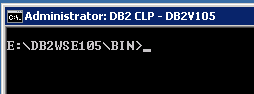
Prüfen Sie über die Titelleiste der neuen Eingabeaufforderung, ob die korrekte DB2 Umgebung aktiv ist.Die Titelleiste in der folgenden Abbildung bezieht sich auf eine 10.5 Version.
Der Befehl für die Lizensierung lautet:
db2licm -i "Pfad zur Lizenzschlüsseldatei"
Die Lizenzschlüsseldatei ist entweder im Image der DB2-Produkt- oder -Funktionsaktivierungs-CD enthalten, das Sie von Passport Advantage heruntergeladen haben, oder auf der Aktivierungs-CD, die Sie im Paket mit den physischen Medien von IBM erhalten haben.
Einrichten von Ansprechpartnerlisten
Sie sollten mindestens einen Ansprechpartner einrichten. Dieser erhält alle vom System verschickten Nachrichten zum Zustand der Datenbank.
Ein Ansprechpartner kann über Befehle im Befehlszeilenprozessor (siehe Kapitel Starten des CLP) eingerichtet werden:
ADD CONTACT name_des_ansprechpartners TYPE EMAIL ADDRESS
email_address DESCRIPTION 'Default Contact'
UPDATE NOTIFICATION LIST ADD CONTACT name_des_ansprechpartners
Beispiel:
ADD CONTACT administrator type email address '[email protected]' description 'default contact'
UPDATE NOTIFICATION LIST ADD CONTACT administrator