Phase 4
Kontrolle der Alt-Umgebung
- In der Alt-Umgebung dürfen keine offenen Einträge im Programm OP70020 vorhanden sein. Werden noch offene Commits angezeigt, müssen diese Entweder über "Commits auschliessen" oder dem Erstellen einer PK aufgelöst werden.
- In der Alt-Umgebung müssen im Programm OP70030 alle Kunden-Modis den Status "3" haben. Sollten Kunden-Modifikationen noch den Status 2 besitzen, sind diese "P3" zu schieben und über das Programm OP80120 die Modifikationen neu zu laden.
Übernahme der JET-Konfiguration (Teil 1)
Die Masken-Anpassungen, die über den JET Design-Modus vorgenommen wurden, sowie JET-spezifische Konfigurationsdateien werden über das Admin-Tool in das neue System übernommen.
-
Starten des Admin-Tools und Aufruf des Menüpunktes "Tools -> Releasewechsel". Es müssen die Schritte 1 bis 5 aktiviert werden. Gruppen und User mischen dürfen zu diesem Zeitpunkt noch nicht ausgeführt werden. Die Schritte 3, 6 und 7 müssen bei der Kontrolle des Ergebnis-Protokolls (Punkt 4.) genau überprüft werden. Insbesondere muss hier darauf geachtet werden, ob bei den aus dem Vorrelease geretteten Dateien Anpassungen für das neue Release vorgenommen werden müssen (beispielsweise geänderte Actions in der actions.xml etc.). Hierzu die aus dem Vorrelease gerettete Datei mit der .org Datei abgleichen.
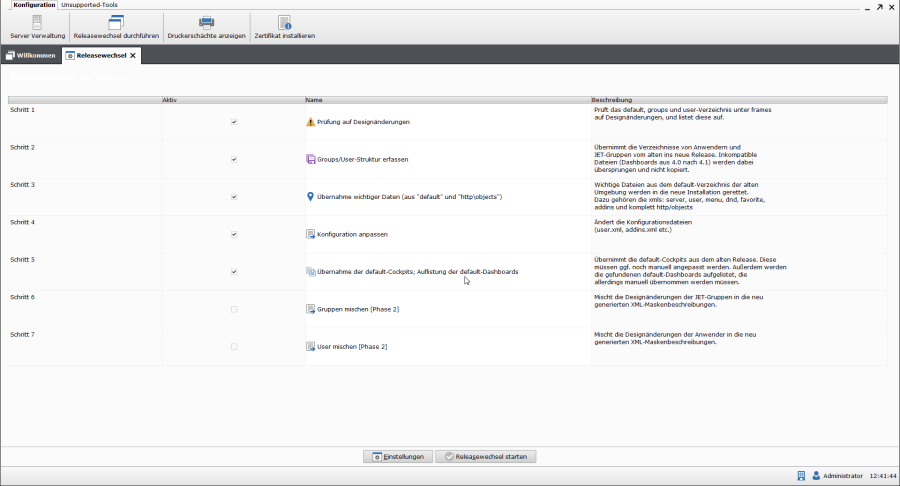
-
Über den Einstellungs-Button die Pfade zum alten und neuen GMT angeben
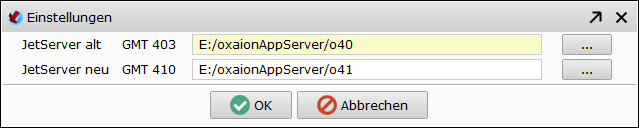
-
Die Verarbeitung starten
-
Das Ergebnis-Protokoll kontrollieren
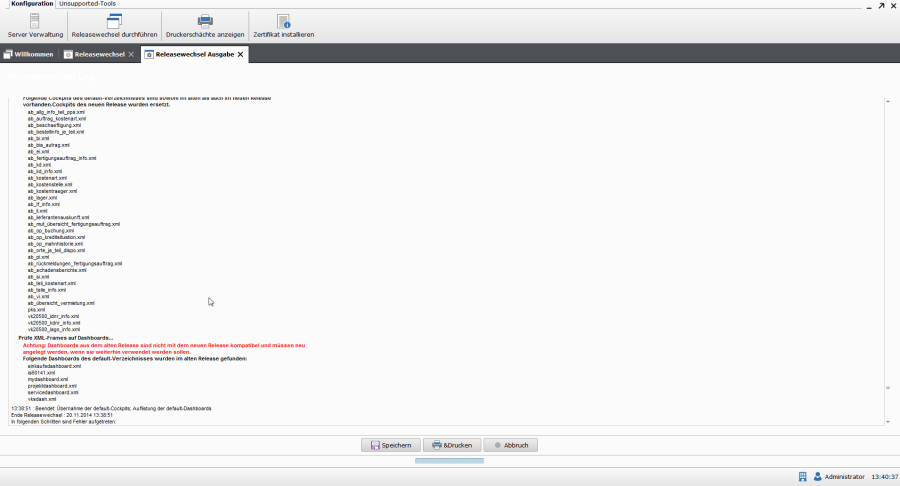
-
Dabei ist zu prüfen, ob alle Gruppen- und User-Dateien erfolgreich eingemischt werden konnten.
-
Die Meldung "Rette gadgets_settings.xml Erfolglos" kann ignoriert werden.
-
Falls im alten Release die Datei "client.xml" kundenspezifisch angepasst wurde, sind diese Änderungen manuell in das neue Release zu übernehmen
-
Falls im alten Release Änderungen an den client.properties oder client.txt vorgenommen wurden, sind diese Änderungen manuell in das neue Release zu übernehmen
-
Das Objects Verzeichnis des Clients wird in Punkt 3 übernommen. Dieses unterliegt Subversion. Wenn die Übernahme aus dem alten Release gewünscht ist dann müssen die Dateien
committedansonsten wiederrevertedwerden. Dies kann mit dem Tool Tortoise, dass bei jeder Installation auf dem Server mitinstalliert wird, durchgeführt werden. -
Die hier aufgelisteten Dashboards werden anschließend in das "groups/allusers"-Verzeichnis gelegt.
Konfigurationen anpassen
In diesem Schritt werden folgende 4.1-Standardkonfigurationen entsprechend der kundenspezifischen 4.0- oder 3.0-Konfigurationen angepasst:
- user.xml (entspricht den Werten im Menü Spezial - Einstellungen): Es werden die Werte aus 3.0 bzw. 4.0 übernommen (default / groups / users), deren Schlüssel auch noch in der ausgelieferten 4.1 users.xml im default-Verzeichnis existieren..
- addins.xml bzw. addins.swing.xml: Es werden in der ausgelieferten addins.swing.xml einige der Addins deaktiviert, die auch schon in der 3.0- oder 4.0-Kundeninstallation deaktiviert waren. Es wird nur das default-Verzeichnis behandelt.
Hinweis: Andere Konfigurationsdateien werden für das default-Verzeichnis nicht übernommen, es werden die zugehörigen Standard-Dateien installiert (ggf. durch die Installationsprozedur modifiziert).
Übernahme der Generator-Modifikationen
Sollte die oxaion open IDE zwischen dem Generieren der Referenz- und Datei-Klassen neu gestartet worden sein, sind die Referenzfelder und Datei-Klassen manuell neu zu kompilieren oder eine aktuelle appServer.jar einzuspielen. Andernfalls werden mit hoher Wahrscheinlichkeit die nachfolgenden Kunden-Modifikationen nicht ohne Compile-Fehler einspielbar sein.
Aufruf des Programmes OP70060. Über das Funktionsmenü müssen die Daten erstmalig neu aufgebaut werden. Danach kann entschieden werden ob zuerst alle Generatordaten über "Alle Übernehmen" übernommen werden sollen oder ob dies auf jedem einzelnen Satz erfolgen soll. Ist die Übernahme erfolgreich wurde das modifizierte Programm mit dem Auslieferungsprogramm in die "Blank" bzw. ECHT Umgebung gemischt.
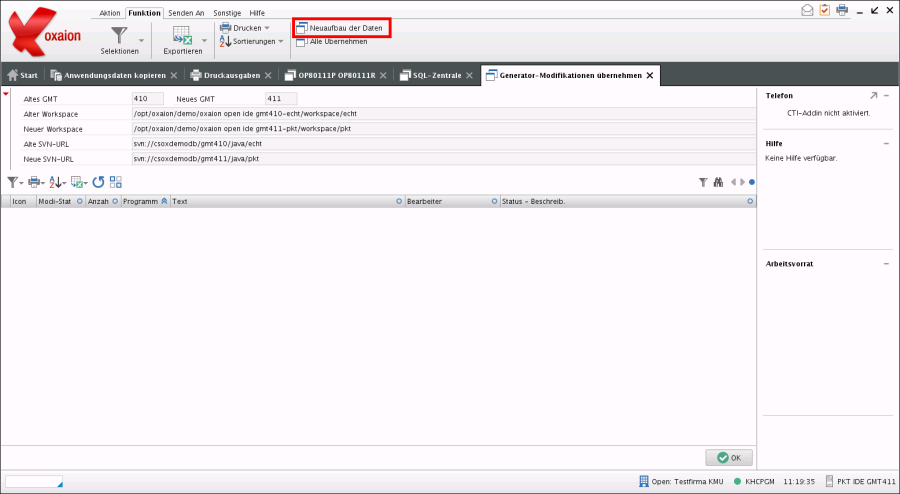
Entsteht ein Konflikt muss dieser vor der Übernahme erst aufgelöst werden.
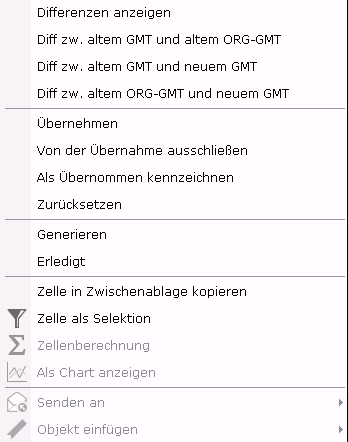
Dafür stehen folgende Menüpunkte zur Verfügung:
Differenzen anzeigen
Liefert einen 3 Wege Abgleich und zeigt welche Daten bei der Übernahme zu Konflikten führten.
Diff zw. altem GMT und altem ORG-GMT
Zeigt genau was im letzten GMT neues in den Generator aufgenommen wurde.
Diff zw. altem GMT und neuem GMT
Zeigt die Änderungen zwischen dem alten und neuen GMT.
Diff zw. altem ORG-GMT und neuem GMT
Zeigt die Änderungen zwischen der ehemaligen und der neuen Auslieferung
In der Regel wird innerhalb der Ansicht "Differenzen anzeigen" die Konfliktlösung vorgenommen.
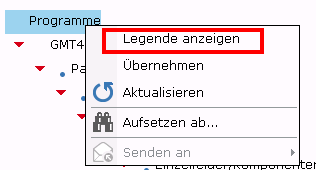
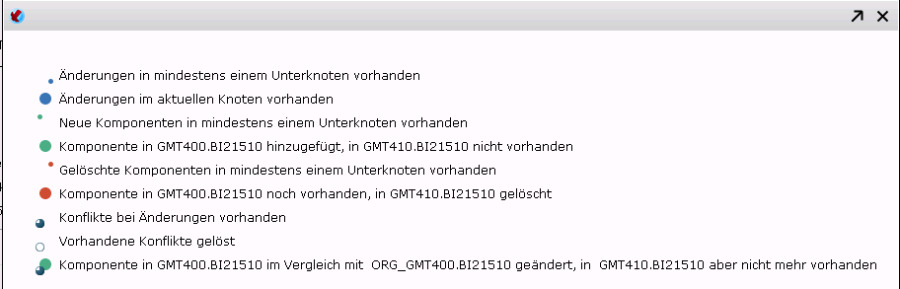
Auf dem root-Knoten Programme kann eine Legende aufgerufen werden. Diese erläutert die Symbole welche bei den einzelnen Punkten angezeigt werden.
Nachdem der Konflikt lokalisiert wurde kann dieser nun aufgelöst werden.
Der Knoten kann nun ganz ausgeschlossen werden => "Von der Übernahme ausschließen". Dann wird der alte Wert nicht in das neue Release kopiert.
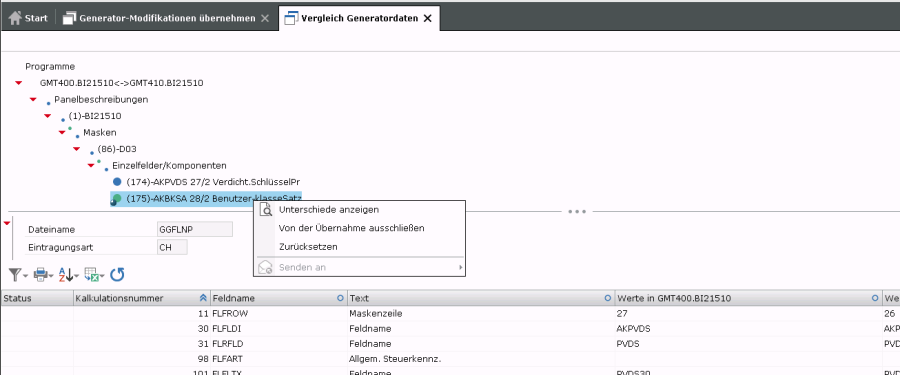
Über "Unterschiede anzeigen" werden die Konflikte dargestellt. Hier besteht nun die Möglichkeit zu bestimmen welcher Feldinhalt genutzt werden soll. Soll der aus dem alten Release kopiert oder der neue Wert beibehalten werden.
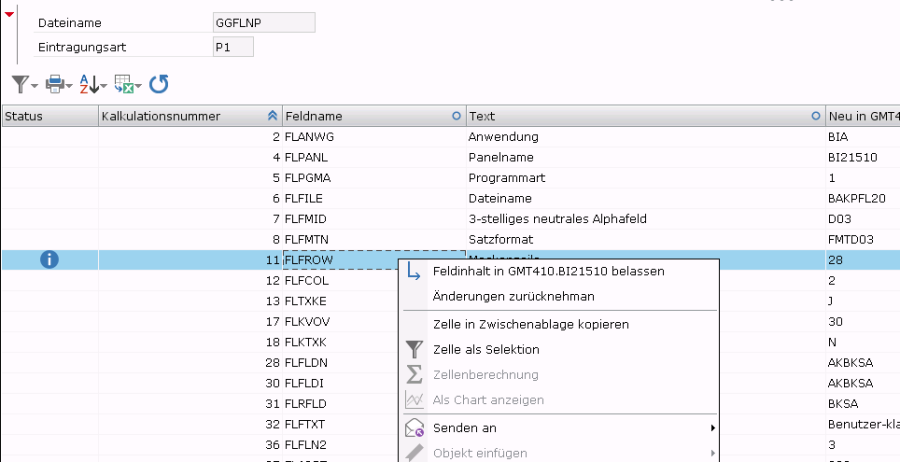
Sind alle Konflikte aufgelöst kann eine erneute Übernahme auf dem Programm angestoßen werden.
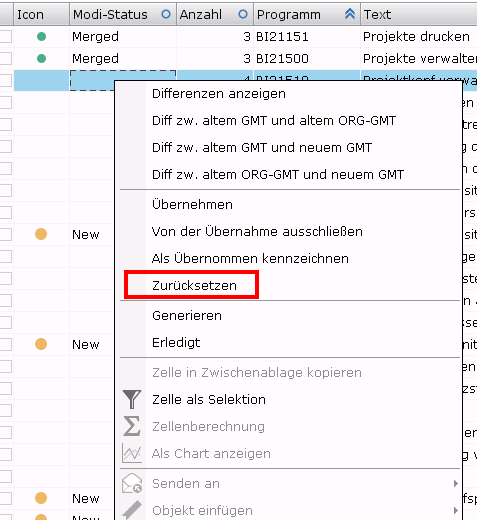
Sollen Konfliktlösungsversuche wieder Rückgängig gemacht werden kann dies über den Menüpunkt "Zurücksetzen" vorgenommen werden.
Ist ein Programm übernommen kann dieses Generiert werden. Findet hier kein Fehler statt dann bekommt das Programm den Generiert-Icon und den Status Generated.

Sichten prüfen
Nach der Übernahme der Generatordaten muss das Programm "Variable Sichten Prüfen" aufgerufen werden.
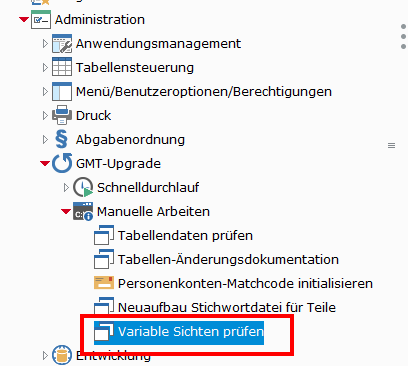
Hier werden Sichten dargestellt bei denen der Alias geändert wurde und dieser angepasst werden muss. Wenn nur ein möglicher Alias zur Verfügung steht kann man über die Funktion "Eindeutigen SQL-Alias zuordnen" diese auf einmal übernehmen.
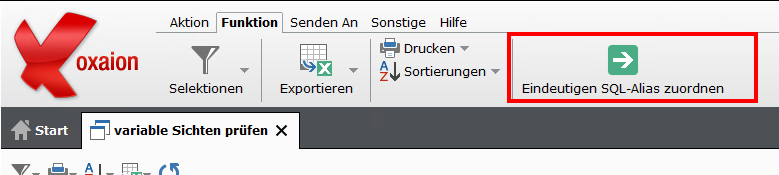
Stehen mehrere zur Verfügung muss dies über das Kontextmenu Satzweise entschieden werden welche verwendeten Felder nicht mehr zur Verfügung stehen
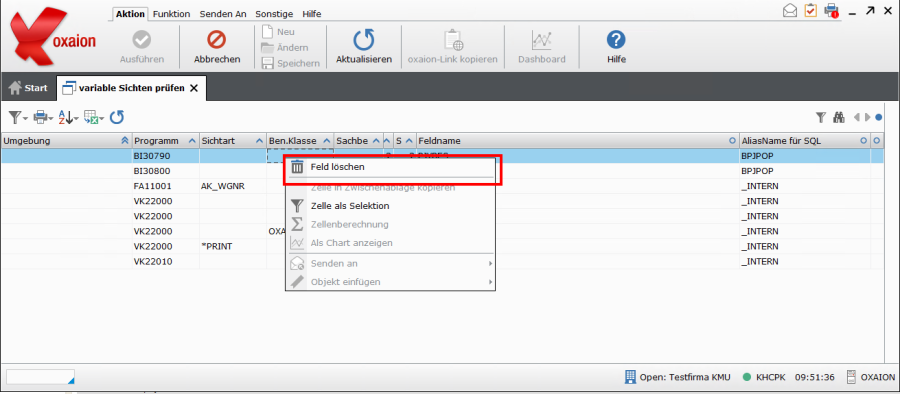
Das Programm US63130 hilft dabei.
Filter prüfen
Nachdem die Variablen Sichten geprüft wurden ist es ebenfalls sinnvoll die Filter auf ihre Abweichungen zu prüfen.
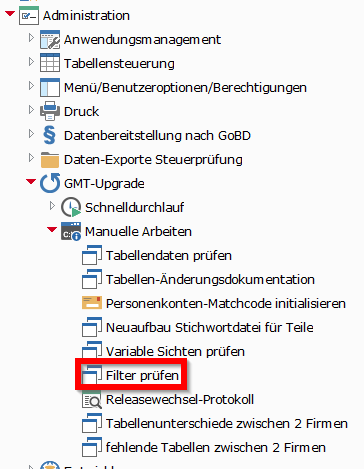
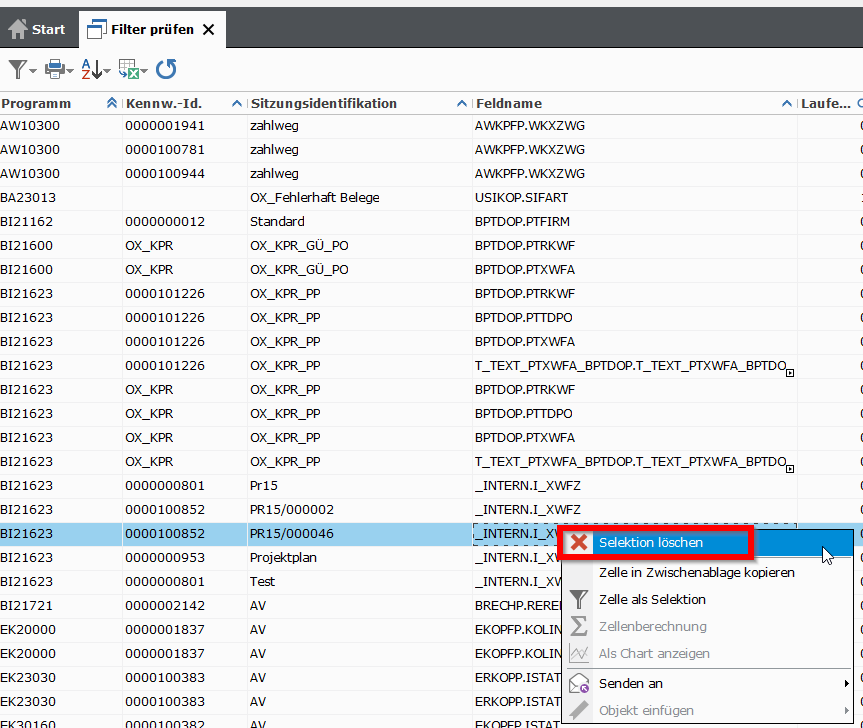
Hier werden alle Felder angezeigt, die dazu führen, das der Filter nicht aufgerufen werden kann und sich somit das Programm nicht öffnen lässt.
In so fern man sich sicher ist, das diese Felder nicht mehr benötigt werden (also auch nicht dynamisch befüllt werden!!) können diese hier über das Kontextmenü aus dem Filter entfernt werden.
Übernahme der Extensions
Nach der Prüfung der Sichten müssen gegeben falls vorhandene Extensions übernommen werden. Die entsprechenden Ordner der Extensions müssen in diesem Fall manuell aus dem "extension" Verzeichnis des vorherigen GMTs in das neue GMT kopiert werden. Es ist zu prüfen, ob Anpassungen aufgrund des GMT Upgrades oder vorheriger Modifikationen in den Extensions notwendig sind.
Anschließend können die Extensions über das Programm OP40500 geladen werden.
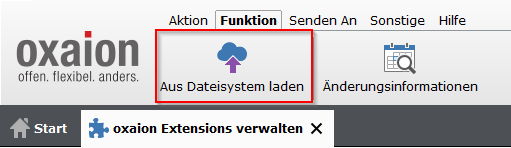
Nach dem Laden der Extensions befinden sich diese noch im Status "STOPPED" und müssen zunächst gestartet werden.
Übernahme der JET-Konfiguration (Teil 2)
Sind aller Generatordaten übernommen können alle Gruppen- und User-spezifischen XMLs über das Admin-Tool gemischt werden.
-
Starten des Admin-Tools und Aufruf des Menüpunktes "Tools->Releasewechsel". Es müssen die Schritte 6 - 8 aktiviert werden. Alle anderen dürfen zu diesem Zeitpunkt nicht ausgeführt werden
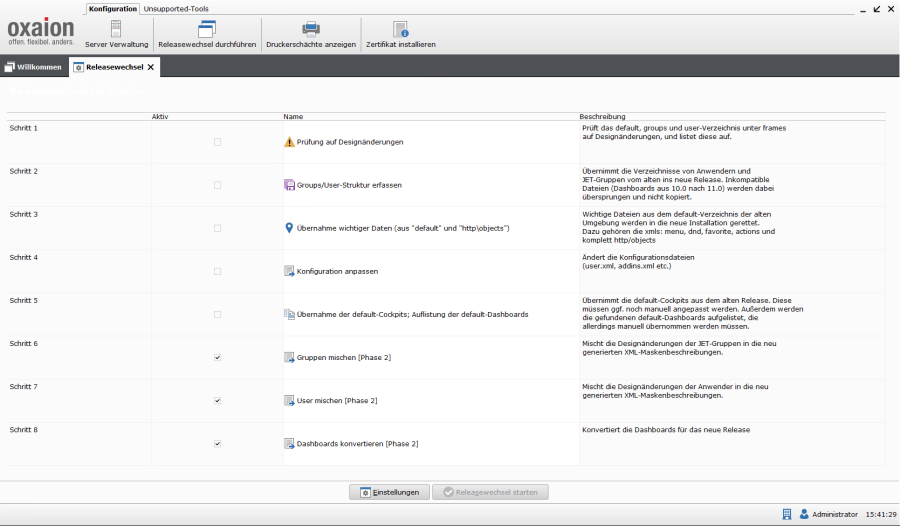
-
Über den Einstellungs-Button die Pfade zum alten und neuen GMT angeben
-
Die Verarbeitung starten
-
Das Ergebnis-Protokoll kontrollieren
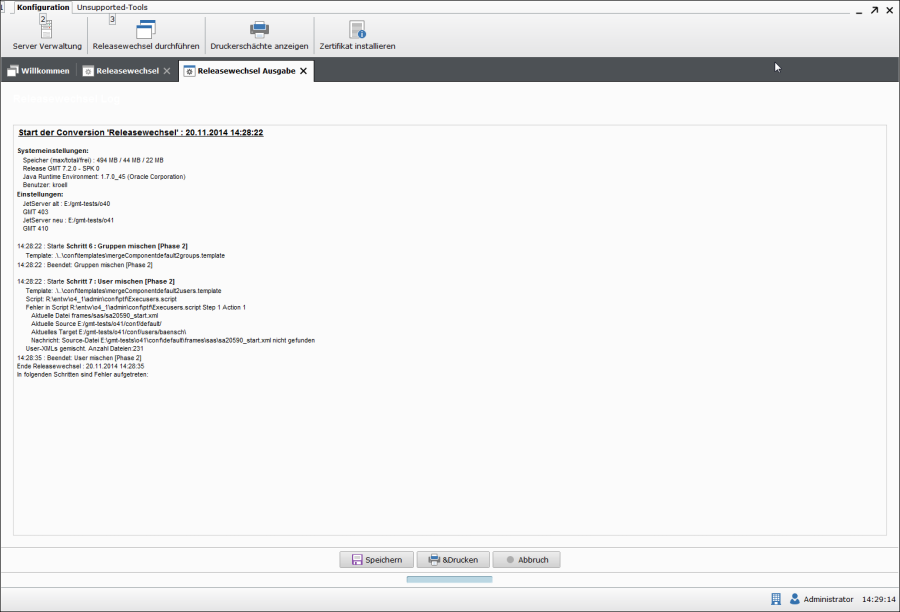
Dabei ist zu prüfen, ob alle Gruppen- und User-Dateien erfolgreich eingemischt werden konnten.
Die Meldung "Rette gadgets_settings.xml Erfolglos" kann ignoriert werden.
Für die users-/groups-Verzeichnisse werden die 3.0/4.0-Konfigurationsdateien (außer user.xml) unmodifiziert aus 3.0/4.0 übernommen. Somit können sich manuelle Nacharbeiten ergeben, insbesondere für die dnd.xml, favorite.xml, actions.xml und menu.xml.
Übernahme der Java- Modifikationen
In diesem Schritt werden die kundenspezifischen Source-Modifikationen aus dem Vor-Release übernommen.
ollte die oxaion open IDE zwischen dem Generieren der Referenz- und Datei-Klassen neu gestartet worden sein, sind die Referenzfelder und Datei-Klassen manuell neu zu kompilieren oder eine aktuelle appServer.jar einzuspielen. Andernfalls werden mit hoher Wahrscheinlichkeit die nachfolgenden Kunden-Modifikationen nicht ohne Compile-Fehler einspielbar sein.
Aufruf des Programmes OP70050
Zuerst müssen alle Einträge neu Aufgebaut werden. Dies wird über das Funktionsmenu angestoßen.
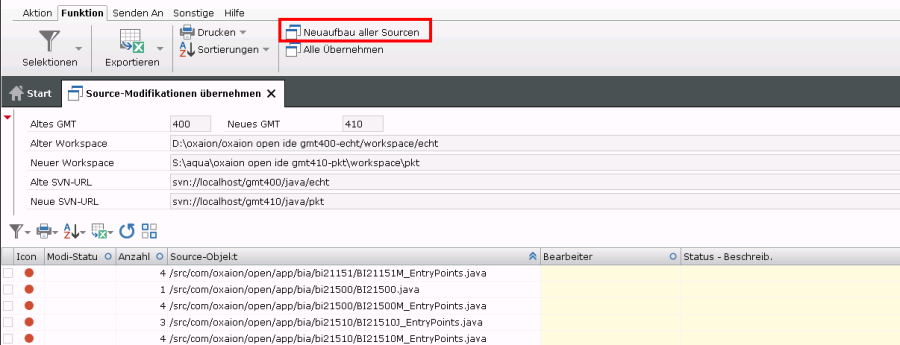
Danach steht folgendes Menu auf den einzelnen Sourcen zur Verfügung.
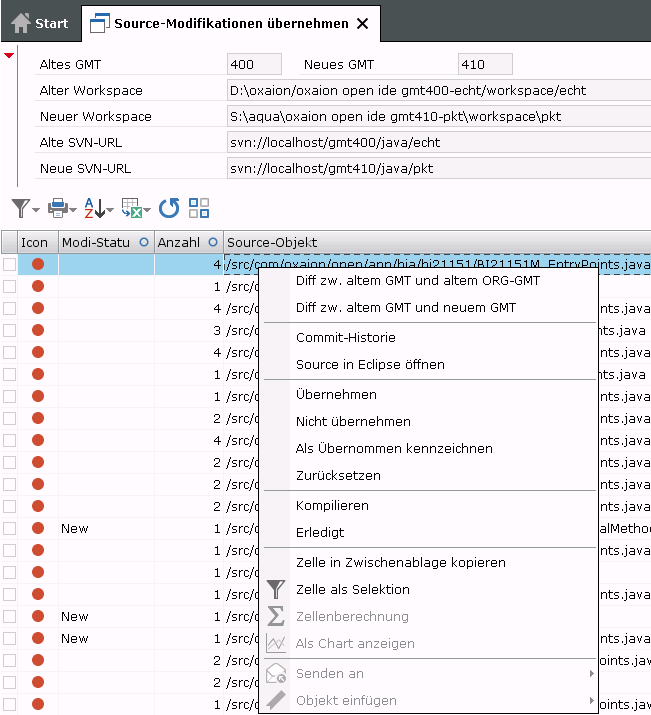
Zuerst wird versucht über "Übernehmen" die Source in die IDE zu mischen. Treten dabei Konflikte auf müssen diese in der IDE gelöst werden. Sind alle Konflikte auf dieser Source gelöst muss diese deployt werden. Danach kann die Source als Übernommen gekennzeichnet und Kompiliert werden. Danach erhält die Source den Status "Compiled" mit dem grünen Ball als Icon.
XML-Generierung
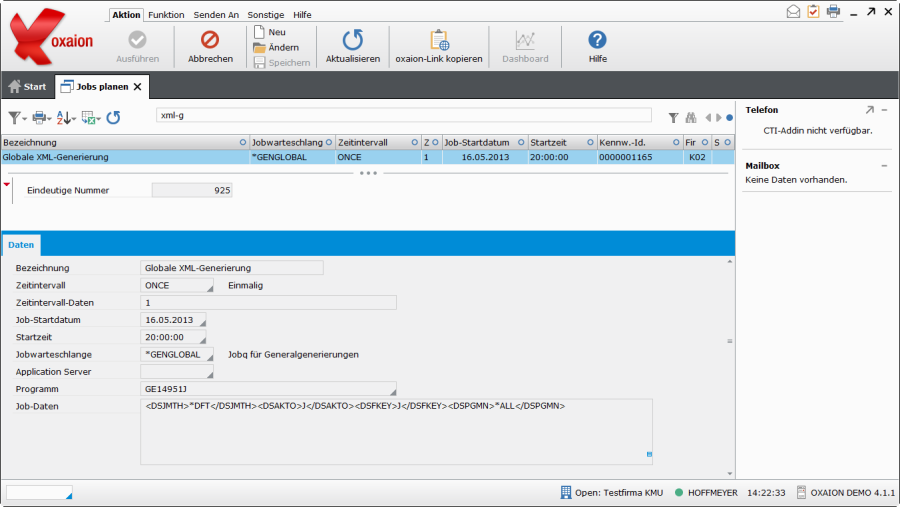
Nach der Übernahme aller Java-Modifikationen muss eine Globalgenerierung über alle XML angestoßen werden.
Übernahme in die ECHT-Umgebung
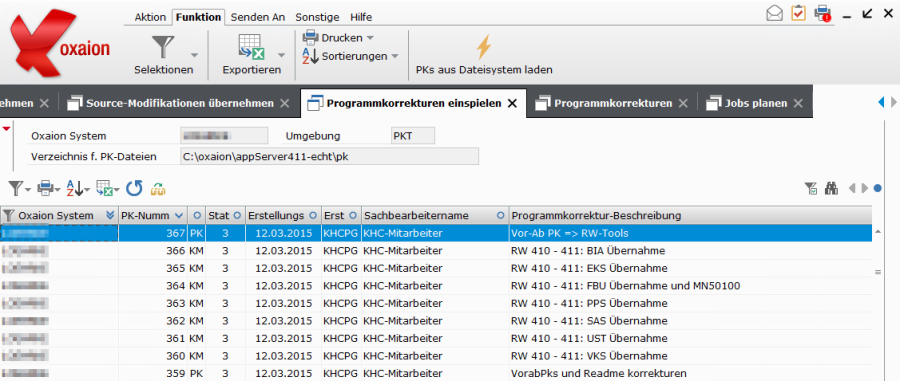
Über OP70020 und OP70030 sind alle Commits in die ECHT-Umgebung zu übernehmen.
Dabei muss das Kennzeichen "Kundenmodifikation" gesetzt und auf der Lasche "Weitere PK-Daten" der Wert "99999" für die Modifikationsnummer eingetragen werden. Existiert die Modifikationsnummer noch nicht muss diese im OP70070 angelegt werden.
Übernahme Belege (Print-Templates)
Für kundenspezifisch angepasste oxaion open Print Templates müssen ggf. Änderungen von Feldnamen gegenüber dem Vor-Release, zusätzliche Formate usw. manuell nachgezogen werden. Welche Belege von solchen Änderungen betroffen sind und um welche Änderungen es sich im Einzelnen handelt erfolgt durch den Vergleich des Vor-Release und des neuen Releases.
Die folgenden Kapitel sind nur zu beachten wenn das Vorrelease kleiner 4.0 ist.
Belege für Zahlungsbedingungen
Alle kundenspezifisch geänderten Belege bzgl. Zahlungsbedingungen müssen angepasst werden. Im Allgemeinen sind die Felder *ZABD2/3/4/5 zu entfernen und das Feld *ZABD1 in *ZABD umzubenennen. Außerdem ist für das Feld ZABD StretchWithOverflow zu aktivieren.

oxaion Print - Background.jasper
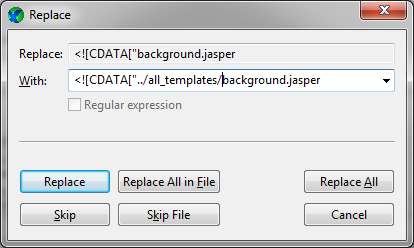
Ab oxaion open 4.0 ist der Pfad zur background.jasper Datei mit führendem Verzeichnis anzugeben. Folgender Replace muss über alle Templates ausgeführt werden.
Ab open 4.0 gibt es ein neues Template für die Druckvorschau:
- background_preview_small.jrxml.
Das Template background_pdf.jrxml wurde in background_preview.jrxml umbenannt.
oxaion Print - Resource-Bundles (.properties)
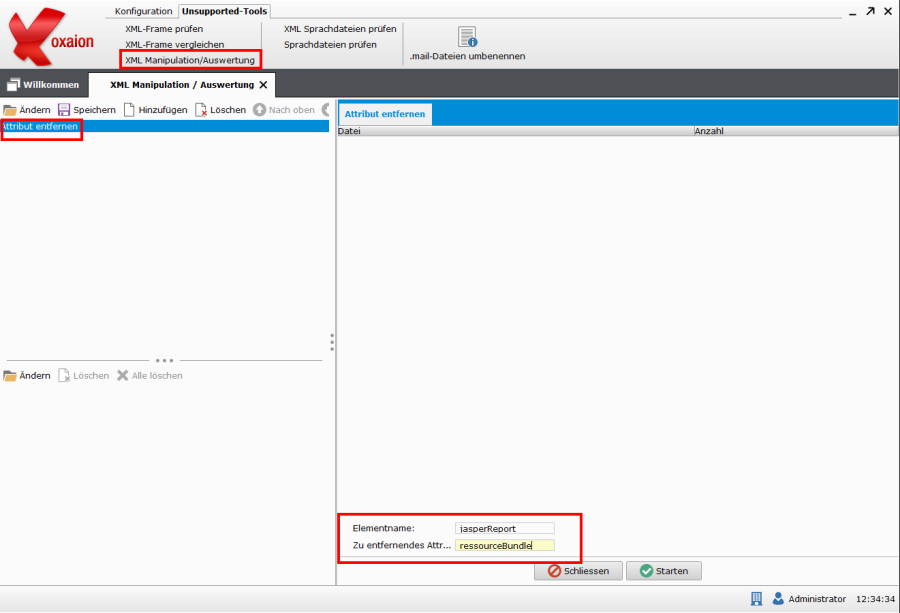
Ab oxaion open 4.0 sind die .properties-Dateien von oxaion-Print nicht mehr als Ressourcen verfügbar und somit nicht mehr über $R… sondern über $F anzusprechen. Außerdem darf in den Belegen in der 2. Zeile im Tag "<jasperReport … " nicht mehr das Attribut "resourceBundle=".." " enthalten sein. In allen von Kunden angepassten Belegen ist dieses Attribut zu entfernen. Über das Admin-Tool -> XML Manipulation -> kann man das Attribut zentral entfernen. Über <option name="template-classpath" value="true" />
in der server-print.xml kann man in den Kompatibilitätsmodus schalten, um auch mit 7.1 weiterhin die .properties als $R ansprechen zu können.
Beispiel Admin-Tool Aufruf:
oxaion Print – Sammellieferschein
Im Rahmen von VKS/D/78 (Sammellieferschein) haben sich die Präfixe für die Auftragskopffelder von KO nach KOA geändert. Diesbezüglich muss das Template vk23101.jrxml nachgearbeitet werden. Insgesamt hat sich die Struktur des Lieferscheins komplett geändert. Weiter ist dort ein neuer Subreport eingefügt worden. Auch diese Änderung muss nachvollzogen werden.
oxaion Print – Parameter PROGRAM_3DECIMAL
Der Parameter PROGRAM_3DECIMAL war bereits in 3.0 ohne Funktion, in 4.0 wird er nicht mehr bedient. Damit die Kunden-Templates weiter funktionieren, muss der Parameter komplett aus den Templates entfernt werden.
Dies sollte am einfachsten mit der Suche über alle Templates in einem geeigneten Texteditor geschehen. Für die Ersetzung des textFieldExpresson wird die Ausprägung "no" angenommen (in der Regel werden damit die Felder W3_* aussortiert). Aus
<textFieldExpression class="java.lang.String"><{*}!{*}\[CDATA\[$P\{PROGRAM_3DECIMAL\}.equals("{*}no{*}")? $F\{S_NEDM\}: $F\{W3_SNEDM\}\]\]></textFieldExpression>
würde also
<textFieldExpression><{*}!{*}\[CDATA\[$F\{S_NEDM\}\]\]></textFieldExpression>
Gleichzeitig sollte die Parameterdefinition
<parameter name="PROGRAM_3DECIMAL" class="java.lang.String"/>
entfernt werden.
oxaion Print – Parameter PARAM_GROSS-PRICES
Der Schablonenparameter PARAM_GROSS-PRICES wurde in 4.0 aufgrund der neuen Beleggestaltung entfernt, weil er im Rahmen des neuen Layouts der Standardbelege keine Bedeutung mehr hat. Betroffen sind die drei Print-Templates ek20201_exmpos.jrxml (in oO 3.0 heißt das Template noch ek20201_exmpos_data01.jrxml), ek20201_exprab.jrxml und ek20204_bmmpos_data01.jrxml.
Wird in 3.0 mit dem aktivierten Schablonenparameter arbeitet, besteht beim Releasewechsel auf 4.0 Handlungsbedarf.
oxaion Print – Entfallene Parameter
Folgende Parameter dürfen in oO4.0 nicht mehr verwendet werden:
pdfFontNamepdfEncodingisPdfEmbedded
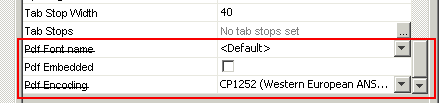
Diese Parameter mit Werten müssen aus dem XML entfernt werden.

Die Parameter können unterschiedliche Werte haben.
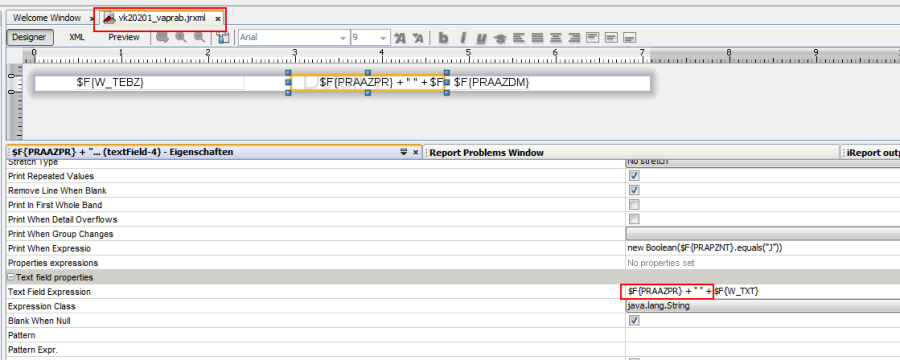
oxaion Print - VK20201 Template
Für das Template vk20201_vaprab.jrxml muss "PRAAZPR" hinzugefügt werden.
oxaion Print - Zusammenfassung von Einzelfeldern
In einigen Dateien wurden Einzelfelder zu einer Textarea zusammengefasst worden. Die Dateien werden im Folgenden im Einzelnen aufgeführt. Die übernommen Printtemplates müssen auf die entfallenen Felder kontrolliert und ggf. dann gelöscht werden.
| Datei | Felder alt | Felder neu |
|---|---|---|
| SAKOPP | AKLZB1, AKLZB2 | AKLZB1 |
| VKOPFP |
KOLZB1, KOLZB2 |
KOLZB1 |
| VZKOPP | ||
| VSKOPP | ||
| VOERKP | OKLZB1, OKLZB2 | OKLZB1 |
| VORSKP | RKLZB1, RKLZB2 | RKLZB1 |
| VLKOPP | LKLZB1, LKLZB2 | LKLZB1 |
| ELKOPP |
|
LKBZG1 |
| EZLKOP | ||
| ERKOPP |
RKBZG1, RKBZG2 |
RKBZG1 |
| EZRKOP | ||
| FHIRTP | HIBZ1, HIBZ2 | HIBZ1 |
| LKOPFP |
KOBGT1, KOBGT2 |
KOBGT1 |
| LZKOPP | ||
| UPHPAP | PHBGT1, PHBGT2 | PHBGT1 |
| UXSSKP | XSBGT1, XSBGT2 | XSBGT1 |
| UAHSTP | AHTX61, AHTX62, AHTX63 | AHTX61 |
| UQSSHP | QHQTX1, QHQTX2, QHQTX3 | QHQTX1 |
| SPESTP | PETXTL, PETXT1, PETXT2, PETXT3 | PETXT2 |
| SHELPP |
HEERK1, HEERK2, HEERK3, HEPRL1, HEPRL2, HEPRL3, HEXSE1, HEXSE2 |
HEERK1, HEPRL1, HEXSE1 |
| SAAGBP | AGBWK1, AGBWK2, AGKTX1, AGKTX2 | AGBWK1, AGKTX1 |
| UBRIFP | BRTXT1, BRTXT2, BRTXT3 | BRTXT1 |
| UKDMWP | KDTX60, KDTX61, KDTX62 | KDTX60 |
| UKDPBP | KDTX60, KDTX61, KDTX62 | KDTX60 |
| UKTSTP | KTKTB1, KTKTB2, KTKTB3, KTKTB4, KTKTB5 | KTKTB1 |
| VPSDAP |
PSFHL1, PSFHL2 |
PSFHL1 |
| VZPSDP | ||
| VSPSDP | ||
| USTBZP | SBBEZG, SBBEZ2, SBBEZ3, SBBEZ4 | SBBEZG |
| BPTDOP |
PTTXTL, PTTX01, PTTEX1, PTTEX2, PTTEX3, PTTEX4 |
PTTXTL, PTTEX1 |
Oxaion Reports
Ab oxaion 4.0 wird Jasper Reports 4.1.2 und iReport 4.1.2 verwendet. Es müssen alle oxaion Reports neu kompiliert werden.