Phase 2
Steuernde Parameter initialisieren
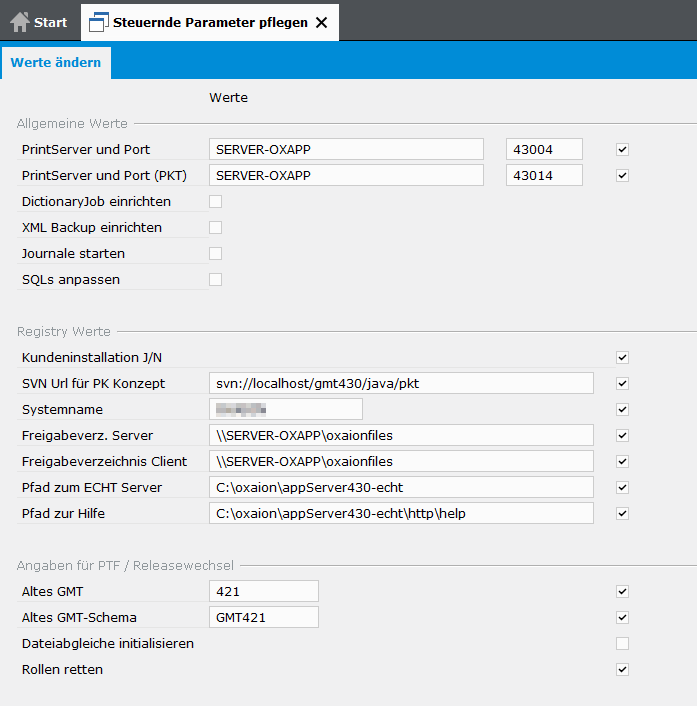
Über das Programm OP80120 (Menüpunkt "Steuernde Parameter initialisieren") werden die Umgebungs-Informationen des neuen Systems erstmalig eingerichtet.
- In der PKT-IDE den Client Direct starten (nicht im Debug-Modus!)
Zu beachten:
- Wenn keine Datei-Modifikationen vorhanden sind, können die Dateiabgleiche bereits jetzt initialisiert werden
- Die Journale dürfen zu diesem Zeitpunkt noch nicht gestartet werden
- Das "Freigabeverzeichnis Server" ist das Verzeichnis auf Serverseite. Das "Freigabeverzeichnis Client" ist der UNC Pfad von der Freigabe. Unterschiedlich sind die beiden Pfade wenn die Clients und der Server auf unterschiedlichen Betriebssystemen laufen (z. B. der Applicationserver auf Linux und die Clients über Windows), hier wird gleichzeitig ein Pathmapping in Programm OP30200 eingetragen. Bei einer reinen Windows-Umgebung wird bei beiden Einträgen der UNC Pfad eingegeben und kein Pathmapping fortgeschrieben.
- Es wird automatisch ein dms-Verzeichnis im appServer-Verzeichnis angelegt. Dies muss die Word und Excel-Vorlagen des Kunden bekommen. Wenn diese noch nicht bekannt sind können die Vorlage aus dem client\objects Verzeichnis der Installation genutzt werden. empty.docm und empty.xlsm
Referenzfeld-Modifikationen übernehmen
In diesem Schritt werden alle Modifikationen der Referenzfelder in das neue System übernommen. Sollten keine Modifikationen an Referenzfeldern bestehen, kann dieser Schritt übersprungen werden.
-
In der PKT-IDE den Client Direct starten (nicht im Debug-Modus!)
-
Aufruf des Programmes "GMT_URFLD" und Auswahl der Datenbankschemas.
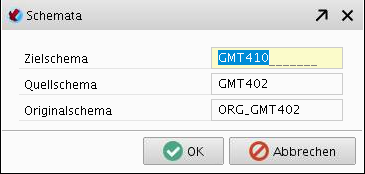
analog zu GMT420, GMT42A und ORG_GMA420
-
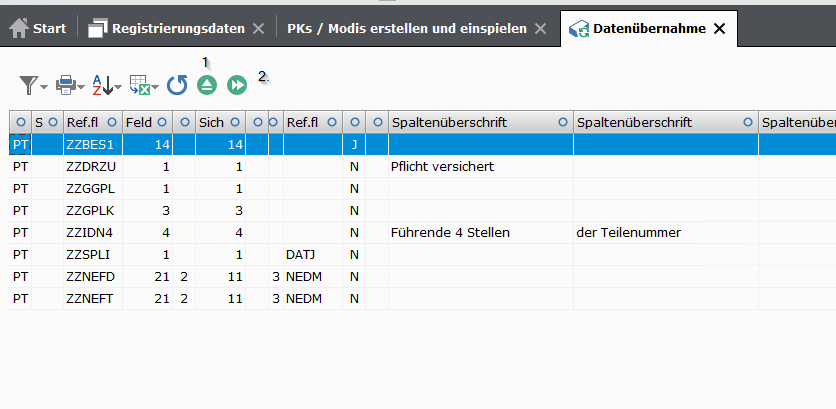
Ggf. Konflikte auflösen, PT -> Put und ZZ-Felder sind Zeichen ist GUT, CH von Nicht-ZZ-Feldern schlecht!
-
Über den rechten Pfeil-Button die Änderungen in das neue System übernehmen
-
Die Folgeverarbeitung über den sich öffnenden Dialog starten. Dabei werden die Referenzfeld-Klassen neu erzeugt
-
Client neu starten. Hintergrund ist, dass die kompilierten Referenzfeld-Klassen die Grundlage für die zu übernehmenden Datei-Modifikationen sind.
-
Sollten nicht nur neue Referenzfelder angelegt, sondern auch bestehende geändert worden sein, müssen manuell alle Datenbankobjekte neu erstellt werden, die diese Referenzfelder verwenden
select distinct(flpdtn) from gfldnp where flrfld = '{Referenzfeldname}'
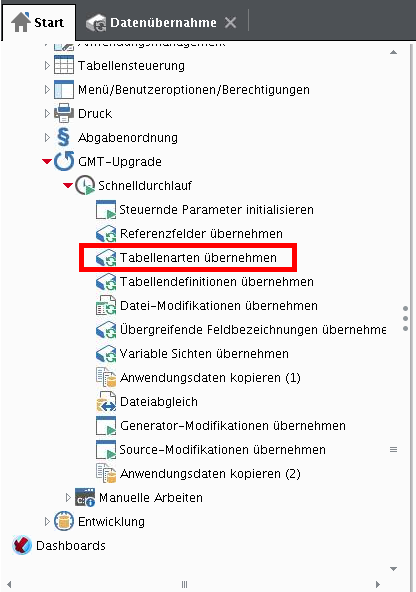
Tabellenarten übernehmen
In diesem Schritt werden die Änderungen an TBV-Tabellenarten (TTYPEP) in das neue System übernommen. Wenn die Tabelle FRDFIL im alten System auf "Firmenspezifisch" gestellt wurde darf diese hier nicht berücksichtigt werden.
-
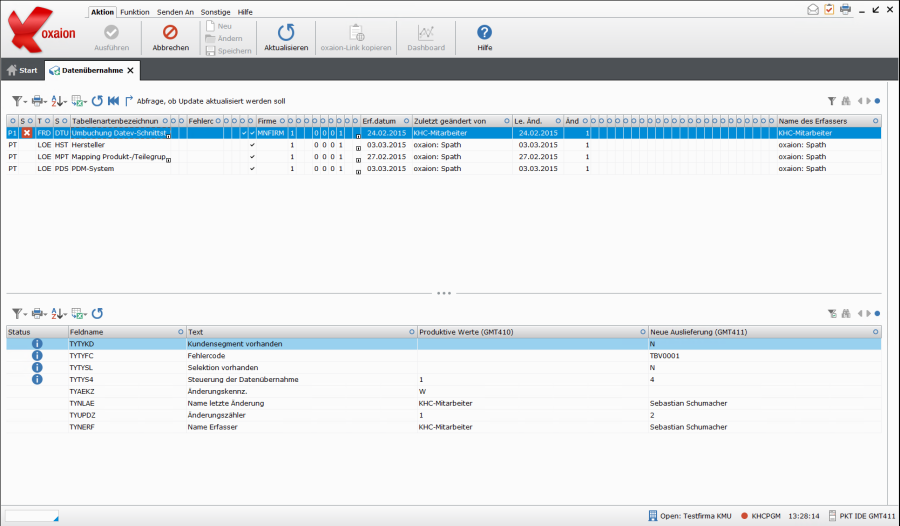
Aufruf des Programmes "GMT_TTYPE"
-
Ggf. Konflikte auflösen
-
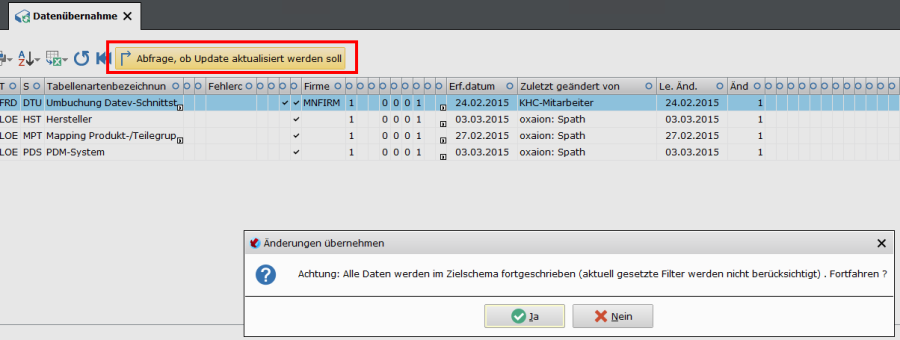
Über den rechten Pfeil-Button die Änderungen in das neue System übernehmen
Tabellen-Definitionen übernehmen
In diesem Schritt werden die Änderungen an TBV-Tabellen (TBDEFP) in das neue System übernommen.
-
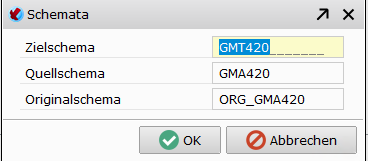
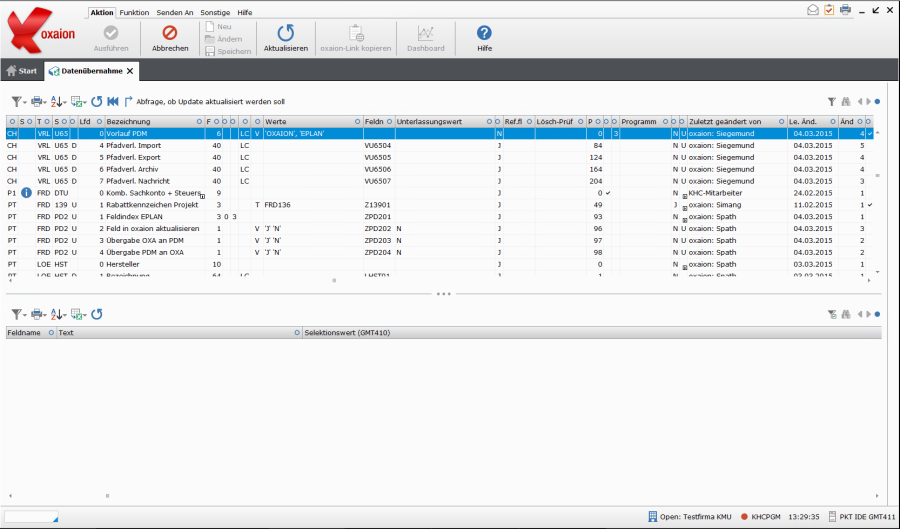
Aufruf des Programmes "GMT_TBDEF"
-
Ggf. Konflikte auflösen
-
Über den rechten Pfeil-Button die Änderungen in das neue System übernehmen
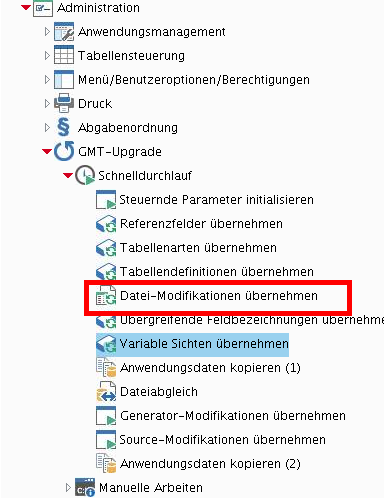
Datei-Modifikationen übernehmen
In diesem Schritt werden alle Modifikationen an Datenbank-Dateien in das neue System übernommen. Sollten keine Modifikationen an Datenbank-Dateien bestehen, kann dieser Schritt übersprungen werden.
-
Sicherstellen, dass der Client nach dem Generieren der Referenzfelder neu gestartet wurde
-
Aufruf des Programmes "GMT_FILES"
-
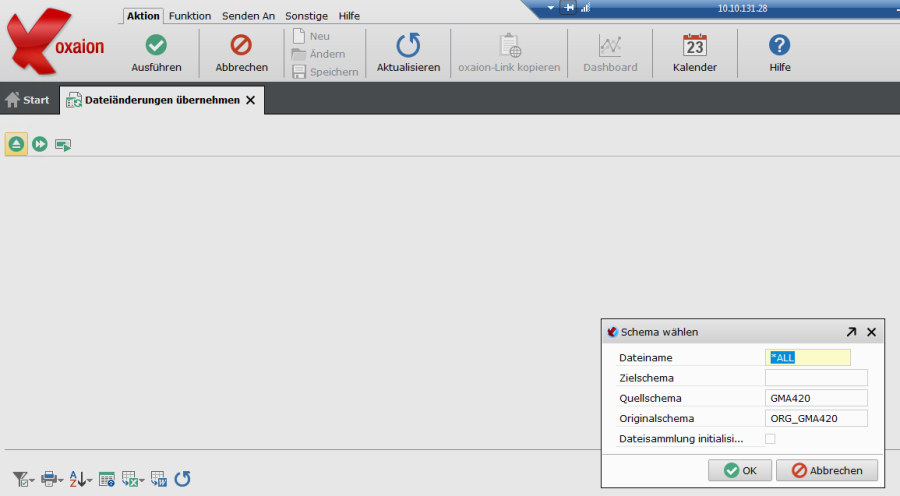
Über den linken Pfeil-Button den Dateiabgleich starten
-
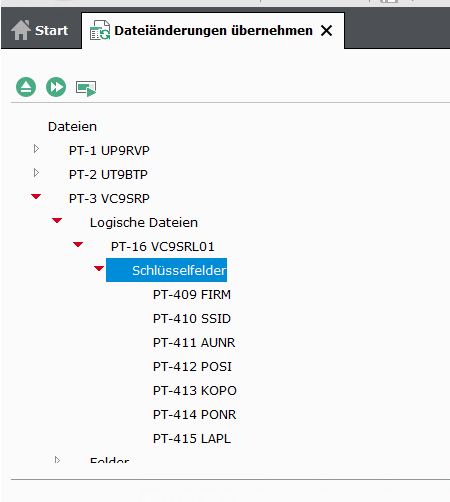
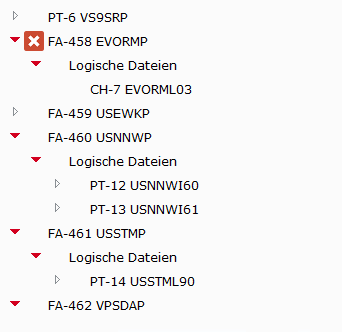
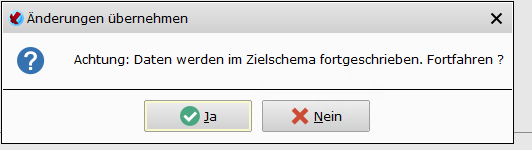
Ggf. Konflikte auflösen. Hier muss man mal alles durchschauen
-
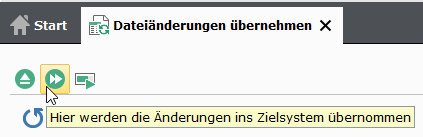
Über den rechten Pfeil-Button die Änderungen in das neue System übernehmen. Es werden alle geänderten Dateien nochmal aufgelistet
-
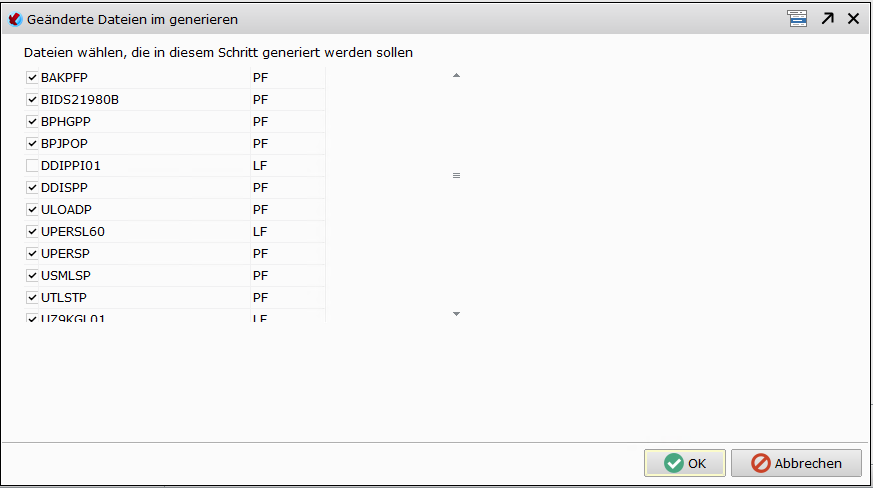
Die Verarbeitung über den sich öffnenden Dialog starten. Dabei werden die Dateiklassen neu erzeugt, die Datenbankobjekte erstellt und die Sourcen comittet.
-
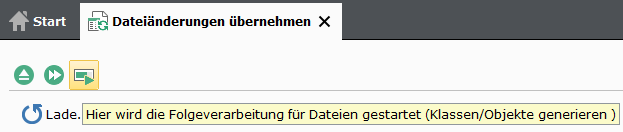
Die Folgeverarbeitung muss anschließend über den letzten Menüpunkt gestartet werden.
-
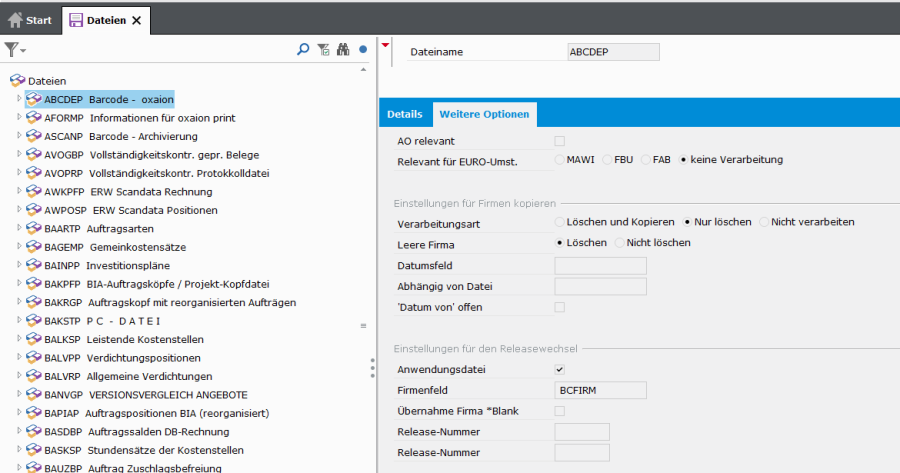
Nach der Übernahme müssen die Kennzeichen im Dateiexplorer (GE14290) für den Releasewechsel und das Firmen kopieren kontrolliert werden. Diese befinden sich auf der zweiten Lasche "Weitere Optionen".
-
Achtung, es wird ein Neustart benötigt!
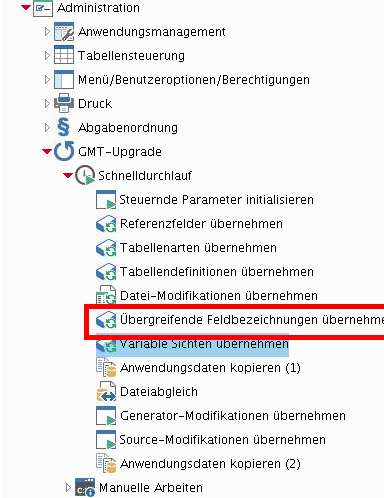
Übergreifende Feldbezeichnungen übernehmen
In diesem Schritt werden die Änderungen an übergreifenden Feldbezeichnungen in das neue System übernommen.
-
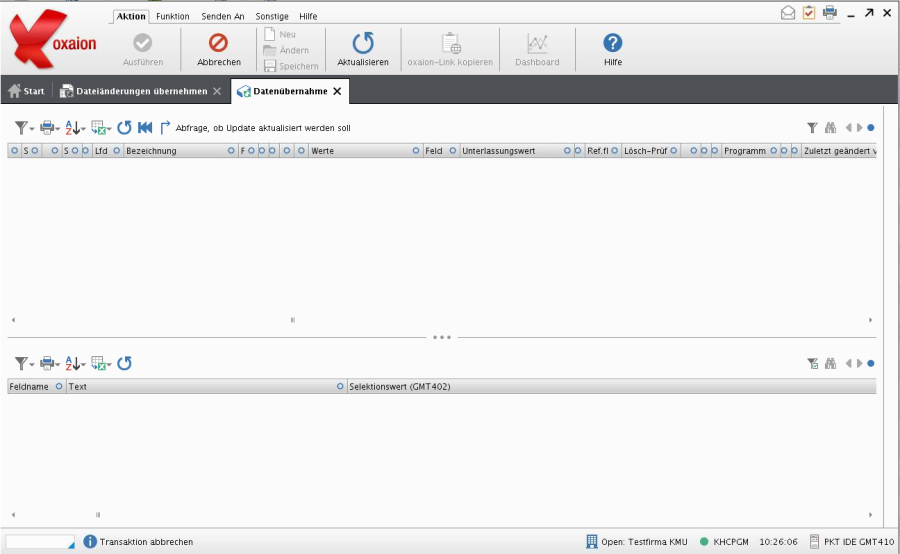
Aufruf des Programmes "GMT_UFBZG"
-
Ggf. Konflikte auflösen
-
Über den rechten Pfeil-Button die Änderungen in das neue System übernehmen.
Variable Sichten übernehmen
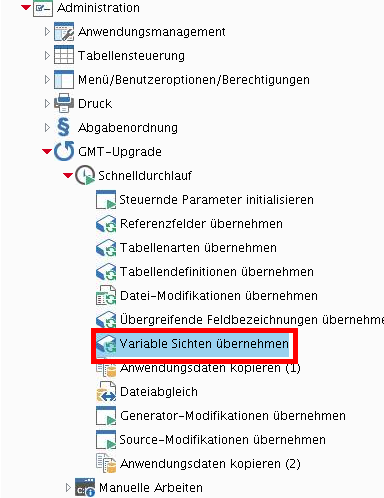
In diesem Schritt werden die Änderungen an den Variablen Sichten (UVZABP) in das neue System übernommen.
-
Aufruf des Programmes "GMT_UVZAB"
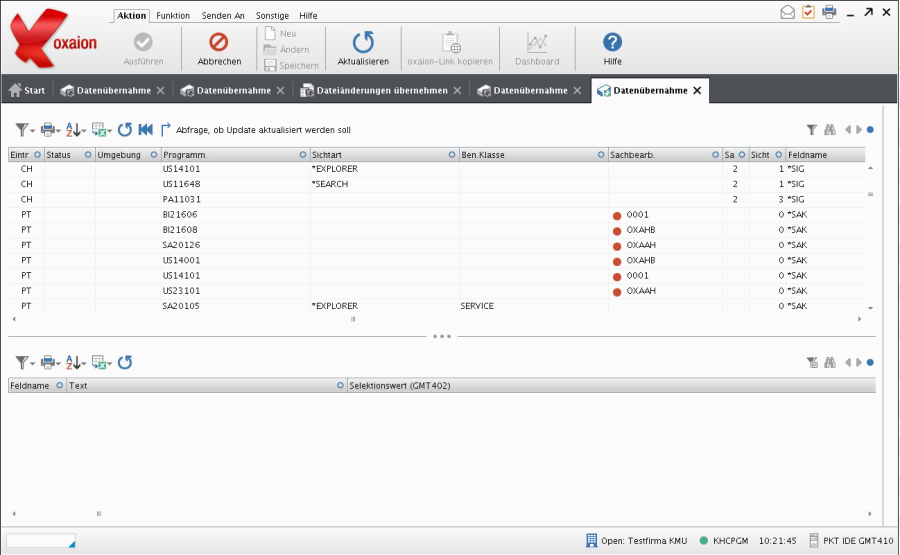
-
Ggf. Konflikte auflösen
-
Über den rechten Pfeil-Button die Änderungen in das neue System übernehmen