Durchführung Release Upgrade - Anhang
Dateiabgleiche durchführen (OP80197)
Neue Abgleiche definieren
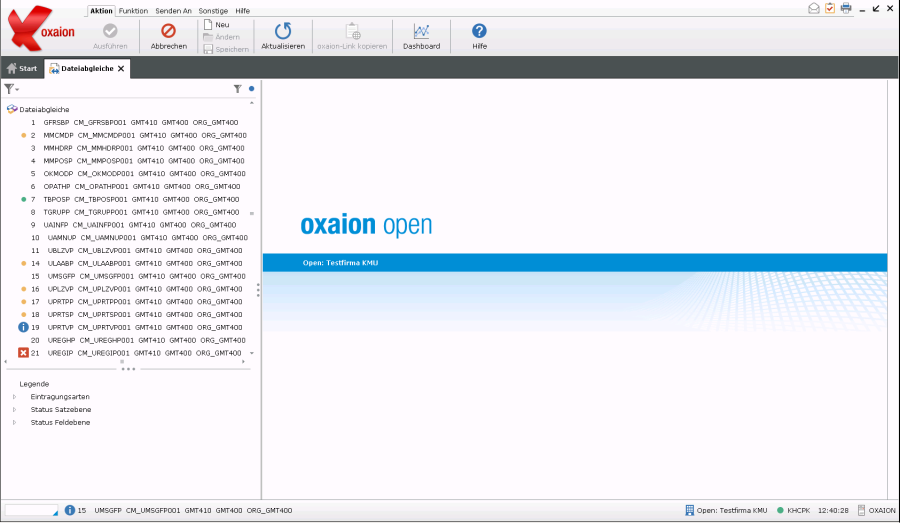
In dieser Auflistung können nun über das Kontextmenü auf Kopfebene Abgleiche für beliebige Dateien definiert werden. Sofern der Datenabgleich durchgeführt wurde und keine individuellen Abgleiche definiert werden sollen, ist hier keine weitere Aktivität notwendig.
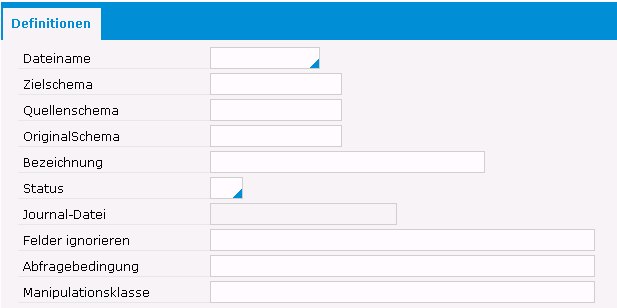
| Dateiname: |
Name der Datei, für die ein Abgleich definiert werden soll. "Paarige" Sätze werden anhand der Schlüsselfelder der ersten logischen Datei, die einen eindeutigen Schlüssel besitzt, ermittelt. Gibt es keine solche Datei, so wird lexikografisch erste logische Datei dafür verwendet. |
|---|---|
| Zielschema: |
Name des Zielschemas für den Abgleich; leer = Schema der aktuellen Sitzung. Im Zielschema sollten die "aktuellen" Daten vorhanden sein. |
|
Quellenschema: |
Name des Schemas, in dem die Daten vorhanden sind, mit den abgeglichen werden soll. Der Name dieses Schemas muss von dem des Zielschemas abweichen. |
| Originalschema: |
Name des Schemas, in den die Originaldaten vorhanden sind; Originaldaten sind im Allg. die Daten zum Zeitpunkt der Installation. Wird hier kein Name angegeben so erfolgt kein Vergleich mit den Originaldaten. |
| Status: | Statuskennzeichen wird maschinell vergeben --> siehe Tabelle OPNCST . |
| Journaldatei: | Name der Datei, in dem das Ergebnis des Abgleiches ausgegeben wird. |
| Felder ignorieren: |
An dieser Stelle kann eine Liste von Feldern angegeben werden, die beim Abgleich nicht berücksichtigt werden. Name letzte Änderung, Datum letzte Änderung, Updatezähler ... werden standardmäßig nicht berücksichtigt. |
| Where Klausel: |
An dieser Stelle kann die Abfrage noch zusätzlich eingegrenzt werden. Beispiel der unterschiedlichen Schemen bei Kundeninstallationen: Zur Zeit ist bei den Kunden das Schema GMT114 installiert mit dem Originaldaten in Schema ORG_GMT114. Bei einem "Releasewechsel" wird das Schema GMT120 installiert. Der Datenabgleich muss dann in einer Anmeldung im Schema GMT 120 passieren mit
|
Abgleiche bearbeiten
Die definierten Abgleiche können nun weiter verarbeitet werden.
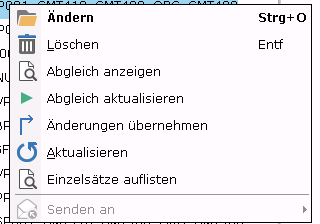
Dazu stehen folgende Transaktionen im Kontextmenü zum Abgleich zur Verfügung:
|
Abgleich ändern: |
Damit wird die Definition des Abgleich geändert |
|---|---|
|
Abgleich löschen: |
Damit wird die Definition des Abgleichs und auch die Ergebnisdatei (Journaldatei) gelöschte |
|
Abgleich anzeigen: |
Damit wird die Definition des Abgleichs angezeigt |
|
Abgleich aktualisieren: |
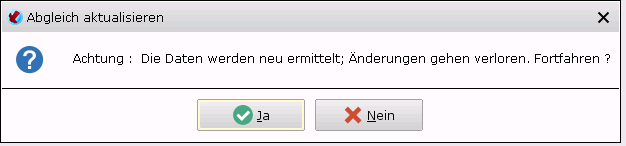
Damit wird die Ergebnisdatei neu erstellt; eventuelle Änderungen gehen verloren. Dieser Aufruf muss bestätigt werden:
|
|
Änderungen übernehmen: |
Mit diesem Aufruf werden die gefunden Differenzen in das Zielschema übernommen. Dieser Aufruf muss bestätigt werden:
|

Änderungen bearbeiten
Nachdem der Abgleich aktualisiert wurde (bzw. zum ersten Mal erzeugt wurde) können folgende Elemente unter dem Abgleich angezeigt werden:
Falls beim Abgleich kein Originalschema angegeben wurde, sind folgende 3 Elemente möglich:

Falls beim Abgleich mit einem Originalschema gearbeitet wird, sind folgende Elemente möglich:
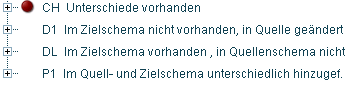
Im Knoten CH werden nur noch die Änderungen angezeigt, die zu Konflikten führen; also Änderungen an Feldinhalten, die in allen 3 Schemen unterschiedlich sind
(Das Referenzfeld DATJ wurde mit dem Text "Daten ok" ausgeliefert. Dieser Text wurde im Zielschema in "Daten OK" und im Quellschema in "Daten Ok" geändert. Was soll nun relevant sein?)
Auf dieser Ebene sind folgende Transaktionen möglich (- >Kontextmenü)
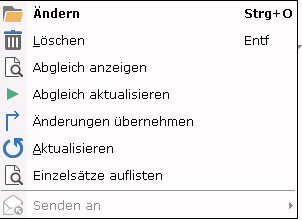
| Einzelsätze auflisten: | Es wird eine Auflistung der Sätze angezeigt |
|---|
Änderungen übernehmen
Es werden die Änderungen aus dem Quellschema übernommen
Dies bedeutet im Einzelnen
| CH D |
Die Änderungen werden auf Feldebene aus dem Quellschema ins Zielschema übernommen; welche Feldinhalte übernommen werden, kann ggf. noch auf Satzebene entschieden werden |
|---|---|
| DL |
Die Sätze werden im Zielschema gelöscht |
| PT |
Die Sätze aus dem Quellenschema werden im Zielschema angefügt |
| D1 |
Die Sätze aus dem Quellenschema werden im Zielschema angefügt |
| D2 |
Die Sätze werden im Zielschema gelöscht |
| P1 |
Die Änderungen werden auf Feldebene aus dem Quellschema ins Zielschema übernommen ; Welche Feldinhalte übernommen werden, kann ggf noch auf Satzebene entschieden werden |
| Datenübernahme inaktivieren | Die Übernahme aller untergeordneten Sätze wird gesperrt |
|---|---|
| Datenübernahme reaktivieren |
Die Übernahme aller untergeordneten Sätze wird wieder aktiviert In dieser Auflistung sind wiederum folgende Transaktionen möglich (→Kontextmenü)
|
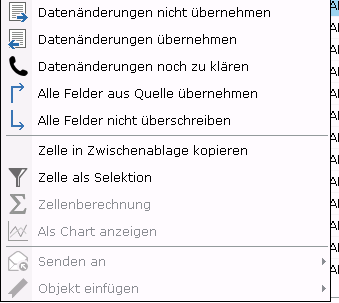
| Feld aus Quelle übernehmen |
Dies wird nur angeboten, falls mit einen Originalschema gearbeitet wird und falls das Feld in allen 3 Schemen unterschiedlich ist.
Das Feld wird entsprechend gekennzeichnet. |
| Feld nicht übernehmen | Der Inhalt des Feldes im Zielschema wird nicht verändert |
| Änderungen zurücksetzen | Die Kennzeichnung des Satzes wird wieder in den Ursprungszustand versetzt. |