Attribute anlegen und verwalten
Erfassen
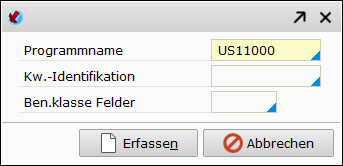
Über den Navigationsmatchcode des Programmaufrufs Panel-Attribute verwalten (US65370) können für ein Programm neue Attribute angelegt werden. Über das Kontextmenü und die Auswahl „Attribute erfassen" gelangt man zur ersten Eingabemaske, welche die Angabe der Werte 'Programmname', 'Kennwortidentifikation' und 'Benutzerklasse Bildschirmfelder' ermöglicht.
|
Programmname: |
Programm für das Panel-Attribute hinterlegt werden sollen. |
|
Kw.-Identifikation: |
Wird diese angegeben, gelten die hinterlegten Attribute nur für diese Kw.-Identifikation. |
|
Ben.klasse Felder: |
Tabelleneintrag mit Hinterlegung der Felder der Ben.klasse |
Nach dem Anlegen wird anschließend die Folgemaske aufgerufen um Attribute für einzelne Felder des angegeben Programms zu hinterlegen.
Attribute setzen
Für einen Satz kann durch einen Klick im Navigationsmatchcode angezeigt werden, welche Attribute gesetzt sind bzw. für welche Felder Attribute gesetzt werden können. Um ein Panel-Attribut zu setzen können über einen Rechtsklick auf das Feld (Zeile) und das folgende Kontextmenü die nachstehenden Werte ausgewählt werden.
|
Pflichtfeld |
Feld wird als Pflichtfeld formatiert und darf ab jetzt zur Bestätigung der Maske nicht fehlen. |
|
Feld verbergen |
Feld wird verborgen und wird ab jetzt nicht mehr auf der Maske erscheinen, nur wenn man den Designmodus aktiviert wird dieses angezeigt. |
|
Feld schützen |
Das Feld wird geschützt, es kann dort jetzt nichts mehr eingetragen werden. |
|
Attribute entfernen |
Mit dieser Funktion können alle Attribute, die für das ausgewählte Feld eingestellt waren, entfernt werden. |
Des Weiteren gibt es nicht nur Felder, sondern auch Transaktionen, die ein Attribut erhalten können. Für diesen Fall stehen folgende Auswahlmöglichkeiten zur Verfügung:
|
Transaktion verbergen |
Menütransaktion ist im Kontextmenü nicht sichtbar. |
|
Transaktion schützen |
Menütransaktion ist im Kontextmenü ausgegraut. |
|
Attribute entfernen |
Mit dieser Funktion können alle Attribute die für die Menüpositionen vergeben wurden entfernt werden. |
Felder als auch Transaktionen sind in der Liste im Detailfenster aufgelistet und durch die Spalte Parameter-Typ („F" / „M") zu erkennen (Abbildung 1).
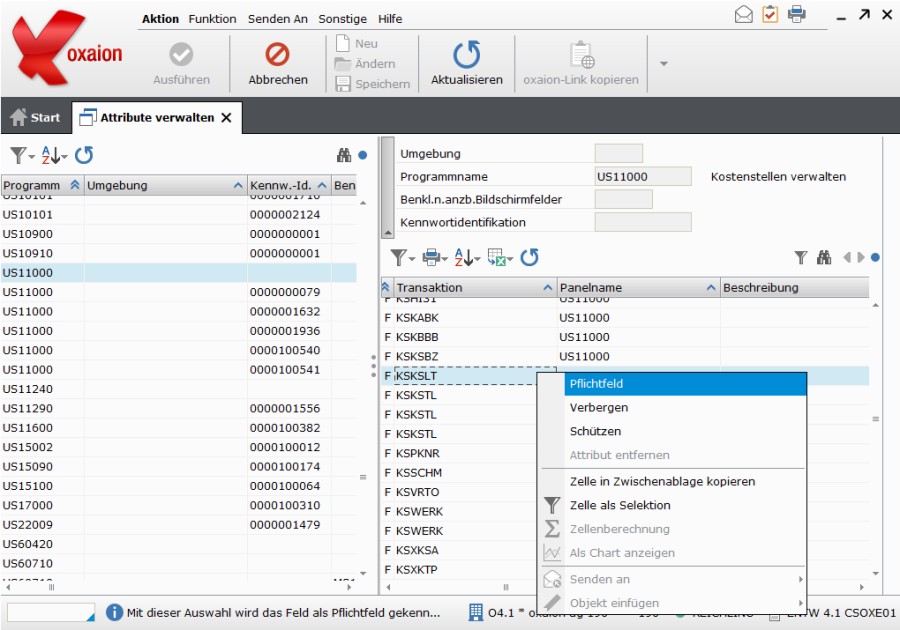
Abbildung 1
Wurde ein Attribut für ein bestimmtes Feld gesetzt, ist dies in der Spalte Statusfeld/variabler Inhalt zu erkennen (Abbildung 2).
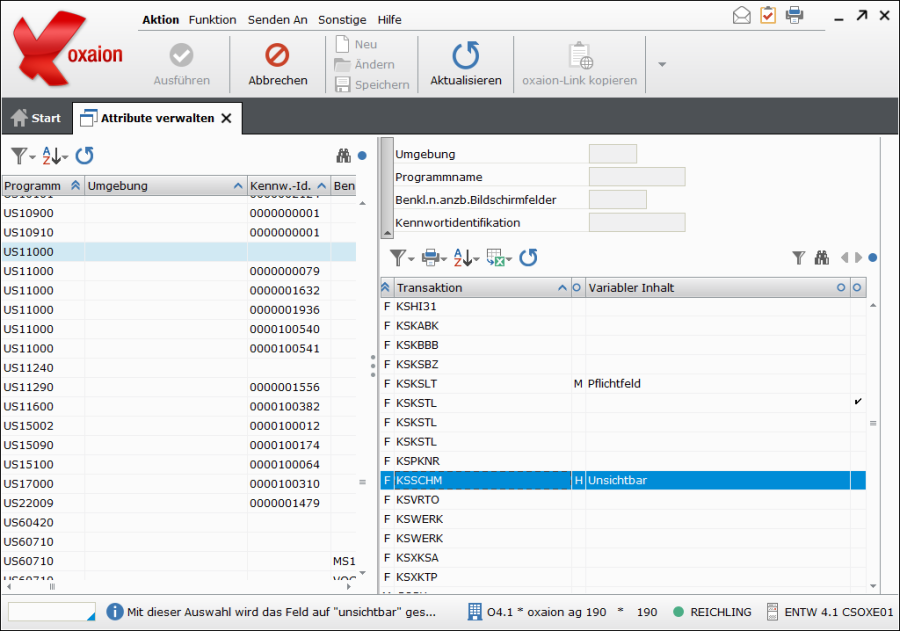
Abbildung 2
Ruft man anschließend das bearbeitete Programm auf (hier: US11000), sind die Änderungen zu erkennen (Kostenstellenleiter → Pflichtfeld; Schema → unsichtbar). Abbildung 3 stellt das Programm ohne Attribute dar, Abbildung 4 hingegen nach der Attributvergabe.
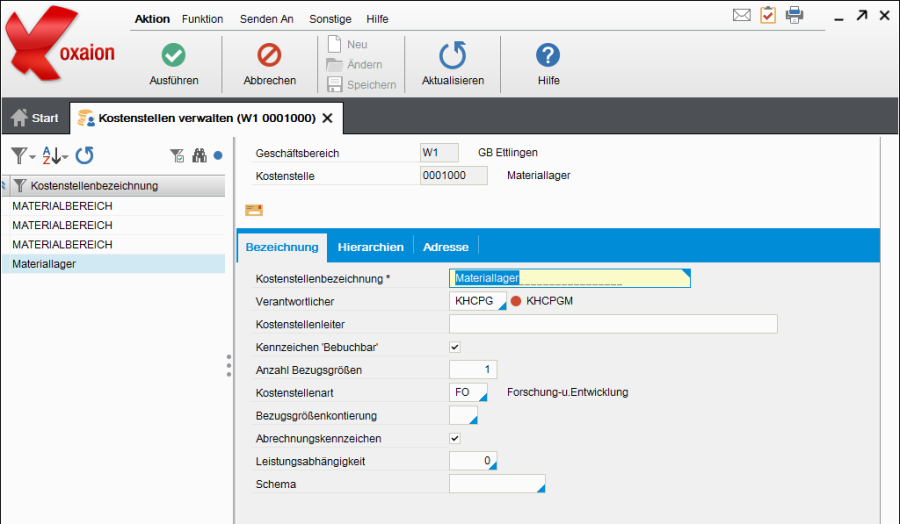
Abbildung 3
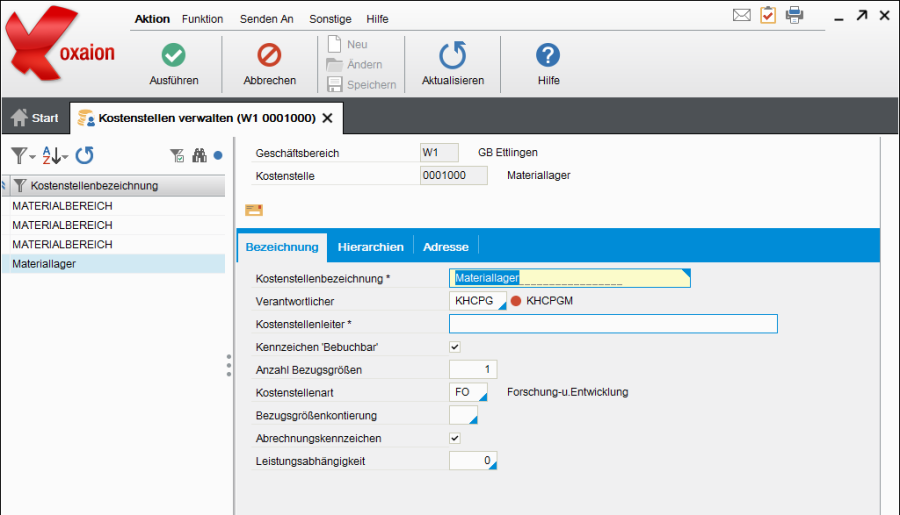
Abbildung 4