Konfiguration oxaion
Server
Für die Authentifizierung mit Kerberos muss die server.xml des oxaion-Servers angepasst werden.
Konfiguration server.xml (oxaion open)
Der folgende Abschnitt stellt die Konfiguration in oxaion open dar. Die Authentifizierung erfolgt durch den oxaion-Server. In der server.xml konfiguriert man dazu den Port-listener:
<option name="sasl-krb5-realm" value="<REALM>"/>
<option name="sasl-krb5-kdc" value="<DC>"/>
: Der Name des Kerberos Realms, bspw. OXAION.LOCAL
: Der DNS-Name des Domain Controllers, bspw. oxdc01.oxaion.local
Hinterlegung oxaion-Server-Kennwort
Um das Kennwort des Servers auf diesem zu hinterlegen, verwenden Sie bspw. unter Windows in der Kommandozeile (cmd.exe) das Java-Programm ktab.
Vorraussetzung ist:
- Die vorhandene Zuordnung des Service Prinzipal "jet/<hostname-name-fully-qualified>" zu einem Active Directory Benutzer-Konto.
Beispiel für das Prüfen des vorhandensein eines Service Prinzipaljet/laphh001.oxaion.localmit dem Window Kommando setspn:
 <!-- Confluence Attachment: image2019-10-22_10-9-58.png -->In diesem Fall gibt es das Active Directory Benutzer-Konto "jet_laphh001" dem das Service Prinzipal "jet/laphh001.oxaion.local"zugeordnet wurde. Es darf nur ein einziges Active Directory Benutzer-Konto geben, dem ein bestimmtes Service Prinzipal zugeordnet wurde. - Der Wechsel in das bin Verzeichnis der verwendeten Java Installationsverzeichnis
.\ktab -a jet/@<REALM> -n 0
ist dabei der klein geschriebene vollqualifizierter DNS-Name des Rechners auf dem der java Prozess startet, der die oben angegeben server.xml einliest.
Für einen Jet bzw. Applikations-Server (=>java Prozess) der in einer eclipse Entwicklungsumgebung gestartet wird, ist das genau der Rechner auf dem die Entwicklungsumgebung gestartet wird.
Die oxaion open IDE (=eclipse Entwicklungsumgebung) bringt eine eigene Java Installation im Unterverzeichnis jdk mit.
Den Namen**** kann man in einer powershell die auf diesen Server geöffnet wurde mit dem Kommando:
[[system.net](http://system.net).dns]::GetHostByName("localhost").hostname.ToLower()
ermittelt werden.
<REALM> ist der groß geschrieben vollqualifizierter Active Directory Domain-Name.
Diesen Namen kann man in einer powershell die auf diesen Server geöffnet wurde mit dem Kommando:
[System.DirectoryServices.ActiveDirectory.Domain]::GetCurrentDomain().Name.ToUpper()
ermittelt werden.
Beispiel:
ktab.exe -a jet/[email protected] -n 0
Dadurch wird eine Datei krb5.keytab im Benutzerverzeichnis des angemeldeten Benutzers erzeugt. Ggf. müssen Sie diese in das Benutzerverzeichnis desjenigen Benutzers verschieben, unter dem der oxaion-Server-Dienst läuft.
Wichtig
Diese Datei enthält das Passwort des Servers – zwar in verschlüsselter Form, trotzdem sollte sie nicht in unbefugte Hände geraten.
Die darin gespeicherten Daten können mit ktab –l eingesehen werden. Es sollten 3-6 Einträge erstellt worden sein:
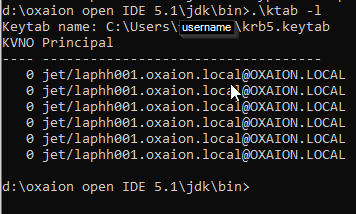
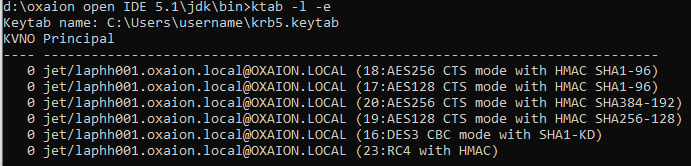
Die unterschiedlichen Einträge entstehen durch unterschiedliche Verschlüsselungstypen:
ktab -l -e
Hinterlegung oxaion-Server-Kennwort unter Linux
Erstellen der keytab-Datei wie weiter oben für Windows beschrieben auf einem Linux-Server.
Voraussetzung: Erfolgreiche Integration in die Windows-Domäne (ADS) oder einem anderen Kerberos-Server.
Die hier gemachten Angaben sind unter der folgenden Betriebssystemversion unter Verwendung eines Active Directory als Kerberos-Server durchgeführt worden:
SUSE Linux Enterprise Server 10 (x86_64)
VERSION = 10
PATCHLEVEL = 2
Kerberos-Paket: krb5-client-1.4.3-19.34
Der Server hier heißt „csoxd02" und die Arbeiten wurden als Benutzer „root" durchgeführt, welcher auch der Benutzer ist unter dem der oxaion-Appserver startet.
Statt des Kommandos ktab unter Windows (Java7-Tool) erfolgt die Anlage unter Linux mit dem Befehl ktutil aus dem Paket (rpm) "krb5-client". Außerdem wird der Befehl kvno benötigt.
Zur Ermittlung der Key Version Number (kvno), die man für die Ausführung von ktutil benötigt, führt man "kvno" mit dem Principal als Parameter aus:
kvno jet/@
ist dabei der DNS-Name des JET Servers, bspw.
kvno jet/[email protected]
Dies ergibt bspw. folgende Ausgabe:
jet/[email protected]: kvno = 3
Der „ktutil"-Befehl muss nun wie folgt angegeben werden, dabei wird nach dem Ausführen von ktutil eine „sub shell" gestartet „ktutil:" in der man die 2. Befehlszeile eingibt und danach die 3. und die 4. zum Verlassen der sub shell:
ktutil
addent -password -p jet/[email protected] -k 3 -e rc4-hmac
wkt /root/krb5.keytab
quit
Der Parameter -password lässt das Verhalten zu wie beim ktab-Tool unter Windows/Java7 ein Password passend zu jet/[email protected] einzugeben.
Der Parameter -k 3 folgt aus der "kvno = 3"-Ausgabe.
Eventuell müssen auch Key Versionen angelegt werden die kleiner (d.h. älter) als die aktuelle sind. Hierzu muss die Zeile addent mehrfach ausgeführt werden (bspw. mit –k 2 und mit –k 1).
Der Parameter -e rc4-hmac bezeichnet das Verschlüsselungsverfahren, welches im Beispiel rc4-hmac für Windows Server 2003 und 2000 ist. Unter Windows 2008 soll auch AES256 unterstützt werden.
wkt /root/krb5.keytab erzeugt anschließend die keytab-Datei in dem angegebenen Pfad.
Der oxaion-Appserver bzw. die integrierte Kerberos-Technologie sucht die krb5.keytab-Datei im Heimatverzeichnis des Benutzers unter dem der oxaion-Appserver startet.
JET-Client
In den client.properties konfiguriert man zuerst den zu verwendenden Mechanismus:
Standard-1.0-SASL-Mechanisms=GSSAPI
Und dann die o. a. Informationen für Kerberos:
Standard-1.0-SASL-krb5-realm=
Standard-1.0-SASL-krb5-kdc=
Diese Angaben müssen denen des Servers entsprechen. Diese Information muss doppelt gepflegt werden, da der Client diese Informationen benötigt, bevor er den Server das erste Mal kontaktiert und der Server sie nicht vom Client übernehmen kann, da dieser sonst bspw. einen eigenen, unsicheren KDC angeben könnte. Sollten diese Parameter nicht angegeben sein, versucht JET diese automatisch aus den Systemvariablen zu ermitteln.
Achtung
Wenn Sie Windows Vista nutzen muss mindestens das Service Pack 1 (SP1) installiert sein.
Besonderheiten unter Windows
Bei im Client aktiviertem Kerberos wird die Betriebssystem-eigene Kerberos-Implementierung im Client verwendet, um die Authentifizierung mit dem Server durchzuführen. Dadurch fallen die hier beschriebenen Einschränkungen weg, außer es würde im Client das Java-eigene Kerberos wieder aktiviert werden.
Zum Aktivieren von Java-Kerberos muss in der Client.txt die Option
-Doxaion.use_java_kerberos=true
eingefügt werden.
Seit Servicepack 2 von Windows XP wird der Kerberos-Authentifizierungsvorgang durch Nicht-Microsoft-Produkte standardmäßig unterbunden. Es gibt aber einen Registry-Schlüssel, um ihn wieder zuzulassen:
\[HKEY_LOCAL_MACHINE\SYSTEM\CurrentControlSet\Control\Lsa\Kerberos\]"allowtgtsessionkey"=dword:00000001
In Windows 2000, 2003 und Vista liegt der gleiche Schlüssel eine Ebene tiefer:
\[HKEY_LOCAL_MACHINE\SYSTEM\CurrentControlSet\Control\Lsa\Kerberos\Parameters\]"allowtgtsessionkey"=dword:00000001
Weitere Informationen gibt es unter [http://support.microsoft.com/kb/308339|http://support.microsoft.com/kb/308339].
Seit Windows Vista gibt es die Benutzerkontensteuerung (User Access Control, UAC), die Zugriffe auf Systemressourcen einschränken kann. Dieser Mechanismus kann die Ausführung von Single-Sign-On mittels Kerberos verhindern. Ist die UAC aktiviert, so gelten folgende Regeln für Single-Sign-On:
- Gehört der angemeldete Domänenbenutzer der Gruppe der lokalen Administratoren an, so muss er die Webstart-Verknüpfung oder die Client.exe mit Administratorrechten ausführen. Dies geschieht über Rechtsklick „Als Administrator ausführen".
- Gehört der angemeldete Domänenbenutzer lediglich der Gruppe der lokalen Standardbenutzer an, so kann er die Verknüpfung oder die Client.exe per Doppelklick mit Single-Sign-On starten.
- Erhält der angemeldete Domänenbenutzer neben Standardbenutzerrechten auch erhöhte Rechte, z.B. durch weitere Gruppenzugehörigkeiten (Netzwerkoperatoren, Hauptbenutzer) oder speziellen Gruppenrichtlinien, so verhindert die UAC den Einsatz von Single-Sign-On.
Dieser Mechanismus kann unter Windows Vista (ab SP1) und Windows 7 umgangen werden, indem die UAC deaktiviert wird. Dies kann über Systemsteuerung → Benutzerkonten → „Einstellungen der Benutzerkontensteuerung ändern" geschehen. Dazu muss der Regler auf „Nie benachrichtigen" gesetzt werden:
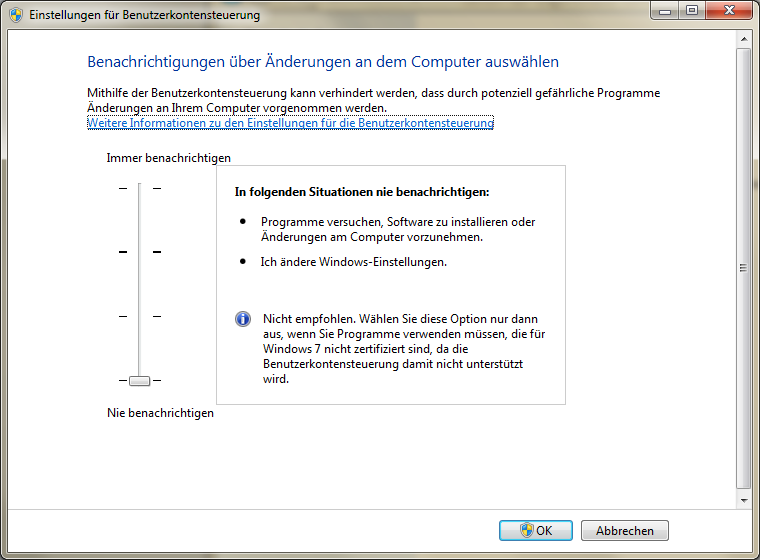
Falls es bei der Anmeldung zu folgendem Fehler kommt:
Der JET Application-Server <Server-Name> <Port> wurde nicht gefunden.
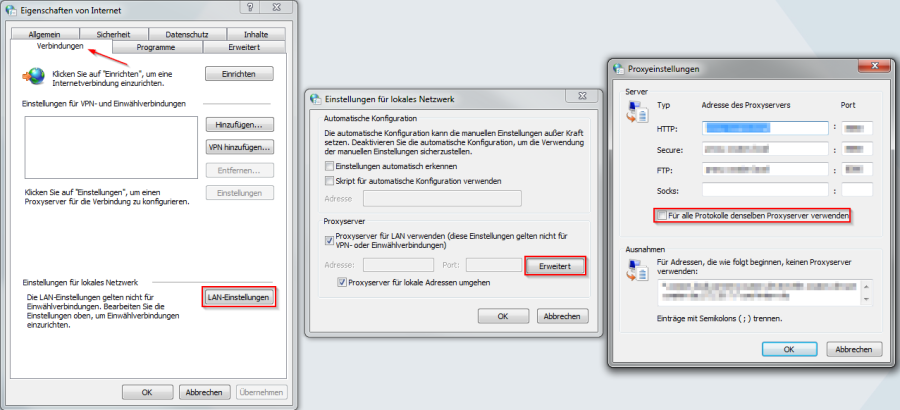
müssen die Proxy-Einstellungen angepasst werden (Systemsteuerung → Internetoptionen).
Im folgenden Fenster muss auf dem Reiter „Verbindungen" der Punkt „LAN-Einstellungen" ausgewählt werden. Im sich dann öffnenden Fenster muss dann der Punkt „Erweitert" angeklickt werden. In den nun erscheinenden Proxy-Einstellungen muss der Haken bei „Für alle Protokolle denselben Proxyserver verwenden" entfernt werden:
Besonderheiten unter Linux mit Java 7
Es wird für die Angabe des Kerberos Ticket Datei-Cache unter Umständen im Betriebssystem die Umgebungsvariable KRBCCNAME verwendet. Java 7 unterstützt neuerdings explizit diese Umgebungsvariable, allerdings ist die Implementierung fehlerhaft, weil die innerhalb der Umgebungsvariable vor dem Dateipfad angegebene Zeichenkette „FILE:" zum Abbruch führt. Als Lösung des Problems können in der client_linux.txt vor dem Kommando „java" getrennt mit einem Leerzeichen die folgenden Zuweisungen eingefügt werden:
XKRB5CCNAME=${KRB5CCNAME:=FILE:/tmp/krb5cc_$UID} KRB5CCNAME=${KRB5CCNAME#FILE:}
Die gleichen Zuweisungen können auch für die Entwicklungsumgebung in der zum Starten verwendeten shell-Script start.sh genutzt werden. Hier muss diese als Parameter für den „export" Befehl verwendet werden.
Besonderheiten unter Windows 8
Unter Windows 8 kann die Benutzerkontensteuerung nicht mehr, wie in 0 beschrieben, deaktiviert werden. Dies ist nur relevant, wenn das Java-eigene Kerberos für den Client aktiviert worden ist. Eine Deaktivierung ist nur noch über Gruppenrichtlinien oder Registry-Einträge möglich. Allerdings führt die Deaktivierung der UAC dazu, dass Apps im Windows-HomeScreen (MetroUI) nicht mehr funktionieren. Bleibt die UAC aktiviert, muss der angemeldete Domänenbenutzer somit der Gruppe der lokalen Standardbenutzer angehören, damit Single-Sign-On verfügbar ist. Gehört der Benutzer einer Gruppe mit erweiterten Rechten an, ist Single-Sign-On nicht verfügbar. Gehört der Benutzer in die Gruppe der lokalen Administratoren, funktioniert Single-Sign-On nur dann, wenn der oxaion-Client über Rechtsklick → „Als Administrator ausführen" gestartet wird.