Tipps und Tricks im Print Belegdesign
In diesem Kapitel geben wir Ihnen Hinweise und Arbeitshilfen um die Arbeit mit oxaion Print zu optimieren.
Aus oxaion übermittelte Texte überdefinieren
| Maßnahme |
|---|
Manche Textmarken enthalten nicht immer standardmäßig den gewünschten Ausdruck. Beispielsweise verbirgt sich hinter der Textmarke "DATUM80" der Ausdruck "Datum". Auf dem Druck soll aber nicht "Datum" sondern "Gedruckt am" stehen. Dies kann man einfach dadurch realisieren, indem man in der Properties-Datei einen Eintrag "DATUM80=Gedruckt am" anlegt. Ist dieser Eintrag bereits vorhanden, so muss er überschrieben werden. Beachten Sie, dass die Änderungen in der properties-Datei erst nach einem Neustart des oxaion Print -Servers wirksam werden. |
In der properties-Datei einen Zeilenumbruch erzwingen
| Maßnahme |
|---|
| In der properties-Datei können ganze Textbausteine gespeichert werden. Dadurch ist es gelegentlich notwendig, einen Zeilenumbruch zu erzwingen. Dies geschieht mit \n Leerzeichen sind nicht nötig: XYZ80=Die erste Zeile\n Die zweite Zeile |
Umrechnung von Zentimetern in Pixel und umgekehrt
| Maßnahme |
|---|
|
Manchmal ist es notwendig cm Angaben in Pixel umzubenennen, dazu kann folgende Formel verwendet werden: cm → Pixel Anzahl Pixel ( Größe [cm] ) = 72 / 2,54 * Größe[cm] Pixel → cm Größe[cm] (Anzahl Pixel ) = 2,54 / 72 * Anzahl Pixel |
Gesamtseitenzahl in Subreports
| Szenario |
|---|
| Es soll in einem Textfeld die Gesamtzahl der Seiten angedruckt werden. |
| Maßnahme |
| --- |
| Zu diesem Zweck gibt es den Platzhalter %PAGE_COUNT%, der in jedes beliebige Textfeld eingefügt werden kann. Er wird nach dem Füllen dann automatisch mit der Gesamtseitenzahl ersetzt. Beispiel: 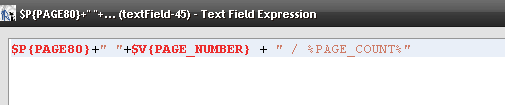 |
Seitenumbruch bei großen Formaten vermeiden
| Maßnahme |
|---|
|
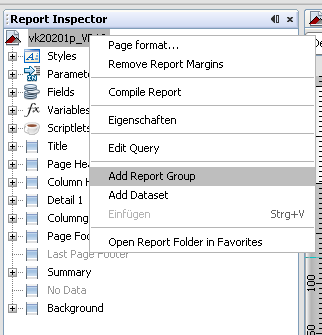
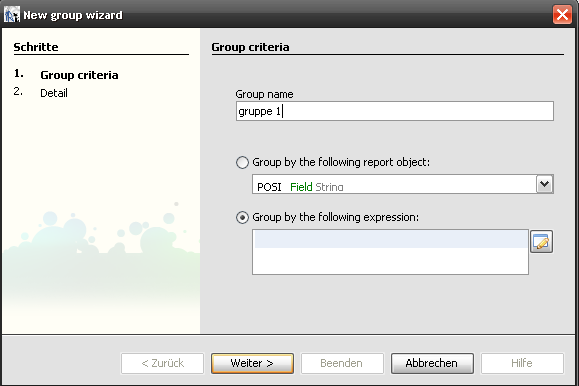
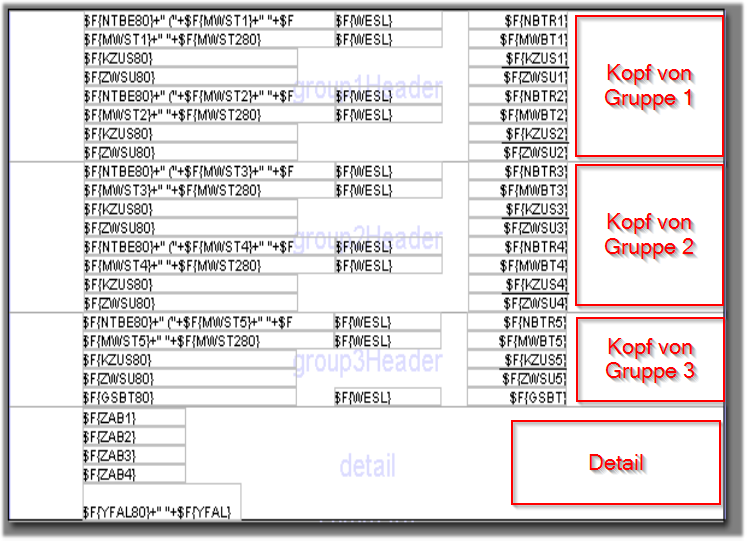
Bei großen Formaten kann es vorkommen, dass es einen ungewollten Seitenumbruch gibt. Um dies zu vermeiden, kann das Format in mehrere Teile, genannt Gruppen, aufgeteilt werden. Handelt es sich bei einem Format um einen Subreport, der im Summary-Teil des Belegs verwendet wird, so muss dieses Format auf alle Fälle in mehrere Gruppen aufgeteilt werden, da es sonst zu einer Endlosschleife beim Füllen des Belegs kommen kann.
Nachfolgend wird die Vorgehensweise erklärt:
|
Format auf einer neuen Seite beginnen
| Maßnahme |
|---|
|
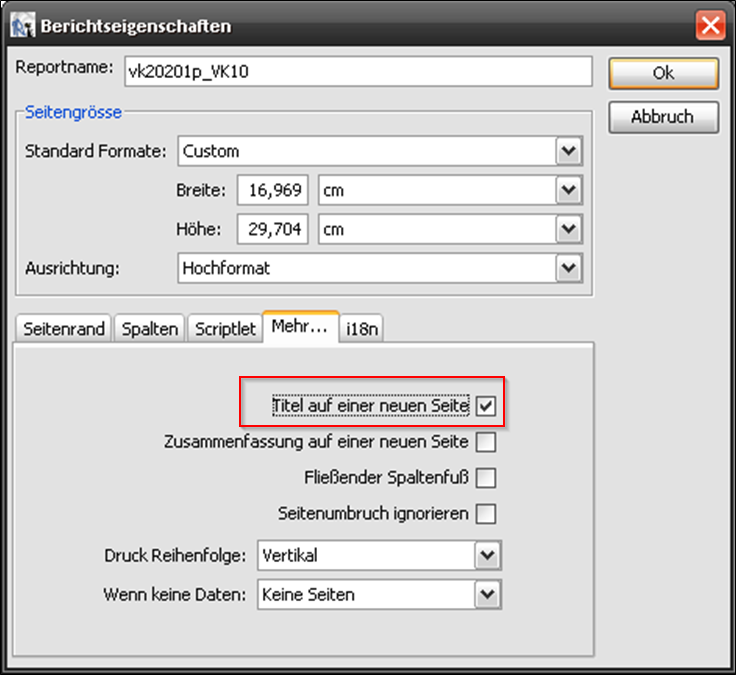
Ein Format kann derart definiert werden, dass es immer auf einer neuen Seite beginnt.
|