Erstellen und Bearbeiten von Vorlagen
Allgemein
Die Bearbeitung einer Excel-Vorlage erfolgt immer in der Vorlage selbst. Hierzu wird die Vorlage unter Windows mit der rechten Maustaste angeklickt und „Öffnen" gewählt. (Ein Doppelklick würde ein neues Dokument aus der Vorlage erstellen.)
Eine neue Vorlage wird immer auf Basis einer bereits vorhandenen Excel-Datei erstellt. Dazu werden die gewünschten Daten mit einer bereits vorhandenen, globalen Vorlage exportiert. Eine globale Vorlage kann für alle Tabellen verwendet werden und wird von oxaion bereitgestellt. Durch das Verwenden der globalen Vorlage werden die aus oxaion exportierten Daten direkt der Mappe ‚Rohdaten' zugeordnet. Die neue Vorlage arbeitet mit diesen Rohdaten.
Beim Erstellen einer Vorlage sollte man beachten, dass die Vorlage zwar immer aus dem gleichen Programm heraus, aber durchaus mit verschiedenen Datenmengen aufgerufen werden kann. Die Spaltenanzahl ist also immer gleich, die Zeilenanzahl hingegen kann variieren.
Hinweis:
- Aufgrund der von Aufruf zu Aufruf verschiedenen Zeilenanzahl sollten zum Markieren Strg, Shift und die Pfeiltasten verwendet werden. Befindet sich der Fokus zum Beispiel in Feld A1 und man drückt Strg, Shift und die Pfeiltaste nach rechts, so wird die Zeile bis zur letzten gefüllten Spalte markiert. Dies funktioniert entsprechend auch mit den anderen Pfeiltasten.

- Das erste Tabellenblatt ist immer für die Ausgabe der Daten reserviert. Wurde in einer Vorlage etwas geändert, muss vor dem Speichern das erste Tabellenblatt von Daten geleert und aktiviert (Fokus auf das Tabellenblatt in Feld A1) werden. Das Löschen der Rohdaten sollte durch Markieren und anschließendes Entfernen mit Hilfe von Strg und ‚–' geschehen. Ist der Fokus auf einem der anderen Tabellenblätter, kommt es bei der Ausgabe zu einem Fehler.
- Die Vorlage selbst darf bei der Ausgabe nicht geöffnet sein, da dies zu einem Fehler bei der Ausgabe führen würde.
Makros aufzeichnen
Excel erlaubt die Aufzeichnung von typischen Befehlsfolgen und Bedienungsschritten als Makro. Beim Exportieren von Daten aus oxaion nach Excel können Vorlagen mit solchen zuvor aufgezeichneten Makros verwendet werden. Das Makro wird automatisch nach der Datenübergabe an Excel aufgerufen und ausgeführt (siehe Kapitel 2.3.2).
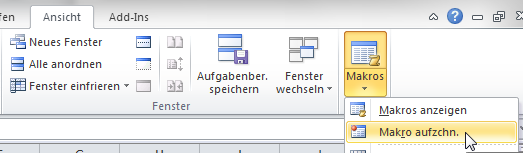
Um ein neues Makro zu erstellen, wählt man unter ‚Ansicht' ‚Makros' und ‚Makro aufzchn.' .
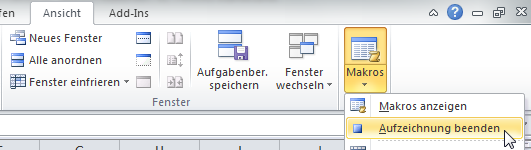
Um die Aufzeichnung zu beenden, wählt man unter ‚Ansicht' ‚Makros' und ‚Aufzeichnung beenden'.
Das aufgezeichnete Makro muss unter dem Namen ‚jet_run' abgespeichert werden.
Erstellte Vorlagen werden im http-Verzeichnis des Servers im Ordner ‚objects' gespeichert.
Beim Speichern einer Vorlage mit Makros ist darauf zu achten, dass das Excel-Sheet als „Excel-Vorlage mit Makros" (.xltm) gespeichert werden muss.

Hinzufügen von Tabellenblättern
Es ist zu beachten, dass die Sheets/Tabellenblätter einer Tabelle eventuell im Makro genutzt werden (ws1, ws2, etc). Wird ein neues Tabellenblatt hinter den vorhandenen Tabellenblättern erstellt führt dies nicht zu Problemen. Wird ein neues Tabellenblatt vor ein vorhandenes eingefügt, muss geprüft werden, ob das vorhandene Tabellenblatt im Makro genutzt wird.
Kopf- und Fußzeilen
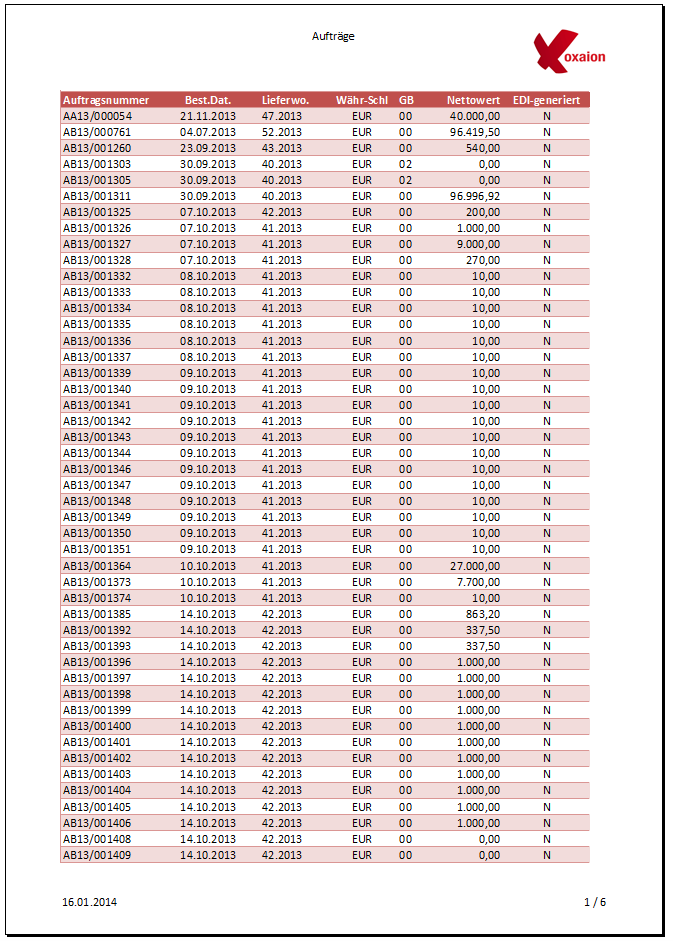
Durch das Einfügen von Kopf- und Fußzeilen lassen sich zusätzliche Informationen, wie z.B. das Datum, eine Adresse, ein Logo oder Seitenzahlen in das Dokument mit einbringen. Außerdem dienen sie, vor allem bei auszudruckenden Listen, der Übersichtlichkeit.
Beispiel:
Pivot-Tabellen
Allgemein
Durch die Verwendung von Pivot-Tabellen können Daten einer Tabelle (hier die Rohdaten, die von oxaion an Excel übergeben wurden) in verschiedener Art dargestellt und ausgewertet werden, ohne, dass dabei die Ausgangsdaten verändert werden müssen. Pivot-Tabellen stellen die Ausgangsdaten stets in verdichteter, zusammengefasster Form dar. Das Zusammenfassen der Daten ist zwar mit einem gewissen Informationsverlust verbunden, jedoch liegt genau darin der Nutzen einer Pivot-Tabelle. Große Datenmengen können so auf die wesentlichen Informationen hin aufbereitet werden.
Erstellen von Pivot-Tabellen
Zuerst werden die Daten, für die eine Pivot-Tabelle erstellt werden soll, mithilfe einer globalen Vorlage für Pivot-Tabellen exportiert. Die oberen Zeilen, die lediglich die programmspezifischen Kopfdaten enthalten, werden dadurch gelöscht. Diese Daten werden beim Exportieren mit einer Vorlage nicht in der ersten Mappe, sondern nur unter dem Reiter ‚Formeln' im ‚Namensmanager' gespeichert (siehe Kapitel 2.3.2). Das Excel-Sheet beginnt nun in der ersten Zeile in Feld A1 direkt mit der ersten Spaltenüberschrift.
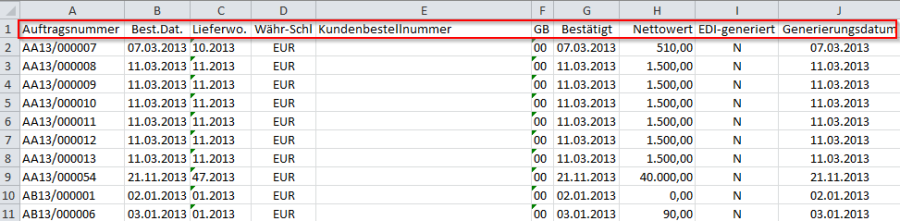
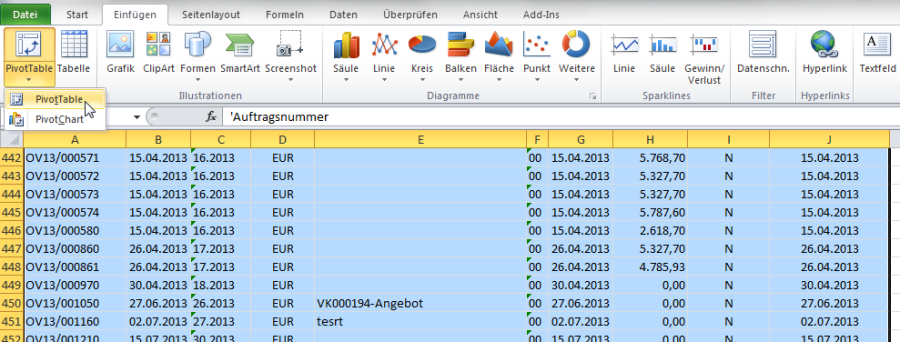
In den Rohdaten werden alle gefüllten Spalten markiert und anschließend wird eine Pivot-Tabelle für den markierten Bereich erstellt.
Danach wird die Mappe ‚Rohdaten' mit der Maus vor die neu erstellte Mappe mit der Pivot-Tabelle gezogen. Die neue Mappe wird umbenannt, beispielsweise in ‚Aufträge'.

Konfigurieren von Pivot-Tabellen
Nun konfiguriert man die Pivot-Tabelle, indem man die gewünschten Felder aus der Feldliste den jeweiligen Bereichen per Drag & Drop zuordnet. Durch einen Klick auf das Wertefeld kann man die Wertefeldeinstellungen bearbeiten. Hier kann man angeben, wie die Werte zusammengefasst werden sollen (z.B. als Summe oder Mittelwert).
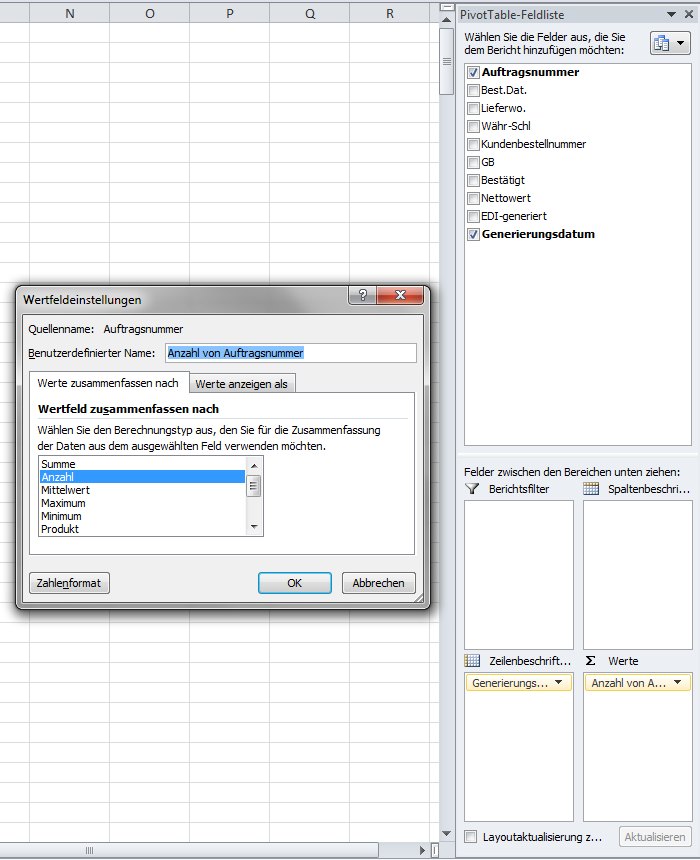
Über die Wertfeldeinstellungen kann auch das Zahlenformat geändert werden.
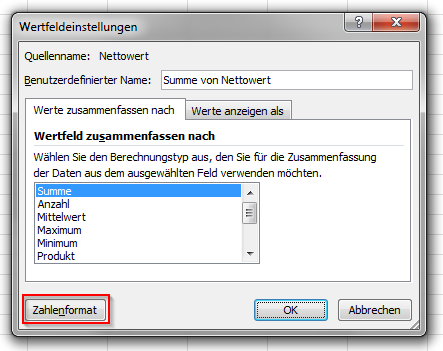
Zum Zwecke der Übersichtlichkeit kann hier beispielsweise auch die Anzahl der Dezimalstellen festgelegt werden.
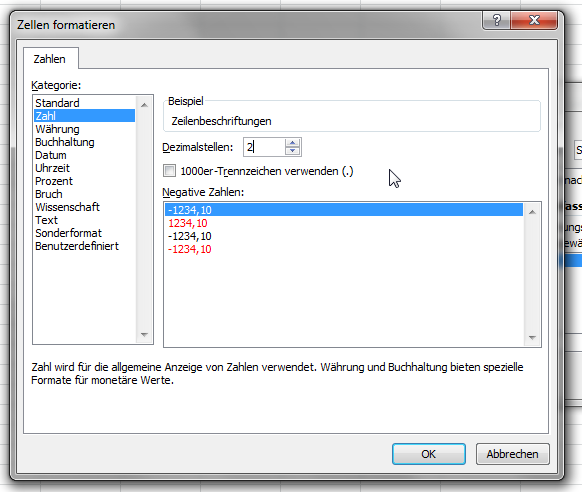
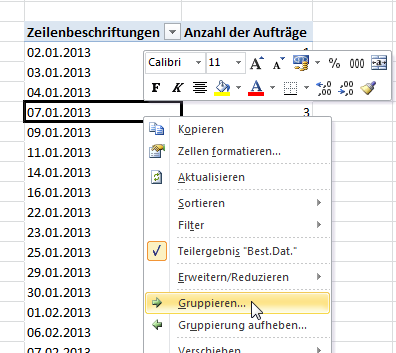
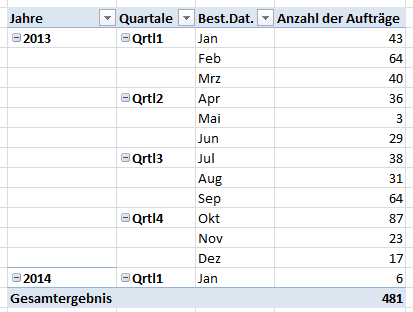
Durch das Gruppieren von Werten sorgt man für weitere Informationsmöglichkeiten. So lassen sich zum Beispiel Daten zu Monaten oder Quartalen zusammenfassen.
PivotCharts
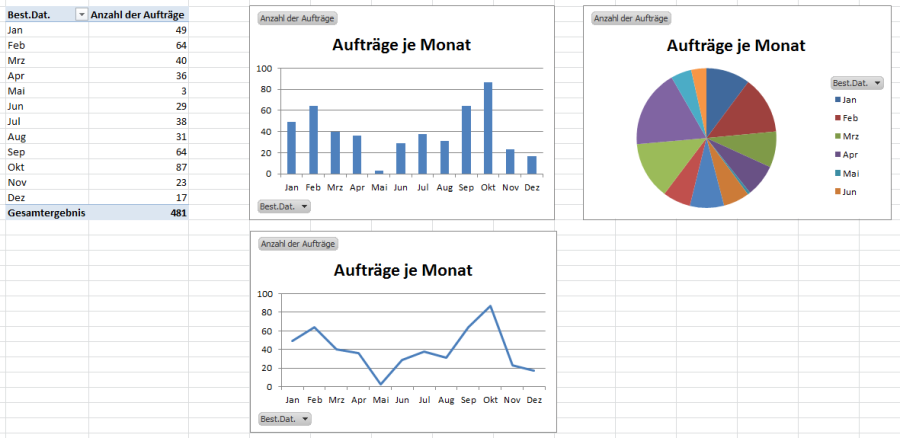
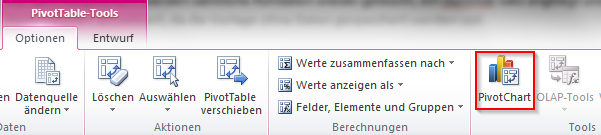
Durch PivotCharts lassen sich Pivot-Tabellen grafisch darstellen. Dazu klickt man in die Pivot-Tabelle und wählt dann unter ‚Optionen' ‚PivotChart' aus.
Es kann wahlweise ein Säulen-, Linien- oder Kreisdiagramm erstellt werden. Säulendiagramme eignen sich beispielsweise besonders gut um einen Vergleich anzustellen, wohingegen Liniendiagramme meist zum Darstellen von Verläufen verwendet werden.