Datenexport mit oxaion
Sichten – US63190
Über die variablen Sichten kann gesteuert werden, welche Spalten an Excel ausgegeben werden. Hierzu kann die Sicht „Excel-Ausgabe" übergreifend, pro Benutzerklasse oder pro Sachbearbeiter festgelegt werden. Spalten können hier per Drag & Drop beliebig hinzugefügt, entfernt oder verschoben werden.
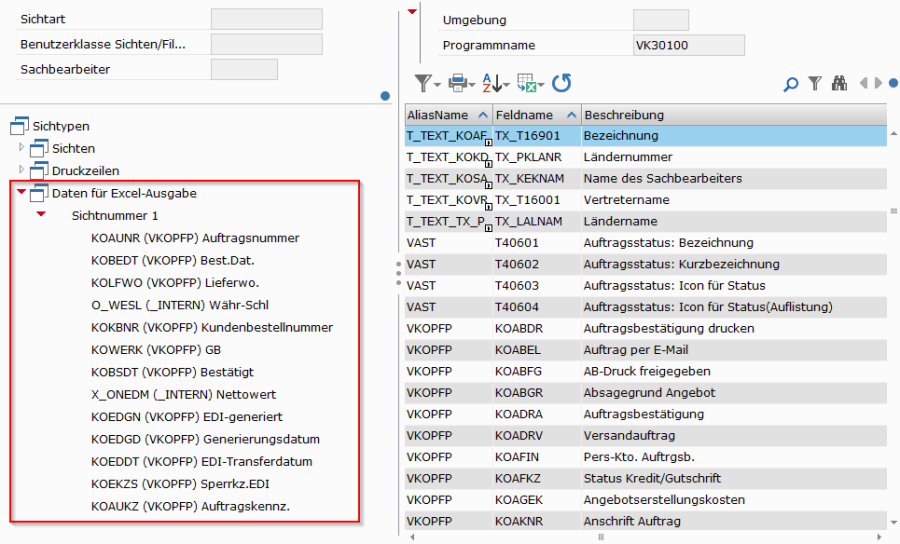
Die Sicht „Excel-Ausgabe" kann von den Sichten des Programms abweichen. Die Excel-Ausgabe kann sich also von den im Programm angezeigten Daten unterscheiden.
Zu beachten
Es ist zu beachten, dass es bei Änderungen der Excel-Sicht für ein Programm zu Fehlern bei der Verarbeitung des Makros kommen kann. Das liegt daran, dass Daten, die das Makro benötigt, durch die Änderungen möglicherweise fehlen oder nicht mehr erkannt werden.
Folgende Punkte sind daher zu beachten:
- Währung und Währungsschlüssel (oder ähnlich, also Werte und dazugehörige Texte) sollten in der Sicht ‚Daten für Excel-Ausgabe' nicht zusammengefasst werden, da sonst Diagramme den Wert nicht als Zahl sondern als Text erkennen und daher nicht verarbeiten können.
- Die Überschriften der Spalten in der Excel-Sicht sollten möglichst nicht umbenannt werden, da ansonsten die Makros eventuell nicht korrekt auf diese Spalte ausgeführt werden können. Wird eine Überschrift dennoch geändert, muss geprüft werden, ob diese im Excel-Makro verwendet wird und das Makro gegebenenfalls geändert werden.
- In den Sichten können generell beliebig Spalten hinzugefügt werden. Allerdings muss beachtet werden, dass die Reihenfolge der Spalten nicht verändert werden darf, da es sonst in der Auswertung (z.B. durch Pivot-Tabellen) zu Fehlern kommen kann. Außerdem muss beachtet werden, dass manche Spalten für eine sinnvolle Darstellung im Excel-Dokument und den enthaltenen Diagrammen notwendig sind und nicht gelöscht werden sollten.
Technischer Ablauf
Exportieren ohne Vorlage
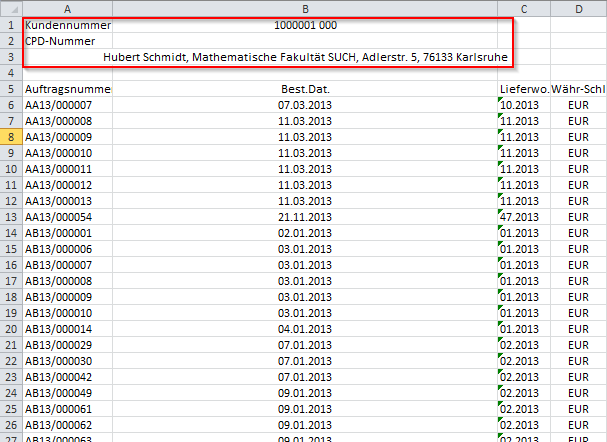
Beim Exportieren ohne Vorlage werden die Daten direkt und ohne Veränderungen an Excel weitergegeben. In den ersten Zeilen werden die programmspezifischen Kopfdaten angezeigt. Darunter befindet sich eine Auflistung der anderen Daten aus oxaion.
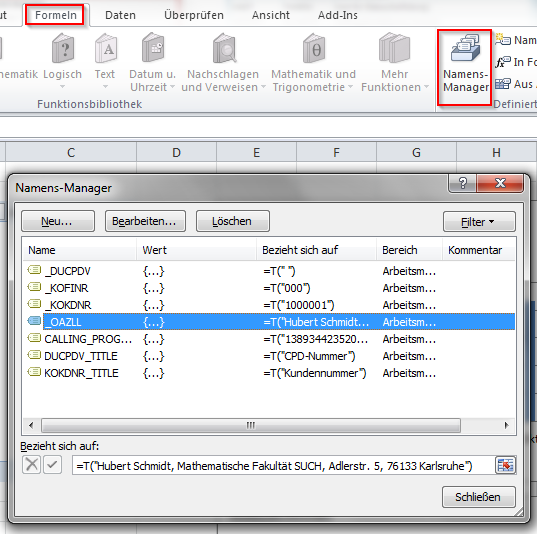
Zusätzlich werden die Kopfdaten automatisch unter dem Reiter ‚Formeln' im ‚Namensmanager' gespeichert.
Exportieren mit Vorlage
Daten aus oxaion können auch mit einer Vorlage exportiert werden.
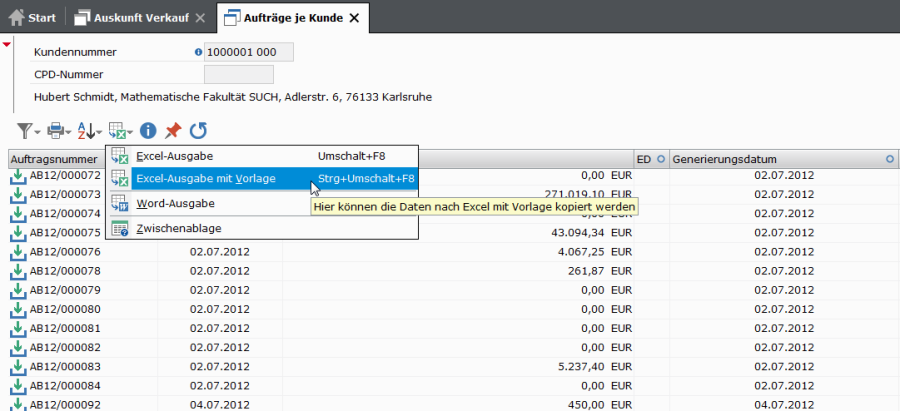
Über den Matchcode kann ein Pfad für die gewünschte Vorlage angegeben werden.

Wurde ein Pfad angegeben, so kann die Vorlage auch über das Funktionsmenü gespeichert werden.

Nachdem das Programm neu aufgerufen wurde, ist die Vorlage dadurch direkt auswählbar. Der Pfad muss also nicht mehr angegeben werden.
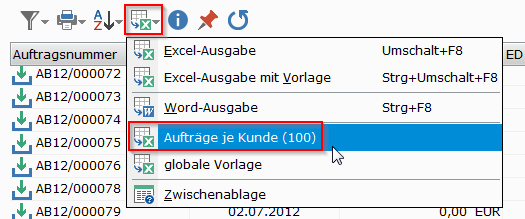
Nach Übergabe der Daten nach Excel wird automatisch das Makro JET_RUN aufgerufen. Bei einem Makro handelt es sich um eine Art Unterprogramm, mit dem eine Abfolge von Befehlen oder Bedienungsschritten festgelegt wird. Die Rohdaten, die in Excel beim Exportieren mit einer Vorlage immer in der ersten Mappe zu finden sind, können mit Hilfe des Makros beispielsweise als Tabelle oder Diagramm dargestellt werden.
Die programmspezifischen Kopfdaten werden beim Exportieren mit Vorlage nicht in der ersten Mappe gespeichert, sondern sind nur unter dem Reiter ‚Formeln' im ‚Namensmanager' zu finden.