CAQ-Schnittstelle
CAQ steht für „Computer-aided quality" und bedeutet rechnerunterstützte Qualitätssicherung.
Das Syncos Qualitätsmanagement arbeitet in der Gesamtheit als komplettes, in einem Regelkreis geschlossenem CAQ-System. Die einzelnen Bereiche können aber auch beliebig kombiniert und auch alleine eingesetzt werden.
Bei der CAQ-Schnittstelle wurden die Bereiche Wareneingangskontrolle, SPC- und Freigabeprüfung und das Reklamationsmanagement eingebunden.
Wareneingangskontrolle
Wird die CAQ-Schnittstelle eingesetzt, erfolgt die Wareneingangskontrolle und damit auch die Qualitätsprüfung der Ware in Syncos. Eine Lieferantenbewertung wird bei Einsatz der CAQ-Schnittstelle in Syncos durchgeführt, daher müssen alle Bestellungen nach Syncos übergeben werden.
SPC- und Freigabeprüfung
Mit der fertigungsbegleitenden Prüfung in Syncos wird eine lückenlose Unterstützung geboten, damit Fehler nicht in Serienproduktion gehen.
In Syncos erfolgt die komplette Durchführung und Dokumentation der Prüfung. In oxaion erhält der zu prüfende Arbeitsgang ein Qualitätssicherungs-Kennzeichen.
Reklamationsmanagement
Mit dem Syncos Reklamationsmanagement können Kunden-, Lieferanten- oder interne Reklamationen erfasst, bearbeitet und ausgewertet werden.
Aus oxaion werden Help Desk Tickets und damit auch die weitere Bearbeitung nach Syncos übertragen, sobald das Ticket eine bestimmte Vorgangsart erhält.
Für die CAQ-Schnittstelle werden in Syncos folgende Programme benötigt:
| Programme | Wo in Syncos zu finden |
|---|---|
| Prüfplan | Planung → Pläne |
| Bestellungen | Planung → Aufträge |
| Wareneingänge und Prüfergebnisse | Produktionsergebnisse → Lieferungen |
| Help Desk Ticket | Reklamationen → Kundenreklamationen |
Prüfpläne anlegen
Für die Wareneingangskontrolle und SPC-Prüfung müssen Prüfpläne in Syncos angelegt sein. Diese Pläne enthalten Prüfschritte und Prüfmerkmale. Die Prüfpläne werden für Teile oder für Arbeitsgänge angelegt.
Prüfmerkmal
Bevor ein Prüfplan erstellt werden kann muss im Teil ein Prüfmerkmal angelegt werden. Diese Prüfmerkmale sind in Syncos im Teil in der Detailanzeige unter der Lasche „Merkmal" anzulegen.
Bei der Anlage eines solchen Merkmals sind folgende Punkte zu beachten:
- Das Teil muss über „Temporär bearbeiten" zur Bearbeitung freigegeben werden
- Das Merkmal muss ein „Sichtmerkmal" sein. Ein Sichtmerkmal stellt ein qualitatives Merkmal dar.
- Bei dem Merkmal muss „Validiert" angehakt sein, da es sonst nicht zu einem Prüfplan hinzugefügt werden kann.
Prüfplan
Die Prüfpläne werden in Syncos unter dem Reiter „Planung" in dem Programm „Pläne" angelegt. In dem Prüfplan wird festgelegt, ob es eine Wareneingangsprüfung oder eine SPC-Prüfung ist. Da je nach Prüfung der Plan unterschiedlich angelegt werden muss, werden die zwei Pläne im Folgenden getrennt aufgeführt.
Prüfplan für die Wareneingangskontrolle
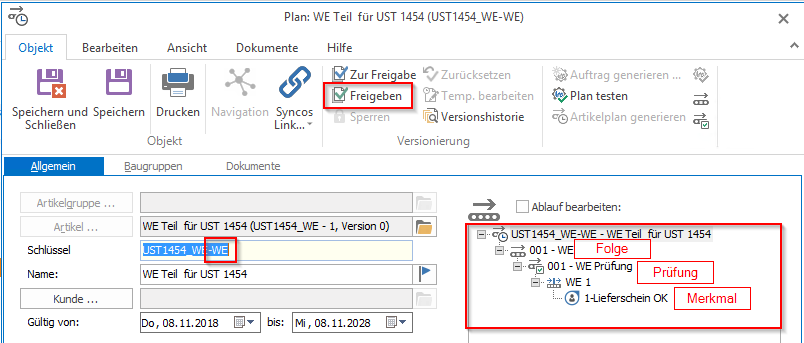
Es muss ein neuer Plan mit der Teilenummer, zu der zuvor ein Prüfmerkmal angelegt wurde, erfasst werden. Ist der Satz angelegt müssen folgende Punkte beachtet und durchgeführt werden, um einen Prüfplan für eine Wareneingangskontrolle zu erfassen.
- Um den Plan bearbeiten zu können, muss dieser „Temporär bearbeitet" werden.
- Hinter die Teilenummer (hier Schlüssel) muss ein „-WE" eingetragen werden.
- Es muss eine „Neue Folge" erfasst werden. In dem sich öffnenden Fenster muss in dem Feld „Schlüssel" die Teilenummer ohne das „-WE" eingetragen sein.
- Danach muss eine „Neue Prüfung" erfasst werden. Über die Prüfung wird festgelegt, dass der Prüfplan für eine Wareneingangskontrolle ist. Dies ist unter der Lasche „Qualität" über den „Prüf-Typ" einstellbar.
- Zuletzt muss noch ein „Merkmal" eingefügt werden. In der Auswahlmaske erscheinen die Merkmale die bei dem Teil hinterlegt wurden.
- Der Prüfplan muss gespeichert und freigegeben werden, damit dieser in den Aufträgen erscheint
Prüfplan für die SPC- und Freigabeprüfung
Für ein Fertigungsteil muss bereits ein (Arbeits-)Plan vorhanden sein. In diesem Plan wird für einen Arbeitsgang die SPC-Prüfung angelegt. Dazu wird wie folgt vorgegangen:
- Neue Folge erfassen für den Arbeitsgang
- Neue Prüfung erfassen, hier muss unter der Laschen „Qualität" der Prüf-Typ auf SPC-Prüfung eingestellt werden.
- Das Prüfmerkmal aus dem Teil muss angelegt werden.
- Der Prüfplan muss gespeichert und freigegeben werden.
Prozess der Wareneingangskontrolle
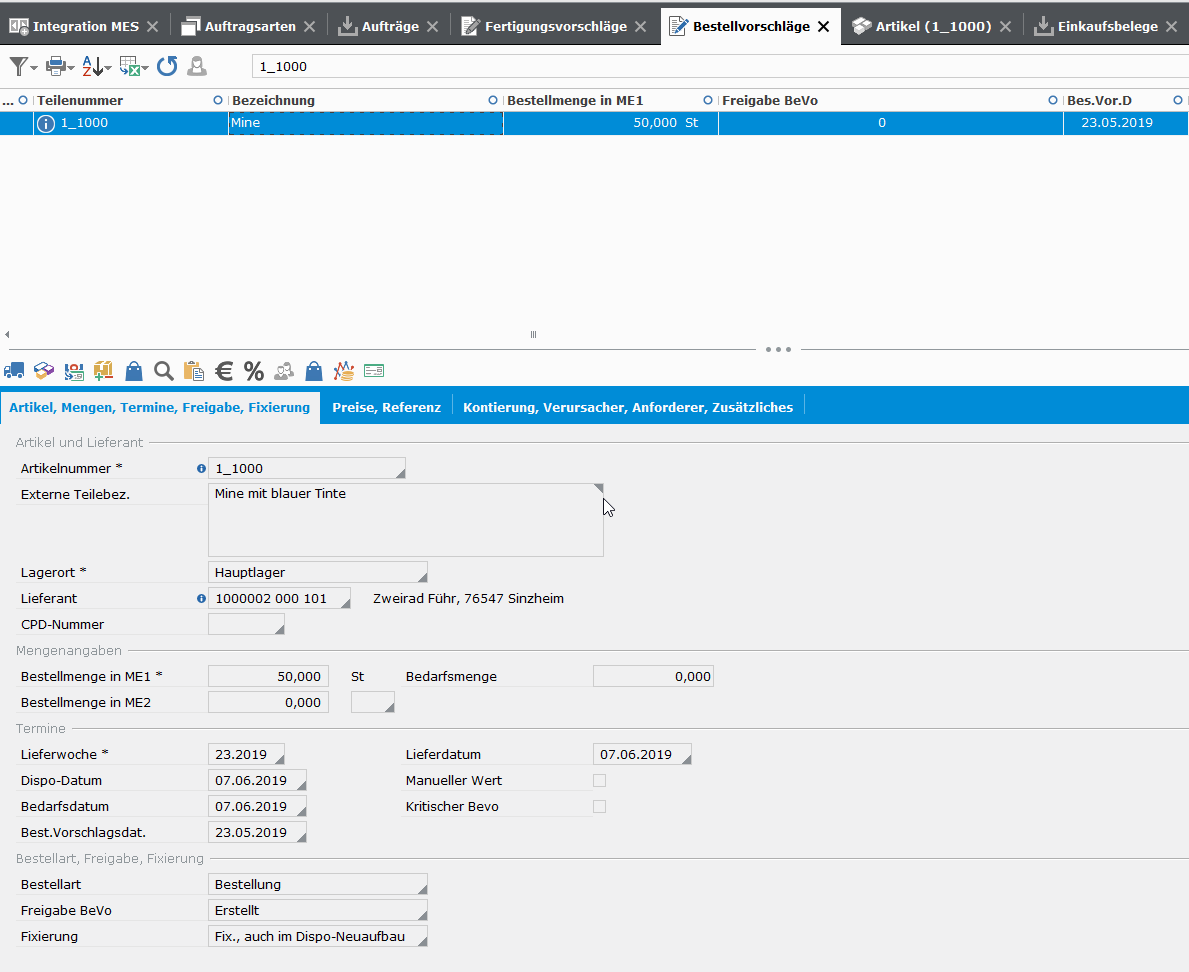
in oxaion Bestellung (evtl. mit BeVo) erfassen:
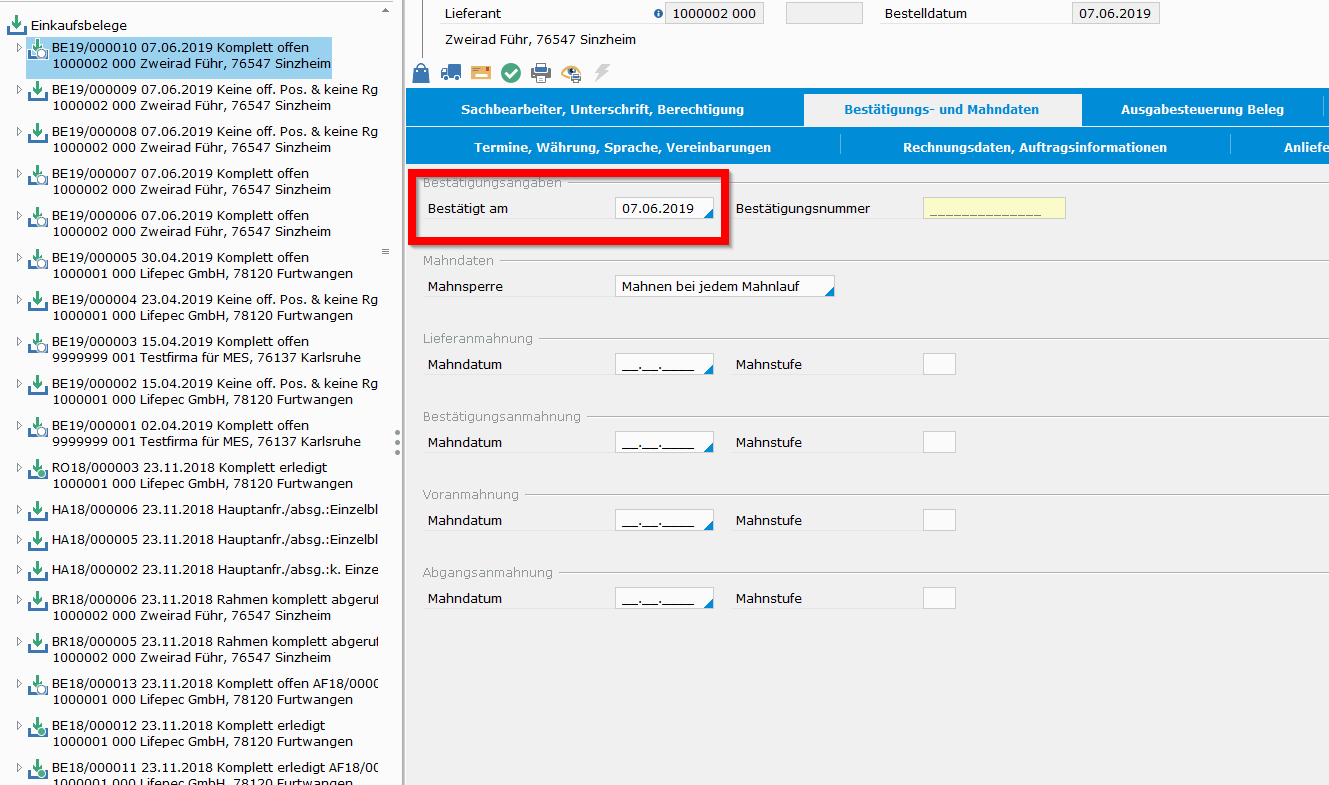
Bestellung verwalten und Kopfdaten anpassen:
Wareneingang buchen, folgende Felder müssen automatisch gefüllt werden:
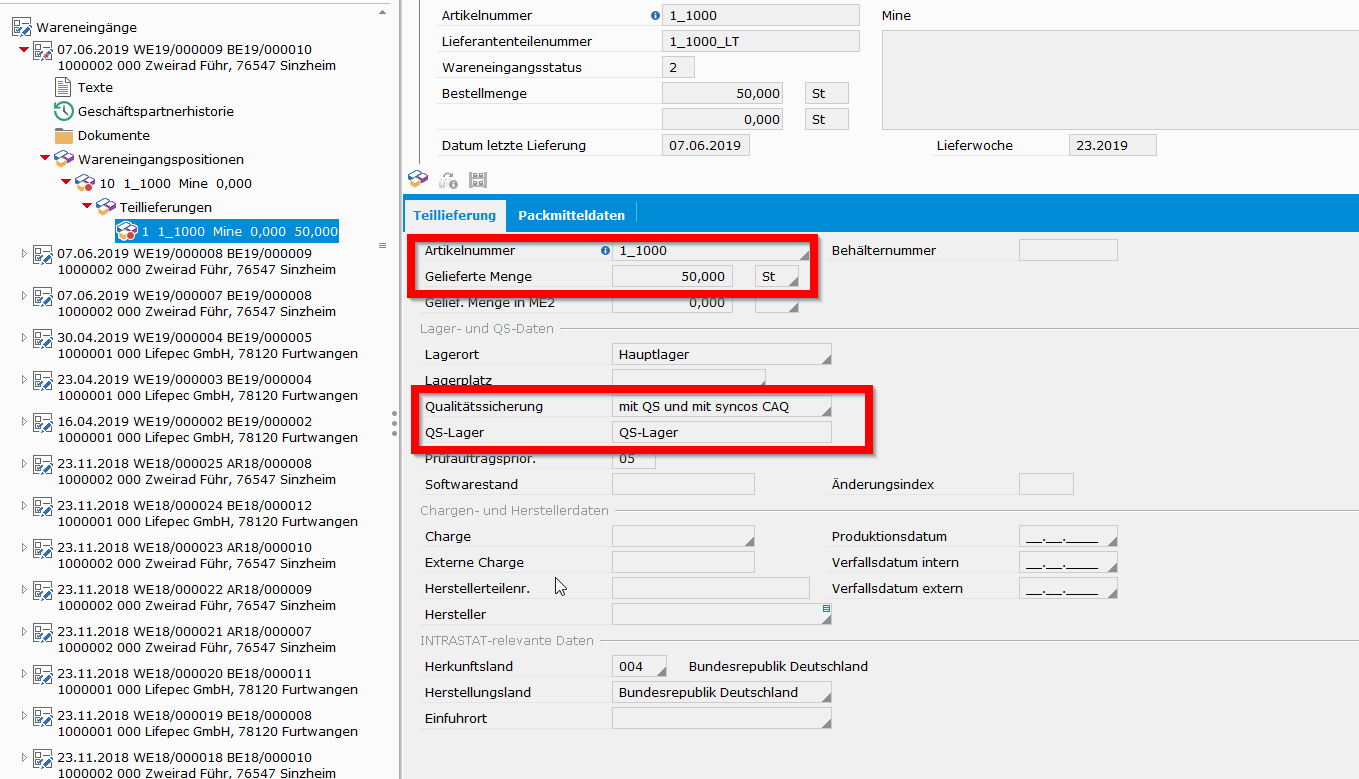
In oxaion wird die QS-Schnittstellen-Datei erstellt:
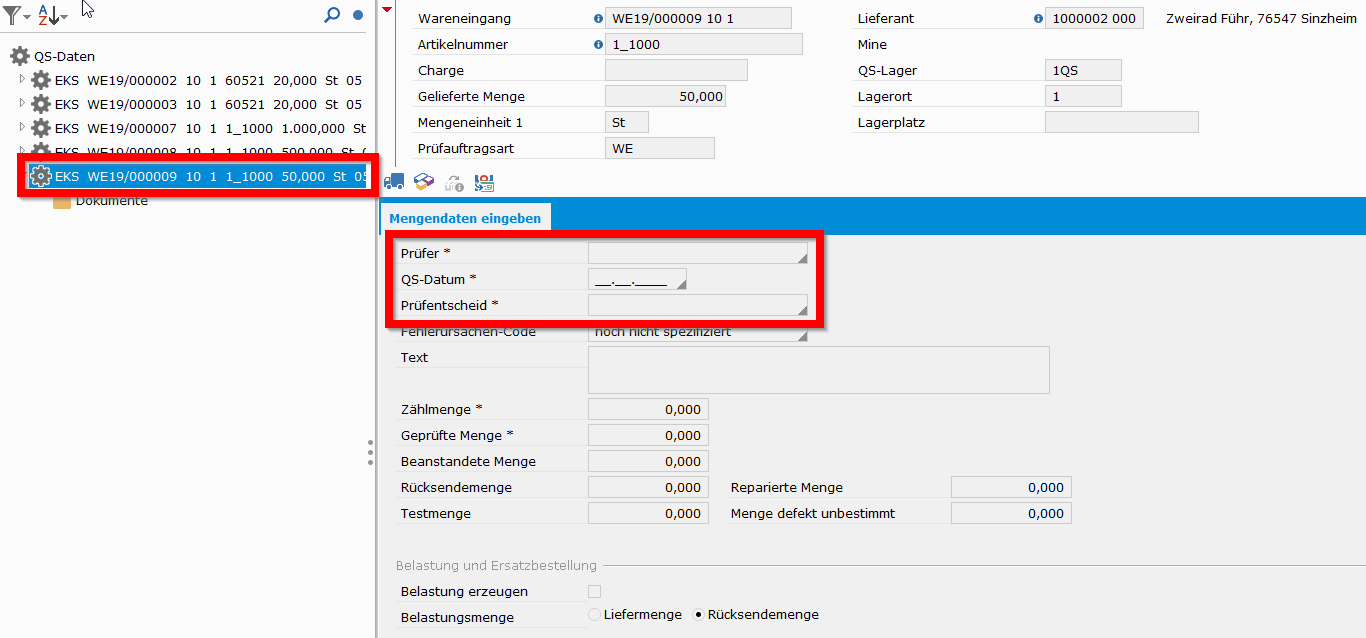
Diese bleibt bis zum Abschluss des Prüfvorgangs in Syncos leer.
Systemwechsel zu Syncos:
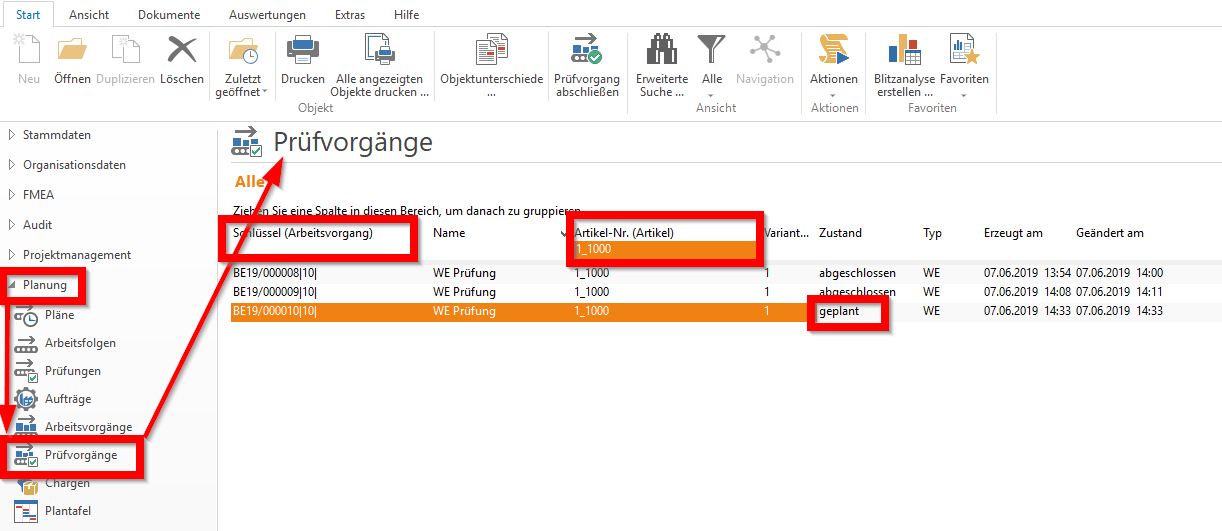
Es können nur Prüfungen im Zustand "geplant" zur Prüfung bereitgestellt werden:
Datensatz mittels Doppelklick öffnen:
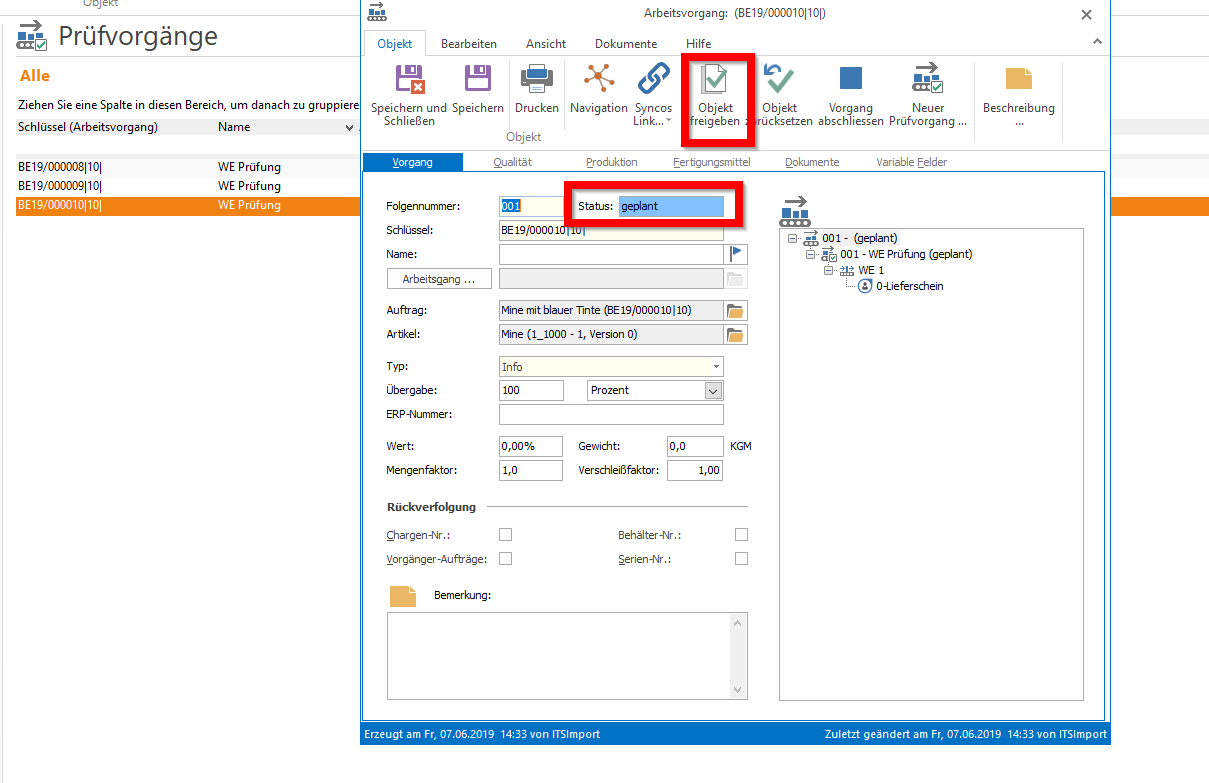
Prüfvorgang zur Prüfung im Terminal freigegeben:
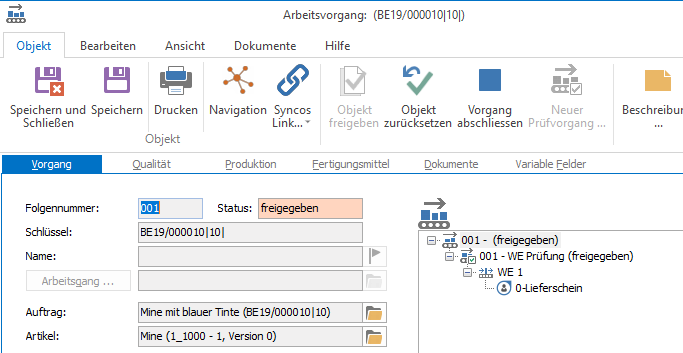
Anschließend kann über den Syncos-Terminal die WE-Prüfung durchgeführt und dokumentiert werden:

Über die Lasche "Lieferungen" kann z.B. über den Schlüssel die "oxaion-Bestellnummer" gefiltert werden
Mittels Doppelklick den Prüfprozess starten und durchführen:
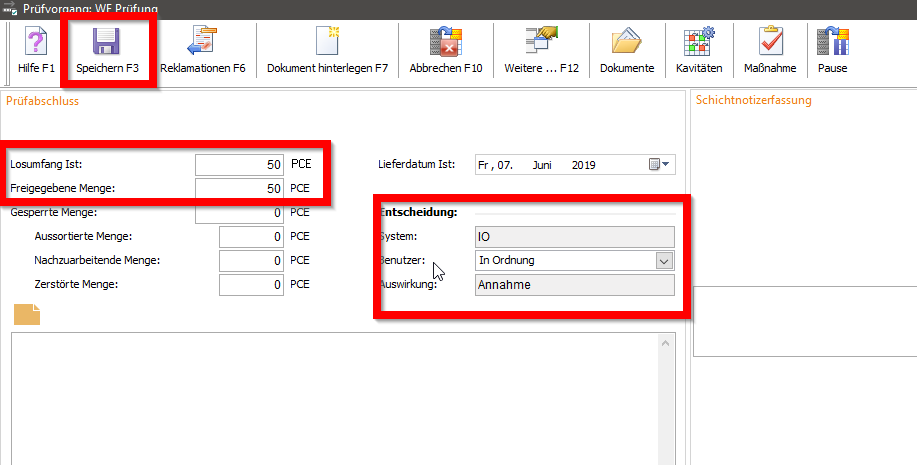
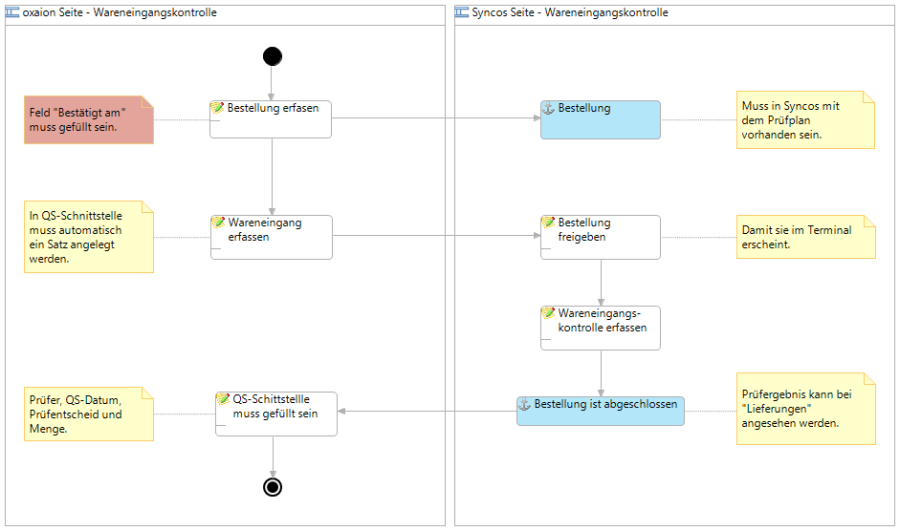
Die Bestellungen werden in oxaion erfasst und nach Syncos übertragen. Damit die Bestellungen übertragen werden, muss im Belegkopf auf der Lasche „Bestätigungs- und Mahndaten" das Feld „Bestätigt am" gefüllt sein.
In Syncos müssen alle Bestellungen vorhanden sein. Gibt es zu einem Teil einen Prüfplan, wird dieser in der Bestellung angezeigt.
Der Wareneingang wird in oxaion erfasst, es kann eine Teillieferung oder eine komplett Lieferung erfasst werden. Für jede Teillieferung in oxaion wird eine "Lieferung" nach Syncos übertragen. Das gilt auch für Teillieferungen aufgrund von unterschiedlichen Chargen.
Die Bestellung muss in Syncos freigegeben werden, damit diese im Terminal erscheint und eine Wareneingangskontrolle erfasst werden kann. Im Terminal kann dann die Wareneingangskontrolle erfasst werden, hier wird der Prüfplan abgefragt. Nachdem die Wareneingangskontrolle erfasst wurde, hat die Bestellung in Syncos den Status „abgeschlossen". In dem Programm „Lieferungen" kann das Prüfergebnis eingesehen werden.
In oxaion sind nach der Wareneingangskontrolle, in der QS-Schnittstellendatei die Felder Prüfer, QS-Datum, Prüfentscheid und Menge gefüllt mit den Ergebnissen der Prüfung.
Prozess der SPC- und Freigabeprüfung
Dieser Ablauf ist synchron zum Prozess der MES-Schnittstelle.
In Syncos muss in dem Fertigungsauftrag bei dem Arbeitsgang, zu dem ein Prüfplan erfasst wurde, das Prüfmerkmal angezeigt werden. Wird der Fertigungsauftrag der Plantafel hinzugefügt, muss in oxaion nicht nur das Feld „Übernahme Leitstand" gefüllt werden, sondern auch bei dem Arbeitsgang mit Prüfmerkmal das Feld „Qualitätssicherung".
Prozess des Qualitätsmanagement / Reklamationsprozess
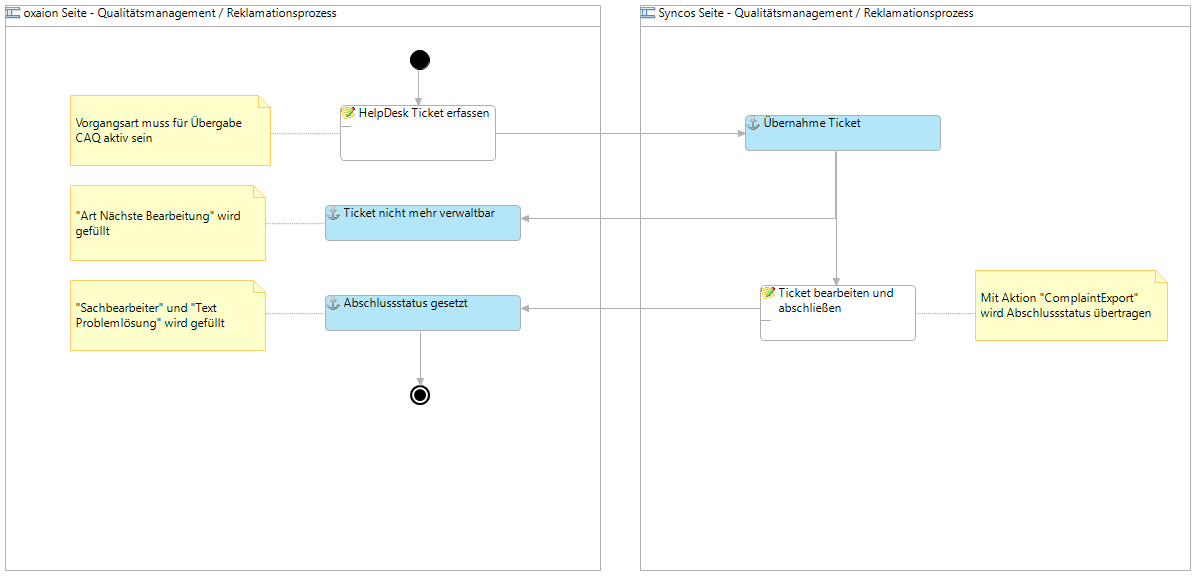
In oxaion wird ein Help Desk Ticket, mit einer Vorgangsart die für die „Übergabe CAQ" aktiv ist, erfasst.
Das Ticket wird automatisch nach Syncos übernommen und kann in oxaion nicht mehr bearbeitet werden. Ebenso wird in dem Ticket die nächste Bearbeitungsart auf „weitere Bearbeitung im CAQ" gesetzt.
In Syncos ist das Ticket in dem Programm „Kundenreklamationen" zu finden. Dort wird das Ticket auch bearbeitet und beendet. Es wird eine Abschlussart ausgewählt, ein Problemlösungstext eingegeben und dann kann das Ticket abgeschlossen werden. Über einen „ComplaintExport" wird der Abschlussstatus des Tickets nach oxaion übertragen.
Das Ticket hat in oxaion als nächste Bearbeitungsart „Abschlussstatus gesetzt" und es ist der Problemlösungstext übertragen wurden.