Making Tax Digital
Installation unter oBS
Um "Making Tax Digital" mit älteren oxaion-Business-Solution-Versionen zu verwenden, ist wie nachfolgend beschrieben vorzugehen.
Zunächst müssen einige Dateien aus dem Ordner "R:\entw\r8_0\jet\server\lib" in den gleichlautenden Ordner des Zielsystems ("\jet\server\lib") kopiert werden:
- digitaltax.jar
- scribejava-core-6.3.0.jar
- scribejava-apis-6.3.0.jar
- jackson-annotations-2.9.0.jar
- jackson-core-2.9.0.jar
- jackson-databind-2.9.0.jar
- jackson-dataformat-xml-2.9.0.jar
- jackson-module-jaxb-annotations-2.9.0.jar
Anschließend muss In der Datei „\jet\server\conf\tools.xml“ folgender Eintrag ergänzt werden:
<service name="TRS_MTD" class="com.oxaion.open.app.fbu.digitaltax.implementation.HmrcMtdService" />
Abschließend muss der Tools-Server neu gestartet werden.
Installation von Zertifikaten
Einleitung
Zur Übermittlung der Umsatzsteuer wird ein Webservice über eine sichere SSL-Verbindung aufgerufen. Für den Aufbau dieser Verbindung ist ein Zertifikat erforderlich, das normalerweise im Java enthalten ist. Unter bestimmten Umständen kann es jedoch vorkommen, dass das erforderliche Zertifikat nicht im Java enthalten ist. Dies tritt beispielsweise ein, wenn ein unternehmensweiter Proxyserver eingesetzt wird, der sich beim Aufbau einer sicheren Verbindung gegenüber dem angesprochenen Webserver mit dem erforderlichen Zertifikat ausweist, dem Aufrufer (oxaion) jedoch ein anderes, eigens für das Unternehmen ausgestelltes Zertifikat vorweist. Da Java dieses Zertifikat nicht kennt, muss es explizit in den Zertifikatsspeicher ("keystore") importiert werden.
Hinweis: In einer oBS-Installation ist der Zertifikatsspeicher derjenigen Java-Installation zu verwenden, mit der der Tools-Server gestartet wird.
Achtung: Bevor der Import des Zertifikates ausgeführt wird, ist unbedingt eine Rücksprache mit dem Unternehmen zu führen, bei dem oxaion installiert ist! Dabei ist zu klären, ob tatsächlich ein derartiger Proxyserver existiert, der die gesicherte Verbindung aufbricht und dem Aufrufer ein eigenes Zertifikat vorweist. Die beschriebene Verhaltensweise kann nämlich auch auf einen "Man in The Middle (MiTM)"-Angriff zurückzuführen sein, bei der sich ein Angreifer in die gesicherte Kommunikation einklinkt, um Daten auszuspähen.
Fehlermeldung
Ein fehlendes Zertifikat äußert sich durch folgende Fehlermeldung:
sun.security.validator.ValidatorException: PKIX path building failed:
sun.security.provider.certpath.SunCertPathBuilderException:
unable to find valid certification path to requested target:
javax.net.ssl.SSLHandshakeException caused by "sun.security.validator.ValidatorException:
PKIX path building failed: sun.security.provider.cert path.SunCertPathBuilderException: unable to find valid certification path to requested target"
Herunterladen der Serverzertifikate
Zunächst muss das Zertifikat, das dem Client beim Aufbau der Verbindung zum Testserver vorgewiesen wird, heruntergeladen werden. Das geht am einfachsten mit dem Java-Programm "InstallCert". Es wird im Kommandofenster wie folgt aufgerufen, wobei vorher in denjenigen Ordner zu wechseln ist, in dem sich die InstallCert-Dateien befinden:
java InstallCert test-api.service.hmrc.gov.uk:443
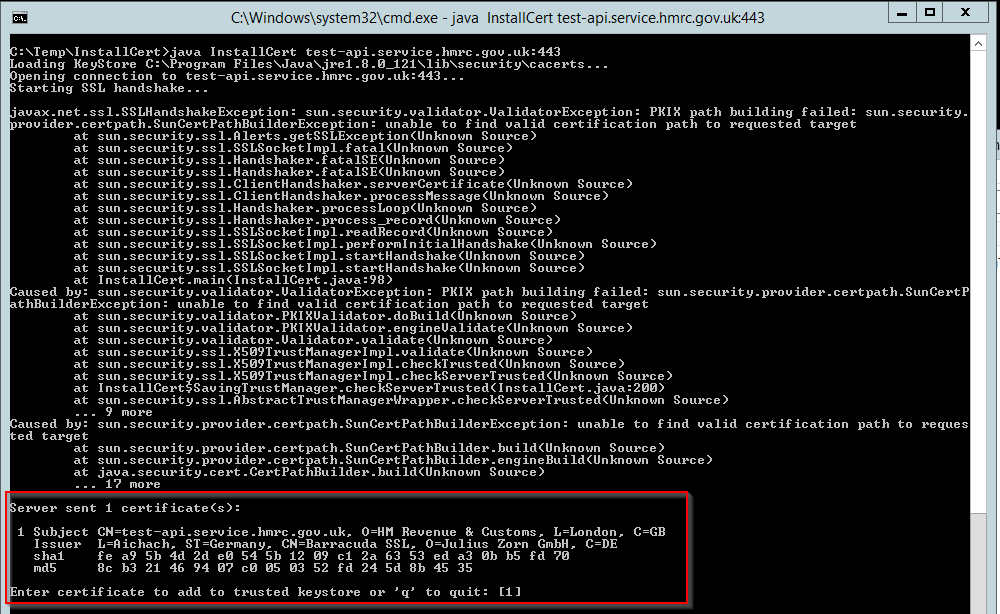
Mittels "Enter" wird das standardmäßig angebotene erste Zertifikat in den keystore "jssecacerts" übernommen. Dieser keystore wird automatisch vom Programm angelegt.
Es wird angezeigt, unter welchem Namen das Zertifikat in den keystore übernommen wird:

Für den Produktivserver ist das gleiche Verfahren zu verwenden. Das Zertifikat für den Produktivserver wird mittels folgender Befehlszeile heruntergeladen:
java InstallCert api.service.hmrc.gov.uk:443
Die ausführbaren Klassen für "InstallCert" können unter folgenden Links heruntergeladen werden:
Link Link
Export der Serverzertifikate aus dem jssecacerts-keystore
Im nächsten Schritt werden die beiden Zertifikate aus dem keystore in das Dateisystem exportiert.
Export mittels "portecle"
Am einfachsten gestaltet sich der Export mit dem Programm "Portecle", welches unter folgendem Link heruntergeladen werden kann:
https://sourceforge.net/projects/portecle/
Nach dem Entpacken der zip-Datei wird "portecle.jar" aufgerufen. Zunächst wird der keystore geöffnet:
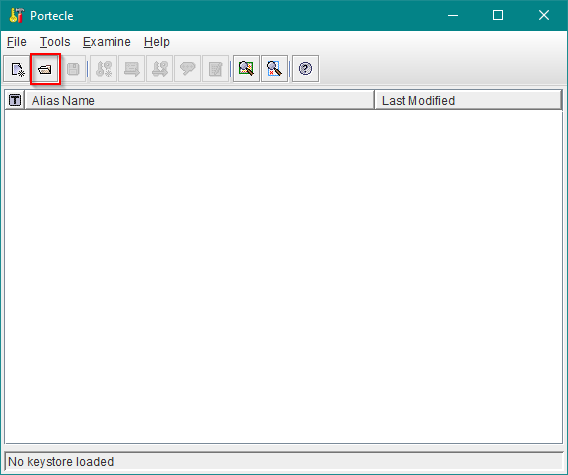
Es wird der im vorangegangenen Abschnitt erzeugte keystore "jssecacerts" herausgesucht. Dabei ist zu beachten, dass die Auswahl "Dateityp" auf "Alle Dateien" zu stellen ist, da die Datei ansonsten nicht gefunden wird.
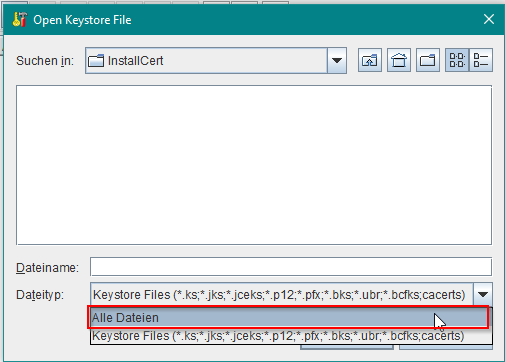
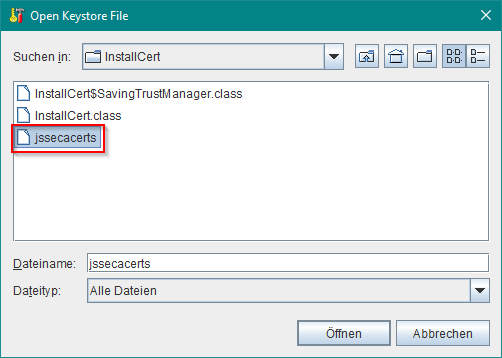
Das einzugebende Passwort lautet "changeit".
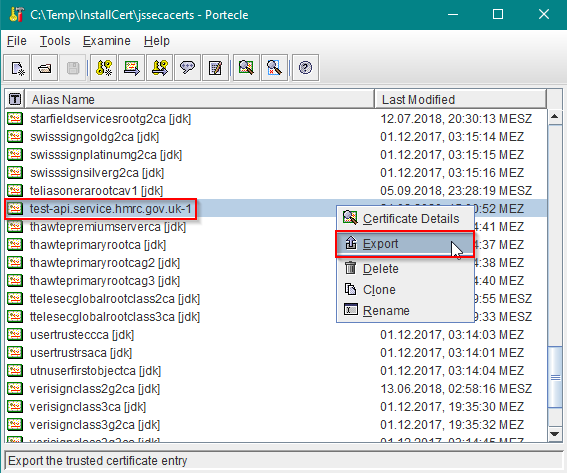
Das zuvor importierte Zertifikat wird herausgesucht und mittels rechter Maustaste in das Dateisystem exportiert.
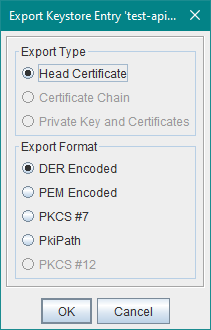
Die angebotenen Einstellungen werden so belassen wie angeboten.
Export mittels "keytools"
Ein Export ist ebenfalls mittels der Kommandozeile möglich. Es wird folgender Befehl eingegeben:
keytool -exportcert -alias test-api.service.hmrc.gov.uk-1 -keystore jssecacerts -storepass changeit -file test-api.service.hmrc.gov.uk.cer
Für den Export des Zertifikates des Produktivservers lautet der Befehl wie folgt:
keytool -exportcert -alias api.service.hmrc.gov.uk-1 -keystore jssecacerts -storepass changeit -file api.service.hmrc.gov.uk.cer
Import der Serverzertifikate in den Java-keystore
Import mittels "portecle"
Anschließend muss das soeben exportierte Zertifikat in den Keystore der verwendeten Java-Installation importiert werden. Hierzu wird der keystore "cacerts" geöffnet, der sich unterhalb von java im Ordner "lib\security" befindet. Auch hier lautet das Passwort wieder "changeit" (sofern es nicht geändert wurde).
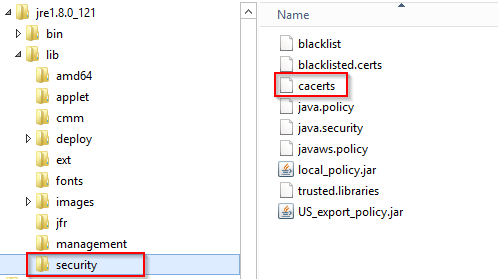
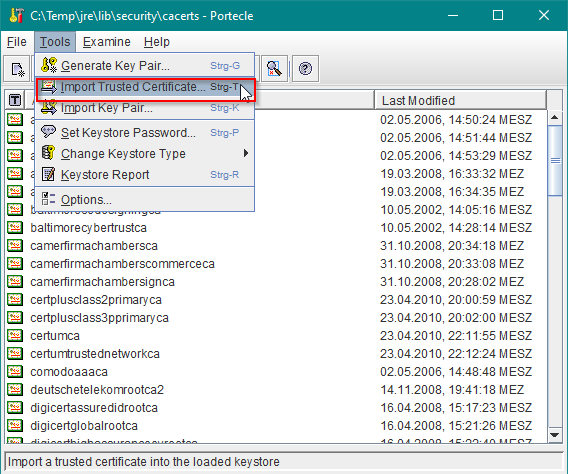
Der Import erfolgt mit Hilfe des Menüeintrags "Tools" → "Import Trusted Certificate", wobei das zuvor gespeicherte Zertifikat ausgewählt wird.
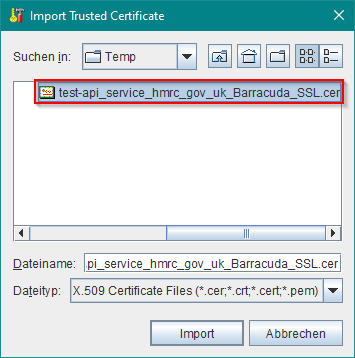
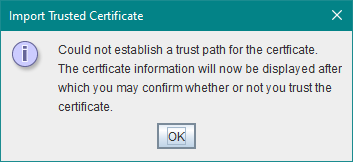
Die anschließend erscheinende Meldung wird mit "OK" bestätigt.
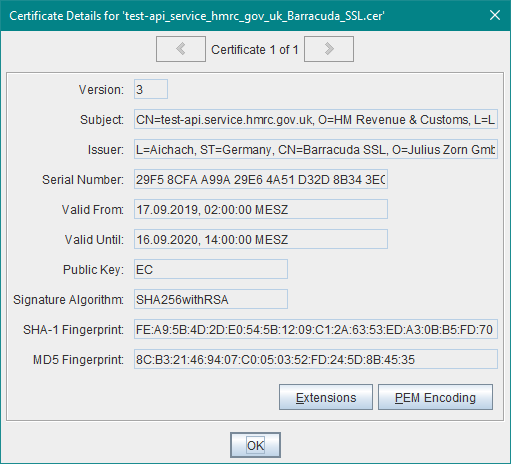
Im nächsten Dialogfeld werden noch einmal alle Informationen zum Zertifikat angezeigt.
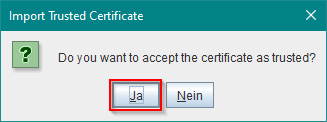
Im abschließenden Dialogfeld wird bestätigt, dass das Zertifikat in den keystore übernommen werden soll.
Damit ist die Übernahme des Zertifikates abgeschlossen, und die SSL-Verbindung kann nun aufgebaut werden.
Die beschriebene Prozedur ist noch einmal für das Zertifikat des Produktivservers auszuführen.
Import mittels "keytools"
Ein Import ist ebenfalls mittels der Kommandozeile möglich. Es wird folgender Befehl eingegeben:
keytool -importcert -alias test-api.service.hmrc.gov.uk -keystore <pfad_zum_java_keystore> -storepass changeit -file test-api.service.hmrc.gov.uk.cer
Im Befehl muss "<pfad_zum_java_keystore>" durch den tatsächlichen Pfad zum Java-keystore ersetzt werden. Der keystore befindet sich unterhalb von java im Ordner "lib\security" und heißt "cacerts".
Die Frage "Diesem Zertifikat vertrauen?" wird mit "j" beantwortet:

Damit ist der Import abgeschlossen.

Für den Import des Zertifikates des Produktivservers lautete der Befehl wie folgt:
keytool -importcert -alias api.service.hmrc.gov.uk -keystore <pfad_zum_java_keystore> -storepass changeit -file api.service.hmrc.gov.uk.cer
Prüfen der SSL-Verbindung
Mit dem Kommandozeilen-Tool "SSLPoke" kann die SSL-Verbindung geprüft werden. Dazu ist folgender Befehl einzugeben:
java SSLPoke test-api.service.hmrc.gov.uk 443
Wenn die Meldung "Successfully connected" erscheint, konnte die Verbindung erfolgreich aufgebaut werden.

Die ausführbare Klasse für "SSLPoke" kann unter folgendem Link heruntergeladen werden:
Link