Technisches bei Groupware-Systemen
Damit der Zugriff auf das externe System erfolgen kann, sind einige Einstellarbeiten erforderlich. Die Programme sowie Details zum Datenaustausch werden nachfolgend dargestellt.
Zertifikate
Der Öffentliche Teil des Zertifikats, das der Exchangeserver benutzt, um sich selber zu identifizieren und Verbindungen zu verschlüsseln, muss in einem Ordner mit dem Namen „certs“ im oxaion- Applikationsserver hinterlegt werden, damit oxaion beim Start das Zertifikat automatisch zu der Liste der vertrauten Zertifikate hinzufügt.
Alternativ bietet sich bei kundeneigenen / internen CAs das Einbinden des Stammzertifikats an, über den das Exchangeserver-Zertifikat validiert wird. Üblicherweise müssen die Ordner oxaion\appServer[GMT-Nummer]-[echt|pkt]\certs erst erstellt und dann kann das Root-Zertifikat direkt im X.509 Format (*.CER) abgelegt werden.
Exchange-Anbindung
Die technischen Details werden in den Vorlauftabellen VRLU85 und VRLU86 hinterlegt.
Ohne die korrekte Beschreibung ist ein Durchgriff nicht möglich.
Diese Tabellen dürfen nur in Abstimmung mit dem zuständigen oxaion-Berater vorgenommen werden.
Exchange Benutzer
Für den Zugriff auf die Exchange Daten benutzt oxaion einen entsprechenden Exchange-Benutzer, der über die für das Synchronisieren benötigten Rechte verfügen muss.
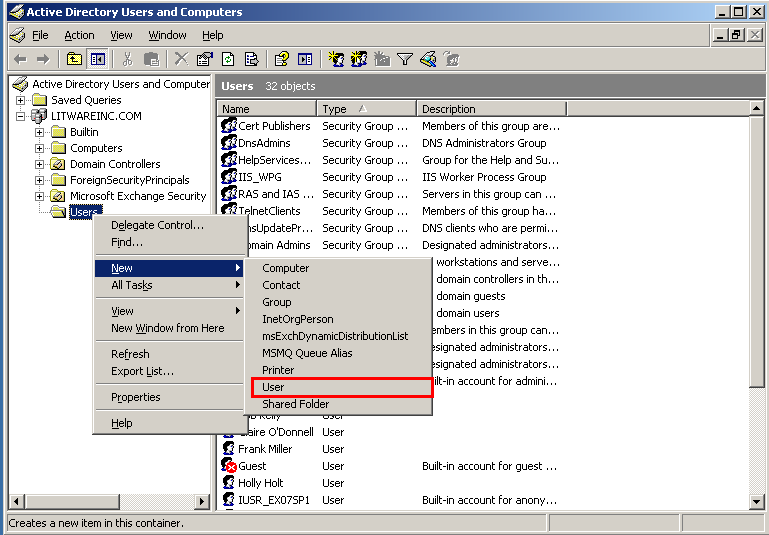
1. Es wird ein neuer Domänenbenutzer im Active Directory des Netzwerkes angelegt.
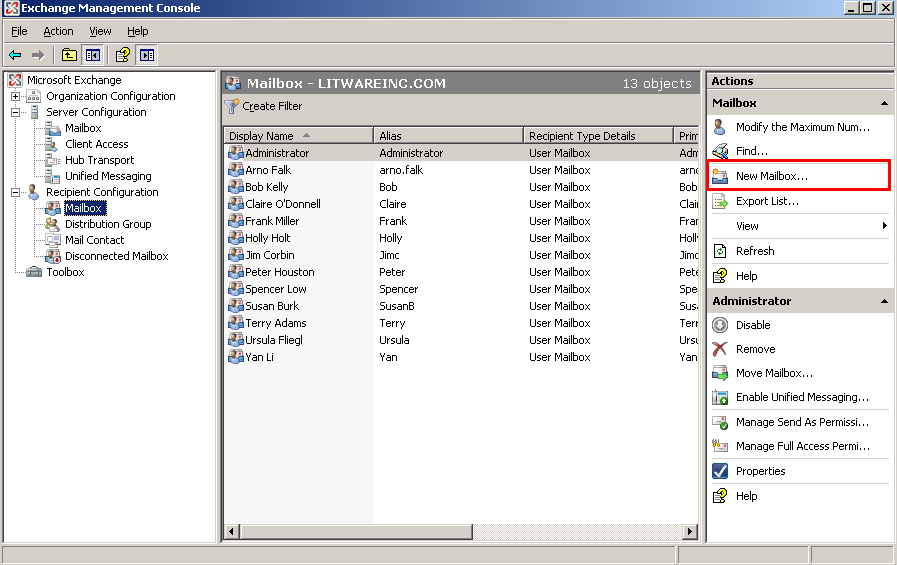
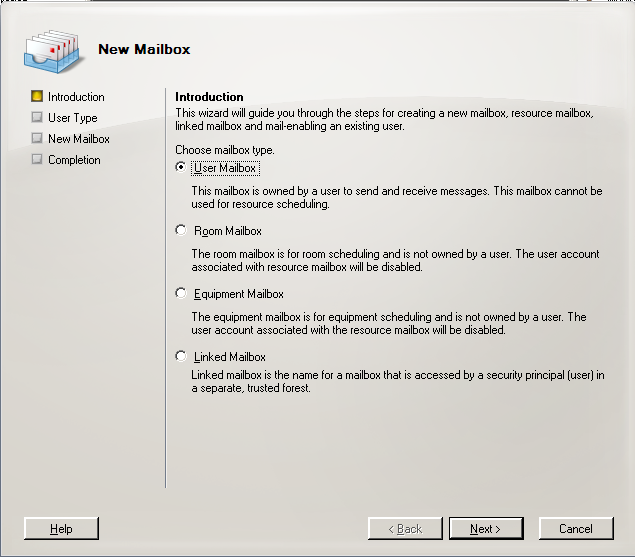
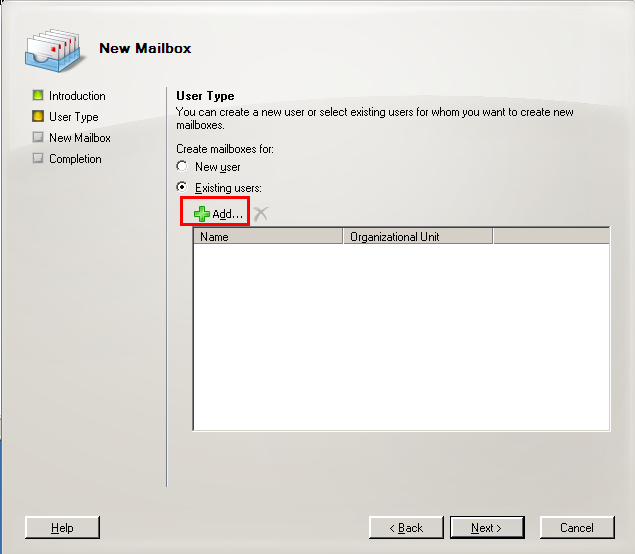
2. Für den soeben eingerichteten Benutzer wird nun über die Exchange Management Konsole eine neue Mailbox eingerichtet.
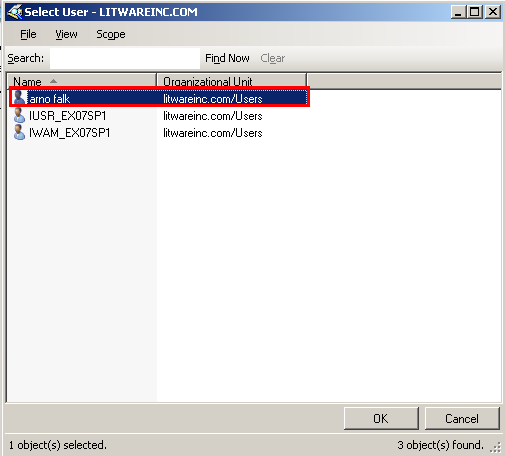
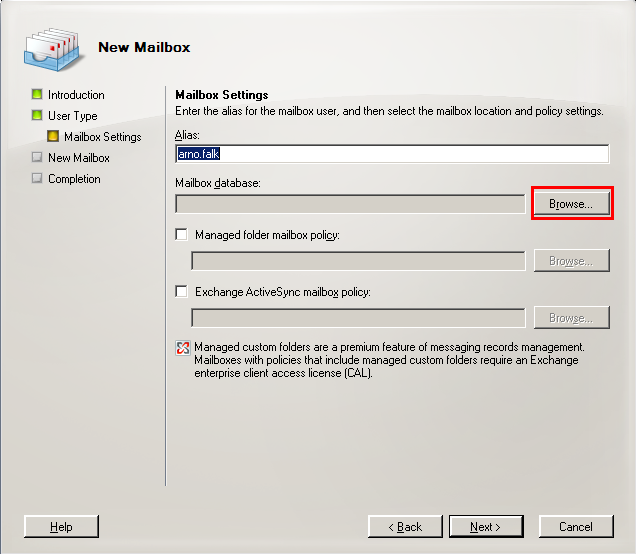
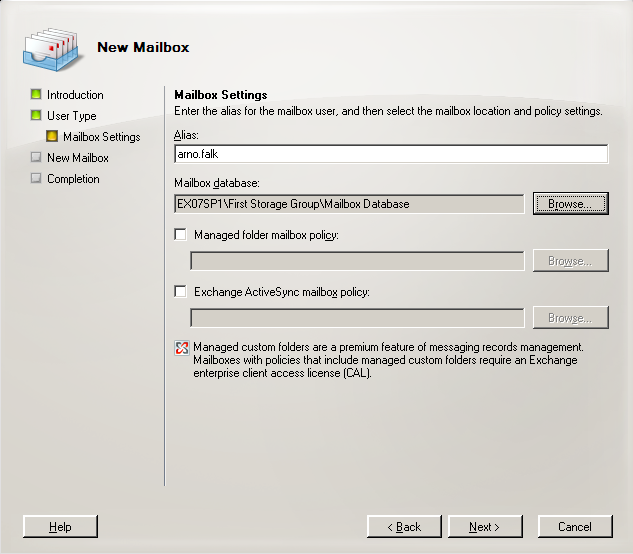
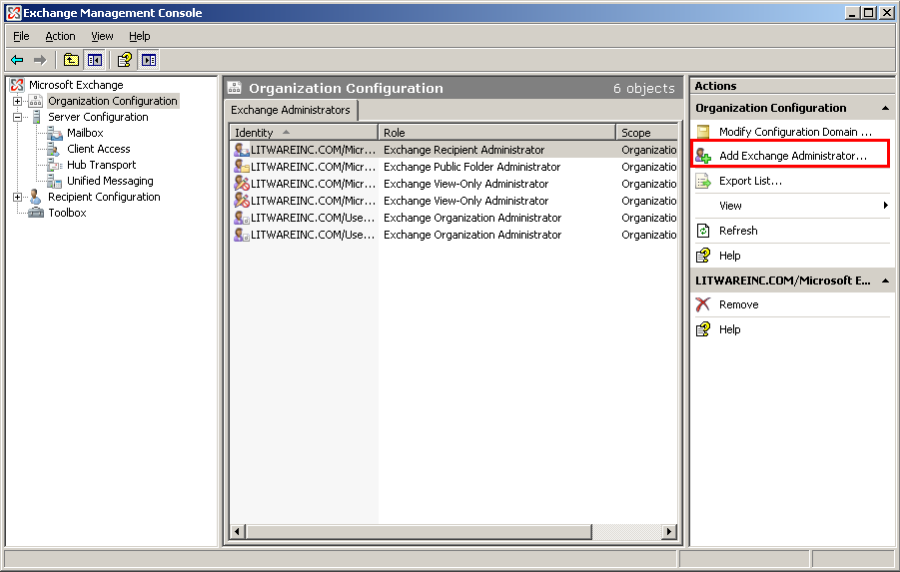
3. Für den Zugriff auf die Kontaktdaten, wird noch ein Exchange-Administrator benötigt. Hierzu wird der soeben angelegte Benutzer noch als Administrator in der „Organization Configuration" angelegt.
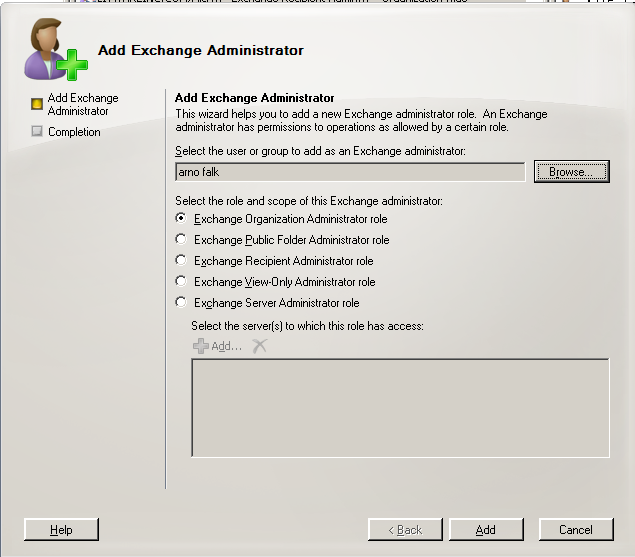
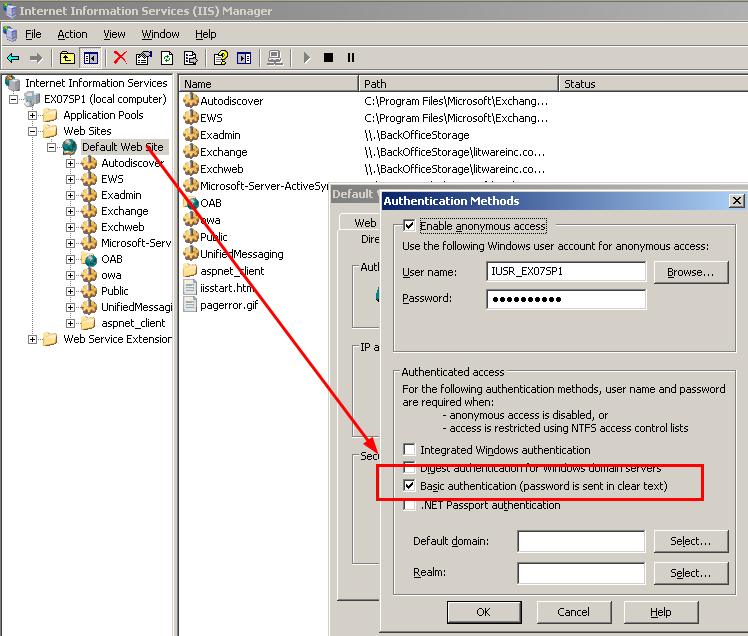
4. Im IIS Manager ist bei den Web Sites auf der Default Website die Authentifizierung auf „Base authentification" zu ändern. Bitte beachten, dass oxaion die Daten über eine SSL-verschlüsselte Verbindung sendet und somit die hinterlegten Daten trotz niedrigerer Sicherheitsstufe geschützt bleiben.
5. Als abschließenden Schritt der Konfiguration ist nun über die Exchange Management Shell für den vorgenannten Exchange - Administrator - Benutzer die nachfolgenden Berechtigungen durch Ausführen der folgenden Zeilen zu setzen. Hierbei ist der Text %user% durch den Benutzernamen zu ersetzen.
Add-ADPermission -Identity (get-exchangeserver).DistinguishedName -User (Get-User -Identity %user% | select-object).identity -AccessRights GenericAll -InheritanceType Descendents
Add-ADPermission -Identity (get-exchangeserver).DistinguishedName -User (Get-User -Identity %user% | select-object).identity -ExtendedRight ms-Exch-EPI-Impersonation
Exchange 2010
Mit Version 2010 des Exchange Services hat Microsoft ein neues Berechtigungssystem (RBAC , Role Based Access Control) eingeführt.
Hierfür benötigt der Windowsbenutzer, über den der oxaion-Server ausgeführt wird, die „ApplicationImpersonation“ Rolle.
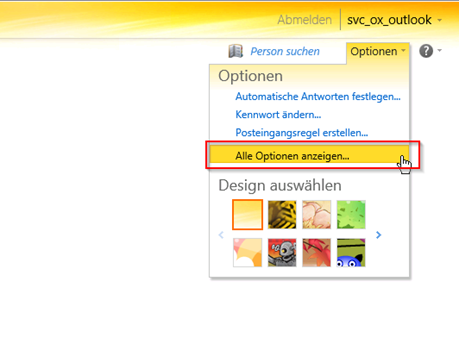
Dazu muss man sich über den oben angelegten Benutzer im Exchange-Web-Access anmelden und unter Optionen „Alle Optionen anzeigen…“ auswählen:
**
**
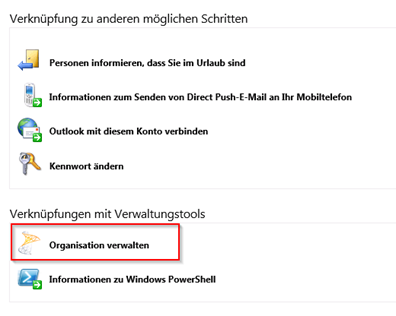
Dann im Menü auf der rechten Seite auf „Organisation verwalten“:
**
**
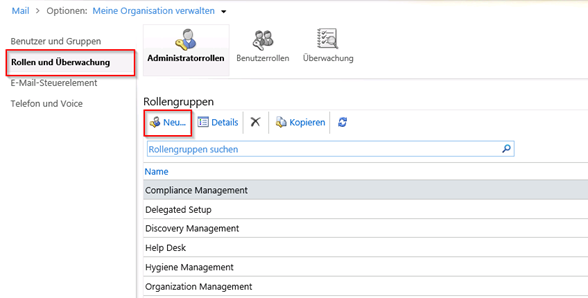
Nun unter „Rollen und Überwachung“ eine neue Rolle anlegen:
**
**
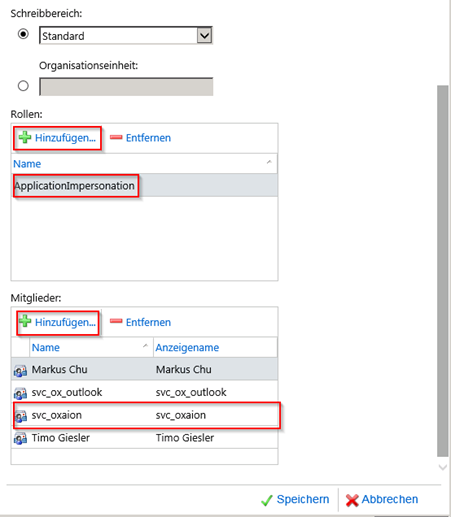
Die Rolle „ApplicationImpersonation“ und dem entsprechenden Nutzer hinzufügen:
**
**
WSDL - Datei
Eine WSDL - Datei definiert die Methoden welche ein Web Service zum Aufruf zur Verfügung stellt und aus welchen mit Java die für die Verbindung benötigten Klassen generiert werden können. Hierfür benötigt oxaion Zugriff auf folgende Dateien:
- Messages.xsd
- Services.wsdl
- Types.xsd
Alle Dateien befinden sich im Installationsverzeichnis des Exchange-Servers.
Achtung: Seit Version 2010 hat Exchange zusätzlich noch einen „Autodiscover“ Service, der gleichnamige Dateien bereitstellt.
Es sollte sichergestellt werden, dass die Dateien aus demselben Ordner stammen und das im xsd hinterlegte Schema nicht „Autodiscover“ oder das Jahr 2010 im Namen enthält.
Generieren der Java-Klassen
Um aus der WSDL Datei nun Java-Klassen zu machen, werden folgende Schritte benötigt:
-
Im Applikationsserver das Verzeichnis EWSClient erstellen
-
Die WSDL Datei sowie die XSD Dateien dort hineinkopieren.
-
In dem Ordner muss nun eine Datei mit dem Namen „xml.xsd“ mit folgendem Inhalt angelegt werden:
Link -
Für die Generierung der Sourcen muss die Services.wsdl Datei noch geändert werden. Es muss noch der Codeblock “wsdl:service” nach “wsdl:binding” und vor “wsdl:definitions” eingefügt werden:

-
Zusätzlich alle 4 Dateien in einen temporären Ordner kopieren.
-
Die Sourcen werden mit folgendem Aufruf generiert (die Pfade und die Java-version müssen entsprechend angepasst werden):
C:\Temp\wsdl>"C:\Programme\Java\jdk1.6.0_06\bin\wsimport.exe" -d "c:\temp\wsdl\out" "C:\temp\wsdl\services.wsdl" -keep -
Die erzeugten Sourcedateien müssen danach noch “händisch” für den Gebrauch für JAVA geändert werden. Hierfür ist in den Aufrufen der Parameter s2SAuth zu entfernen.
Dieser ist nicht in allen Exchange-Versionen vorhanden. Beispielsweise in der Datei “ExchangeServicePortType”:/** * * @param getItemResult * @param request * @param serverVersion * @param impersonation * @param mailboxCulture * @param s2SAuth // ZU ENTFERNEN */ @WebMethod(operationName = "GetItem", action = "http://schemas.microsoft.com/exchange/services/2006/messages/GetItem") public void getItem( @WebParam(name = "GetItem", targetNamespace = "http://schemas.microsoft.com/exchange/services/2006/messages", partName = "request") GetItemType request, @WebParam(name = "ExchangeImpersonation", targetNamespace = "http://schemas.microsoft.com/exchange/services/2006/types", header = true, partName = "Impersonation") ExchangeImpersonationType impersonation, // ZU ENTFERNEN: @WebParam(name = "SerializedSecurityContext", targetNamespace = "http://schemas.microsoft.com/exchange/services/2006/types", header = true, partName = "S2SAuth") // ZU ENTFERNEN: SerializedSecurityContextType s2SAuth, @XmlJavaTypeAdapter(CollapsedStringAdapter.class) @WebParam(name = "MailboxCulture", targetNamespace = "http://schemas.microsoft.com/exchange/services/2006/types", header = true, partName = "MailboxCulture") String mailboxCulture, @WebParam(name = "GetItemResponse", targetNamespace = "http://schemas.microsoft.com/exchange/services/2006/messages", mode = WebParam.Mode.OUT, partName = "GetItemResult") Holder<GetItemResponseType> getItemResult, @WebParam(name = "ServerVersionInfo", targetNamespace = "http://schemas.microsoft.com/exchange/services/2006/types", header = true, mode = WebParam.Mode.OUT, partName = "ServerVersion") Holder<ServerVersionInfo> serverVersion); -
Nun wird aus den Java-Sourcen ein Eclipseprojekt erstellt, um ein Jar-Archiv zu erstellen:
-
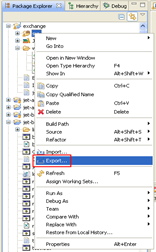
Eclipseprojekt --> src --> Kontextmenü --> Export ...
-
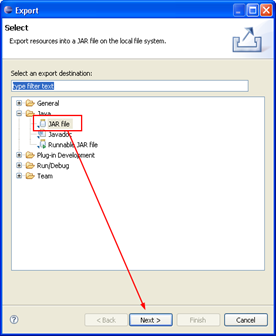
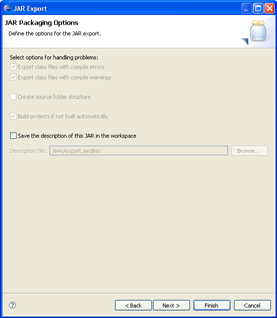
Java / JAR File --> Next > Resources für Export auswählen --> Next >
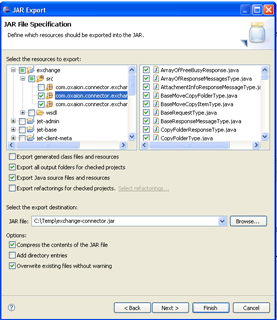
-
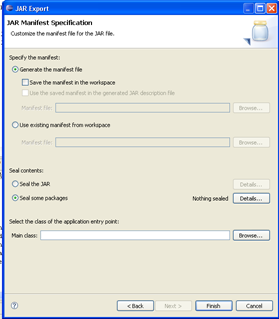
Next > Finish >
-
Aufruf des Exchange Testprogramms unter open
Programm: com.oxaion.open.test.ExchangeConnectorTest
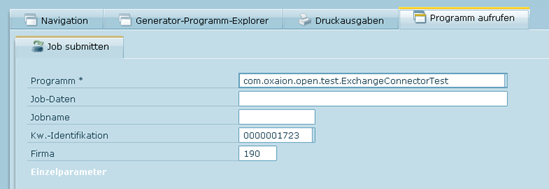
In der entsprechenden Klasse müssen die Zugangsdaten eingegeben werden.
Diese Klasse prüft nur, ob die Verbindung funktioniert, gerade bei neueren Exchange Versionen werden die weiteren Tests fehlschlagen, wenn die Klasse nicht an Änderungen in den Schemas angepasst wird.
Programme
- Abruf der Exchange-Kalendereinträge (SA22500R)
- Verarbeitungsprogramm zum Abruf der Kalendereinträge (SA22448R)
- Personaleinsätze verwalten (SA22410R)
- Grafische Personaleinsatzplanung (SA22445R)
- Kontaktdaten exportieren (US14110R),
Die Programme SA22500R und US14110R erzeugen ein Protokoll.
Fieldmapping Ansprechpartner – MS Outlook/Exchange Server
|
MS Outlook / Exchange |
oxaion |
|||
|---|---|---|---|---|
|
Feld |
Feldname |
Bezeichnung |
Datei |
|
| Profil |
|
|
|
|
|
|
Vorname |
PAVNMA |
Vorname |
UPKASP |
|
|
Weiterer Vorname |
- |
- |
|
|
|
Nachname |
PANNAM |
Nachname |
UPKASP |
|
|
Position |
PAXFKN |
Funktion |
UPKASP |
|
|
Büro |
PANSKR |
Name Sekretariat |
UPKASP |
|
|
Abteilung |
PAATBZ |
Abteilungsbezeichnung |
UPKASP |
|
|
Firmenname |
PKKADR, PKPLZI, PKORT |
Kurzadresse aus Firmenadresse |
UPKADP |
|
|
Vorgesetzter |
- |
- |
|
|
|
Assistent |
- |
- |
|
|
Kontakt |
|
|
|
|
|
|
Telefon geschäftlich |
TX_FITELN oder |
a.) Firmentelefonnummer + Ländervorwahl + Durchwahl des Ansprechpartners aufbereitet oder
|
UPKADP und/oder UPKASP |
|
|
Telefon privat |
PATELP |
Private Telefonnummer |
UPKASP |
|
|
Mobiltelefon |
PATELA |
Mobile Telefonnummer |
UPKASP |
|
|
Faxnummer |
TX_FITELF oder |
a) Firmentelefonnummer + Ländervorwahl + Faxdurchwahl des Ansprechpartners aufbereitet |
UPKADP und/oder UPKASP |
|
|
|
PAINET |
E-Mail-Adresse |
UPKASP |
|
|
E-Mail 2 |
PAINTP |
Private E-Mail-Adresse |
UPKASP |
|
|
Webseite |
PKHMPG |
Homepage |
UPKADP |
|
Adresse |
|
|
|
|
|
|
Postanschrift |
- |
- |
|
| Geschäftlich |
|
|
|
|
|
|
Strasse |
AASTRN |
Strasse aus individueller Ansprechpartneradresse (UUADRP) |
UAADRP oder |
|
|
Postleitzahl |
AAPLZI |
s.o. |
UAADRP oder |
|
|
Ort |
AAORT |
s.o. |
UAADRP oder |
|
|
Bundesland |
- |
- |
|
|
|
Land/Region |
AALANR |
s.o. |
ULANDP |
| Privat |
|
|
|
|
|
|
|
|
Es werden keine privaten Daten übernommen |
|
| Andere |
|
|
|
|
|
|
|
|
Es werden Daten der Firmenadresse übernommen, da Ansprechpartner ggf. abweichende Adressdaten hat |
UPKADP |
|
|
Strasse |
PKADRn |
Strasse |
UPKADP |
|
|
Postleitzahl |
PKPLZI |
Postleitzahl |
UPKADP |
|
|
Ort |
PKORT |
Ort |
UPKADP |
|
|
Bundesland |
- |
- |
|
|
|
Land/Region |
PKLANR |
Länderbezeichnung aus Länderstamm |
ULANP |
Fieldmapping Ansprechpartner – Lotus Domino Server
|
Lotus Domino |
oxaion |
|||
|---|---|---|---|---|
|
Feld
|
Feldname |
Bezeichnung |
Datei |
|
| Profil |
|
|
|
|
|
|
FirstName |
PAVNMA |
Vorname |
UPKASP |
|
|
|
- |
- |
|
|
|
LastName |
PANNAM |
Nachname |
UPKASP |
|
|
Position |
PAXFKN |
Funktion |
UPKASP |
|
|
|
PANSKR |
Name Sekretariat |
UPKASP |
|
|
department |
PAATBZ |
Abteilungsbezeichnung |
UPKASP |
|
|
CompanyName |
PKKADR, PKPLZI, PKORT |
Kurzadresse aus Firmenadresse |
UPKADP |
|
|
Vorgesetzter |
- |
- |
|
|
|
Assistent |
- |
- |
|
|
Kontakt |
|
|
|
|
|
|
businessPhone |
TX_FITELN oder |
a.) Firmentelefonnummer + Ländervorwahl + Durchwahl des Ansprechpartners aufbereitet oder
|
UPKADP und/oder UPKASP |
|
|
otherPhone |
PATELP |
Private Telefonnummer |
UPKASP |
|
|
mobilePhone |
PATELA |
Mobile Telefonnummer |
UPKASP |
|
|
businessFax |
TX_FITELF oder |
a) Firmentelefonnummer + Ländervorwahl + Faxdurchwahl des Ansprechpartners aufbereitet |
UPKADP und/oder UPKASP |
|
|
businessEmailAdress |
PAINET |
E-Mail-Adresse |
UPKASP |
|
|
OtherEmailAdress |
PAINTP |
Private E-Mail-Adresse |
UPKASP |
|
|
homePage |
PKHMPG |
Homepage |
UPKADP |
| Adresse |
|
|
|
|
|
|
Postanschrift |
- |
- |
|
| Geschäftlich |
|
|
|
|
|
|
businessPostAdressStreet |
AASTRN |
Strasse aus individueller Ansprechpartneradresse (UUADRP) |
UAADRP oder |
|
|
businessPostAdressZipCode |
AAPLZI |
s.o. |
UAADRP oder |
|
|
businessPostAdressLocation |
AAORT |
s.o. |
UAADRP oder |
|
|
businessPostAdressCountry |
- |
- |
|
|
|
|
AALANR |
s.o. |
ULANDP |
Tabellen
VRLSPE Vorlauf Personaleinsatzplanung, damit der Datenumfang nicht zu groß wird, können die Anzahl Tage in der Vergangenheit und in der Zukunft eingeschränkt werden. Nur Kalendereinträge aus diesem Terminraster werden übernommen
VRLU85/86 Einstellungen Datenaustausch, z.B. Name des Kontaktverzeichnisses in Exchange (öffentlicher Ordner) oder Benutzerprofil des Administrators
FRDKAT Kategorien, hier werden nur die Kategorien aufgenommen, die in Exchange geprüft werden sollen, zusätzlich kann die Verwaltung der externen Datenfelder in oxaion unterbunden werden
FRDAPS Ansprechpartnerstatus, hier wird mit dem Kennzeichen „Ansprechp. nach Exch. übertr." gesteuert, ob Ansprechpartner mit dem entsprechendem Status nach Exchange übernommen werden
Einstellungen Datenaustausch
Beispiel der Konfiguration:
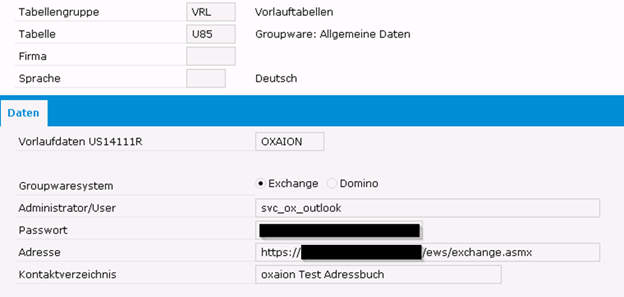
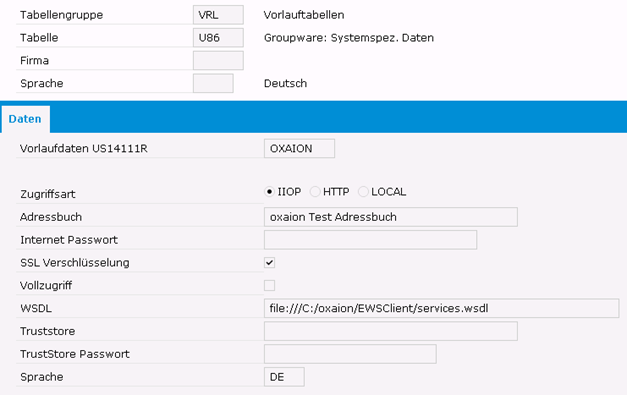
Erklärung:
| Administrator/User | Benutzer für den Groupware Zugriff |
| Domäne | Domänenname |
| Passwort | Passwort des Benutzer für den Groupware Zugriff |
| Adresse | Internetadresse Groupware Server |
| TrustStore | nicht pflegen! |
| TrustPassword | nicht pflegen! |
| Land | Mailbox-Sprache |
| Wsdl | Pfad zur WSDL – Service - Datei |
Dateien
SPESTP Daten der Personaleinsatzplanung
UPKASP Ansprechpartner
UPKADP Adressdaten
UAADRP persönliche Adresse Ansprechpartner
ULANDP Länderdatei
UGRPWP gelöschte Ansprechpartner für Datenaustausch Exchange
Datenreorganisation, Neuorganisation der Datenbestände
Externe Kalendereinträge, die in oxaion angelegt und später in Exchange gelöscht werden, werden vom Programm SA22500R gelöscht. Auch Kalendereinträge, die außerhalb der Termingrenzen liegen, werden in oxaion gelöscht.
Wurden Daten des Ansprechpartners in oxaion geändert und wurde dieser Ansprechpartner bereits an Exchange übertragen, so erhält der Datensatz ein Änderungskennzeichen (PASTGW = „J"). Mit dem nächsten Übernahmeaufruf wird die Änderung an Exchange übertragen, das Änderungskennzeichen wird wieder neutralisiert (PASTGW = „N").
Wurden Daten jedoch gründlich überarbeitet, so kann es sinnvoll sein, einen neuen Neuaufbau auf beiden Seiten zu starten.
Fallbeispiele:
(1): Ansprechpartner wurden überarbeitet, so sind zahlreiche Ansprechpartner nicht mehr im Unternehmen. In oxaion sollen die Ansprechpartner nicht gelöscht sondern nur im Status geändert werden. Oder die Auswahl der Datensätze wurde falsch vorgenommen und der Datenaustausch muss komplett wiederholt werden.
Maßnahmen:
In Exchange die Einträge im öffentlichen Ordner löschen
in oxaion durch die IT-Abteilung in der Datei UPKADP die Datenfelder PAGWID und PASTGW auf die Werte „BLANK" setzen lassen. Damit gelten die Datensätze als nicht übertragen
(2): E-Mail-Adressen wurden überarbeitet oder die Zuordnung zur Einsatzplanung besteht in vielen Fällen nicht mehr
Maßnahmen:
In oxaion mit dem Programm SA22410R die Datensätze mit der Selektion „externe Quelle" ermitteln und gezielt löschen. Anschließend die Kalenderdaten erneut abholen
Tipps und Tricks
|
Frage: |
Ein Kalendereintrag aus Exchange wird nicht übernommen |
|
Maßnahme: |
|
|
|
|
|
Frage: |
Ein Ansprechpartner wird nicht übertragen |
|
Maßnahme: |
|