Betrieb und Funktionsweise des oxaion Cluster Managers
Die Nutzeroberfläche des Cluster Managers wird über eine URL im Browser aufgerufen (z.B. cluster.oxaion.de).
Als erstes ist eine Anmeldung über den Login Dialog durchzuführen. Anschließend gelangt man direkt zur Übersicht der Server.
Die einzelnen zur Verfügung stehenden Funktionalitäten sind im Folgenden beschrieben.
Nutzerverwaltung
Nutzer anlegen
-
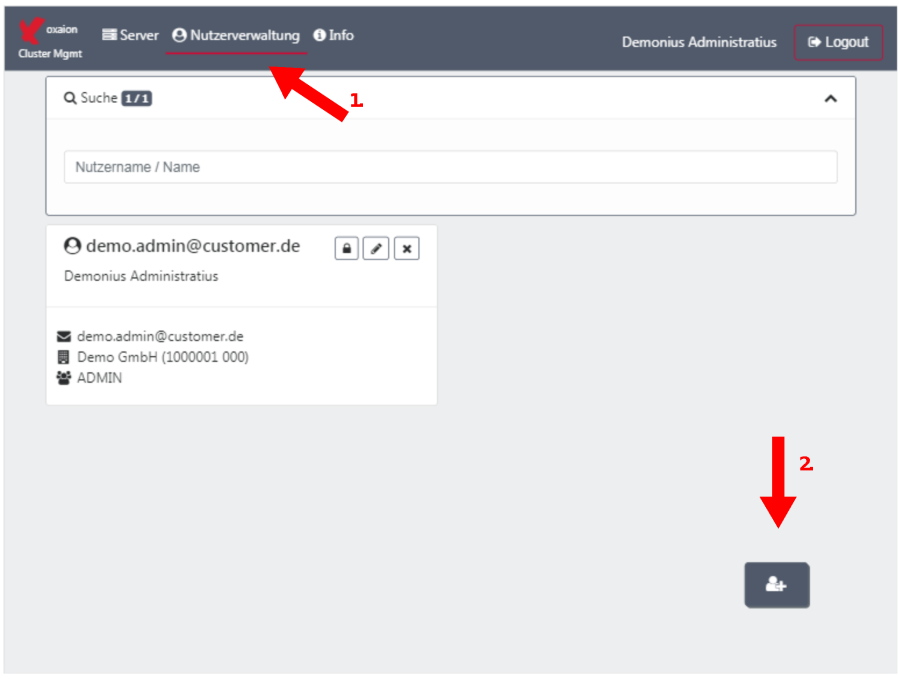
In die Nutzerverwaltung wechseln und die Schaltfläche „Nutzer hinzufügen" klicken:
-
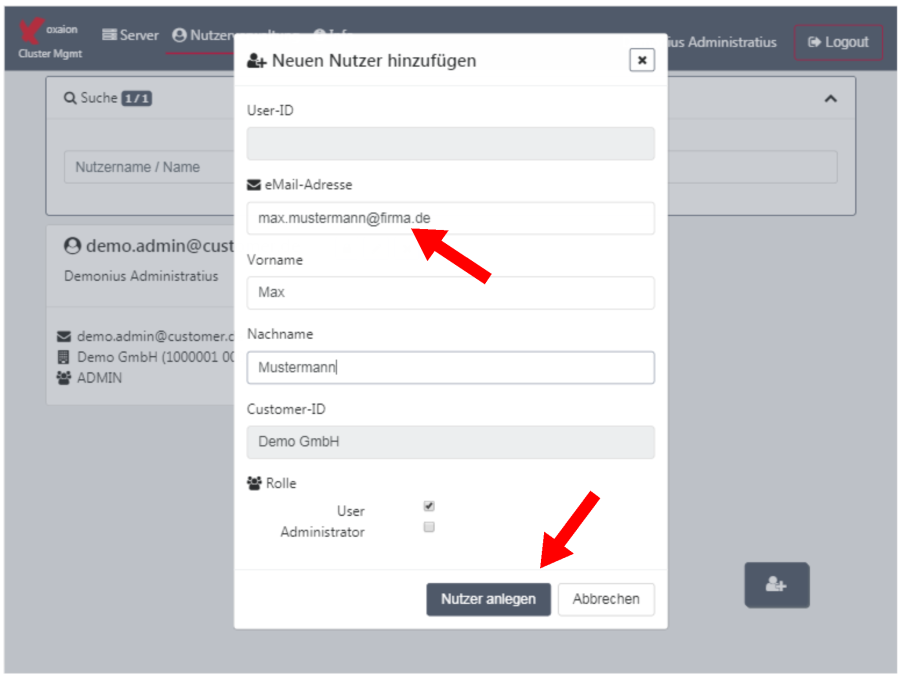
Im folgenden Dialog die E-Mail Adresse (Pflicht) und die anderen Felder ausfüllen und mit Klick auf die Schaltfläche „Nutzer anlegen" den Nutzer speichern.
Nutzer bearbeiten
-
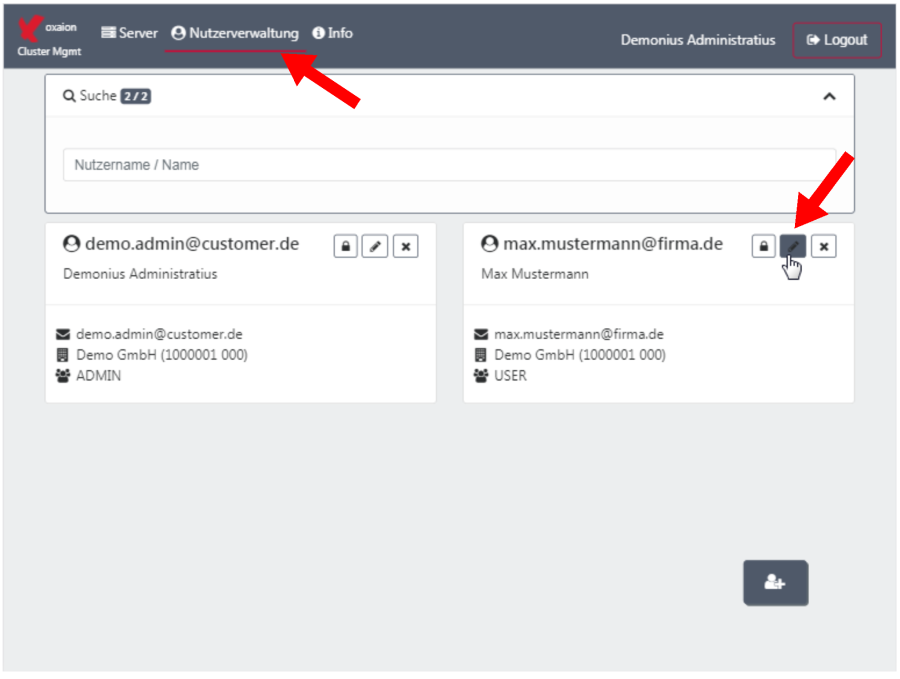
In die Nutzerverwaltung wechseln und die Schaltfläche „Nutzer hinzufügen" klicken:
-
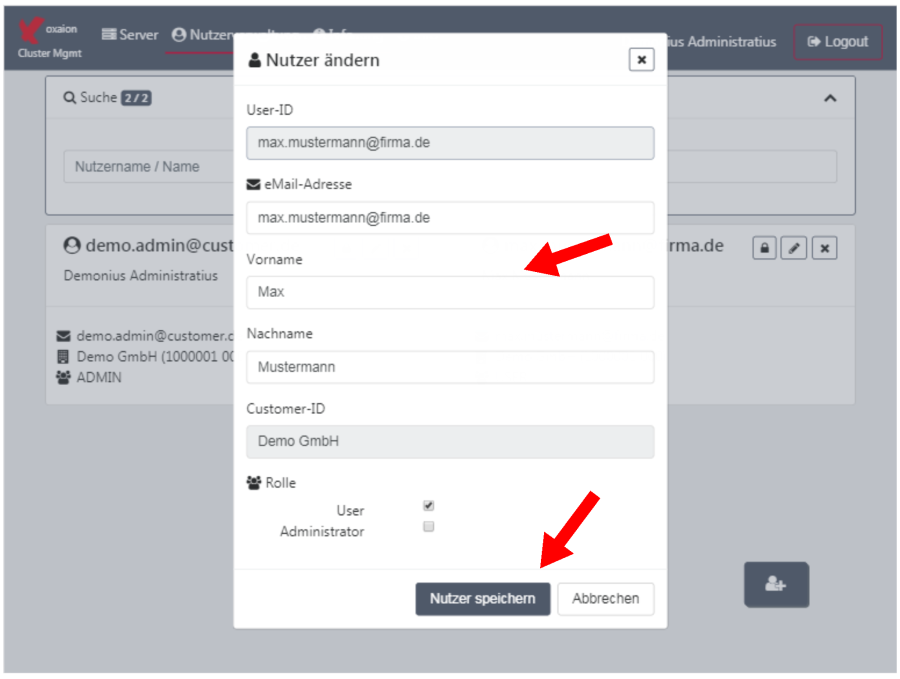
Im folgenden Dialog die Änderungen durchführen und mit Klick auf die Schaltfläche „Nutzer speichern" den Nutzer speichern.
Nutzer-Passwort vergeben oder ändern
-
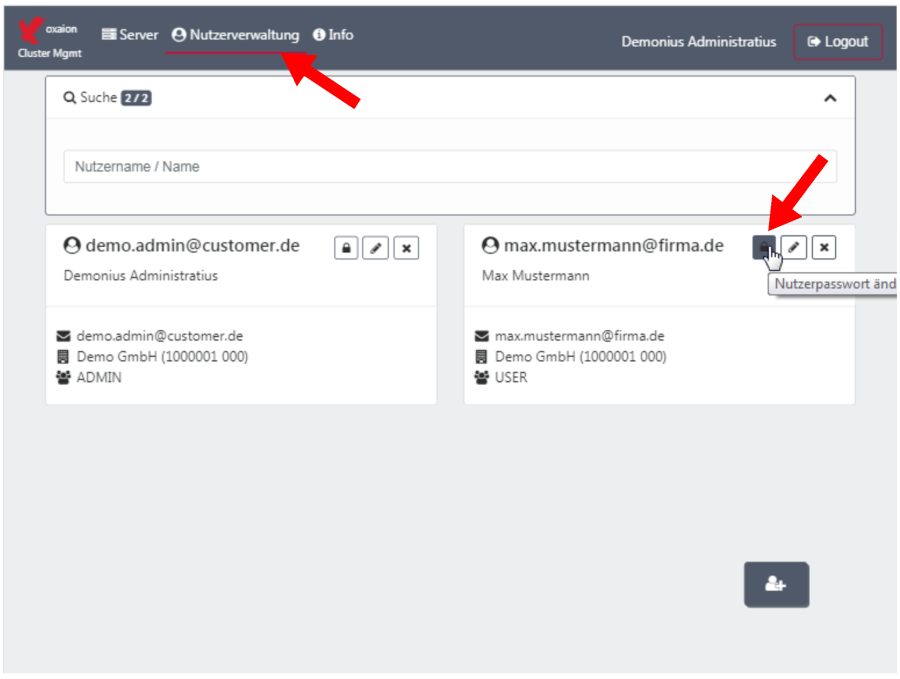
In die Nutzerverwaltung wechseln und die Schaltfläche „Nutzerpasswort ändern" klicken:
-
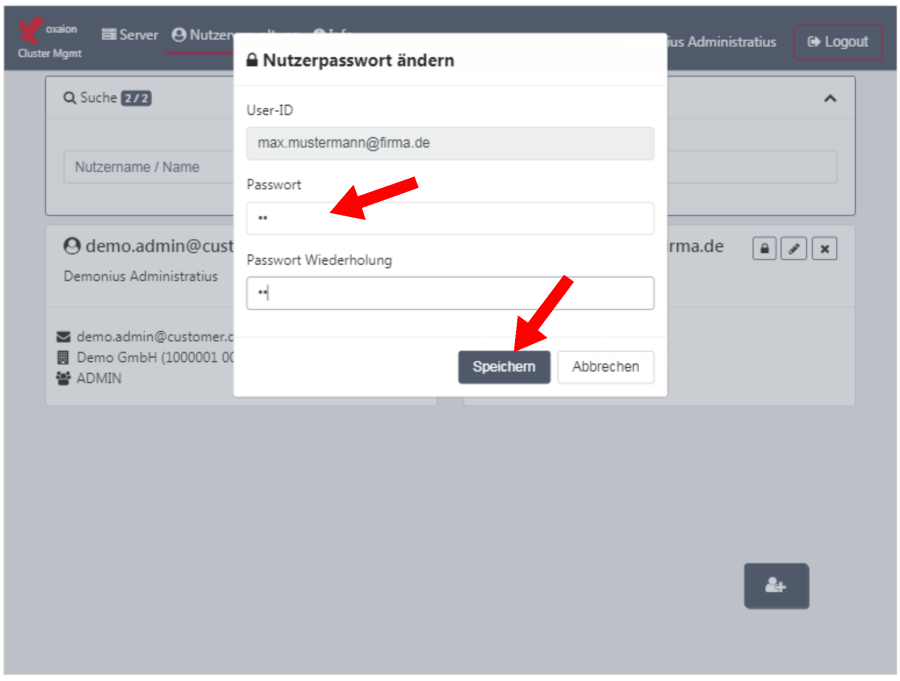
Im folgenden Dialog das (neue) Passwort zwei Mal eingeben mit Klick auf die Schaltfläche „Speichern" aktivieren.
Nutzer löschen
-
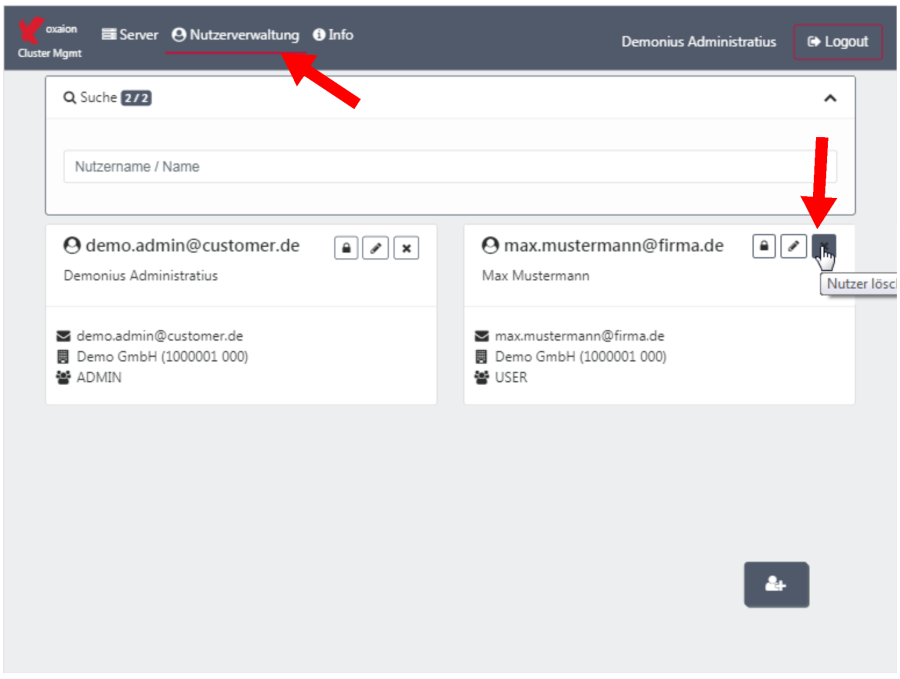
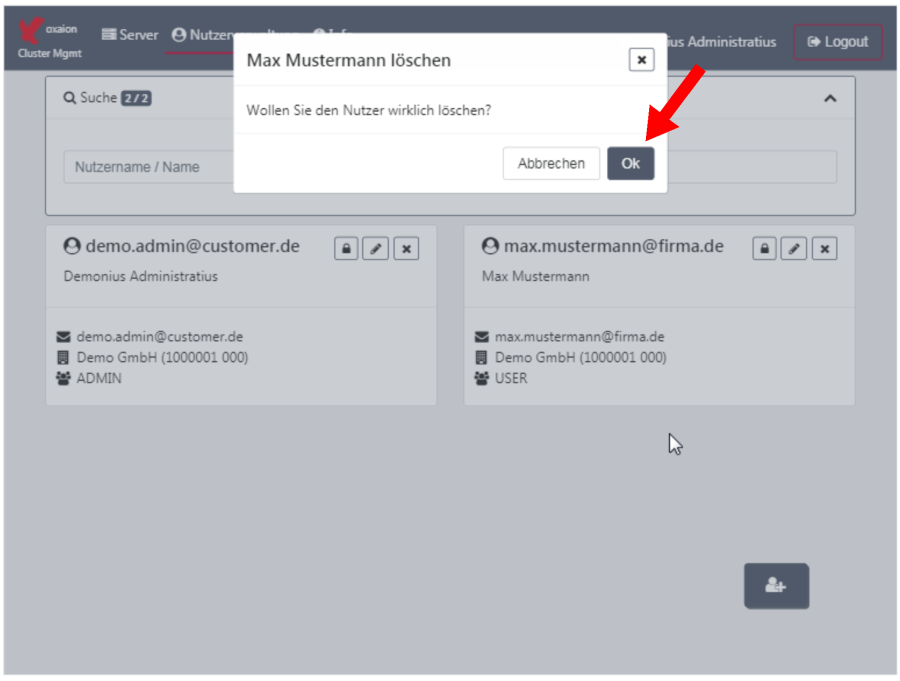
In die Nutzerverwaltung wechseln und die Schaltfläche „Nutzer löschen" klicken:
-
Im folgenden Dialog mit Klick auf die Schaltfläche „Löschen" das Löschen bestätigen:
Serververwaltung
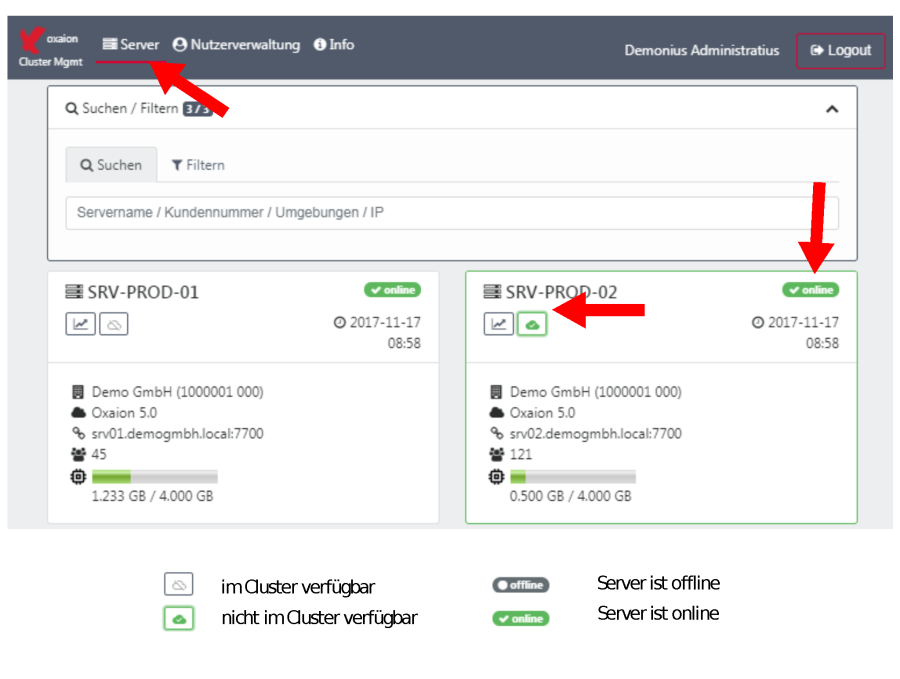
Cluster Status
- In die Serververwaltung wechseln:
Suchen und Filtern
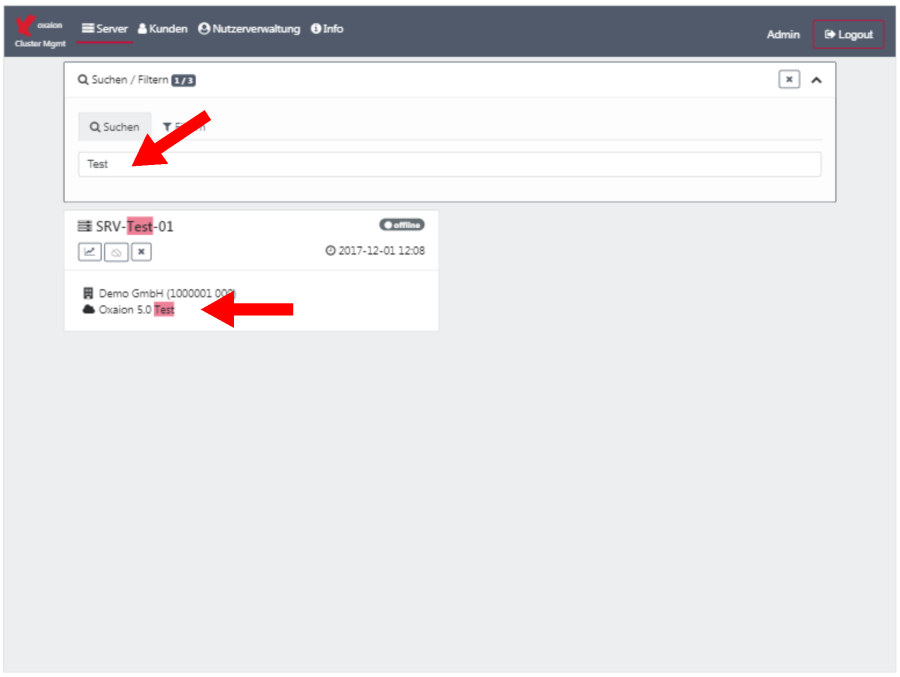
In Panel „Suchen /Filtern" im Kopf der Seite kann im Reiter „Suchen" ein beliebiger Text eingegeben werden. Die Anzeige der Server reduziert sich anschließend auf die Server-Cards, die diesen Text enthalten. Der Suchtext wird durch Highlighting hervorgehoben:
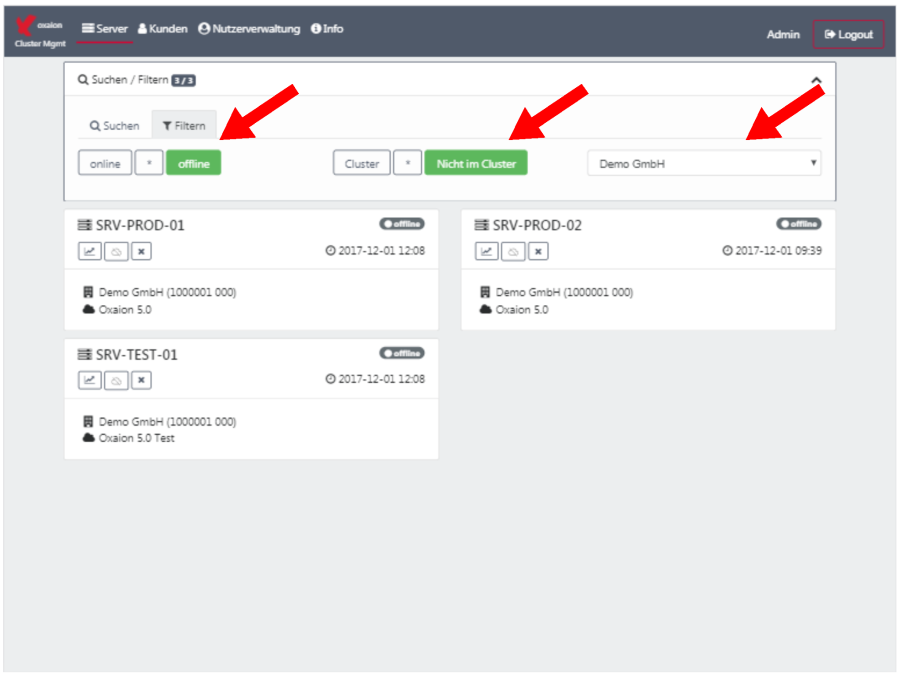
Im Reiter „Filtern" kann über die drei Filter-Elemente nach den Status „online/offline" und Cluster „ja/nein" sowie nach dem Kunden gefiltert werden. Die Anzeige der Server reduziert sich anschließend auf die Server-Cards, die den Filterkriterien entsprechen:
Server löschen
-
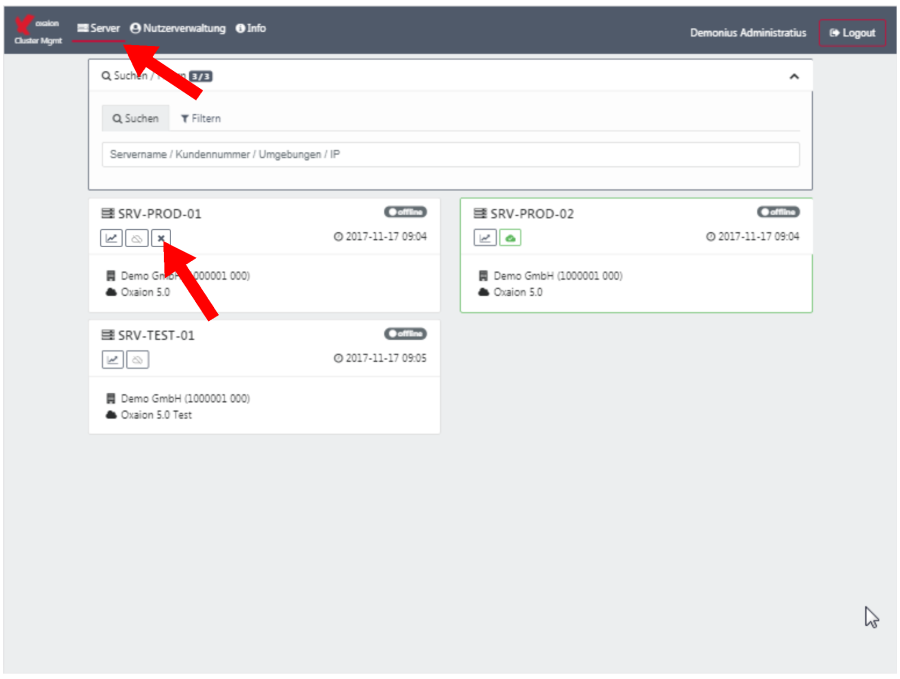
In die Serververwaltung wechseln und auf die Schaltfläche „Server löschen" klicken:
-
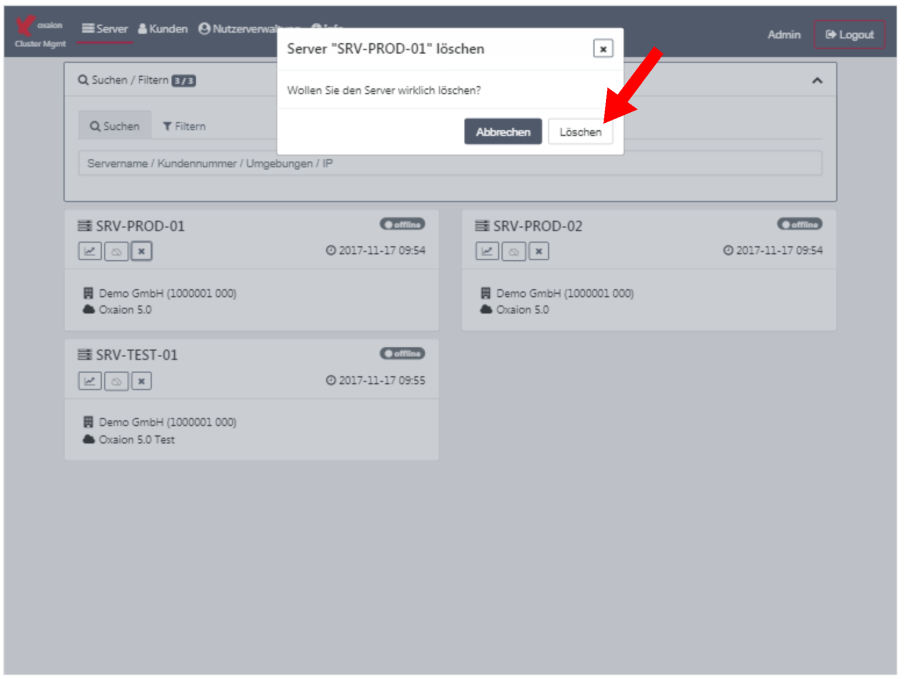
Im folgenden Dialog mit Klick auf die Schaltfläche „Löschen" das Löschen bestätigen:
Server Statistiken
-
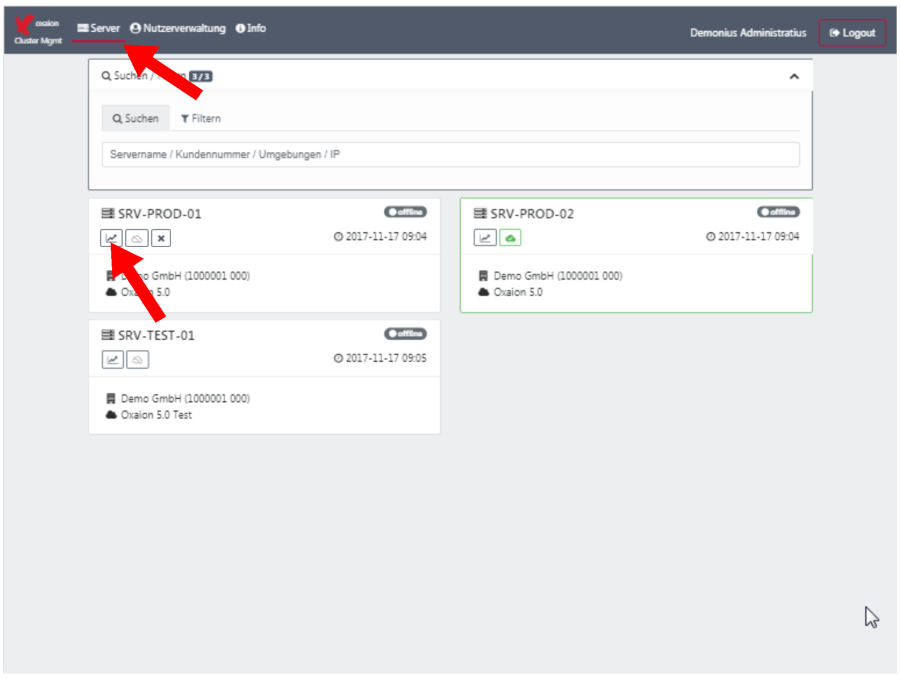
In die Serververwaltung wechseln und auf die Schaltfläche „Server Statistiken anzeigen" klicken:
-
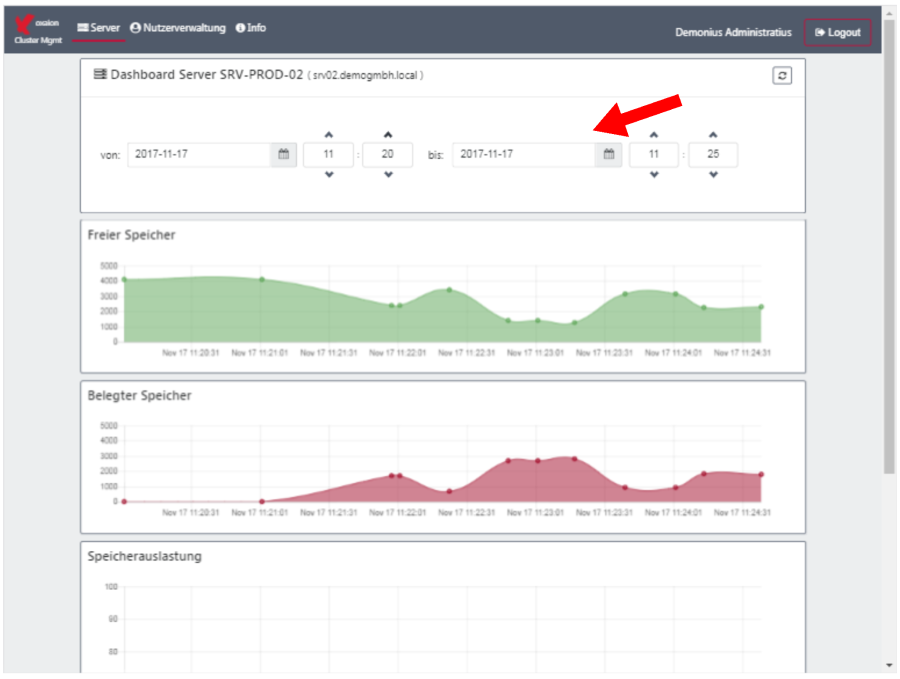
Über den Datums-/Zeiteingabebereich im Kopf kann der Zeitraum eingestellt werden: