Git Installation
Voraussetzung für die oxaion-Installation ist eine GIT-Bash. Dabei handelt es sich um eine Open Source-Software, die wie folgt zu installieren ist.
Die Software kann hier https://nexus.oxaion.de/repository/third-party/com/oxaion/tools/git/2.42.0.2/git-2.42.0.2.exe heruntergeladen werden.
Git Software installieren
Nachfolgend sind die Einstellungen beschrieben, die während des Installationsvorgangs ausgeführt werden müssen:
| Installationsmaske | Ausführen |
|
|---|---|---|
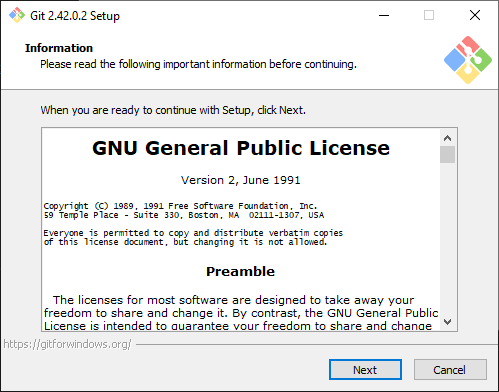
| Information | ⇒ Next |
|
| Select Destination Location |
⇒ Next
|
|
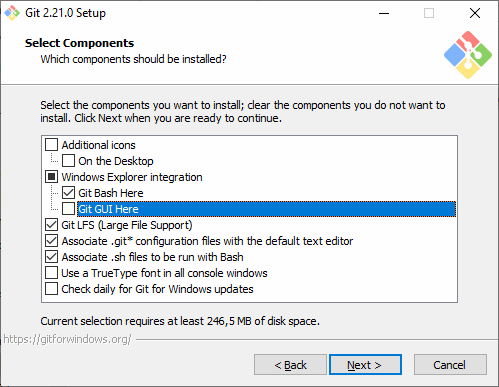
| Select Components | Markierung bei 'Git Gui here' entfernen ⇒ Next |
|
| Select Start Menu Folder | ⇒ Next |
|
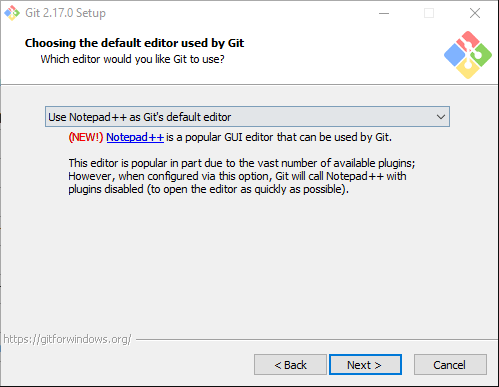
| Choosing the default editor used by Git | 'Use Notepad++ as Git's default editor' markieren (wenn installiert wird auch Visual Studio Code angeboten) ⇒ Next |
|
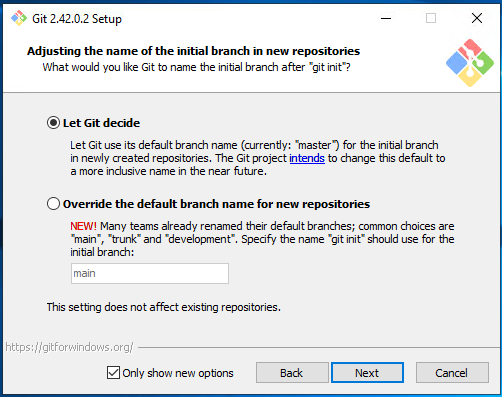
| Adjusting the name of the initial branch in new repositories | ⇒ Next (Let Git decide) |
|
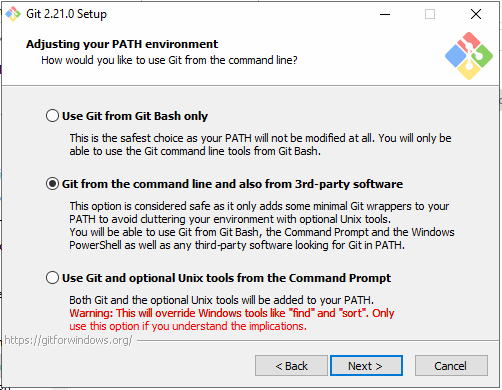
| Adjusting your PATH environment | 'Use Git from the Windows Command Prompt' markieren ⇒ Next |
|
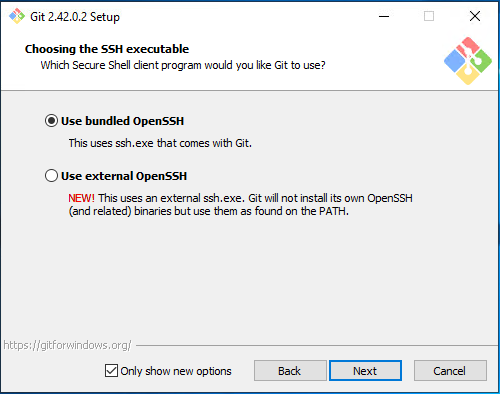
| Chossing the SSH executable | Evtl. neu → "Use bundled OpenSSH" ⇒ Next |
|
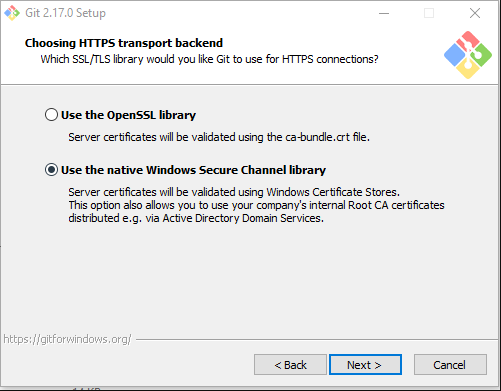
| Choosing HTTPS transport Backend | 'Use the native Windows Secure Channel Library' markieren ⇒ Next |
|
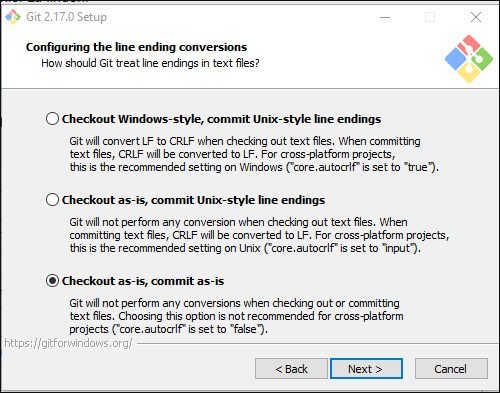
| Configuring the line ending conventions | 'Checkout-as-is, Commit-as-is' markieren ⇒ Next |
|
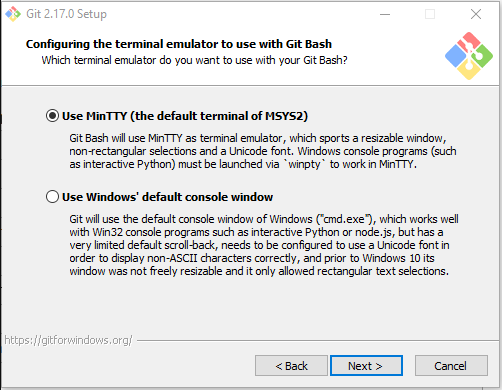
| Configuring the terminal emulator to use with Git Bash | 'Use MinTTY' markieren ⇒ Next |
|
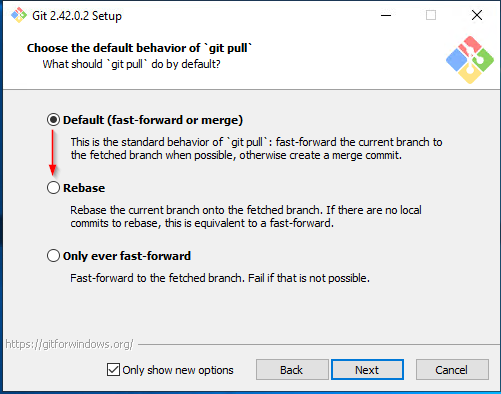
| Choose the default behavior of "git pull" | "Rebase" markieren ⇒ Next |
|
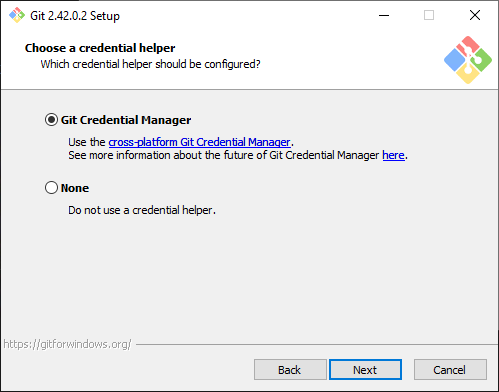
| Choose a credential helper | ⇒ Next |
|
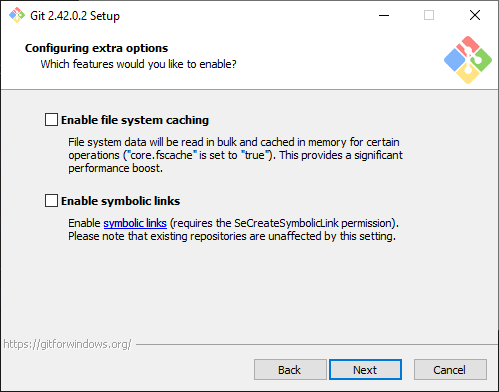
| Configuring extra options | Markierung bei 'Enable file system caching' entfernen ⇒ Next |
|
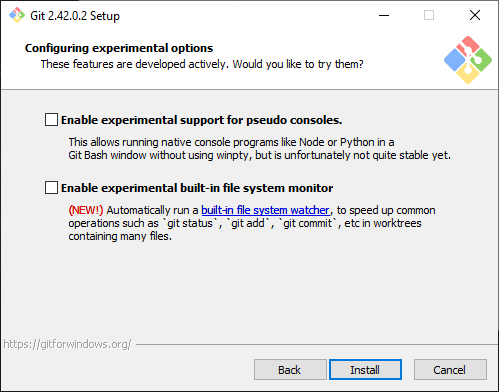
| Configuring experimental options | ⇒ Install |
|
Git Konfiguration
Nach der Installation von Git muss dieses noch konfiguriert werden.
|
Dazu muss der Windows Dateiexplorer geöffnet werden. Über rechte Maustaste in einem leeren Bereich und Auswahl von Git Bash here wird die Git Bash (ein Commandozeilen-Tool ähnlich dem von Windows) geöffnet. |
**[CONFLUENCE IMAGE MACRO - PARSING FAILED]** *Could not extract attachment information - original macro preserved* ```xml ``` |
In der Git Bash müssen jetzt folgende Befehle nacheinander ausgeführt werden, wobei der User von oxaion angelegt und mitgeteilt wird.
git config --global --add user.name "Vorname Nachname"
git config --global --add user.email "E-Mail-Adresse"
git config --global --add rebase.autostash true
git config --global --add pull.rebase true
git config --global --add merge.renameLimit 999999
git config --global --add core.autocrlf false
git config --global --add fetch.force true
git config --global --add fetch.prune true
Im Anschluss an die Eingaben sollte die Konfiguration mit dem Befehl
cat ~/.gitconfig
geprüft werden. Die Ausgabe sollte wie folgt aussehen:
[user]
        name = Vorname Nachname
        email = E-Mail-Adresse
[rebase]
        autostash = true
[pull]
        rebase = true
[merge]
        renameLimit = 999999
[fetch]
		force = true
		prune = true
[core]
	autocrlf = false
Mit diesem Aufruf öffnet man die Config in einem Editor, und kann ggf. unnötige oder doppelte Einträge entfernen:
git config --global --edit
Git Setting
Es gibt mehrere Ebenen / Geltungsbereiche der GIT-Konfiguration, nachfolgend in aufsteigender Reihenfolge:
- systemweite Settings → %PROGRAMFILES%\Git\mingw64\etc\gitconfig → gelten als Fallback, wenn nichts anderes definiert ist
- benutzerdefinierte Settings → liegt standardmäßig für oxaion unter c:\temp\.gitconfig, kann für jeden Benutzer unterhalb von %USERPROFILE% abgelegt werden
- Repository Settings → wird fürs Repository in Eclipse konfiguriert unter → Preferences / Team / GIT / Configuration
Um auf einer Maschine Einstellungen für alle Nutzer zu hinterlegen, werden systemweite Einstellungen genutzt.
Abweichende Konfigurationen für Benutzer oder Repositories sind in den entsprechenden Dateien zu hinterlegen.