US61620
XML-Beschreibungen verwalten
Das Programm "XML verteilen" ermöglicht es, folgende Funktionen auszuführen:
- Veröffentlichung verschiedener XML-Dateien zur Konfiguration von Masken-Layouts, Dashboards, Hotspots, DND, Favoriten usw.
- Erstellung von Backups der XML-Dateien
- Wiederherstellung von XML-Dateien aus Backups
- Aktivierung des Design-Modus für XML-Dateien im FRAMES-Bereich
- Verfassen von Kommentaren zu XML-Dateien
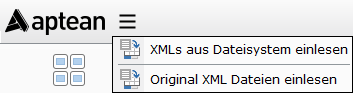
Bevor das Programm zum ersten Mal genutzt wird, müssen zunächst alle XML-Dateien eingelesen werden. Um die Daten konsistent darzustellen, sollte die Verteilung/Veröffentlichung der XML-Dateien über das Programm erfolgen und nicht direkt auf Verzeichnisebene. Andernfalls müssen die XML-Dateien vor jeder Nutzung durch den Benutzer eingelesen werden, um den korrekten Stand anzuzeigen. Dies erfolgt über die Auswahl im Burger- bzw. im "Mehr"-Menü.
Beschreibung der Funktionen
Daten Einlesen
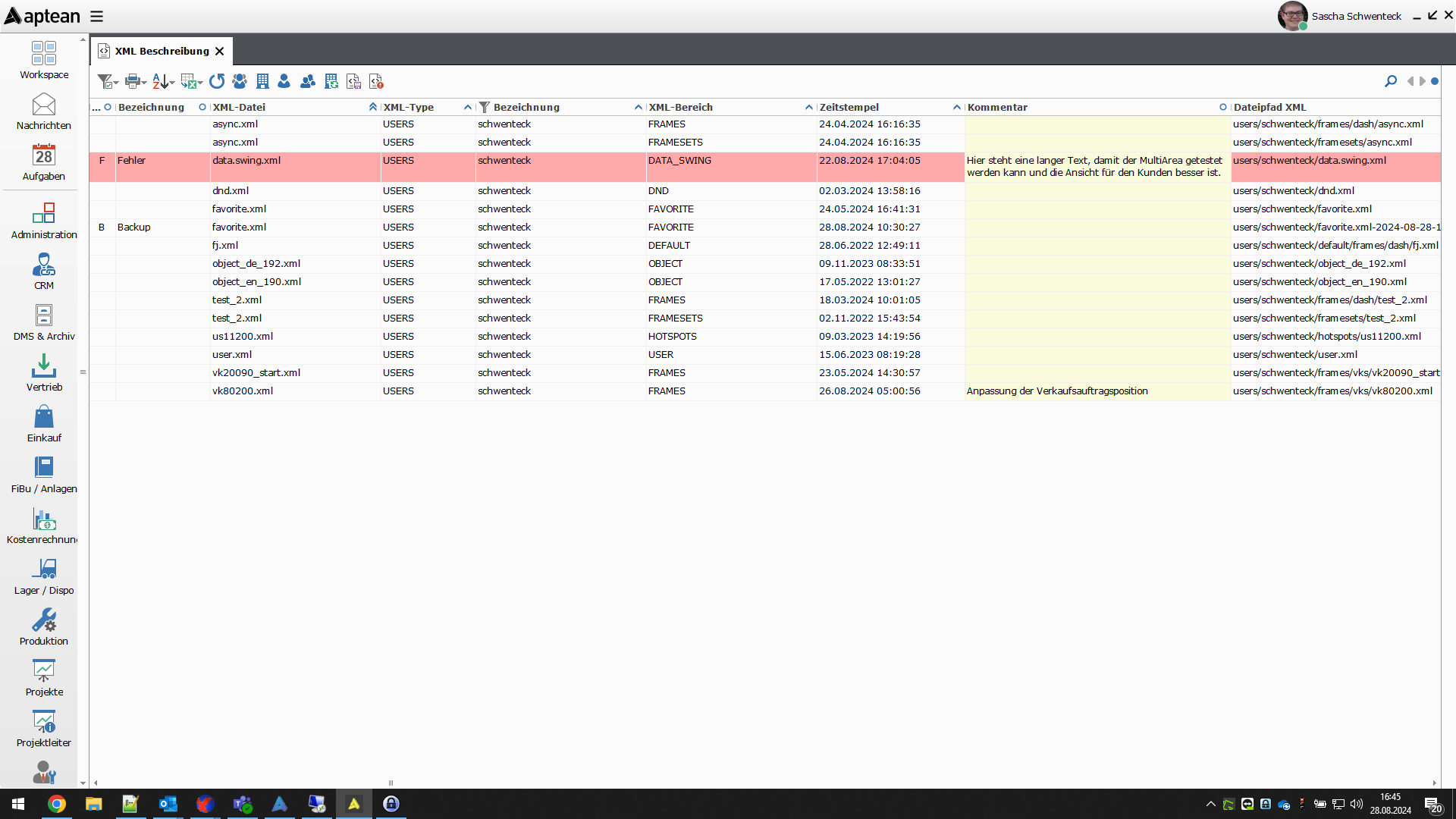
Die Funktion "XMLs aus Dateisystem einlesen" liest XML-Dateien aus dem entsprechenden Verzeichnis ein, einschließlich Name, XML-Typ, Bereich, Datum und Pfad. Der Inhalt der XML-Datei ist nur in der jeweiligen Datei verfügbar und wird nicht eingelesen. Diese Funktion kann mehrmals ausgeführt werden. Bei wiederholter Ausführung werden die Einträge in der Datenbank aktualisiert:
- Nicht mehr vorhandene XML-Dateien werden aus der Datenbank entfernt.
- XML-Dateien mit abweichenden Zeitstempeln der letzten Änderung im Vergleich zum gespeicherten Zeitstempel in der Datenbank werden als "fehlerhaft" markiert (XML-Status = 'F', Eintrag wird mit rotem Hintergrund dargestellt). Bei einem weiteren Aufruf der Funktion werden die Zeitstempel in der Datenbank aktualisiert und der Fehlerstatus zurückgesetzt.
Die Funktion "Original XML Dateien einlesen" liest die von oxaion bereitgestellten Original-XML-Dateien ein. Basierend auf diesen Dateien können beispielsweise Oberflächendefinitionen von Programmen auf den Ursprungszustand zurückgesetzt werden. Diese Funktion sollte bei der Ersteinrichtung und nach dem Aufspielen von Patches verwendet werden.
XML-Typ
Verfügbare XML-Typen:
| Type | Beschreibung |
|---|---|
| ORIGINAL | XML-Dateien der Original-Auslieferung von oxaion |
| DEFAULT | XML-Dateien im Default-Verzeichnis, also Dateien die grundsätzlich für alle Benutzer gelten |
| GROUPS | XML-Dateien in einem Gruppen-Verzeichnis, die daher nur für Benutzer, die der betreffenden Gruppe zugeordnet sind, gelten |
| USERS | Benutzer-spezifische XML-Dateien |
XML-Bereich
Verfügbare XML-Bereiche:
| Bereich | Beschreibung |
|---|---|
| ACTIONS | Vordefinierte Transaktionen |
| ADDINS_SWING | Vorhandene Addins und ob diese aktiv sind |
| ADDINS_WEB | Vorhandene Addins |
| CROSSFEED | Infos der linken Leiste |
| DATA_SWING | Splittposition von mehreren Bereichen |
| DND | Senden An |
| FAVORITE | Favoriten |
| FRAMES | Maskenbeschreibung |
| FRAMESSETS | Aufruf der Maskenbeschreibung |
| GADGETS | ? (Momentan kein Beispiel) |
| GADGETS_SETTINGS | Gadget-Informationen speichern |
| HOTSPOTS | Hotspots |
| MENU | Menü |
| MYDASHBOARD | Start Dashboard |
| OBJECT | ? |
| RECEIVER_SWING | Swing-Funktionen vom Receiver |
| RECEIVER_WEB | Web-Funktionen vom Receiver |
| SERVICES | Vorhandene Services |
| TASKS_SWING | Swing-Aktionen, die direkt aus der Oberfläche aufgerufen werden können |
| TASKS_WEB | Web-Aktionen, die direkt aus der Oberfläche aufgerufen werden können |
| TOOLBAR | Toolbar |
| USER | Benutzereinstellungen |
XML-Status
Verfügbare XML-Status:
| Status | Beschreibung |
|---|---|
| Backup (B) | Die Backup-Dateien bekommen den Status "B". |
| Design (D) | Frames, die im Designmodus aufgerufen werden, erhalten den Status "D". |
| Fehler (F) | Einträge, die einen abweichenden Zeitstempel im Vergleich zum Zeitstempel der letzten Änderung auf Windows-Ebene aufweisen, erhalten den Status "F" und werden mit einem roten Zeilenhintergrund markiert. Dies bedeutet, dass Änderungen an der XML-Datei entweder auf Windows-Ebene oder durch andere Programme durchgeführt wurden. |
| Hide (H) | Die für den Designmodus im Hintergrund erstellten Framesets erhalten den Status "H", sodass sie in der Liste nicht erscheinen. |
Filter
Standardmäßig werden zu Beginn alle eingelesen XML-Datei in der Auflistung angezeigt.
Zusätzlich gibt es noch folgende Filter-Buttons die anhand der XML-Typen eingerichtet wurden:
| Icon | Beschreibung |
|---|---|
 |
Alle Einträge/XML-Dateien anzeigen |
 |
Alle Default-XML-Dateien anzeigen |
 |
Alle User-XML-Dateien anzeigen |
 |
Alle Gruppen-XML-Dateien anzeigen |
 |
Alle Original-XML-Dateien anzeigen |
 |
Alle Backup-XML-Dateien anzeigen |
 |
Alle Fehlerhaften-XML-Dateien anzeigen |
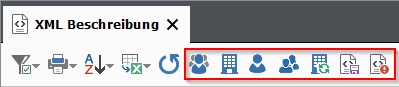
Die einzelnen Symbole in der Hotspot-Leiste:
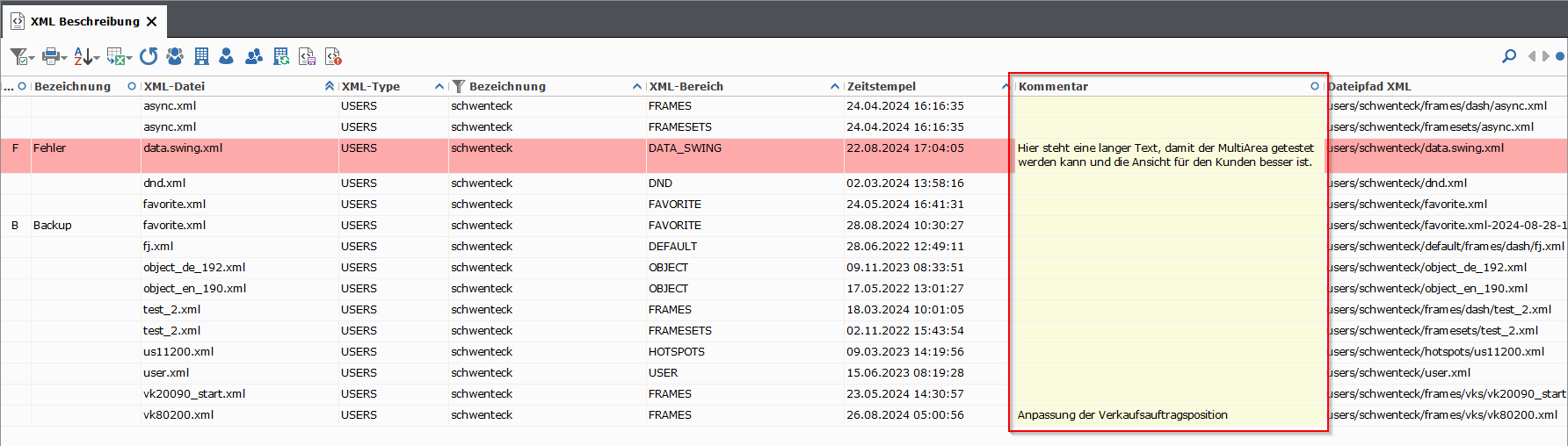
Kommentar-Funktion
Jedem Eintrag darf ein Kommentar mit bis zu 256 Zeichen hinzugefügt werden. Kommentare in der Kommentarspalte werden durch Drücken der ENTER-Taste oder beim Verlassen des bearbeiteten Kommentarfeldes automatisch gespeichert. Bei erneutem Aufrufen der Funktionen "XML aus Dateisystem einlesen" oder "Original XML Dateien einlesen" bleiben die zuvor hinterlegten Kommentare bestehender Einträge erhalten.
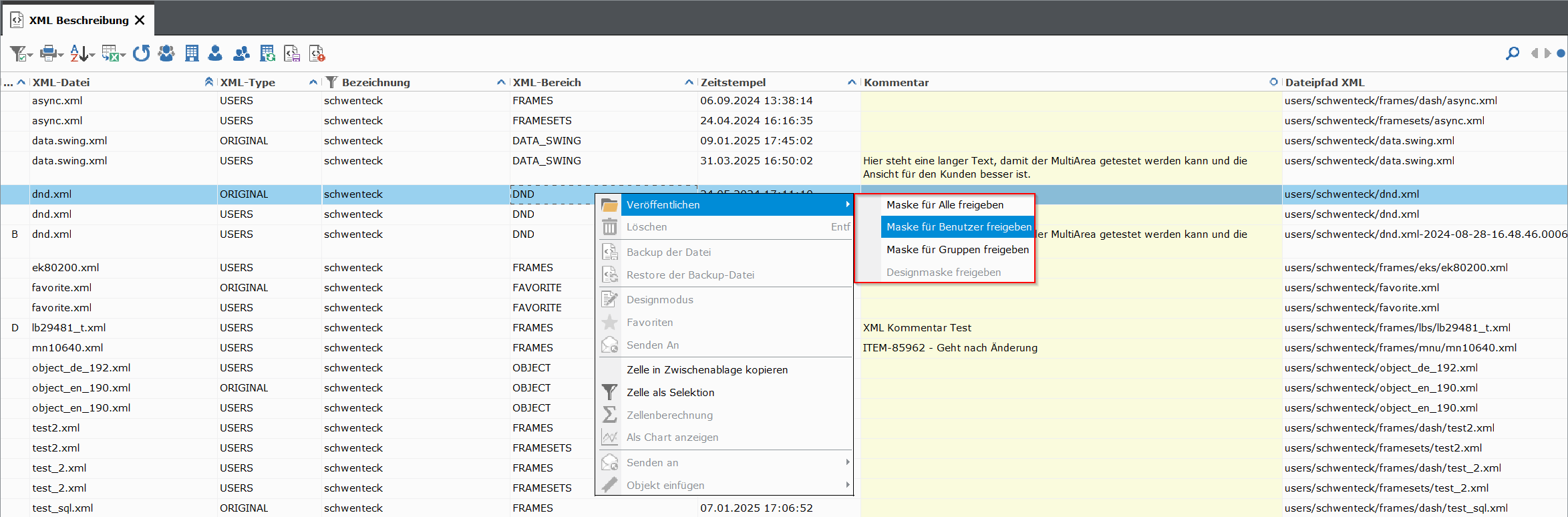
Veröffentlichung der XML-Datei
Das Veröffentlichen von XML-Dateien ist für die folgenden Kategorien möglich:
| Auswahlmöglichkeiten | Beschreibung |
|---|---|
| Maske für Alle freigeben | Die ausgewählten XML-Dateien werden in das Standardverzeichnis kopiert. Existierende benutzer- oder benutzerklassenspezifische XML-Dateien werden nicht entfernt und bleiben somit für die entsprechenden Benutzer und Benutzerklassen bestehen. |
| Maske für Benutzer freigeben | Ein Dialog wird geöffnet, in dem ein oder mehrere Benutzer ausgewählt werden können. |
| Maske für Gruppen freigeben | Ein Dialog wird geöffnet, in dem eine oder mehrere Gruppen ausgewählt werden können. (Die Einträge kommen aus der Tabelle FRD JGP) |
| Designmaske freigeben | Die aktuelle Designmaske zur Verwendung freigeben. (Ohne diesen Schritt sind die Transaktion auskommentiert und damit die Funktionen der Maske nicht verfügbar.) |
Falls die zu veröffentlichende XML-Datei bereits in der Kategorie existiert, erscheint eine Bestätigungsaufforderung, ob die XML-Datei überschrieben werden soll oder nicht. Wird die Bestätigungsnachricht mit Abbrechen abgebrochen, kopieren wir keine XML-Dateien mehr, auch wenn diese noch nicht vorhanden sind. Wird die Bestätigungsnachricht mit OK bestätigt, werden alle ausgewählten XML-Dateien kopiert, da die Meldung nur einmalig für den Ablauf erscheint.
Wird für ein User z.B. zwei unterschiedliche Profile ausgewählt, wird die XML-Datei doppelt kopiert, da sich die Dateien im selben Ordner befinden.
Hinweis
Beim Veröffentlichen eines Frame-Eintrages wird das dazugehörige Frameset und bei einem Frameset-Eintrag der zugehörige Frame-Eintrag mit kopiert.
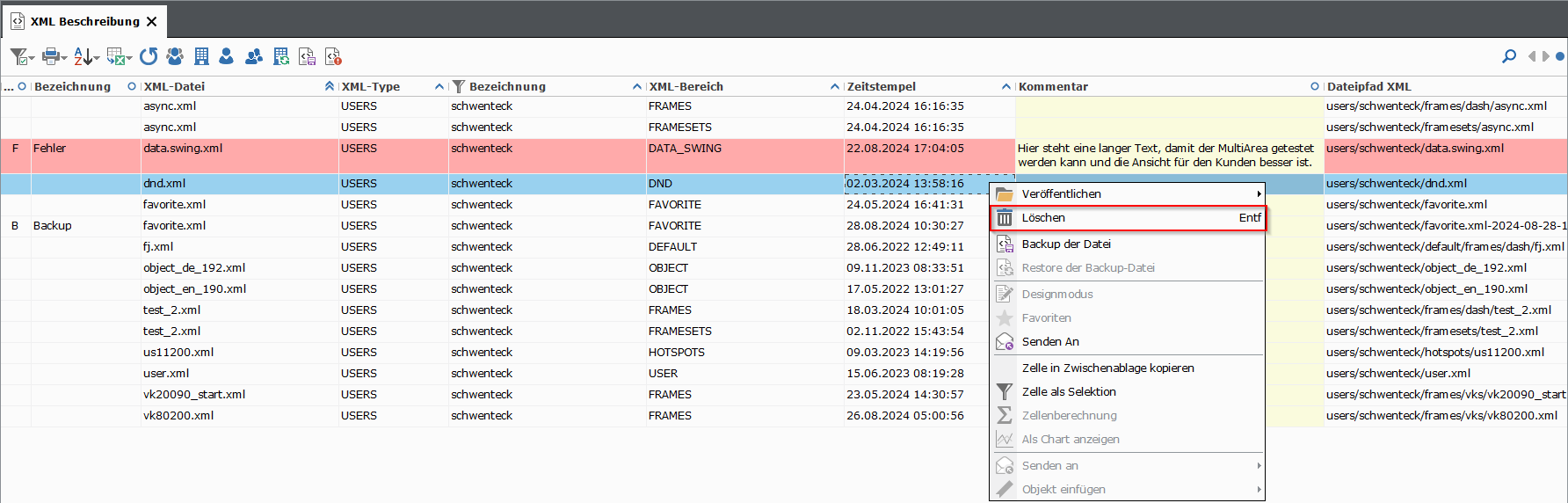
Löschen der XML-Datei
Alle Einträge und die dazugehörigen XML-Dateien können entfernt werden, mit Ausnahme derjenigen mit dem XML-Typ "ORIGINAL", hierbei handelt es sich um die Auslieferungsdaten.
Hinweis
Beim Löschen eines Frame-Eintrages wird das dazugehörige Frameset und bei einem Frameset-Eintrag der zugehörige Frame-Eintrag mit gelöscht.
Backup/Restore der XML-Datei
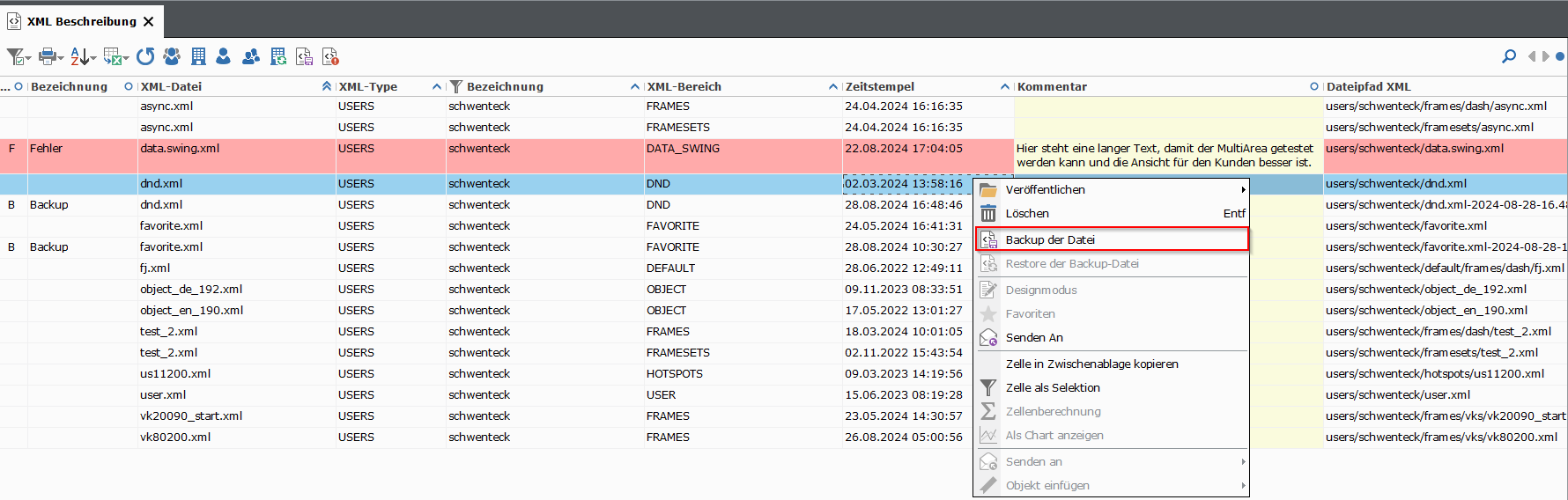
Die XML-Dateien können gesichert (Backup) und die Sicherung kann wiederhergestellt (Restore) werden. Über den Hotspot kann man sich alle Backup-Dateien anzeigen lassen oder man setzt für den XML-Status den Filter mit dem Parameter 'B'.
Backup
Für die ausgewählte Datei wird im gleichen Verzeichnis eine Kopie erstellt. Der Original-Dateiname wird mit den Zeitstempel wann die Kopie erstellt wurde in der Dateiendung .bkp ergänzt.
Restore
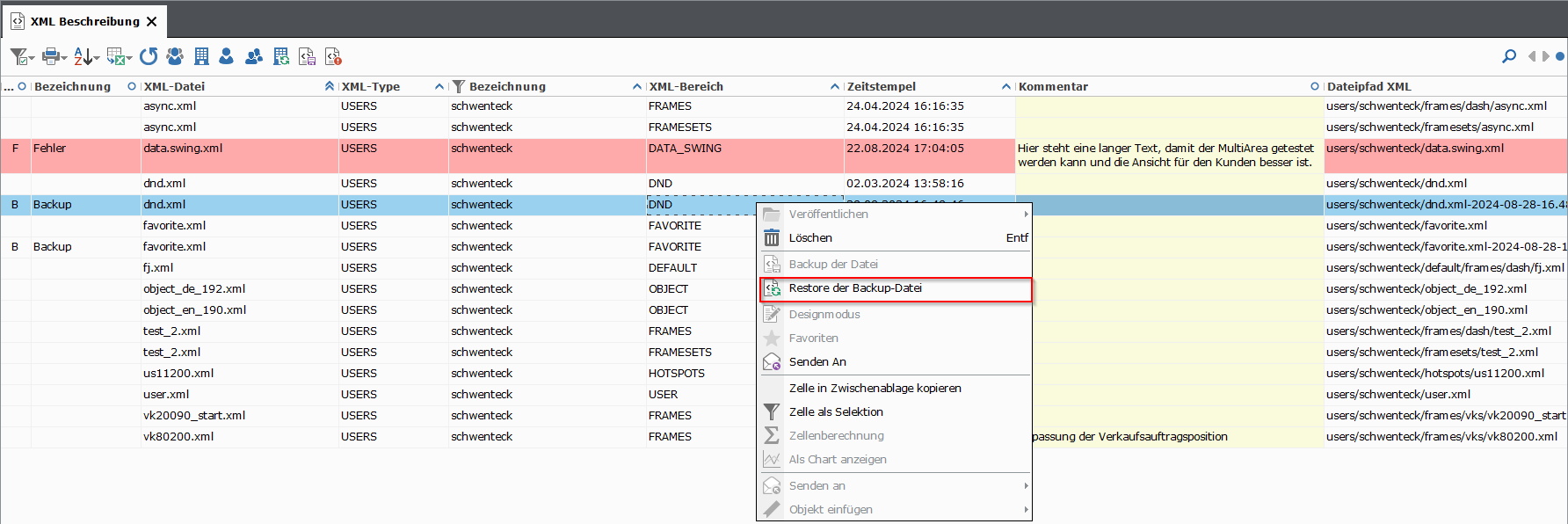
Die ausgewählte Datei mit der Endung .bkp wird wiederhergestellt, indem die entsprechende originale XML-Datei mit der Backup-Datei überschrieben. Ein vorhandener Kommentar in der originalen XML-Datei bleibt erhalten, während der Kommentar der Backup-Datei nicht in den Eintrag der originalen XML-Datei übertragen wird. Die Backup-Datei muss vom Anwender manuell gelöscht werden, wenn diese nicht mehr benötigt wird.
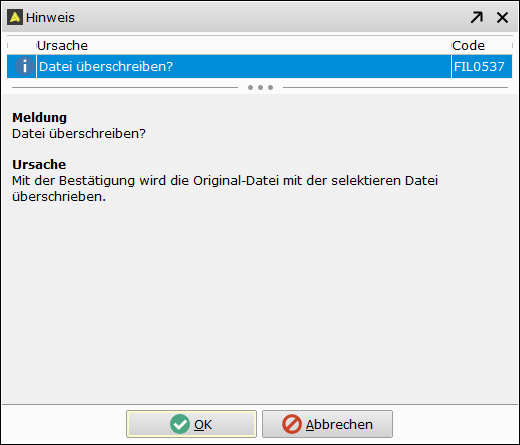
Bevor die Aktion ausgeführt wird, wird der Anwender gebeten, dies über eine Bestätigungsnachricht zu bestätigen..
Designmodus
Bei Frames-XML-Dateien gelangt man durch Doppelklick auf einen Eintrag oder über das Rechtsklick-Kontextmenü in den Designmodus. Dabei öffnet sich eine neue Registerkarte im Client, und es gelten dieselben Einschränkungen wie im regulären Designmodus. Der Designmodus ist ausschließlich für eigene Frames verfügbar. Um eine andere Frame-XML-Datei zu bearbeiten, muss diese zunächst über die Veröffentlichen-Funktion auf den eigenen Benutzer übertragen, modifiziert und dann gegebenenfalls erneut veröffentlicht werden.
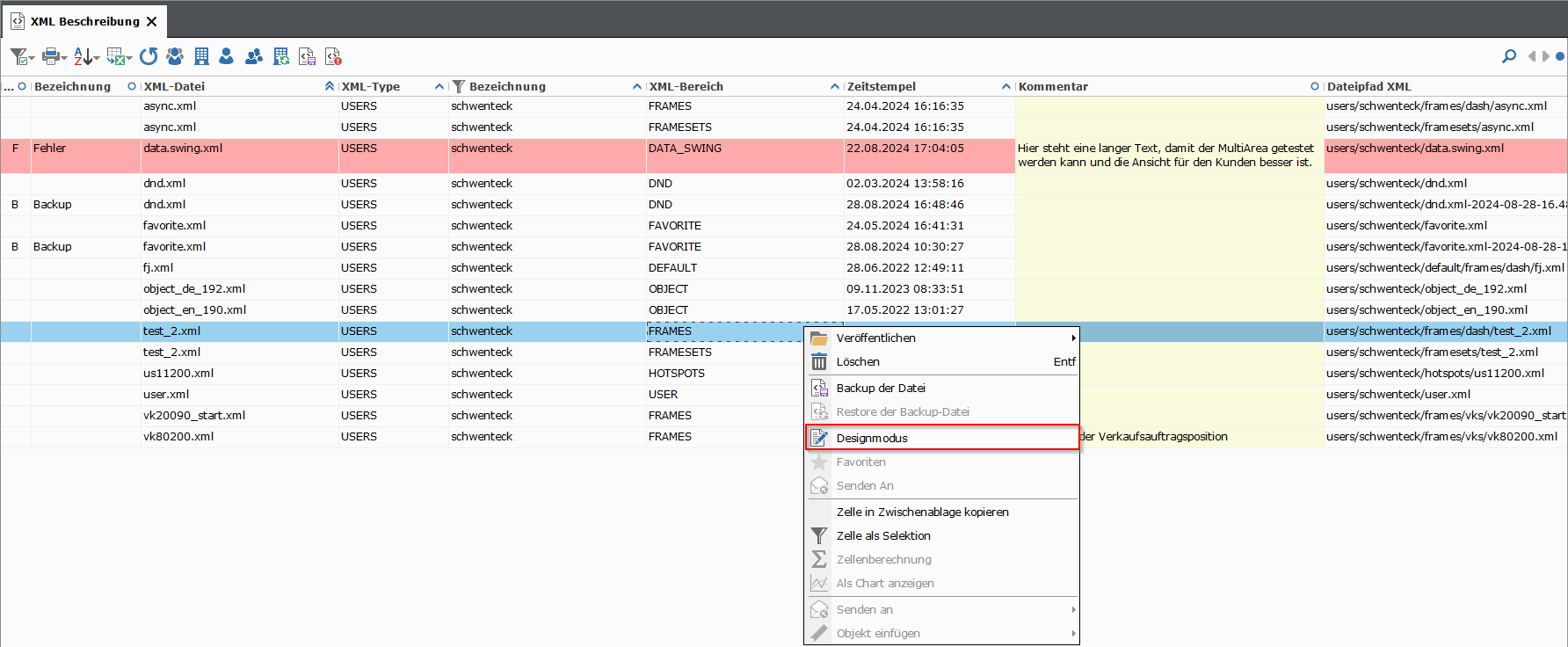
Bei XML-Dateien, für die der Designmodus aktiviert wurde, ändert sich der XML-Status zu 'D'. Dies dient als Hinweis darauf, dass die XML-Datei möglicherweise im Designmodus bearbeitet wurde. Dieser Status wird bei der Veröffentlichung nicht übertragen. Solange sich die XML-Datei im XML-Status 'D' befindet, sind alle Transaktion auskommentiert und im Menü Veröffentlichen ist auch nur die Funktion 'Designmaske freigeben' ausführbar. Wenn die Funktion 'Designmaske freigeben' ausgeführt wird, werden die Transaktion wieder ein kommentiert und der XML-Status wird wieder zurückgesetzt und das XML kann nun wieder für alle anderen veröffentlich werden.
DnD / Favoriten verwalten
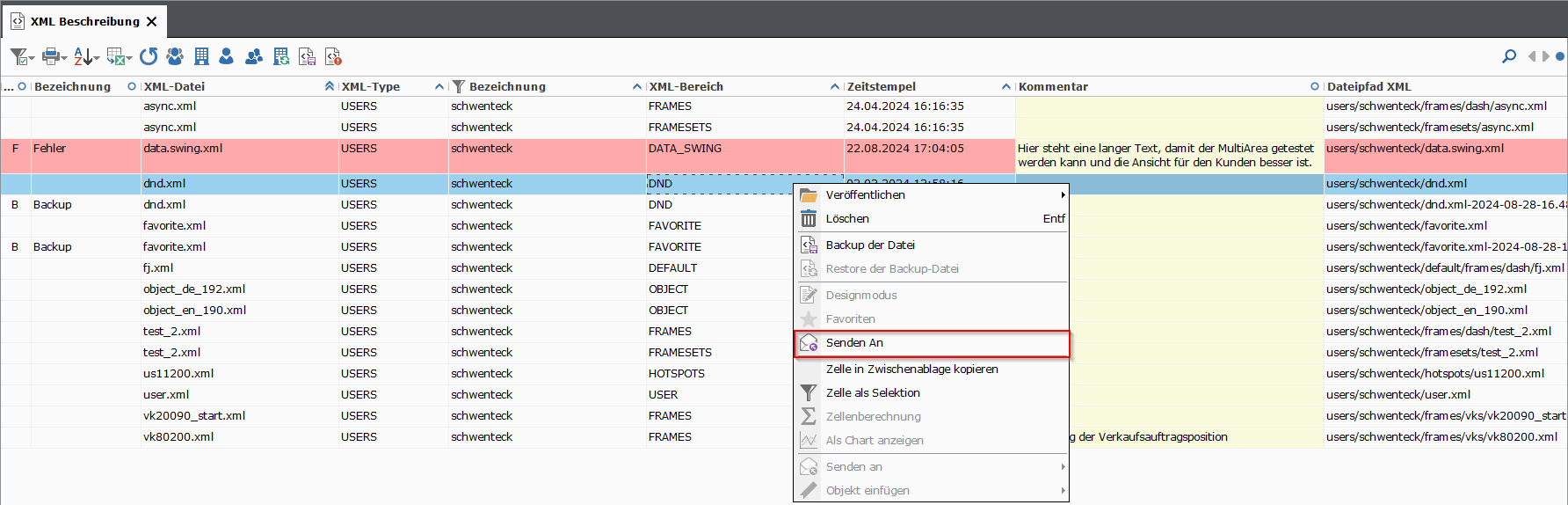
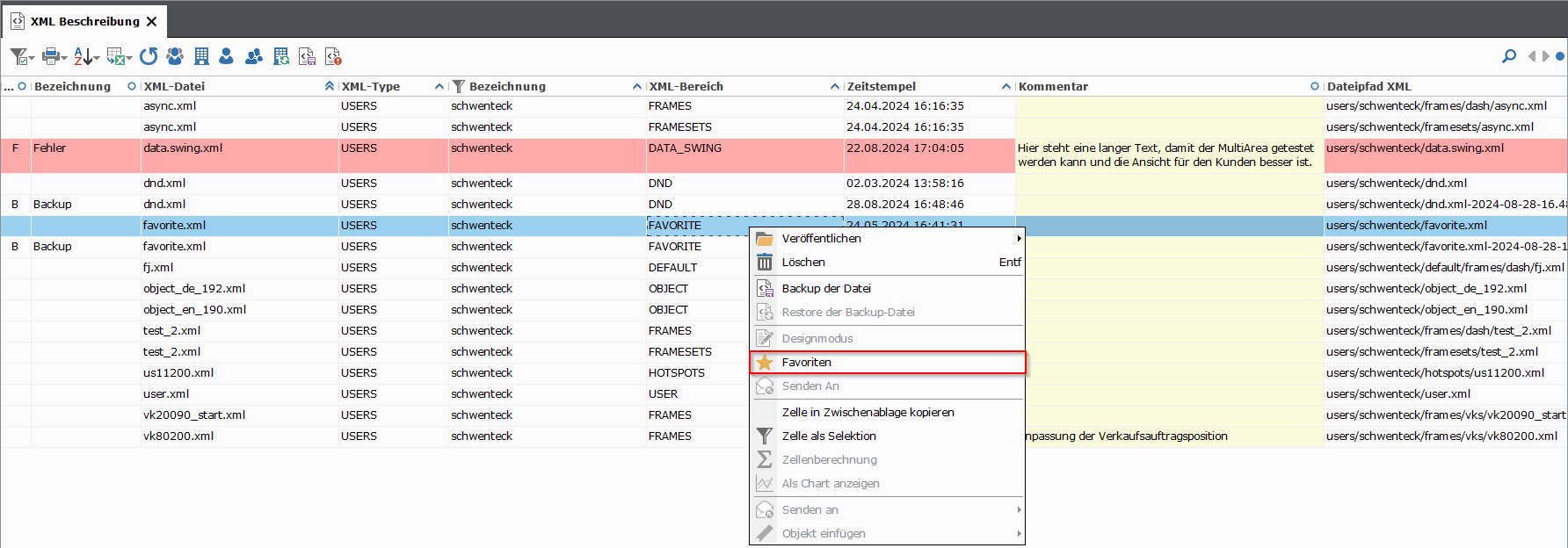
DnD- und Favoriten-Dateien sind ausschließlich für die Verwaltung durch den jeweiligen Benutzer vorgesehen. Im Kontextmenü stehen die Optionen "Senden an" und "Favoriten" zur Verfügung, sobald die entsprechende benutzerspezifische XML-Datei ausgewählt ist. Die Bearbeitung dieser XML-Dateien wird über die Standardfunktionen auf einer separaten Registerkarte des Clients durchgeführt.