Arbeiten mit der Service-Statistik
Statistikerstellung
Vorarbeiten
Um mit der Service-Statistik arbeiten zu können müssen zunächst Vorarbeiten wie in der Dokumentation Statistik beschrieben, durchgeführt werden.
Zusätzlich müssen die Arbeiten wie im Verdichtungsaufbau beschrieben, ausgeführt werden.
Statistikaufbau
Einstellungen und Voraussetzungen
Grundsätzlich werden aus der Rechnungsdatei alle Rechnungspositionen in die Statistikdatei übernommen.
Je nach Art der Rechnungsposition kann eine unterschiedliche Interpretation der Datenfelder erfolgen.
Voraussetzung für die Übernahme von Rechnungspositionen in die Statistikdatei ist die vorherige Übernahme der Rechnung in die Finanzbuchhaltung.
Bevor mit der Service-Statistik gearbeitet werden kann sind folgende Schritte notwendig:
- in der Tabelle VRLI01, den Parameter „SAS-Sätze übernehmen" auf ‚J' einstellen
- Über die Tabelle FRDANS sind Verdichtungsgruppen für SAS zu erfassen, es dürfen keine bereits bestehenden Verdichtungsgruppen ausgewählt werden!!!
- Über das Programm IS10100R sind die verfügbaren Felder aus der Tabelle FRD221 (Felder für ISTOPP) einer Verdichtungsgruppe zuzuordnen. Die Felder S_xxxx sind die aktuell verfügbaren Verdichtungskriterien. Die Verwendung weiterer Felder ist ohne Programmanpassung nicht möglich!!
- Die Tabelle FRD438 (Statistikauswahl) ist zu pflegen. Hier müssen die Einträge UM (Umsatz Menge) und UW (Umsatz Wert), sofern diese noch nicht vorhanden, sind in SM und SW kopiert werden. Zum Ausweisen des „Wareneinsatzes" muss der vorhandene Eintrag „WE" (Wareneinsatz) in „SE" kopiert werden. Anschließend ist jeweils der Selektionswert 1.Stelle ANWG auf ‚S' zu drehen und der beschreibende Text mit z.B. Umsatz SAS zu versehen.
- Die Tabelle FRD806 (Statistikbuchung SAS) ist zu pflegen. Hier ist je relevantem Buchungstext ein Satz zu erfassen. Nähere Hinweise zur Pflege der Parameter können der Bedienerhilfe der Tabelle FRD806 entnommen werden. Es sollten nur Buchungskreise für Rechnungen angelegt werden, da die SAS-Statistik eine reine Umsatz/Mengen-Statistik ist. Sollen die Auswertungen je Belegart getrennt in die ISTOPP laufen, so ist je SAS-Rechnung ein eigener Buchungstext zu hinterlegen. Sollen hier unterschiedliche Kriterien für die Verdichtung zum Zuge kommen, so sind zusätzlich neue Verdichtungsgruppen in der Tabelle FRDANS zu hinterlegen, die dann über das Programm IS10100R beschrieben werden können (Feldzuordnung).
- Sollen Zu-/Abschläge nicht umgelegt werden, so ist die Tabelle FRDZAB (Zu-/Abschläge SAS) zu pflegen. Hier muss das Kennzeichen ‚Eigener Satz Statistik' auf „J" gedreht werden. Damit die Verbuchung erfolgen kann, muss dann für diesen Zu-/Abschlag ein Satz in der Tabelle FRDTZA erfasst werden. Hier muss dann dem Zu-/Abschlagssatz eine Dummyartikelnummer zugeordnet werden, da die statistische Verbuchung grundsätzlich eine Artikelnummer erfordert. Die Dummyartikelnummer muss im Artikelstamm angelegt sein.
- Alle Lohnarten (US23100R), die als allgemeine Dienstleistungen klassifiziert sind („Kennzeichen Dienstleistung" = A), benötigen für die Statistik eine Dummyartikelnummer, da sie nicht umgelegt werden können. Diese Dummyartikelnummer muss im Artikelstamm hinterlegt sein und als Mengeneinheit die gleiche Mengeneinheit wie die Lohnart besitzen. Die Artikelnummer ist im Lohnartenstamm im Feld „Artikel für SAS-Statistik" zu hinterlegen.
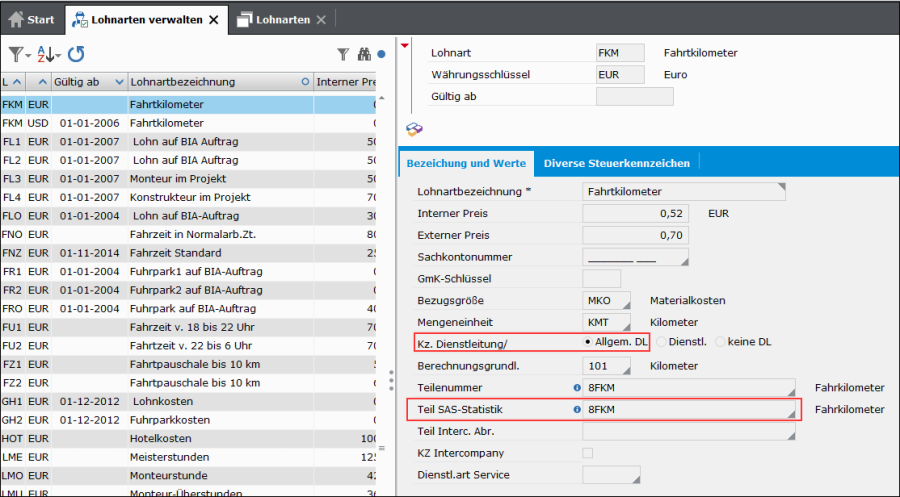
- Lohnarten, die als Dienstleistungen klassifiziert sind, werden bei der statistischen Verbuchung auf den zugehörigen Artikel der Hauptposition (= Dienstleistungsposition, Positionsart „D") umgelegt. Wird keine Umlage gewünscht, so ist wie bei der allgemeinen Dienstleistung, eine Dummyartikelnummer zu hinterlegen. Bei der Umlage werden ausschließlich Werte (keine Mengen) berücksichtigt. Bei einem eigenen Satz werden Werte und Mengen an die Statistik übergeben.
Es empfiehlt sich, auch bei den DL-Lohnarten grundsätzlich eine Artikelnummer im Lohnartenstamm zu hinterlegen. Es ist jedoch unbedingt darauf zu achten, dass die Lohnarten mit Kennzeichen = „D" entweder alle mit einer Artikelnummer oder alle ohne Artikelnummer angelegt werden.
Übernahme Mietrechnungsposition
- Artikelnummer = Artikelnummer Rechnungsposition
- Menge = Umrechnung in Anzahl Miettage
- Wert = Nettoumsatz
- Bei Zu-/Abschlägen wird bei eigenen Sätzen eine Artikelnummer für Rabatte aus der Tabelle FRDTZA ermittelt.
- Artikelgruppe aus Artikelnummer = Artikelnummer Rechnungsposition
Übernahme Dauervertragsrechnungsposition
- Artikelnummer = Artikelnummer Rechnungsposition
- Menge = Rechnungsmenge
- Wert = Nettoumsatz
- Bei Zu-/Abschlägen wird bei eigenen Sätzen eine Artikelnummer für Rabatte aus der Tabelle FRDTZA ermittelt.
- Artikelgruppe aus Artikelnummer = Artikelnummer Rechnungsposition
Übernahme Wartungsvertragsrechnungsposition
- Artikelnummer = Artikelnummer Rechnungsposition
- Menge = Rechnungsmenge
- Wert = Nettoumsatz
- Bei Zu-/Abschlägen wird bei eigenen Sätzen eine Artikelnummer für Rabatte aus der Tabelle FRDTZA ermittelt.
- Artikelgruppe aus Artikelnummer = Artikelnummer Rechnungsposition
Übernahme Serviceauftrag-Rechnungspositionen
- Art der Rechnungsposition = („D" oder „B") und Lohnart 1 gefüllt:
- Artikelnummer = Artikelnummer Lohnart Rechnungsposition (In der Vorlauftabelle VRLI01 ist definiert, ob mit ISTOPP gearbeitet wird. Dann ist bei der Pflege Lohnart die Artikelnummer Pflicht, falls es sich um eine Lohnart für den Service handelt (Kennzeichen „A"). Die Mengeneinheiten müssen übereinstimmen, damit z.B. gefahrene Kilometer nicht mit Arbeitszeit pro Monat verdichtet werden.)
- Die allgemeinen Dienstleistungen lassen sich nicht unbedingt einer DL-Position zuordnen. Es ist daher notwendig, wie bei den Rabatten zu verfahren. Allerdings erfolgt hier keine Umlage , sondern es wird in jedem Fall eine Artikelnummer aus der Lohnart ermittelt.
- Dienstleistungen (Arbeitszeiten) werden auf die Artikelnummer der Hauptposition umgelegt, sofern keine Artikelnummer im Lohnartenstamm zugeordnet wurde
- Menge = Rechnungsmenge
- Wert = Nettoumsatz
- Wert „Wareneinsatz" = interne Kosten
- Bei Zu-/Abschlägen wird bei eigenen Sätzen eine Artikelnummer für Rabatte aus der Tabelle FRDTZA ermittelt.
- Artikelgruppe aus Artikelnummer = Artikelnummer Rechnungsposition
- Art der Rechnungsposition = „E"
- Artikelnummer = Artikelnummer Rechnungsposition
- Menge = Rechnungsmenge
- Wert Nettoumsatz
- Wert „Wareneinsatz" = interne Kosten
- Bei Zu-/Abschlägen wird bei eigenen Sätzen eine Artikelnummer für Rabatte aus der Tabelle FRDTZA ermittelt.
- Artikelgruppe aus Artikelnummer = Artikelnummer Rechnungsposition
- Art der Rechnungsposition = „D" und Lohnart1 = Blank
- Artikelnummer = Artikelnummer Rechnungsposition
- Menge = Rechnungsmenge
- Wert = Nettoumsatz
- Wert „Wareneinsatz" = interne Kosten
- Bei Zu-/Abschlägen wird bei eigenen Sätzen eine Artikelnummer für Rabatte aus der Tabelle FRDTZA ermittelt.
- Artikelgruppe aus Artikelnummer = Artikelnummer Rechnungsposition
Grundsätzlich gilt die Verarbeitungsweise wie im Modul Vertrieb (VKS), d.h.
- Tabellengesteuerte Festlegung der Statistikmerkmale => Selektion SAS
- Tabellengesteuerte Festlegung der zu buchenden Felder in die Statistikdatei (FRD806)
- Tabelle FRDZAB: Parameter, ob Rabatte umgelegt oder als eigener Satz in die Statistik gebucht werden. (Siehe auch Tabelle FRD367)
- Es dürfen nur Rechnungen in die Statistik fließen, die lt. Rechnungskopfstatus bereits in die FIBU übernommen wurden.
Statistikneuaufbau
Da im Gegensatz zur Vertriebsstatistik ausschließlich Rechnungen übernommen werden, ist es jederzeit möglich, die Servicestatistik neu aufzubauen.
Der Statistik-Neuaufbau erfolgt über das Programm IS50100.
Es muss jedoch darauf geachtet werden, dass zwischenzeitlich keine Reorganisation auf die Rechnungsdatei(en) gelaufen ist.
Über den nachfolgenden SQL ist es möglich, die Statistikdaten zu löschen und z.B. für eine geänderte Feldzuordnung neu aufzubauen:
DELETE FROM ISTOPP WHERE STANWS = 'sss' and stfirm = ‚fff'
DELETE FROM IVIDNP WHERE VIANWS = 'sss' and vifirm = ‚fff'
DELETE FROM IVKDNP WHERE VKANWS = 'sss' and vkfirm = ‚fff'
DELETE FROM IXEMKP WHERE XEANWS = 'sss' and xefirm = ‚fff'
DELETE FROM IXZMKP WHERE XZANWS = 'sss' and xzfirm = ‚fff'
DELETE FROM IXDMKP WHERE XDANWS = 'sss' and xdfirm = ‚fff'
DELETE FROM IXVMKP WHERE XVANWS = 'sss' and xvfirm = ‚fff'
DELETE FROM IXFMKP WHERE XFANWS = 'sss' and xffirm = ‚fff'
DELETE FROM IXSMKP WHERE XSANWS = 'sss' and xsfirm = ‚fff'
DELETE FROM IXIMKP WHERE XIANWS = 'sss' and xifirm = ‚fff'
DELETE FROM IXAMKP WHERE XAANWS = 'sss' and xafirm = ‚fff'
DELETE FROM IXNMKP WHERE XNANWS = 'sss' and xnfirm = ‚fff'
UPDATE SRKOPP SET RKYSTB = '0001-01-01' where rkfirm = ‚fff'
UPDATE SRPOSP SET RPYSTB = '0001-01-01' where rpfirm = ‚fff'
sss = Statistische Verdichtungsgruppe
fff = Mandant
Sind mehrere statistische Verdichtungsgruppen für SAS aufgebaut worden, sind die SQL-Anweisungen entsprechend zu erweitern.
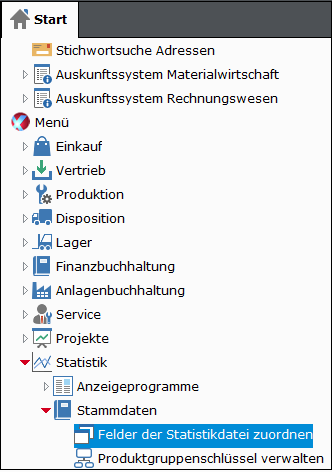
Nachdem alle SQL gelaufen sind, können die Feldzuordnungen über das Programm IS10100R ggf. korrigiert werden.
Beispiel:
vorher
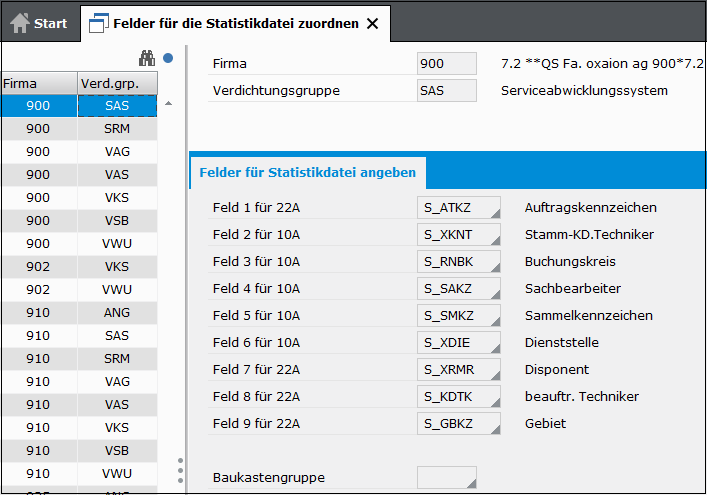
nachher
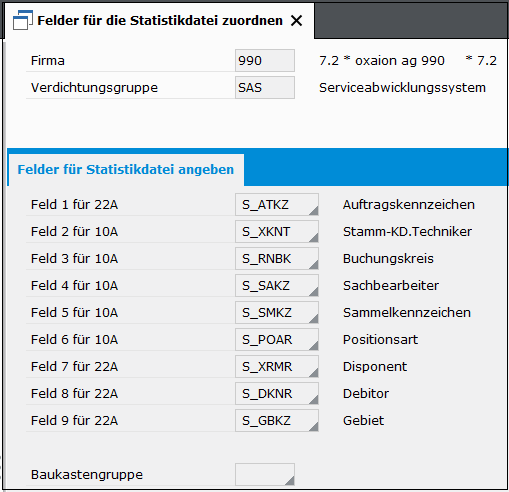
Anschließend erfolgt der Statistik-Neuaufbau über das Programm IS50100R.
Statistikanzeige
Für die Statistikanzeige kann jeweils eines der zugeordneten Statistikmerkmale ausgewählt werden.
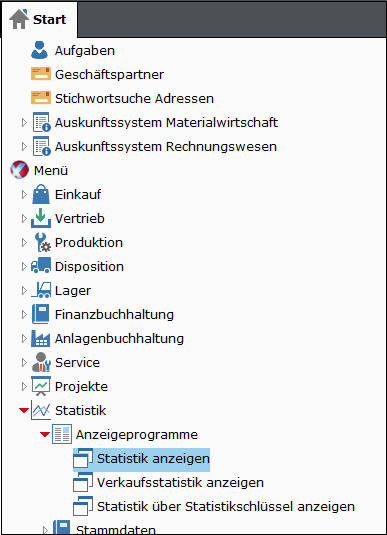
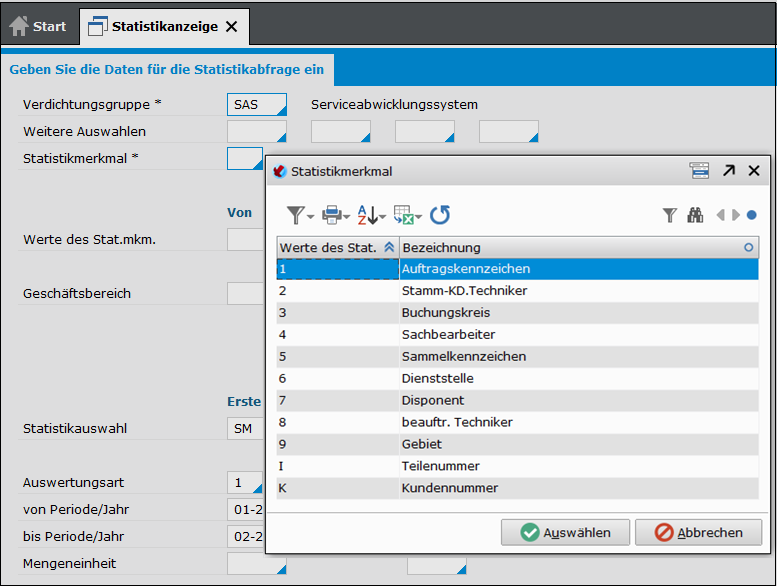
Je nach Auswahl des Statistikmerkmals, können sowohl Mengen als auch Werte oder nur Werte angezeigt werden. Was jeweils möglich ist, wird durch die Auflistung der Statistikmerkmale angezeigt.
Beispiel :
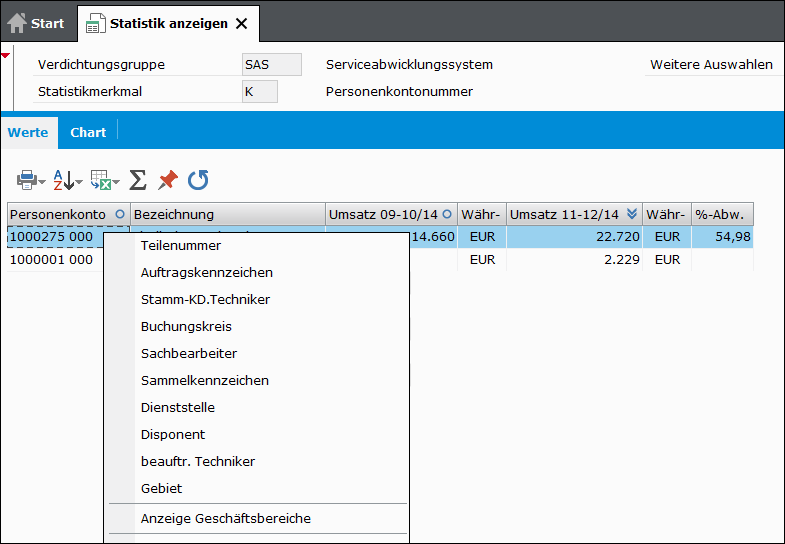
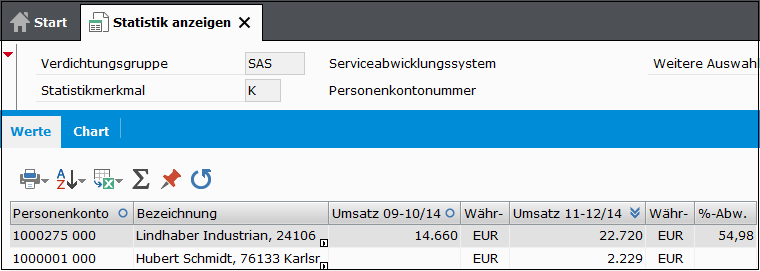
Anzeige der Kundenumsätze im Service.
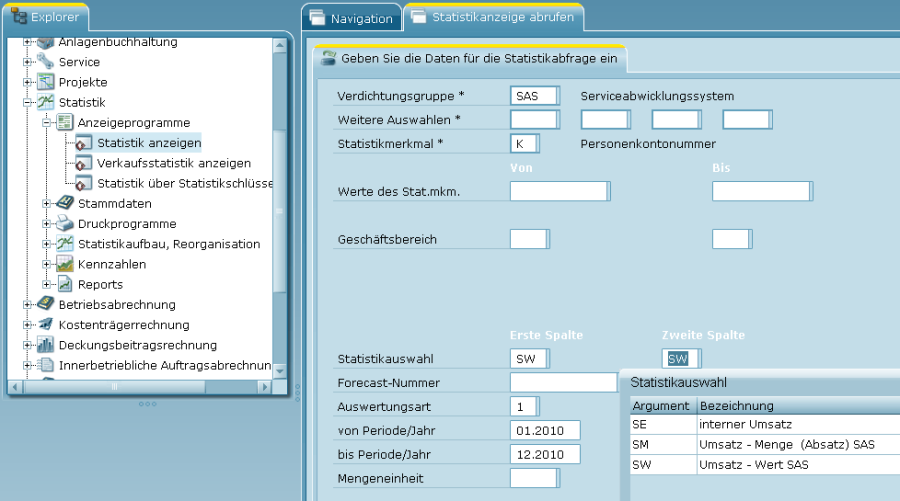
Hier ist ausschließlich die Anzeige nach Umsatzwert möglich.
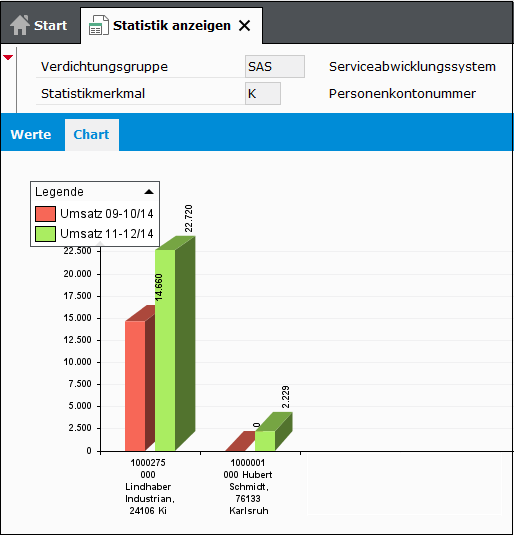
Angezeigt werden die Umsätze sowohl numerisch als auch graphisch.
Der Aufruf der graphischen Anzeige erfolgt durch klicken auf der Lasche „Chart".
Über die „von" / „bis"- Eingaben sind Einschränkungen bei der Anzeige des Datenvolumens möglich.
Weitere Anzeigen lassen sich aus dem Kontextmenü der Statistikanzeige heraus aufrufen.