Erstellung von Berichten
Berichte erfassen
Mit Hilfe dieses Programmes wird das Berichtsschema für die Kostenstellen- und Kostenträgerrechnung erstellt. Um ein neues Schema anzulegen, wird mit der rechten Maustaste auf ein bestehendes Schema geklickt und aus dem erscheinenden Kontextmenü „Schema erfassen" ausgewählt. Unter Anderem werden eine Bezeichnung und die Schema-Art angegeben. Die Schema-Art (FRDSCA) legt fest, ob der Bericht für die Kostenstellenrechnung oder die Kostenträgerrechnung gilt und ob das Schema ein Abrechnungs-, Berichtsschema oder eine Schnellübersicht ist.
Der Unterschied zwischen Abrechnungs- und Berichtsschema ist der, dass bei der Verrechnung von Kosten mit einem Berichtsschema alle Kostenarten berücksichtigt werden, über die Werte auf die abgebende Kostenstelle gebucht wurden, bei einem Abrechnungsschema werden nur diejenigen Kostenarten bei der Verrechnung berücksichtigt, die in dem angelegten Schema verknüpft sind. Diese Abrechnungsschemata sind dann im Programm Buchungstabellen verwalten (BA10400) zu hinterlegen.
Eine Schnellübersicht bietet besondere Listen und Auskunftsprogramme für die Kostenstellenübersicht, in der die Kostenstellen in den Auswertungszeilen und die definierten Zeilen mit deren Konten-Verknüpfungen in Spalten dargestellt werden. Gleiches gilt für Schnellübersichten im Bereich der Kostenträger- und Deckungsbeitragsrechnung.
Über das Berichtsschema zur Kostenträgerschnellübersicht kann definiert werden, wie Verdichtungsbezeichnung und –inhalt dargestellt werden sollen. Der Inhalt kann zusammengefasst in einem Feld oder in bis zu sechs Einzelfeldern ausgegeben werden.
Bei der Definition des Berichtsschemas kann auf der Lasche ‚Informationen für Sichten' vorgegeben werden, wie viele Spalten in den Berichten pro Sicht angezeigt werden sollen. Zusätzlich kann je Sicht definiert werden bis zu welcher Spalte die Spalten auf einer Sicht immer anzuzeigen sind. Dadurch können bestimmte Spalten in jeder Sicht dargestellt werden. Außerdem kann zur vereinfachten Orientierung in der Sichtenverwaltung die jeweilige Sicht optional mit einem Namen versehen werden.
Berichte kopieren
Grundsätzlich kann ein neues Berichtsschema auch aus einem vorhandenen Schema angelegt werden.
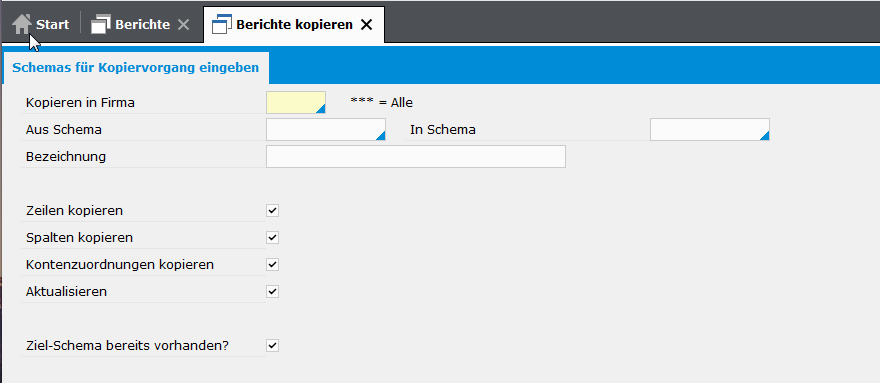
Zum einen kann dies über das Programm

erfolgen. Hier kann ein vorhandenes Berichtsschema in die gleiche oder eine andere Firma kopiert werden. Es besteht die Möglichkeit zu wählen, ob Zeilen und/ oder Spalten und/ oder die Kontenzuordnung mitkopiert werden soll.
Beim Kopieren in alle Firmen (Zielfirma ***) kann über den Parameter „Schema in Zielfirma vorhanden?" gesteuert werden, ob nur in solche Zielfirmen kopiert wird, in denen der Schema-Stamm bereits vorhanden ist, oder auch in solche, in denen das Schema bisher noch nicht vorhanden war.
Über die Anzahl kopierter Sätze wird ein Protokoll erstellt.
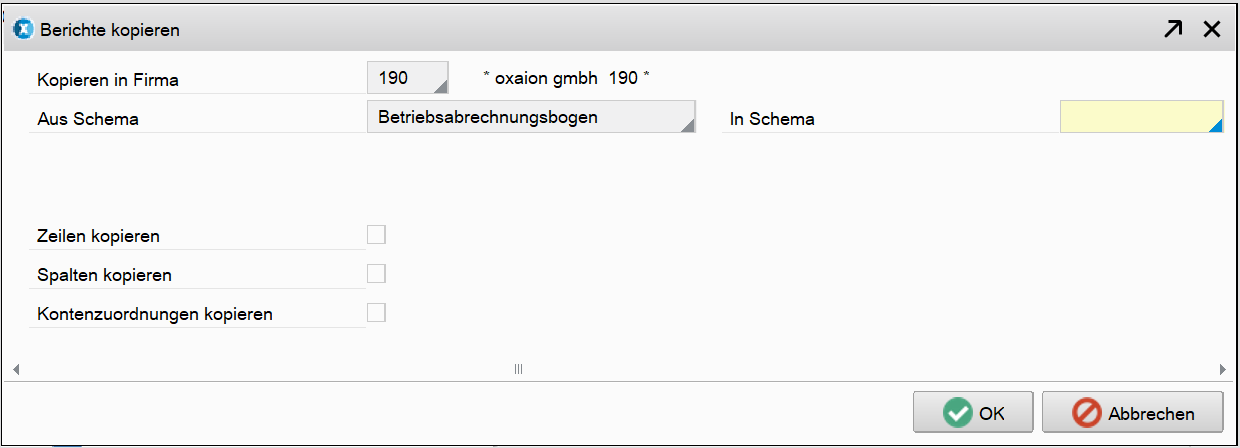
Zum anderen kann über das Kontextmenü im Berichtsexplorer über die Auswahl

ein vorhandener Bericht kopiert werden. In diesem Fall ist nur das Kopieren in die gleiche Firma zulässig.
Berichtszeilen und Kontenzuordnung erfassen
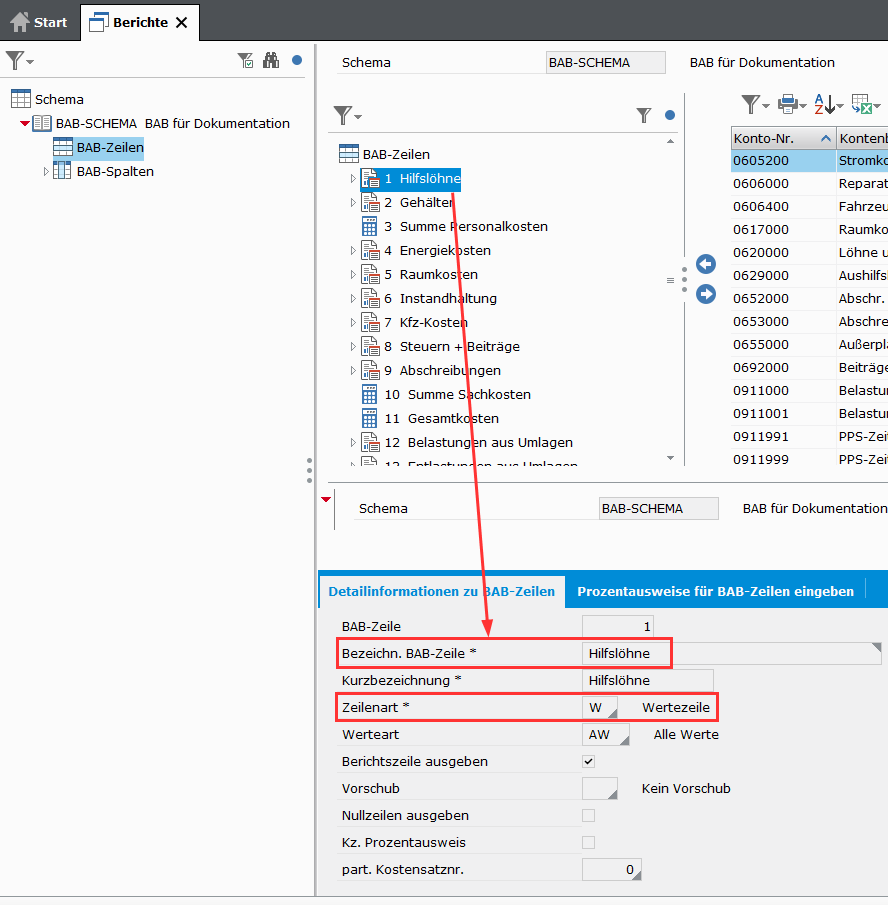
Die Berichtszeilen definieren die einzelnen Positionen des Schemas und können als Werte- (

), Rechen- (

) oder Textzeilen (

) definiert werden (FRDFBZ). In die Wertezeilen fließen Kosten oder Mengen über die Kostenarten ein. Ferner können Beschäftigung oder Kalkulationssätze verwendet werden. Welche Werte einfließen, wird über das Feld Werteart (FRDWAB) gesteuert.
Wenn Berichtszeilen unabhängig von einem gebuchten Wert angezeigt werden sollen, ist dies durch die Funktion "Nullzeilen ausgeben" möglich.
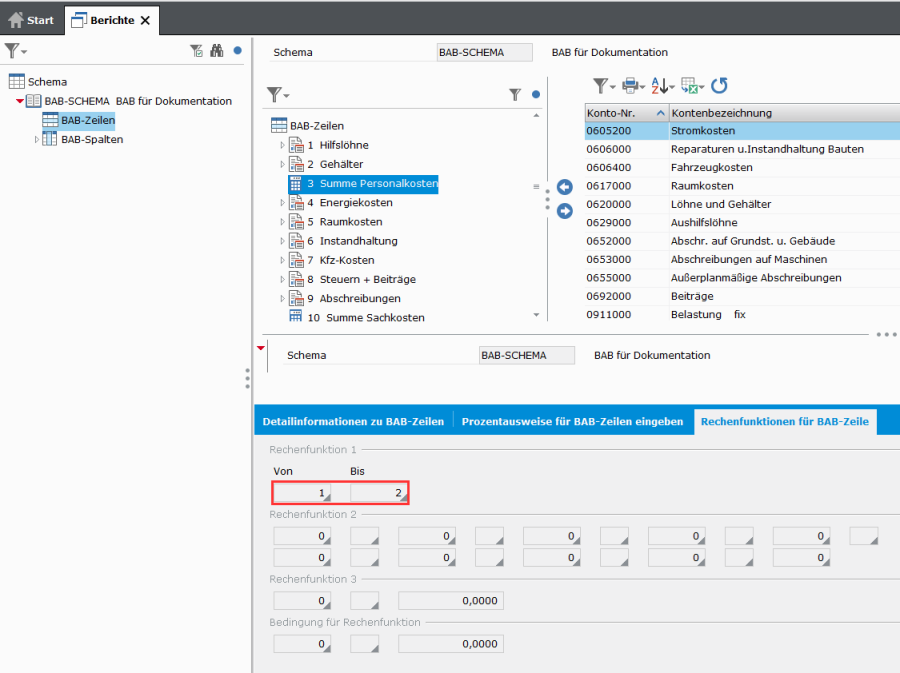
Summenbildende Zeilen werden über die Zeilenart als Rechenzeile (
) definiert. In diesen Zeilen muss über die Lasche "Rechenfunktionen für BAB-Zeile" eine Rechenfunktion hinterlegt werden, z.B. eine Summierung von Zeilen Von/Bis. Die Funktionsweisen der weiteren Rechenfunktionen können der Bedienerhilfe des Programms entnommen werden.
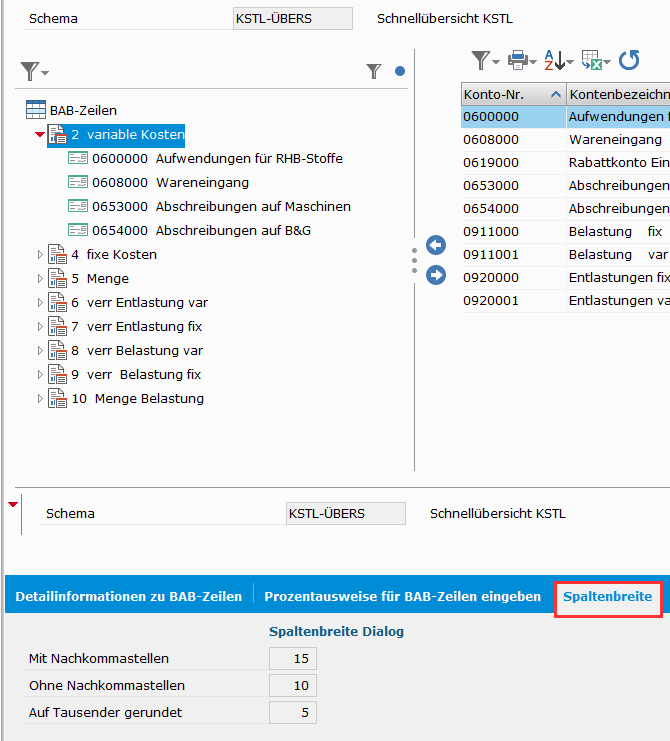
Handelt es sich bei dem Bericht um eine Schnellübersicht, werden nur Berichtszeilen definiert. Diese werden in der Berichtsanzeige gedreht als Spalten dargestellt. Auf Ebene der definierten Berichtszeile kann die Spaltenbreite für die Dialoganzeige auf der entsprechenden Lasche angegeben werden.
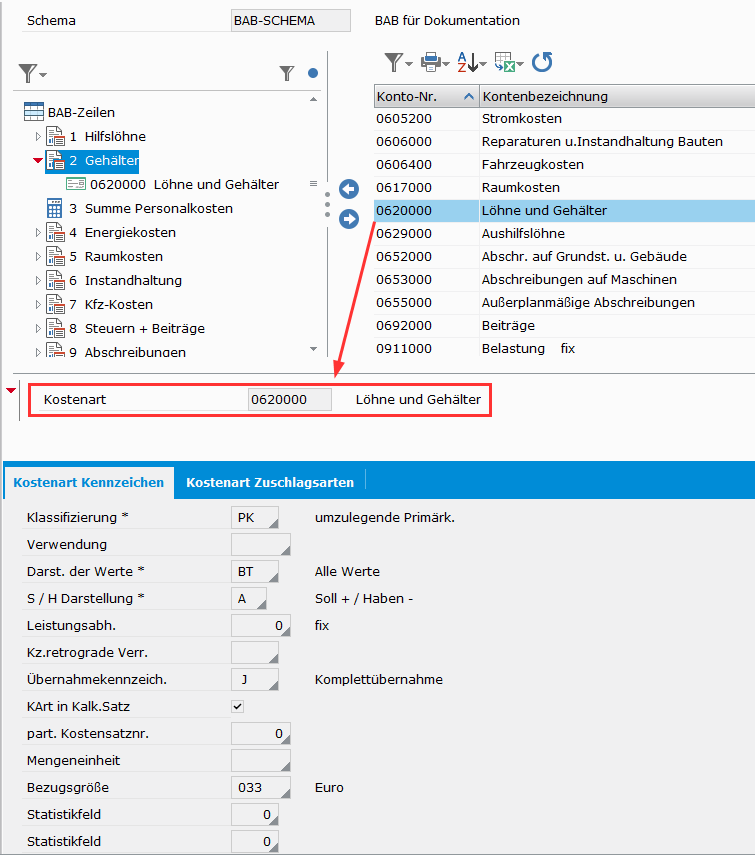
Um die Kontenzuordnungen im Berichtsschema hinterlegen zu können, müssen vorab alle relevanten Kostenarten im Kostenartenstamm gepflegt sein. Beim Positionieren des Mauszeigers auf eine Kostenart, wird im unteren Teil der dazugehörige Kostenartenstammsatz angezeigt.
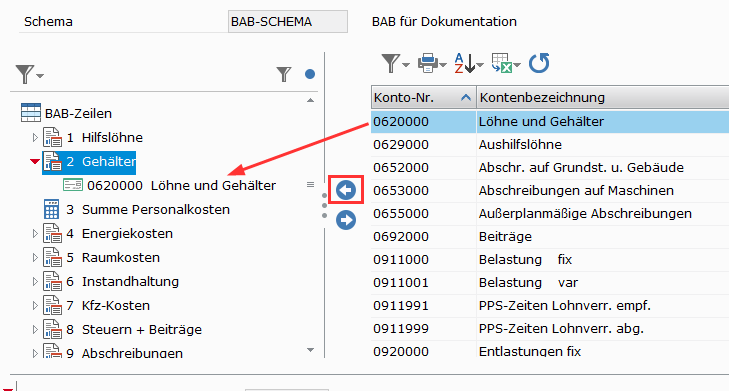
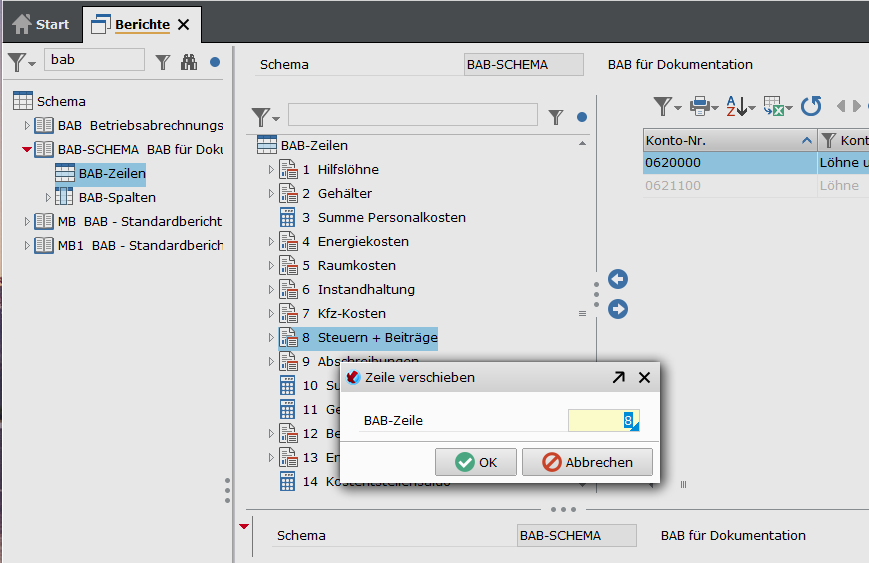
Die Funktion der Kontenzuordnung steht nach Anlage der ersten Zeile zur Verfügung und erfolgt über eine graphische Verwaltung.
Im linken Teil befindet sich der Zeilenexplorer mit den Berichtszeilen, im rechten Teil ein Matchcode über alle Kostenarten. Die Kontenzuordnung aus dem Matchcode kann über Drag & Drop, kopieren in Zwischenspeicher oder über Zuordnungsbuttons vorgenommen werden.
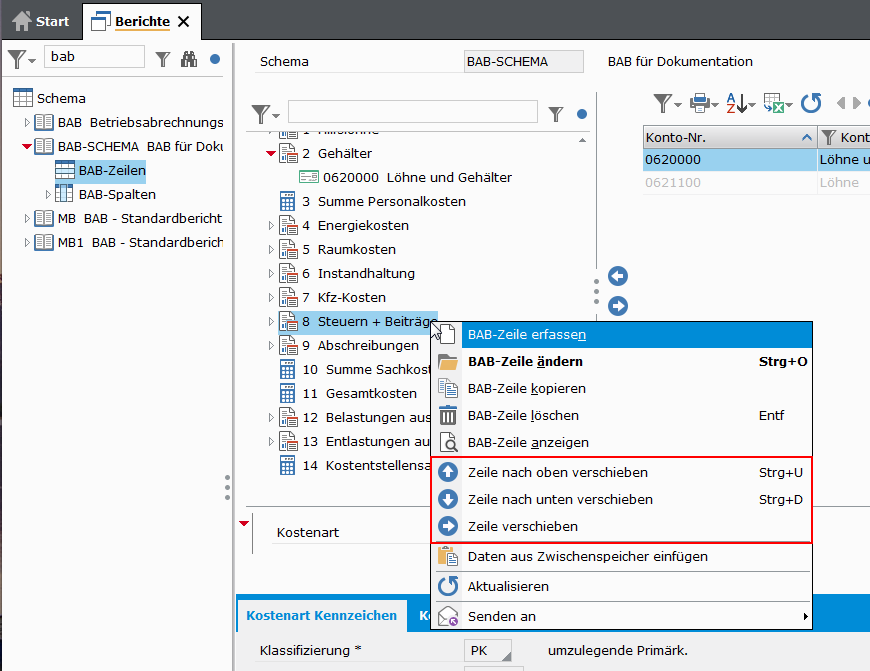
Das Verschieben der Berichtszeilen ist ebenfalls über Drag & Drop oder auch über die Funktion "Zeile nach oben/unten verschieben" möglich. Alternativ kann mit Hilfe der Funktion "Zeile verschieben" vorgegeben werden vor genau welche Berichtszeile die betreffende Zeile verschoben werden soll.
Berichtsspalten erfassen
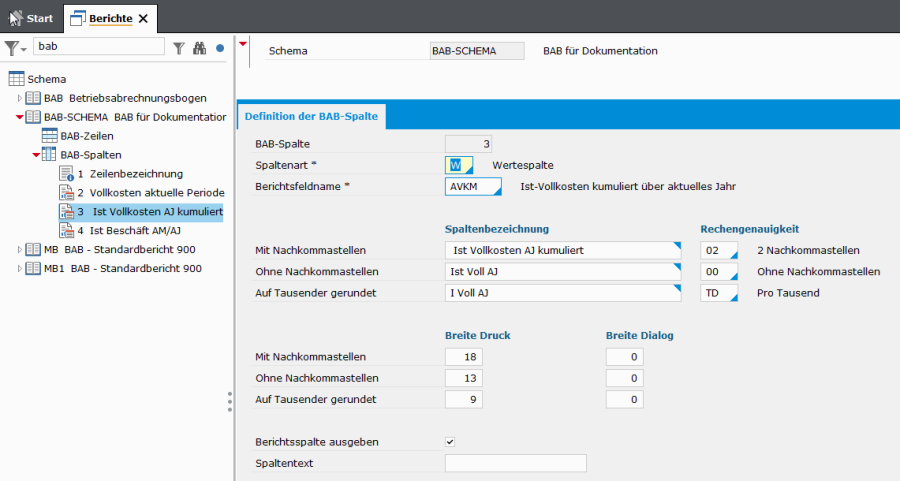
Die Berichtsspalten definieren den horizontalen Aufbau des Berichtsschemas und werden bei deren Erfassung, wie die Berichtszeilen, mit einer fortlaufenden Spaltennummer versehen.
Die Spaltenart legt fest, ob es sich um eine Text-, Wert- oder Rechenspalte handelt (FRDSPA). Der Berichtsfeldname legt abhängig von der Spaltenart fest, welche Bezeichnungen, Werte oder Rechenfunktionen hier gültig sind. Der Berichtsfeldname wird aus der von oxaion ausgelieferten Berichtsfeldstammdatei gezogen und enthält ca. 500 vordefinierte Berichtfeldnamen, wie z.B. "AVKM" für die kumulierten Ist-Vollkosten des aktuellen Jahres. Die genaue Beschreibung kann der Bedienerhilfe dieses Feldes entnommen werden.
Eine Anpassung der Spaltenbezeichnung und der Spaltenbreite für Druck und Dialoganzeige ist nach individuellen Vorgaben möglich.
Mit Beendigung der Berichtsverwaltung werden die variablen Sichten auf Basis der definierten Berichtsspalten automatisch im Hintergrund aufgebaut.
Die Definition der variablen Sichten je Berichtsschema erfolgt firmenneutral. Wird in verschiedenen Firmen derselbe Berichtsschemaname verwendet, muss das Spaltenschema identisch gepflegt sein, damit der Aufbau der variablen Sichten korrekt erfolgt.
Formatoptionen
Die optische Darstellung der Berichtsspalten, wie beispielsweise die Hintergrundfarbe, Schriftart, Schriftfarbe, kann für die Berichtsanzeige beeinflusst werden.
Über die Tabelle VRLB37 wird dies für die unterschiedlichen Spaltenarten grundsätzlich festgelegt. Bei der Berichtserstellung wird die hinterlegte Formatoption in die variablen Sichten des Schemas übertragen.
Tabellen
Für das Erstellen von Berichtsvorlagen sind folgende Tabellen relevant.
| FRDFBZ | Zeilenarten Berichtszeilen |
| FRDFKZ | Funktion der Zeile |
| FRDSCA | Schemaart |
| FRDSPA | Spaltenart Berichtsspalte |
| FRDWAB | Kennzeichen Werteart |
| FRDDKZ | Kennzeichen Wertearten |
Auswertung mit der Berichtsvorlage
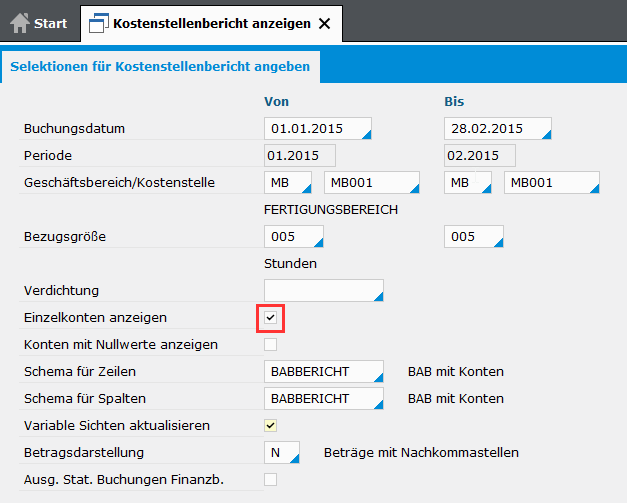
Nachdem Kosten gebucht wurden und die Berichtsvorlage erstellt wurde, kann die Auswertung gestartet werden. Beim ersten Aufruf einer Berichtsvorlage zur Auswertung mit neu definierten Berichtsspalten, muss die Funktion "Variable Sichten aktualisieren" aktiviert sein, damit die Änderungen übernommen werden.
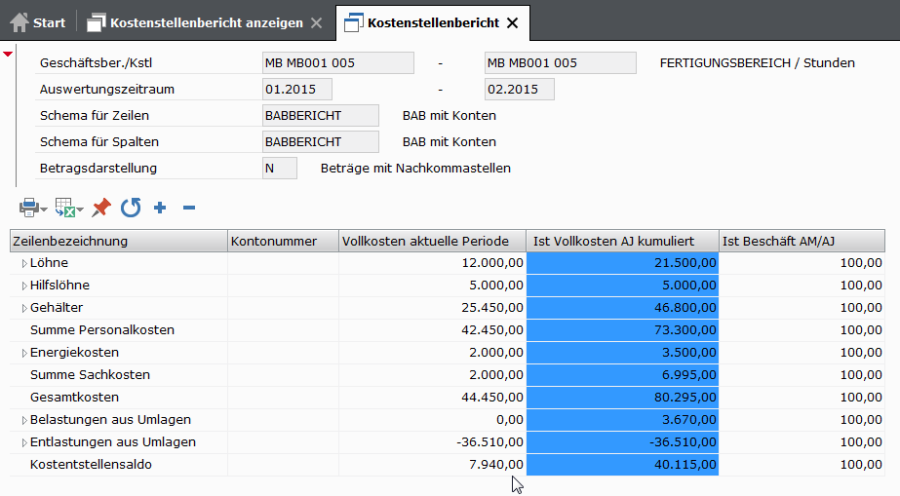
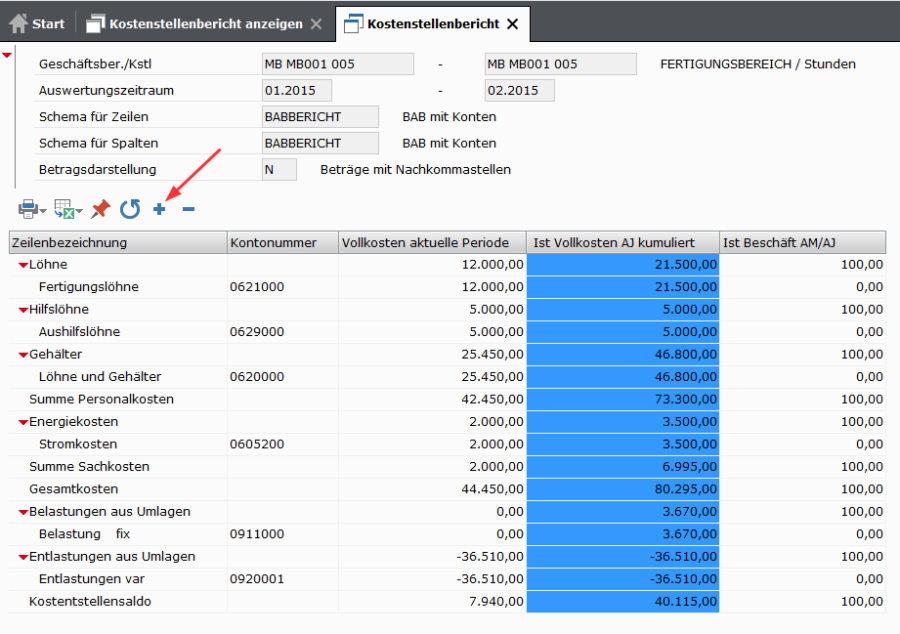
Über das Kennzeichen ‚Einzelkonten anzeigen' erfolgt die Berichtsanzeige inklusive der zugeordneten Konten der jeweiligen Berichtszeile. Ergänzend kann in diesem Bericht gewählt werden, ob Konten mit Nullwerten angezeigt werden sollen oder nicht.
1. Aufruf des Berichts
2. Auswertung des Berichts
Öffnen der Einzelkontenanzeige:
Senden An Funktion
Es ist möglich die Kostenrechnungsberichte in das Senden an Menü der verschiedenen Klassen einzubinden. Dadurch wird ermöglicht Berichte zu Kontierungsobjekten (Kostenstelle, Auftrag, Artikel, Kostenträger, Objekte etc.) direkt aus deren Anzeige aufzurufen. Beispielsweise kann zu einem angezeigten Verkaufsauftrag unmittelbar der Auftragsreport aufgerufen werden. Zur grundsätzlichen Verwaltung und Einrichtung der ‚Senden an' Funktion sei auf das Handbuch oxaion Anwender verwiesen. An dieser Stelle wird nur auf die speziell für die Kostenrechnung zusätzlich notwendigen Vorgaben eingegangen.
Im Senden an Eintrag müssen zum Programm verschiedene Parameter angegeben werden:
- ZESCZeilenschemaPflicht
- SPSCSpaltenschemakann (wird aus dem Zeilenschema übernommen, wenn nicht angegeben)
- EKTA Einzelkontenanzeige (J), Bericht wird ohne Einzelkontenanzeige aufgerufen, wenn nicht angegeben
- XVRDDB-VerdichtungPflichtparameter bei der Anbindung des DB-Berichts
Da es sich bei den Parametern um individuell zu pflegende Stammdaten handelt, können die ausgelieferten Senden an Einträge nur zu der ebenfalls ausgelieferten Demofirma passen. Die Einträge müssen angepasst bzw. kopiert werden, damit sie in den verschiedenen Firmen ausgeführt werden können.
Die verschiedenen Parameter zum Programm werden mit einem Leerzeichen (kein Komma!) getrennt. Zwischen dem Parameternamen und seinem Inhalt steht ein ‚=' ohne jedwede Leerzeichen
Beispiel für Einträge im Senden an Explorer:
Kostenstellenbericht

Programm: BA30150R ZESC=BAB EKTA=J
bedeutet der Kostenstellenbericht wird mit dem Schema ‚BAB ' und Einzelkontenanzeige aufgerufen
Auftragsreport

Programm: BK30250R ZESC=BKR
bedeutet der Auftragsreport wird mit dem Schema ‚BKR' ohne Einzelkontenanzeige aufgerufen
DB-Report

Programm: BD30250R ZESC=BDR XVRD=KUNDE
bedeutet der DB-Report wird mit dem Schema ‚BDR' und Verdichtung ‚KUNDE' aufgerufen
Schnellübersicht Objekt

Programm: BK31450R KTSC=HBT NAME=hb
bedeutet die Schnellübersicht Objekt wird mit dem Schema ‚HBT' und Name = hb aufgerufen.