Erfassen der Anzahlungsanforderung
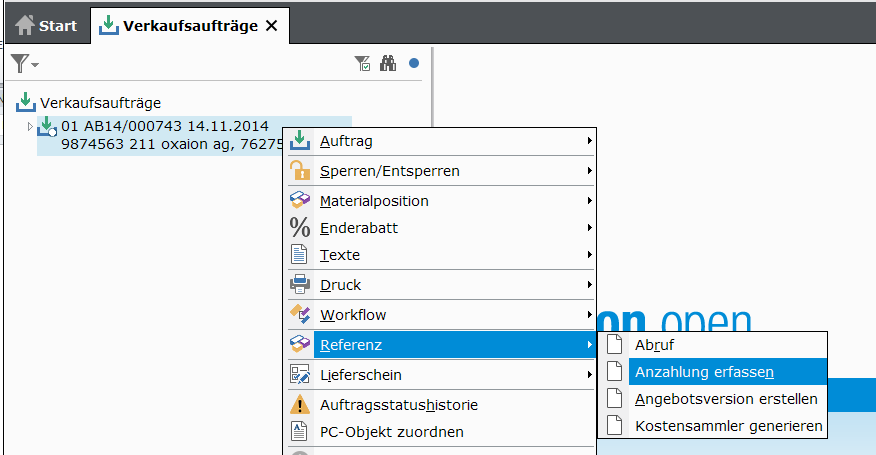
Eine Anzahlungsanforderung wird über einen bestehenden Auftrag im Auftrags-Explorer erfasst, indem man mit der rechten Maustaste auf den entsprechenden Auftrag klickt und anschließend ‚Anzahlung erfassen' auswählt.
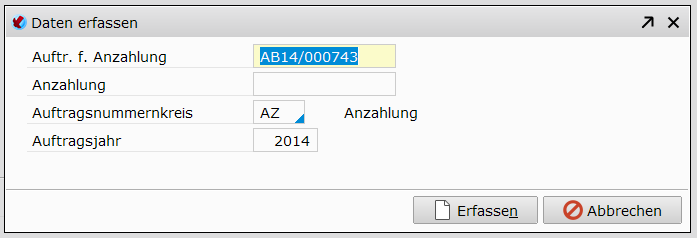
Die Auftragsnummer auf die sich die Anzahlung bezieht, wird automatisch als Referenz in der Erfassungsmaske vorgegeben.
Die Anzahlungsanforderung wird immer mit Kontenart 'Anzahlungsanforderung' für den Kunden erfasst; ist dieses Konto nicht vorhanden, wird es automatisch angelegt.
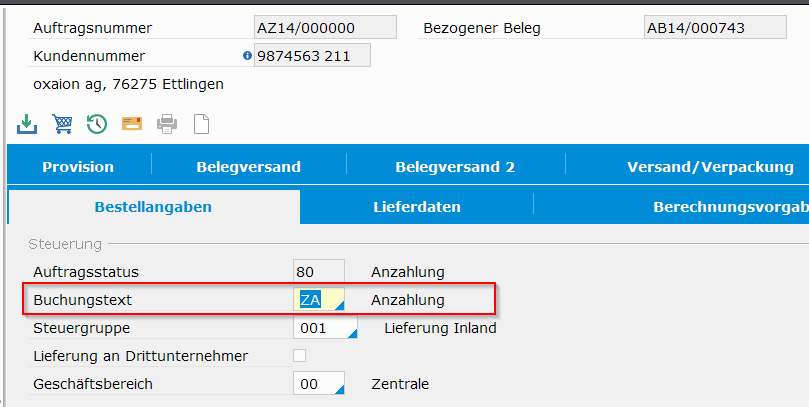
Als Buchungstext wird dabei automatisch 'ZA' für Anzahlungsanforderungen in die Auftragskopfdaten eingestellt, der Buchungstext 'ZS' wird für die Korrektur bestehender Anzahlungsanforderungen benötigt.
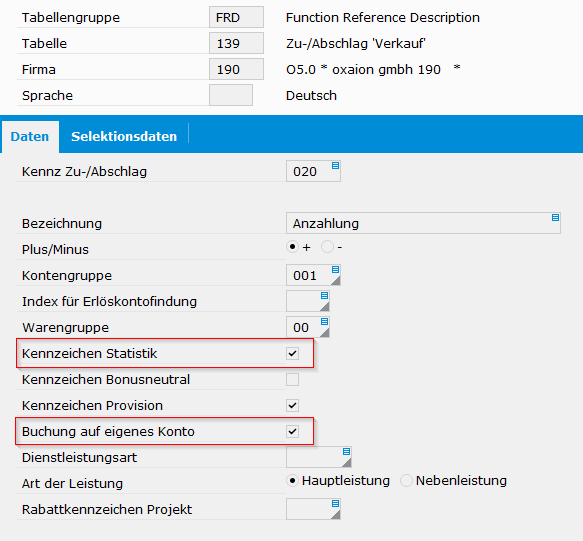
Die Eingabe und Änderung des Anzahlungsbetrages erfolgt in Form eines absoluten Ende-Zuschlages mit dem Zuschlagskennzeichen '020' (oder einem anderen, als Anzahlung selbst definierten Kennzeichen lt. Tabelle FRD 139). Zuschläge für Anzahlungen erfordern in der Tabelle FRD 139 die Auswahl „Kennzeichen Statistik" sowie „Buchung auf eigenes Konto".
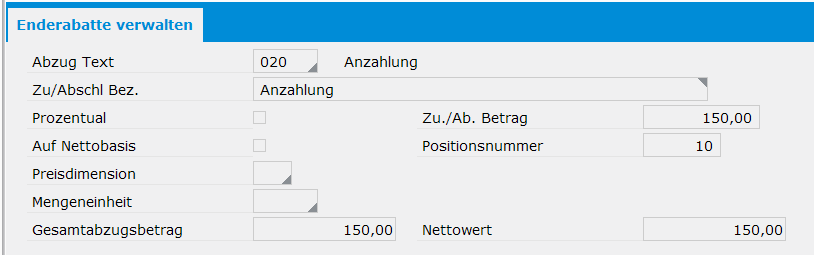
Der Betrag wird immer ohne Mehrwertsteuer eingegeben; das Rechnungsdruckprogramm und das Übergabeprogramm für die Buchungen in die Finanzbuchhaltung ermitteln automatisch zusätzlich den richtigen Mehrwertsteuerbetrag, der dann auf der Anzahlungsanforderung ausgewiesen wird.
Zurzeit ist nicht vorgesehen, den Bruttobetrag incl. Steuer einzugeben.