Durchführung einer Lenkung - Aufgaben abarbeiten und Dokument überarbeiten
Aufgaben bearbeiten (Teil 1)
Bearbeitungsreihenfolge der Aufgaben
Der Start oder das Beenden von Workflow-Aufgaben im Rahmen der Dokumentenlenkung kann nicht über das Kontextmenü Status ändern zurückgesetzt werden. Ist eine erneute Bearbeitung der Aufgabe zwingend notwendig, kann die Funktion Überarbeiten lassen genutzt werden.
Nur freigegebene Aufgaben können gestartet werden. Nur gestartete Aufgaben können beendet werden. Die Freigabe der Aufgaben erfolgt ausschließlich automatisch, wenn die Vorgängeraufgabe beendet wurde.
Selektion der Aufgaben
Die Workflowaufgaben werden an folgenden Stellen hinterlegt und können dort bearbeitet werden:
- am jeweiligen Geschäftsobjekt unter Workflow / Aufgaben
- im Programm Aufgaben (BI21610).
Der Dokumentenname und die aktuelle Version ist im Text der Aufgaben jeweils enthalten. Die Workflowart der Aufgaben entspricht der des Geschäftsobjekts. Konnte kein Geschäftsobjekt ermittelt werden, wird GD (Workflow Gelenktes Dokument) genutzt.
In der Bibliothek werden keine Workflow / Aufgaben angezeigt. Wurde die Lenkung eines Dokuments aus der Bibliothek gestartet, werden die Workflow / Aufgaben nicht verknüpft und können nur über das Programm Aufgaben (BI21610) bearbeitet werden. Die Workflowart beträgt für diese Aufgaben GD (Workflow Gelenktes Dokument).
Der Dialog Gültigkeit (US30020RLSD) kann über das Kontextmenü Gültigkeit festlegen und bestätigen nur im Programm Aufgaben (BI21610) aufgerufen werden.
Über Crossfeed kann über das Kontextmenü öffne Geschäftsobjekt das Geschäftsobjekt zu der Aufgabe geöffnet werden.
Im Merkmal 2 wird GD aus der Tabelle FRDMM2 (Merkmal 2 für Workflow Projekt) zur Identifizierung von Dokumentenlenkungs-Workflowaufgaben genutzt.
Nach dem Start der Aufgaben
Nach dem Start der jeweiligen Workflow-Aufgabe wird eine Verknüpfung der Lenkungskopie aus dem Ordner _Bearbeitung in den Ordner des zuständigen Realisierers der Aufgabe erstellt. Über die Verknüpfung wird die Überarbeitung durchgeführt. Werden mehrere Aufgaben der gleichen Art der Aufgabe gestartet, ist für jeden zuständigen Realisierer der Aufgabe eine Verknüpfung vorhanden. Dadurch ist eine gleichzeitige Überarbeitung möglich. Gleichzeitig bedeutet in diesem Fall nicht zeitgleich, sondern im gleichen Zeitraum.
Der Anwender muss bei einer Überarbeitung von mehreren Personen im gleichen Zeitraum darauf achten, dass die Überarbeitungen erst auf den Server hochgeladen werden, bevor der nächste Bearbeiter seine Überarbeitung startet.
Wird zeitgleich gearbeitet, werden nicht alle Änderungen in der neusten Version angezeigt. Beispiel: Person A und B öffnen das Dokument über die Verknüpfung und führen in der lokalen Lenkungskopie Änderungen durch und speichern diese lokal. Die Überarbeitung wird auf den Server hochgeladen, von Person A und danach von Person B. Es wird dabei jeweils eine neue Version erstellt. Die Überarbeitung von A ist aber nicht in der lokalen Datei von B vorhanden und wird daher in der aktuellen Version nicht angezeigt.
Überarbeiten der Lenkungskopie in der Bibliothek
Automatische Aktivierung der Änderungsnachverfolgung in der Lenkungskopie
Beim Öffnen von gelenkten Dokumenten zum Bearbeiten wird immer eine TrackRevisions.dotm mit eingebunden. Diese aktiviert die Nachverfolgung der Änderungen. Der Ablageort ist in den Registrierungsdaten (US00060) unter PATH_FOR_DMS hinterlegt.
Makroeinstellungen Word
Kann die Nachverfolgung der Änderungen durch die TrackRevisions.dotm nicht aktiviert werden, sind die Makroeinstellungen von Word zu überprüfen. Ggf. muss ein digitales Zertifikat mit dem Namen oxaion erstellt werden. Weitere Informationen sind der Hilfe von Microsoft zu entnehmen.
Beim Öffnen des Dokuments kann ggf. eine Sicherheitswarnung über die deaktivierten Makros von Word erscheinen. Hier ist zu prüfen, ob der Inhalt aktiviert werden kann, oder ob ggf. die Makroeinstellungen anzupassen sind. Die Aktivierung des Inhalts liegt in der Verantwortung des Anwenders.
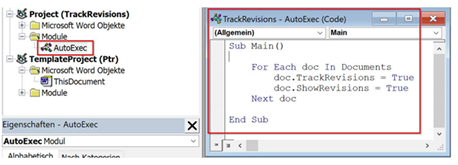
In der TrackRevisions.dotm ist folgendes VBA programmiert. Die Hardcopies stammen von Office365 und sind mit dieser Version auch getestet. Andere Versionen ohne Gewähr.
Speichern der Änderungen
Nach der lokalen Speicherung muss die Datei in der Bibliothek gespeichert werden. In der Bibliothek wird eine neue Bibliotheksversion erstellt, da die Lenkungskopie versioniert ist.
Nach der Bearbeitung des Dokuments muss die lokal verfügbare Änderung mittels Speichern auf dem Dokument auf den Server hochgeladen werden, sodass der nächste Bearbeiter, Reviewer oder Freigeber mit dem aktuellen Stand weiterarbeiten kann.
Bevor die Lenkungskopie in das Originaldokument übernommen wird, müssen bei einer aktiven Änderungsnachverfolgung alle Änderungen angenommen werden. Dieser organisatorische Punkt liegt in der Verantwortung des Anwenders.
Erscheint beim Öffnen der Datei die Meldung Dokument wird verwendet von Microsoft, wurde die Datei nicht korrekt beendet und die Sperrdatei ist stehengeblieben. Die Sperrdatei verhindert paralleles Öffnen durch zwei Benutzer. Hier könnte das manuelle Löschen der Sperrdatei eine Lösung sein. Dies sollte mit Bedacht durchgeführt werden. Der Anwender ist für mögliche Nebenwirkungen verantwortlich. Die Sperrdatei könnte sich in einem Ordner mit folgendem ähnlichen Aufbau befinden: Laufwerk:\Users\Benutzername\AppData\Local\Temp\oxaion\aktuelle Firma.
Funktion Überarbeiten lassen
Über das Kontextmenü Überarbeiten lassen auf einer Lenkungskopie im Ordner _Bearbeitung oder einer erstellten Verknüpfung im Ordner des jeweiligen Realisierers der Aufgabe in der Bibliothek öffnet sich der Dialog Gelenktes Dokument überarbeiten (US30020RGD) und die Aufgabe kann mit einer Bemerkung an den Bearbeiter zurückgegeben werden.
Es wird eine neue Aufgabe für den Bearbeiter erstellt, welche die angegebene Bemerkung enthält.
Sind Review- oder Freigabe-Aufgaben freigegeben oder gestartet, werden diese automatisch beendet und als Ersatz jeweils eine neue nicht begonnene Review- oder Freigabe-Aufgabe angelegt. Realisierer-Aufgaben sind hiervon nicht betroffen.
Gibt der Freigeber die Aufgabe zurück, werden für alle Reviewer neue Aufgaben erstellt.
Wurden Freigabe- und/oder Review-Aufgaben beendet und neu erstellt, wird in diese die angegebene Bemerkung ebenso in der Aufgabe angezeigt.
Aufgaben bearbeiten (Teil 2)
Beenden von Aufgaben
Bei Beendigung der Workflow-Aufgabe wird die Verknüpfung der Lenkungskopie aus dem Ordner des zuständigen Realisierers der Aufgabe entfernt. Zudem werden die nachfolgenden Aufgaben freigegeben, sofern vorhanden.
Gültigkeit festlegen und bestätigen
Der Freigeber (muss nicht der letzte Freigeber sein) muss über das Kontextmenü Gültigkeit festlegen und bestätigen das Feld Gültigkeit bestätigt markieren. Ansonsten kann die letzte Aufgabe mit der Art der Aufgabe gleich FREE (Freigabe) nicht beendet werden. Im sich öffnenden Dialog Gültigkeit (US30020RLSD) wird auch das Datum Gültig ab und die Gültigkeitsdauer (in Monaten) angezeigt. Wurden diese Angaben am Originaldokument bereits hinterlegt, werden diese hier vorbelegt. Diese getroffenen Angaben werden in das Originaldokument zurückgeschrieben und können über die Eigenschaften (US30020PROP) eingesehen werden. Hierbei ermittelt sich das Datum Gültig bis aus dem Datum Gültig ab plus Gültigkeitsdauer (in Monaten). Wurde ein leeres oder relatives Datum in Gültig ab angegeben, kann das Datum Gültig bis nicht ermittelt werden. Wird die Gültigkeit bestätigt, erfolgt eine Umwandlung in ein absolutes Datum und das Datum Gültig bis kann ermittelt werden. Ein leeres Datum in Gültig ab wird als heutiges Datum interpretiert.
Wurde die Gültigkeit bestätigt, kann das Datum Gültig ab und die Gültigkeitsdauer (in Monaten) nicht mehr auf Ebene des Originaldokuments geändert werden. Wurden Aufgaben mit der Art der Aufgabe gleich FREE (Freigabe) beendet, kann das Datum Gültig ab und die Gültigkeitsdauer (in Monaten) nur noch über die Freigabe-Aufgabe geändert werden, wenn die Lenkung noch nicht beendet wurde.
Die Kontextmenüfunktion Gültigkeit festlegen und bestätigen im Programm BI21610 kann über das Programm Panel-Attribute verwalten (US65370) für gewisse Benutzer verborgen oder geschützt werden.
Ob diese Funktion nur für Benutzer verfügbar sein sollte, die gelenkte Dokumente freigeben, liegt in der Verantwortung des Anwenders.
Beenden der Freigabe-Aufgaben
Beim Beenden der Freigabe-Aufgaben mit der Art der Aufgabe gleich FREE (Freigabe)
- erscheint der Anforderungs- bzw. Authentifizierungsdialog, sofern die elektronische Signatur aktiviert ist. Nähere Informationen sind unter Electronic Signature (FDA 21CFR Part 11) beschrieben.
Wird die letzte Aufgabe vom Freigeber mit der Art der Aufgabe gleich FREE (Freigabe) beendet,
- erscheint eine Fehlermeldung, wenn die Gültigkeit nicht bestätigt wurde. Über das Kontextmenü Gültigkeit festlegen und bestätigen kann im Dialog Gültigkeit (US30020RLSD) die Bestätigung erfolgen.
- wird die Lenkungskopie in der Bibliothek in den Ordner _Beendete Lenkungen geschoben.
- kann das Datum Gültig ab und die Gültigkeitsdauer (in Monaten) nicht mehr auf Ebene des Originaldokuments geändert werden. Auf Ebene der Aufgabe können diese Felder nur geändert werden, wenn die Lenkung noch nicht beendet wurde.
Im Datum Gültig ab und Gültigkeitsdauer (in Monaten) können auch Angaben getroffen werden, bei denen das ermittelte Datum Gültig bis bereits in der Vergangenheit liegt. Es liegt in der Verantwortung des Anwenders hier sinnvolle Daten einzugeben.
Freigabe der Überarbeitung
Die Freigabe der Überarbeitung erfolgt, wenn
- als Gültig ab kein Datum, das heutige Datum, oder ein Datum in der Vergangenheit angegeben wurde.
- als Gültig ab ein Datum in der Zukunft angegeben wurde, welches mittlerweile in der Vergangenheit liegt und der Job Gültigkeit Dokumente setzen durchgelaufen ist.
Wird das Datum Gültig ab im Nachgang über Gültigkeit festlegen und bestätigen auf der Freigabe-Aufgabe auf den heutigen Tag oder ein Tag in der Vergangenheit geändert, wird die Überarbeitung erst freigegeben, wenn der Job Gültigkeit Dokumente setzen durchgelaufen ist. Bei Bedarf muss dieser zusätzlich gestartet werden.
Der Job Gültigkeit Dokumente setzen ist im Programm Jobs planen (US00310) hinterlegt. Die Einrichtung des Jobs Gültigkeit Dokumente setzen ist unter Voraussetzungen für die gelenkten Dokumente beschrieben.
Wurde die Überarbeitung freigegeben,
- wird die Lenkungskopie wieder an ihren Ursprungsort (Dokumentenknoten im Geschäftspartner, Artikelstamm, Verkaufsauftrag….) gebracht und es entsteht eine neue Version des Originaldokuments.
- wird die Lenkungskopie automatisch archiviert, sofern bei Beginn der Lenkung Lenkungskopie archivieren markiert wurde.
- wird bei der ersten Lenkung das Icon geändert. Beispiel für ein Word-Dokument:
 . Ab jeder weiteren Lenkung verändert sich das Icon nicht mehr.
- werden in den Eigenschaften (US30020PROP) des Originaldokuments auf der Lasche Details im Feld Beschreibung der Verantwortliche, die Bearbeiter, Reviewer, Freigeber und das Datum Gültig ab der letzten Überarbeitung angezeigt. Das Datum Gültig bis wird erst beim Start der nächsten Lenkung in die Beschreibung eingefügt. Wurde keine Gültigkeitsdauer (in Monaten) angegeben, wird bei Gültig bis statt eines Datums der Text "keine Angabe" angegeben. In der Beschreibung wird als Datum in Gültig ab der Tag der tatsächlichen Freigabe angegeben. Wurde z.B. als Datum in Gültig ab ein Datum in der Vergangenheit bestätigt, wird in der Beschreibung der heutige Tag angezeigt. Die Berechnung des Datums Gültig bis wird hiervon nicht beeinflusst.
- kann das Datum Gültig ab und die Gültigkeitsdauer (in Monaten) weder über das Originaldokument noch über die Freigabe-Aufgabe geändert werden.
- wird bei Word-Dokumenten automatisch eine PDF-Datei für die entsprechende Version generiert, sofern in der Tabelle VRLDLE (Dokumentenlenkung) der Parameter Umwandeln in PDF bei Gültigkeit markiert wurde. Gibt es eine Vorgängerversion von der PDF-Datei, wird diese automatisch archiviert und auf ungültig gesetzt. Die Ermittlung der Firma bei Dokumenten ohne Firma ist unter VRLDLE (Dokumentenlenkung) beschrieben.
Restriktionen bezüglich der automatischen Umwandlung in eine PDF-Datei
Die Beschreibung ist in PDF-Dateien nicht vorhanden.
Für die Umwandlung der Word-Dokumente in eine PDF-Datei wird eine externe Programmbibliothek benutzt. Diese unterstützt nicht die Umwandlung aller Elemente. Unter anderem können Inhaltsverzeichnisse und Textfelder nicht umgewandelt werden. Der Anwender muss prüfen, ob die PDF-Datei richtig erzeugt wurde. Ist dies nicht der Fall, muss die PDF-Datei gelöscht, manuell erzeugt und eingebunden werden.
Auf gültig / ungültig setzen bei den archivierten (PDF)-Dokumenten
Über das Kontextmenü auf gültig setzen bzw. auf ungültig setzen kann über den Dialog Ungültig-Kennzeichen setzen/entfernen (US30020SUGLT) die Ungültigkeit eines archivierten Dokuments gesetzt oder entfernt werden. Es erfolgt keine Prüfung, ob der Benutzer für diese Änderung berechtigt ist.
Der Zustand, Zeitpunkt, Nutzername und Kommentar wird in der Historie gespeichert. Diese kann über die Eigenschaften (US30020PROP) über den Button Historie ungültig-Kennzeichen aufgerufen werden.
Wurde eine Vorgängerversion der PDF-Datei automatisch archiviert, wird bei dem Eintrag in der Historie als Kommentar "Automatisch auf ungültig gesetzt durch Folgeversion" angegeben. Der Benutzer wird über den Realisierer der Aufgabe mit der Art der Aufgabe gleich GDOC (Dokumentenlenkung) ermittelt. Ist eine solche Aufgabe nicht vorhanden, wird der aktuelle Benutzer genutzt, bzw. der Benutzer über die Kennwortidentifikation aus dem Job Gültigkeit Dokumente setzen ermittelt, in Abhängigkeit durch wen die Transaktion gestartet wird.
Wird ein ungültiges Dokument geöffnet, erscheint ein dementsprechender Hinweis.