Ausführen des Business Modelers
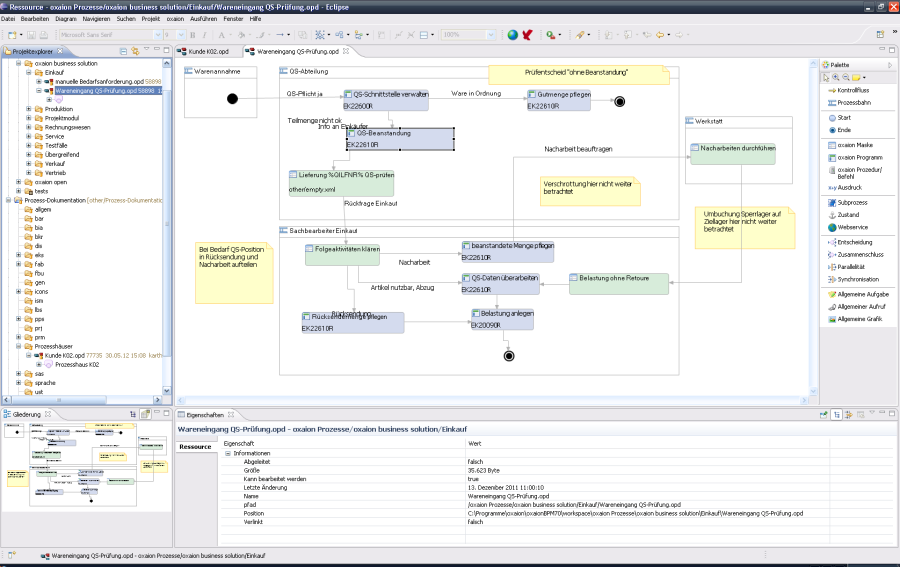
Durch Starten der "Eclipse.exe" im Installationsverzeichnis des oxaion Business Modelers kann der Modeler gestartet werden.
Die Oberfläche des Modelers kann nahezu beliebig umstrukturiert und angepasst werden. Der Einfachheit wegen wird hier lediglich auf die Standardansicht eingegangen, welche bereits eine gute Bedienung ermöglicht.
| Beschreibung der Elemente der Standardansicht | |
|---|---|
|
|
Auf der linken Seite befindet sich das "Navigator"-Fenster, in dem die vorhandenen Prozessmodelle strukturiert abgelegt sind und von dort aufgerufen werden können. Der größte Bereich des Bildschirms, in der Mitte, wird für die Ansicht und Bearbeitung der Geschäftsprozessdiagramme genutzt. Hier findet die eigentliche Modellierung statt. Dabei erhält jedes geöffnete Diagramm einen eigenen Reiter am oberen Rand. Ein Doppelklick auf diesen maximiert die Ansicht des Diagramms auf die gesamte Arbeitsfläche. Für die Bearbeitung von Geschäftsprozessen stehen die einzelnen Modellelemente in der Palette am rechten Bildschirmrand zur Verfügung. Diese werden ab Verfügbare Modellelemente näher erläutert. Der untere Bereich dient hauptsächlich zu Anzeige und Bearbeitung der Eigenschaften des aktuell gewählten Modellelements.
|
SVN-Projekt im Modeler einchecken
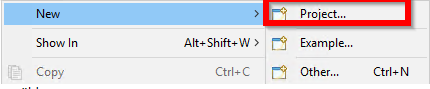
Hierzu öffnen Sie den Modeler und öffnen über das Kontextmenü (rechte Maustaste im Bereich der Verzeichnisstruktur) die Neuanlage eines Projekts.
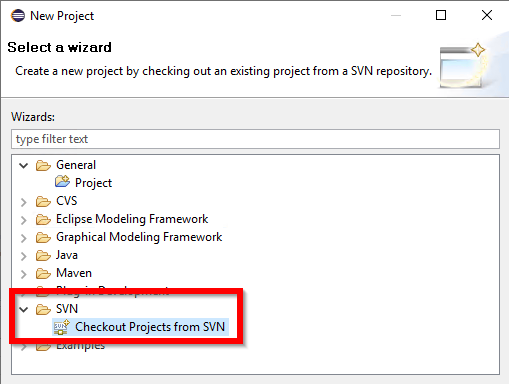
Anschließend wählen sie "Checkout Project from SVN" aus:
Hier sollten noch keine SVN-Repositories zu sehen sein. Aus diesem Grund wählen sie "Create a new repository location" aus und fahren fort.
Um Anschluss können Sie auf bestimmten Systemen nach SVN-Repository suchen. Hierzu geben sie die URL des Systems wie folgt an:

Hinweis
Bitte beachten Sie, das hierbei der Hostname des Systems eingetragen wird, auf dem der Subversion-Service läuft.
Wenn sich auf diesem System ein Repository befindet können sie dieses nun auswählen und das Einbinden beenden.