Container
Der Standard-Container
Beschreibung
Der Standard-Container positioniert die Unterkomponenten gemäß der pro Komponente angegebenen <row>,<column> und <length>. Dazu wird die zur Verfügung stehende Fläche in ein Raster von Zeilen und Spalten unterteilt, ähnlich dem Prinzip der 24*80 textbasierten Darstellung auf einem Terminal-Bildschirm.
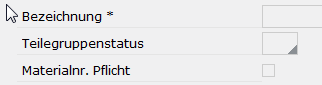
Der Standard-Container führt keine automatischen Verkürzungen der Komponenten durch! Sobald eine XML Maske über den Design-Modus gespeichert wird, werden alle Container vom Typ RELATIV in den Standard-Container umgewandelt.
Pflichtangaben
<container id="...">
Optionale Angaben
<option name="expandable" value="true" /> ← Dieser Container ist ein-/ausklappbar (z. B. für Kopfinformationen in AKS-Programmen)
<option name="expand-containers" Schon ab Programmstart soll value="true" />dieser Container eingeklappt sein
<option name="border" value="10" /> ← Einen leeren Rand von 10 Pixel um den Container legen
<option name="border" value="10 5 10 5" />← Einen leeren Rand von Pixeln um den Container legen, in der Reihenfolge: top, left, Bottom right
<option name="title-border" value="Test"/>← Einen Rahmen mit dem Titel „Test" um den Container legen
<option name="format" value="HEADER" /> ← Diesen Container mit einem Farbverlauf zeichnen
Beispiel
<container id="MM0001">
      <title><translate id="D02001" /></title>
      <description><translate id="MASK" t1="02" /></description>
      <icon>charge.gif</icon>
      <component type="TEXT" id="BEZG20">
      <value><translate id="BEZG20" /></value>
            <length>20</length>
            <row>2</row>
            <column>1</column>
            <maxlength>20</maxlength>
            <join>TGBEZC</join>
      </component>
      ...
</container>
Relative
Beschreibung
Der Relative-Layout-Container positioniert die Unterkomponenten gemäß der pro Komponente angegebenen , und . Dazu wird die zur Verfügung stehende Fläche in Spalten aufgeteilt. Die einzelne Spaltenbreite errechnet sich aufgrund der längsten Komponente in dieser Spalte.
Der Relative-Layout-Container fürt vor der Anzeige eine automatischen Verkürzungen der Komponenten durch! Sobald eine XML Maske über den Design-Modus gespeichert wird, werden alle Container vom Typ RELATIV in den Standard-Container umgewandelt.
Pflichtangaben
<container id="...">
<type>RELATIVE</type>
Optionale Angaben
Siehe Optionale Angaben des Standard-Containers
Beispiel
<container id="MM0001">
      <type>RELATIVE</type>
      <title><translate id="D02001" /></title>
      <description><translate id="MASK" t1="02" /></description>
      <icon>charge.gif</icon>
      <component type="TEXT" id="BEZG20">
      <value><translate id="BEZG20" /></value>
            <length>20</length>
            <row>2</row>
            <column>1</column>
            <maxlength>20</maxlength>
            <join>TGBEZC</join>
      </component>
      ...
</container>
TAB (=TabbedPane =Register-Komponente)
Beschreibung
Eine Register-Komponente ist ein Container, der die direkte Darstellung der Child-Komponenten über einzelne Registerblätter regelt. Die TabbedPane-Komponente trägt wesentlich zur übersichtlichen Darstellung von Masken, Daten und Komponenten allgemein dar und steigert den Bedienerkomfort erheblich.
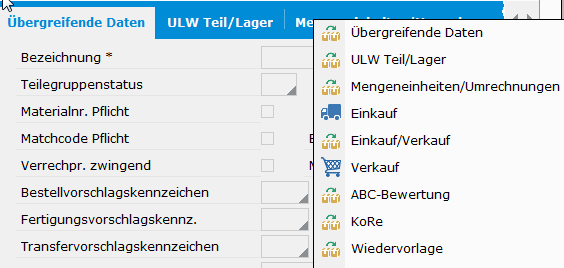
In Oxaion werden Programmmasken meistens mit Hilfe von Registerblättern dargestellt. Somit erhält der Benutzer gleich alle Programmasken auf einen Blick, was dem Benutzer ein komfortables Wechseln zwischen den Masken ermöglicht.
Pflichtangaben
<container id="...">
<type>TAB</type>
Optionale Angaben
<option name="scroll" value="true" /> ← Die Laschenreiter werden nicht übereinander angezeigt, sondern per Scroll-Button dargestellt
Events
<transaction id="TAB-MM0000-selected">
Diese Transaktion wird immer dann aufgerufen, wenn zum Registerblatt "MM0000" gewechselt werden soll. Der Name der Transaktion wird gebildet aus: "TAB-" + + "-selected".
<transaction id="TAB-MM0000-entered">
Diese Transaktion wird immer dann aufgerufen, wenn erfolgreich zum Registerblatt "MM0000" gewechselt wurde. Der Name der Transaktion wird gebildet aus: "TAB-" + + "-entered".
Beispiel
<container id="T00002">
      <type>TAB</type>
      <container id="MM0001">
      <title><translate id="D02001" /></title>
      <description><translate id="MASK" t1="02" /></description>
      <icon>charge.gif</icon>
      <container id="MM0002">
            <component type="TEXT" id="BEZG20">
                  <value><translate id="BEZG20" /></value>
                  <length>20</length>
                  <row>2</row>
                  <column>1</column>
                  <maxlength>20</maxlength>
                  <join>TGBEZC</join>
            </component>
            ...
      </container>
</container>
Border
Beschreibung
Der Border-Layout Container ordnet seine Kinder mit dem Java BorderLayout an. Im wesentlichen wird dazu die zur Verfügung stehende Fläche in einen Kopf-, Detail- und Fußbereich unterteilt, wobei jeder Bereich maximal eine Komponente enthalten kann. Damit kann der Border-Layout Container maximal drei Kind-Komponenten / Kind-Container haben.
Der Border-Layout-Container wird vor allem wegen seinem Verhalten bei Veränderungen der Fenstergröße gerne eingesetzt. Ändert sich die Fenstergröße, so vergrößert er ausschließlich den Detail-Bereich, während Kopf- und Fußbereich in der Höhe unverändert bleiben. Schachtelt man in den Border-Layout-Container nun wiederum andere Container-Arten, lässt sich das Verhalten der Maske bei Größenänderungen kontrolliert bestimmen.
Pflichtangaben
<container id="...">
<type>BORDER</type>
Optionale Angaben
<option name="title-border" value="Test"/>  ←  Einen Rahmen mit dem Titel „Test" um den Container legen
<option name="reverse" value="true"/>       ←  Der Container enthält nur zwei statt drei Unterkomponenten, wobei nicht die zweite, sondern die erste vergrößert werden soll
Beispiel
<container id="T00002">
      <type>BORDER</type>

      <container id="MM0001">
      ...
      <container id="MM0002">
      ...
      </container>
      <container id="MM0003">
      ...
      </container>
Flow
Beschreibung
Der Flow-Layout Container ordnet seine Kinder nebeneinander an, wobei die Komponenten rechtsbündig (also am rechten Rand) ausgerichtet werden. Damit eignet sich der Flow-Layout Container, um z. B . mehrere Buttons eines Dialogs (wie Schließen und Abrechen) anzuordnen
Pflichtangaben
<container id="...">
<type>FLOW</type>
Optionale Angaben
<option name=" border" value="top"/> ← Am oberen Container-Rand wird eine schmale Abgrenzungslinie gezogen
Beispiel
<container id="T00002">
      <type>FLOW</type>

      <component id="B01" type="BUTTON">
      ...
      </component>
      <component id="B02" type="BUTTON">
      ...
      </component>
</container>
Center
Beschreibung
Der Center-Layout Container ordnet sein Kinder genau mittig an und sorgt auch bei Größenänderungen des Fensters dafür, dass das Kind immer zentriert angezeigt wird. Er kann nur EIN Kind (entweder eine Komponente oder einen Container) enthalten. Der Center-Layout Container wird z. B. verwendet, um das Bild der _start.xml der Explorerprogramme zentriert darzustellen
Pflichtangaben
<container id="...">
 <type>CENTER</type>
Beispiel
<container id="T00002">
      <type>CENTER</type>

      <component id="B01" type="IMAGE">
      ...
      </component>
</container>
Vertical-Flow
Beschreibung
Der Vertical-Flow-Layout Container ordnet seine Kinder untereinander an, damit eignet er sich um z. B . mehrere Container untereinander zu positionieren. Zudem fügt er ein Scroll-Bar um die Kinder, sodass bei Platzmangel Scrollbalken erscheinen.
Pflichtangaben
<container id="...">
 <type>VERTICAL_LOW</type>
Beispiel
<container id="T00002">
      <type>VERTICAL_FLOW</type>

      <container id="B01">
      ...
      </container >
      <container id="B02N">
      ...
      </container >
</container>
Vertical-Split
Beschreibung
Der Vertical-Split Container kann zwei Kinder in einem SplitPane untereinander darstellen. Der Benutzer hat die Möglichkeit, die „Trennlinie" der beiden Kind-Komponenten per Maus zu verschieben, sodass entweder das eine oder das andere Kind mehr sichtbaren Platz erhält. Dies wird z. B. eingesetzt, um bei XX1/8ter-Programmen die Tabelle und die Eingabefelder zu trennen.
Ändert sich die Größe des Fensters, wird im Regelfall (siehe Optionale Angaben) die obere Komponente vergrößert, während die untere die ursprüngliche Größe beibehält.
Pflichtangaben
<container id="...">
 <type>VERTICAL_SPLIT</type>
Optionale Angaben
<option name="resize-top" value="false"/>  ←  Es wird die untere Komponente die Fenstergröße anpasst vergrößert, wenn der Benutzer
<option name="dividerlocation"             ←  Die initiale Position der Trennlinie liegt bei 100 Pixel
                        value="100"/>
<option name="dividerlocation"             ←  Die initiale Position der Trennlinie liegt bei 50 % des verfügbaren Platzes
                        value="50%"/>
Beispiel
<container id="T00002">
      <type>VERTICAL_SPLIT</type>

      <container id="B01">
      ...
      </container >
      <container id="B02N">
      ...
      </container >
</container>
Split
Beschreibung
Der Split Container kann zwei Kinder in einem SplitPane nebeneinander darstellen. Der Benutzer hat die Möglichkeit, die „Trennlinie" der beiden Kind-Komponenten per Maus zu verschieben, sodass entweder das eine oder das andere Kind mehr sichtbaren Platz erhält. Dies wird z. B. für den „weißen Expertentrichter" in Auskunftssystemen verwendet.
Ändert sich die Größe des Fensters, wird im Regelfall (siehe Optionale Angaben) die linke Komponente vergrößert, während die rechte die ursprüngliche Größe beibehält
Pflichtangaben
<container id="...">
<type> SPLIT</type>
Optionale Angaben
<option name="resize-top" value="false"/>  ←  Es wird die rechte Komponente vergrößert, wenn der Benutzer die Fenstergröße anpasst
<option name="dividerlocation"             ←  Die initiale Position der Trennlinie liegt bei 100 Pixel
                        value="100"/>
<option name="dividerlocation"            ←  Die initiale Position der Trennlinie liegt bei 50 % des verfügbaren Platzes
                        value="50%"/>
Beispiel
<container id="T00002">
      <type>VERTICAL_SPLIT</type>

      <container id="B01">
      ...
      </container >
      <container id="B02N">
      ...
      </container >
</container>
Scroll
Beschreibung
Ein Scroll-Container enthält genau einen Container, den er – wenn er zu groß ist – in mit Scrollbalken darstellt. Ansonsten bleibt er unsichtbar.
Pflichtangaben
<container id="...">
<type>SCROLL</type>
Optionale Angaben
<option name="border" value="true"/> ← Zeigt einen leeren Rahmen
Beispiel
<container id="C00000">
      <type>SCROLL</type>
      <container id="C00001">
            <title><translate id="D00100" /></title>
            <description><translate id="X77038" /></description>
            <type>RELATIVE</type>
            <component id="KDNR20" type="TEXT">
                  <value><translate id="KDNR20" /></value>
                  <row>1</row>
                  <column>1</column>
                  <length>20</length>
                  <join>IAKDNR</join>
            </component>
            ...
      </container>
</container>
Toolbar
Beschreibung
Stellt die enthaltenen Komponenten horizontal hintereinander dar. Wird i.d.R. nur für TOOLBAR-BUTTONs verwendet (siehe Kapitel Dateiauswahl)
Pflichtangaben
<container id="...">
<type>TOOLBAR</type>
Beispiel
<container id="C00000">
      <type>TOOLBAR</type>
      <component id="B001" type="TOOLBAR-BUTTON">
            <option name="icon" value="ok.gif"/>
            <event on="pressed" transaction-ref="OK"/>
      </component>
      ...
</container>
XY
Beschreibung
Positioniert die Komponenten absolut anhand ihrer row, column, length und height.
Pflichtangaben
<container id="...">
<type>XY</type>
Beispiel
<container id="C00000">
      <type>XY</type>
      <component ...>
            <row>1</row>
            <column>1</column>
            <length>20</length>
            <height>1</height>
            ...
      </component>
      ...
</container>
Dashboard
Beschreibung
Kann beliebig viele andere Container enthalten, die innerhalb des Dashboard-Containers frei verschiebbar sind und deren Position und Größe benutzerspezifisch abgespeichert werden können. Die Positions- und Größenangaben beziehen sich auf ein Raster von 40x60 Einheiten, welches über die gesamte Größe des Containers gelegt wird.
Pflichtangaben
<container id="...">
<type>DASHBOARD</type>
Optionale Angaben
<option name="bg-color" value="#FFFFFF" />          ←  Setzt die Hintergrundfarbe des Dashboards auf den hexadezimal angegebenen Farbwert
<option name="bg-image" value="C:/temp/img.jpg" />  ←  Das angegebene Bild wird als Hintergrundbild des Dashboards verwendet. Bild muss entweder in der oxaion Bildbibliothek vorhanden oder mit absolutem Pfad angege ben sein.
<option name="stretch" value="true" />              ←  Gibt an ob das Hintergrundbild auf die gesamte Größe gestreckt werden soll (Default: false)
<option name="reloadOnAdd" value="true" />          ←  Gibt an ob das Dashboard nach dem Hinzufügen eines Gadgets automatisch geschlossen und wieder geöffnet werden soll (Default: false)
<option name="allowUndo" value="true" />            ←  Gibt an ob Änderungen der Position und/oder Größe von Gadgets direkt gespeichert werden oder ob man sie rückgängig machen kann
Beispiel
<container id="T00003">
      <type>DASHBOARD</type>
      <option name="bg-image" value="oxaionsplash.png" />
      <container id="CONT1">
            <title>Title</title>
            <type>SCROLL</type>
            <column>0</column>
            <row>400</row>
            <length>1000</length>
            <height>380</height>
            ...
      </container>
      <component id="COMP1" type="DASHBOARD-GADGET">
            <column>600</column>
            <row>200</row>
            <length>200</length>
            <height>200</height>
            ...
      </component>
</container>
Dashboard-Component
Beschreibung
Ein Container vom Typ Dashboard-Component ist eine Komponente auf einem Dashboard. In diesem Container werden alle Einstellungen für die zu ladende Dashboard-Componente gespeichert. Wenn das XML dann im JET-Client angezeigt werden soll, lädt dieser die per Option „template" angegebene Vorlage und füllt diese mit den übergebenen Variablen. Danach wird der Inhalt der Vorlage in diesem Container angezeigt.
Pflichtangaben
<container id="...">
      <type>DASHBOARD-COMPONENT</type>
      <title>Titel</title>
      <icon>empty.png</icon>
      <column>0</column>
      <row>0</row>
      <length>5</length>
      <height>5</height>
      <option name="template" value="..." />
Optionale Angaben
<option name="dependent-gadgets" value="ID1|ID2|ID3" />  ←  Die IDs der Abhängigen Container vom Typ "DASHBOARD-COMPONENT"
<option name="isMatchcode" value="J" />  ←  Es handelt sich bei der zu ladenden Komponente um eine Matchcode-Komponente (J(a) oder N(ein))
Alle weiteren option-Angaben werden dem Template als Variableninhalt übergeben.
Beispiel
<container id="1399444950896">
      <type>DASHBOARD-COMPONENT</type>
      <title>Kollegen</title>
      <icon>hvkunde.png</icon>
      <column>13</column>
      <row>0</row>
      <length>47</length>
      <height>12</height>
      <option name="template" value="dash_templates/list.xml" />
      <option name="matchcode" value="N" />
      <option name="LPPGMN" value="MN10612" />
      <option name="LPSIGA" value="" />
      <option name="LPFILT" value="Kollegen" />
      <option name="LPEPGM" value="" />
<option name="dependent-gadgets" value="" />
</container>