IXON Neuen Kunden anlegen
Diese Dokumentation wird von den Release-Managern und dem Cloud-Team verwendet, um einen neuen Kunden anzulegen
Gitlab - Versionsverwaltung
Die Versionsverwaltung von IXON-Projekten erfolgt über Gitlab.
-
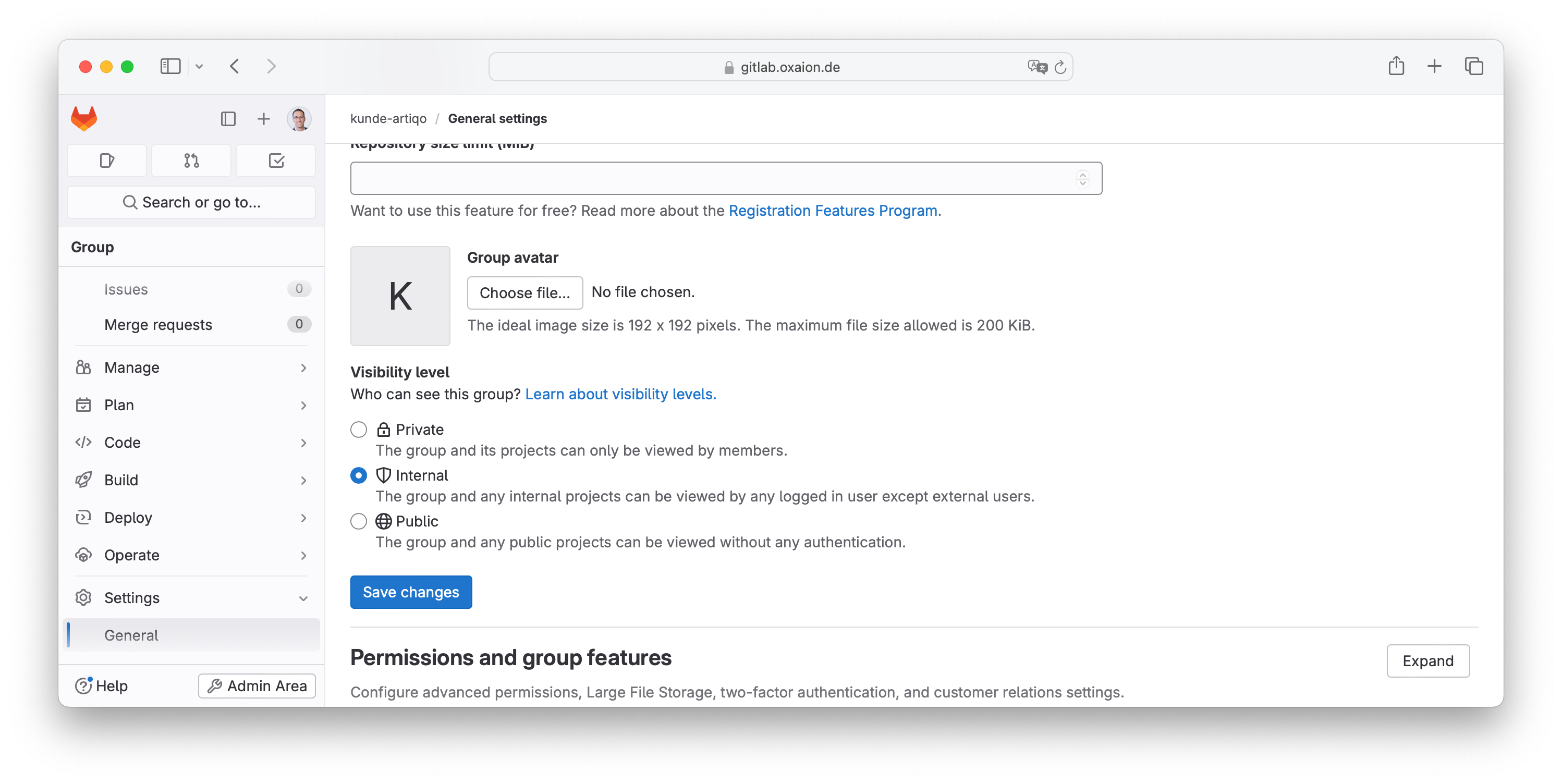
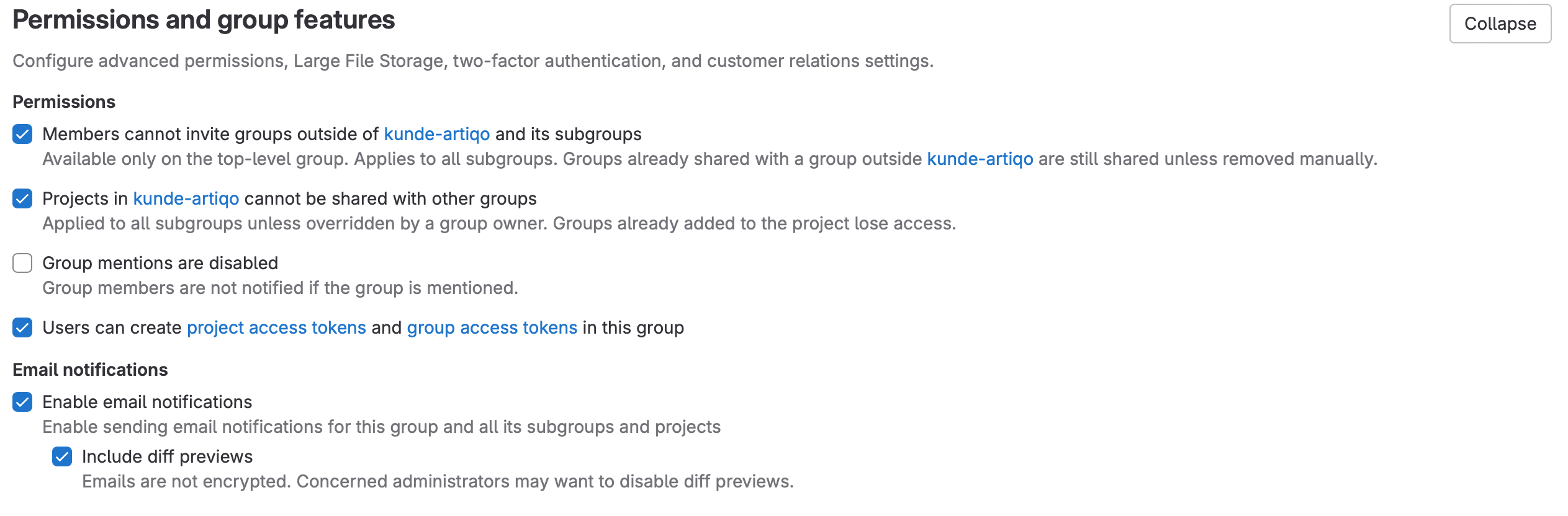
Zuerst muss für den Neukunden ein neue Gitlab-Gruppe angelegt werden. Wenn auch der Kunde selbst entwickelt, dann auch ein Gitlab-User. Eine Detailanleitung zu Gruppe und User findet sich auch in dieser Anleitung: Wie lege ich ein neues Kunden-Repository in Gitlab an
→ https://gitlab.oxaion.de/groups/new
-
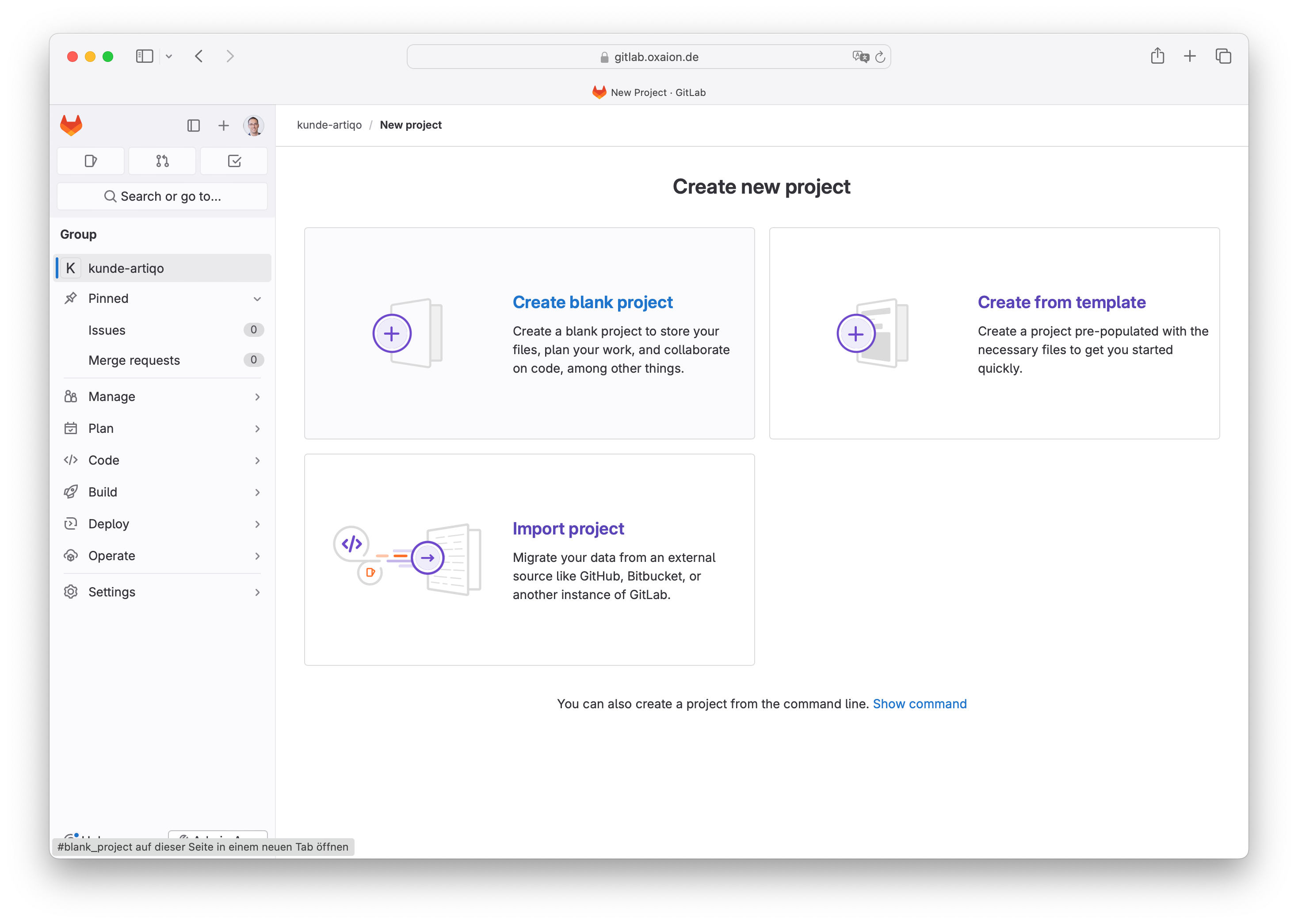
Nun in der Gruppe ein neues Projekt anlegen (Create blank project).
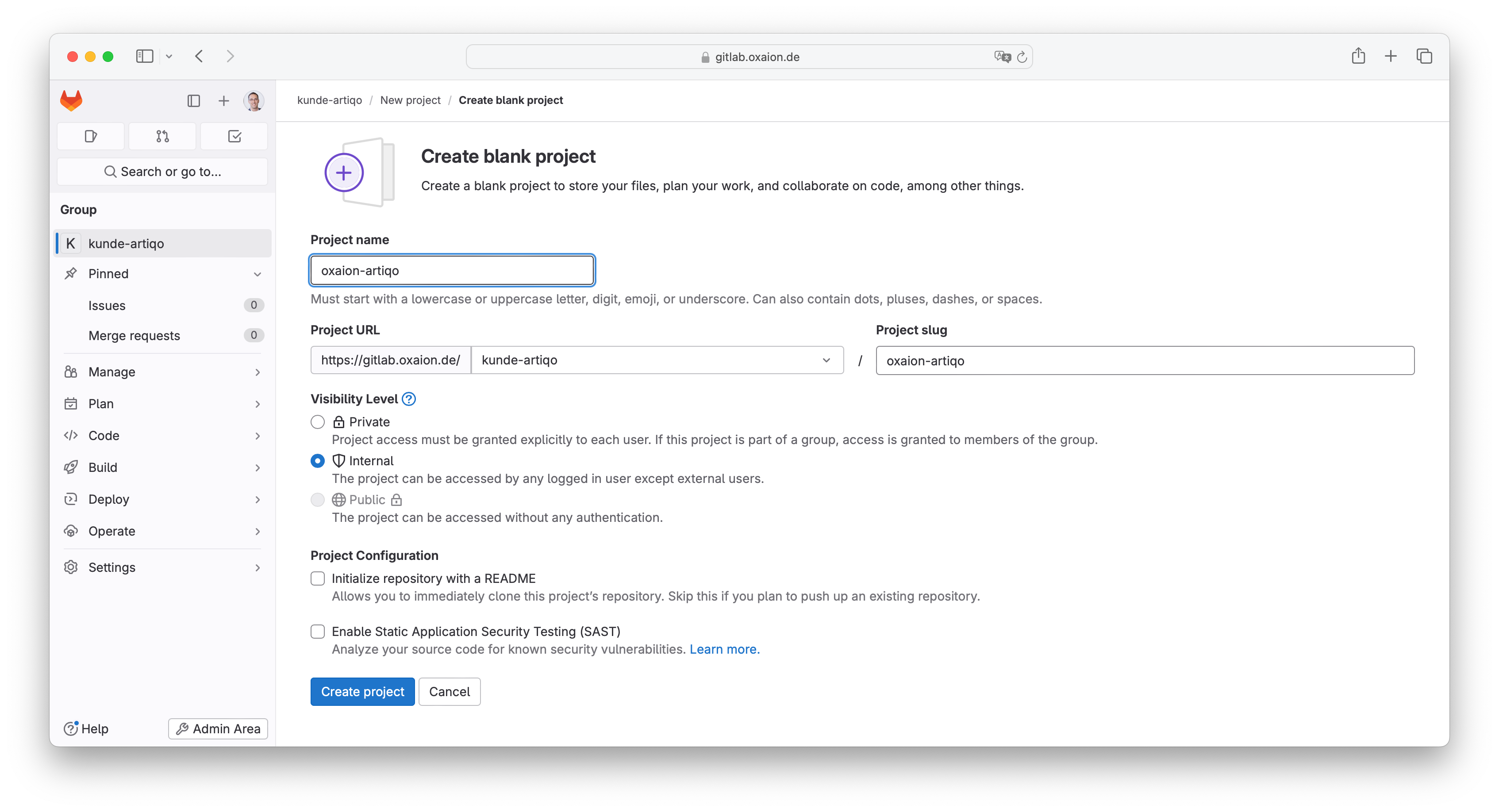
Bitte als Name "oxaion-" verwenden
-
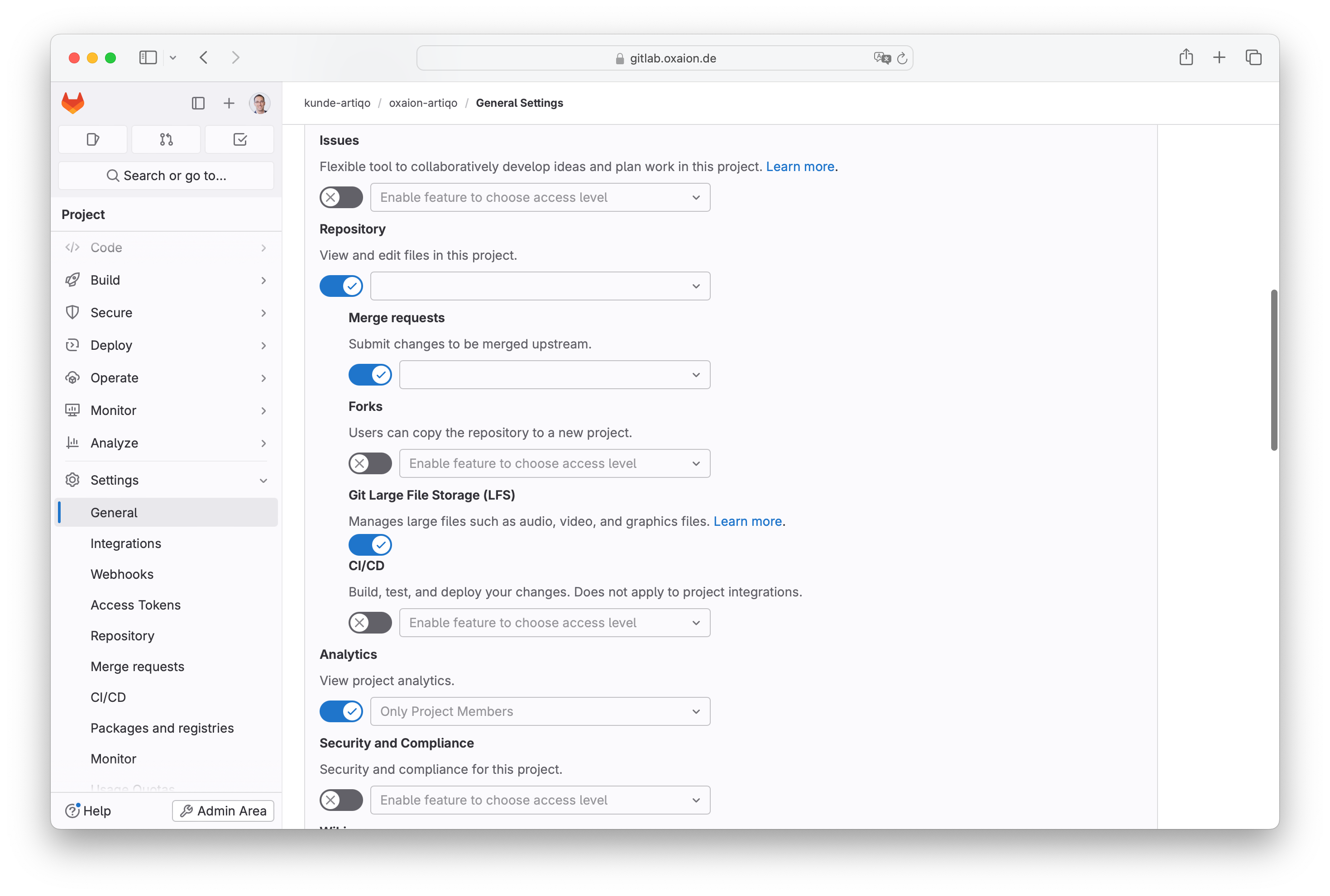
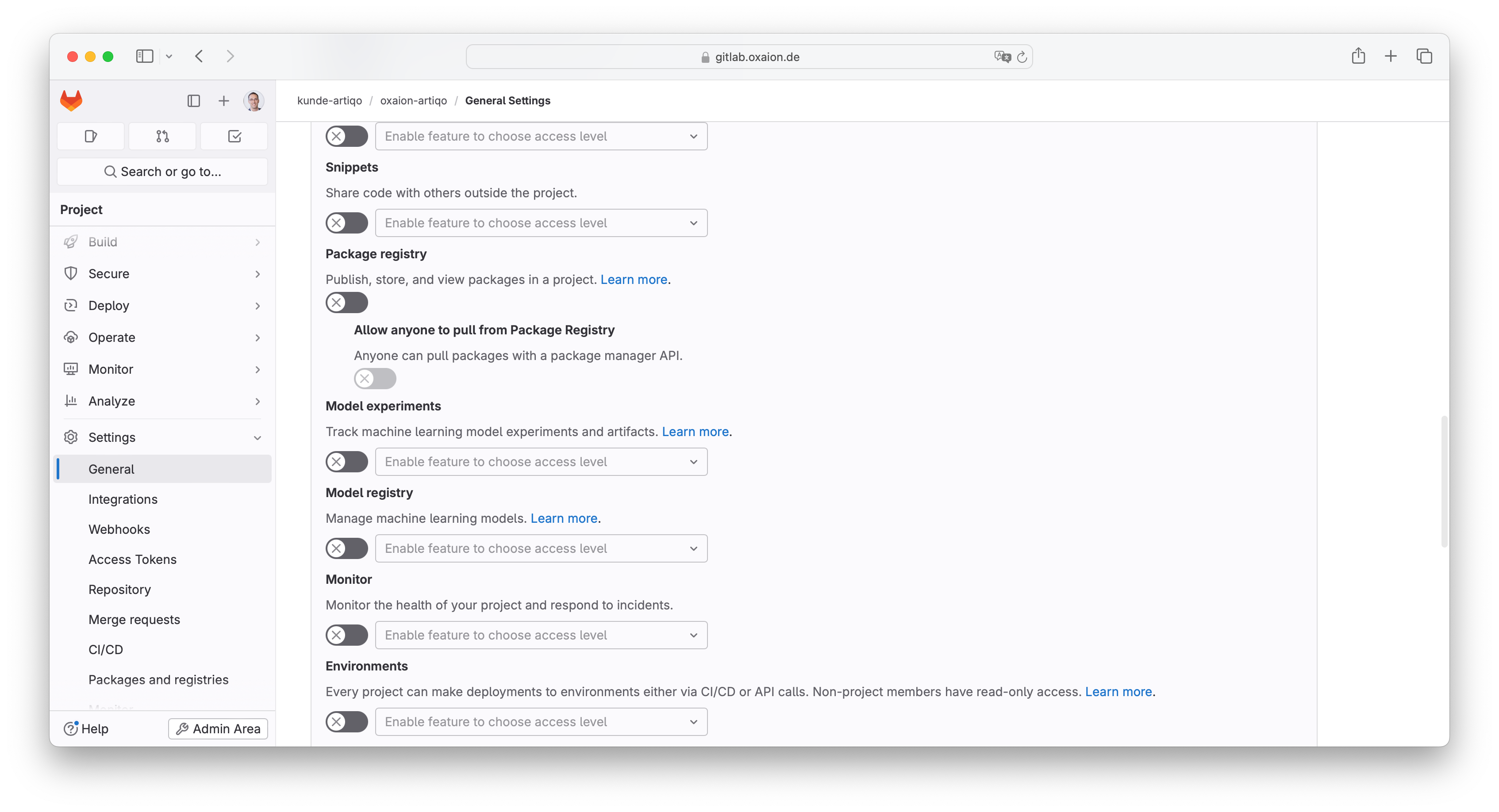
Unter "Settings" innerhalb von nun "Visibility, project features, permissions" alle Feature-Toggles deaktivieren, außer die 4 im Screenshot sichtbaren (blau)
-
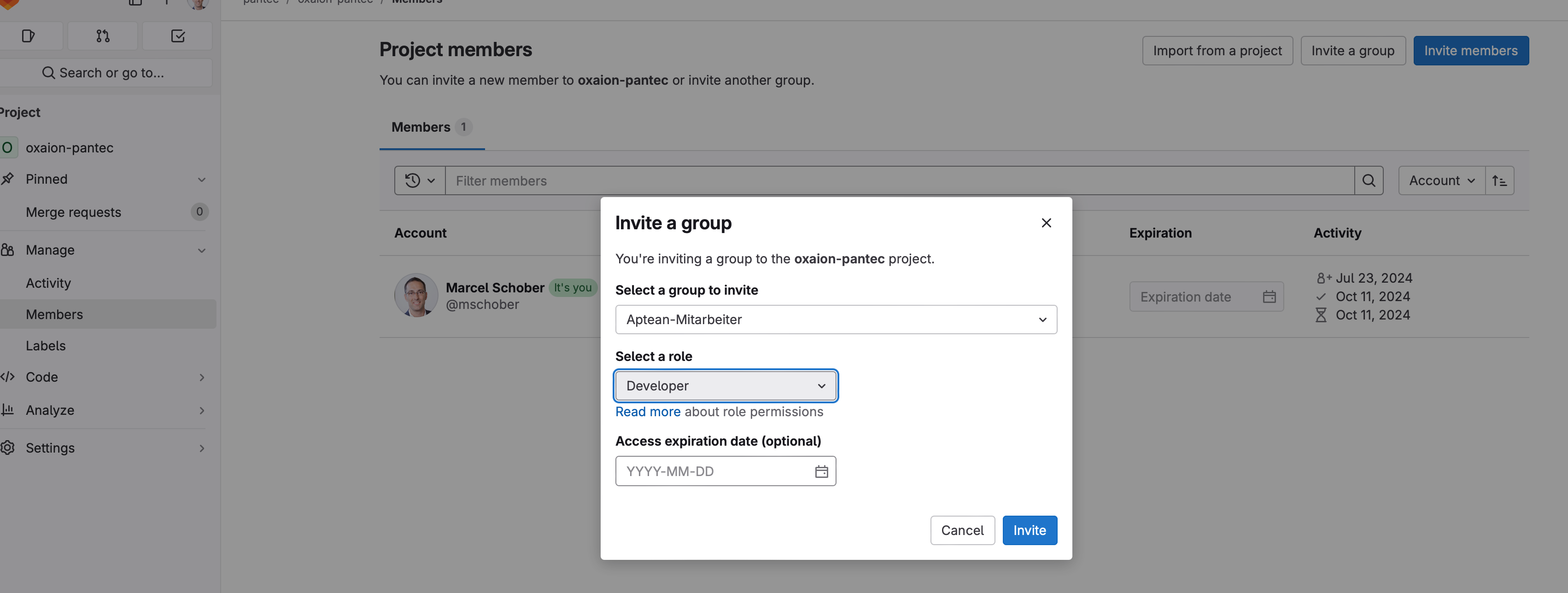
Die Gruppe "Aptean-Mitarbeiter" als Developer zum Projekt hinzufügen:
-
Nun das Projekt lokal klonen und den Inhalt des Vorlage-Projektes einkopieren. Das Vorlage-Projekt findet sich hier: http://nexus.oxaion.de/#browse/browse:maven-oxaion-open-releases:com%2Foxaion%2Fixon%2Fproject-template
Auf der Kommandozeile (Bash) kann das z. B. so gemacht werden:
git clone https://gitlab.oxaion.de/kunde-artiqo/oxaion-beispielkunde.git cd oxaion-beispielkunde curl -R -L --fail --silent --show-error "https://nexus.oxaion.de/service/rest/v1/search/assets/download?sort=version&repository=maven-all&maven.groupId=com.oxaion.ixon&maven.artifactId=project-template&maven.extension=zip" --output template.zip unzip -q -d . template.zip rm template.zip -
Nun folgende Dateien mit einem Texteditor öffnen und folgende Änderungen durchführen:
- settings.gradle: hier "oxaion-template" austauschen durch "oxaion-kundenname".
- gradle.properties (optional): hier die neueste, gewünschte oxaion-Version eintragen, damit der Neukunde mit der letzten veröffentlichten Version arbeitet: z. B.ixonVersion=2021
openVersion=2021-release-2021.5409.1-SNAPSHOT
jetVersion=2021.44 -
Nun das Projekt pushen (Vorher funktioniert das Importieren in Eclipse nicht!)
git switch --create develop
git add -a *
git commit -m "Projekt initialisiert"
git push --set-upstream origin develop
Eclipse-Projekt importieren
-
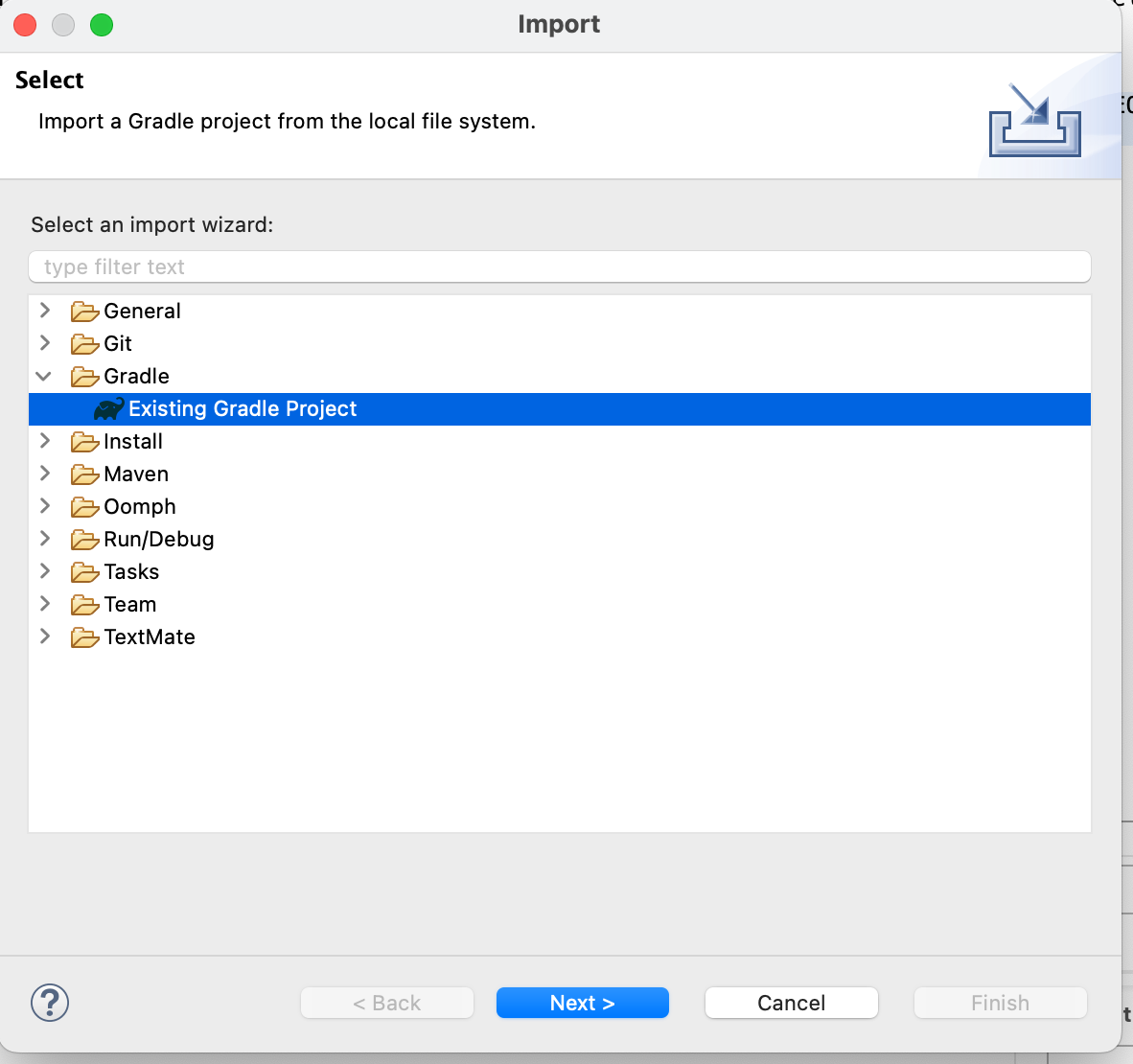
Nun beim Kunden in Eclipse das "Gradle-Projekt" importieren:
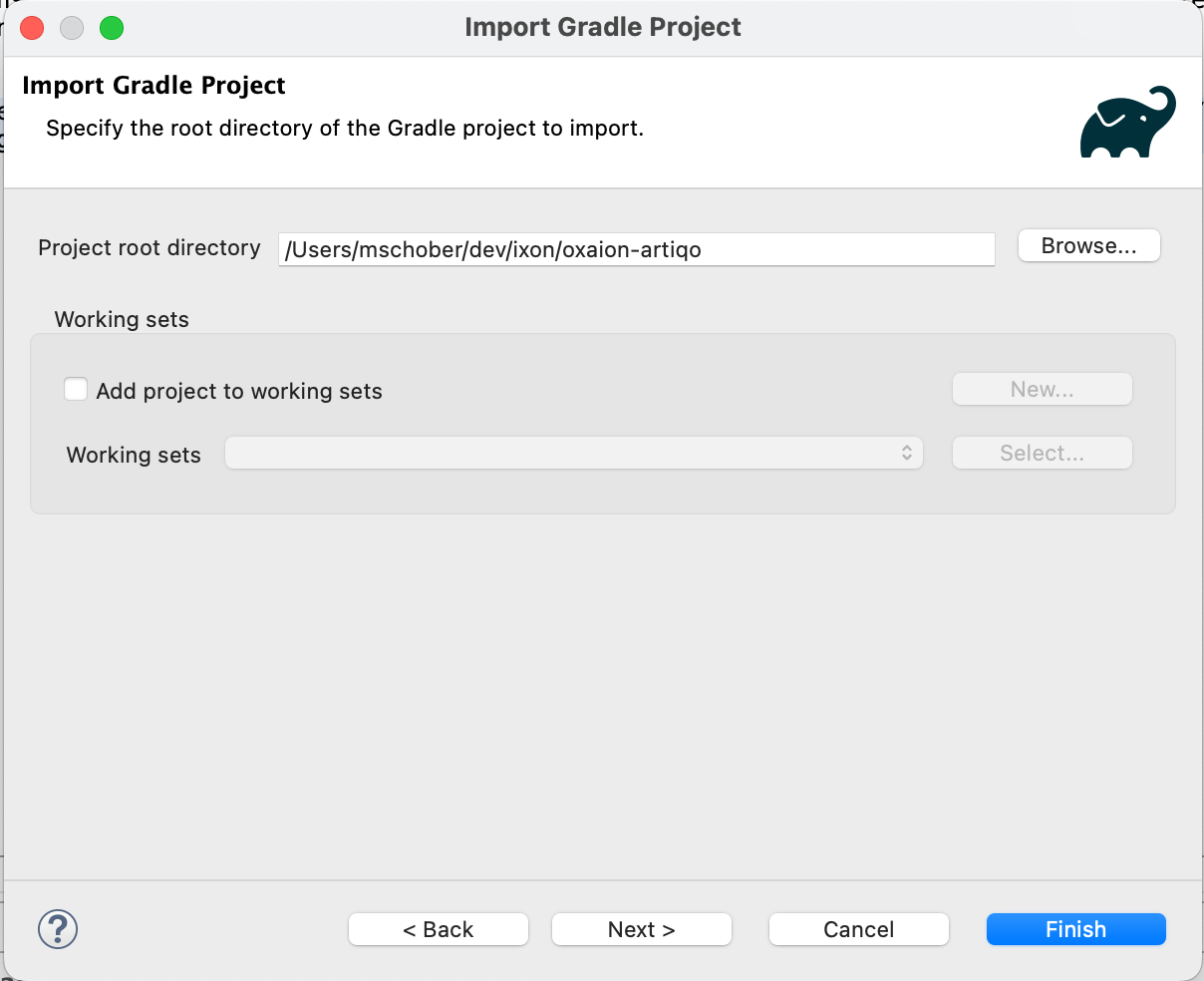
-
Launch-Config für den Client-Direct anlegen (nur, falls noch niemand für dieses Projekt die Launch-Configs angelegt hat):
Name: Kundenname (z. B. Artiqo)**
Main class**: com.oxaion.open.framework.ixon.StartIxon
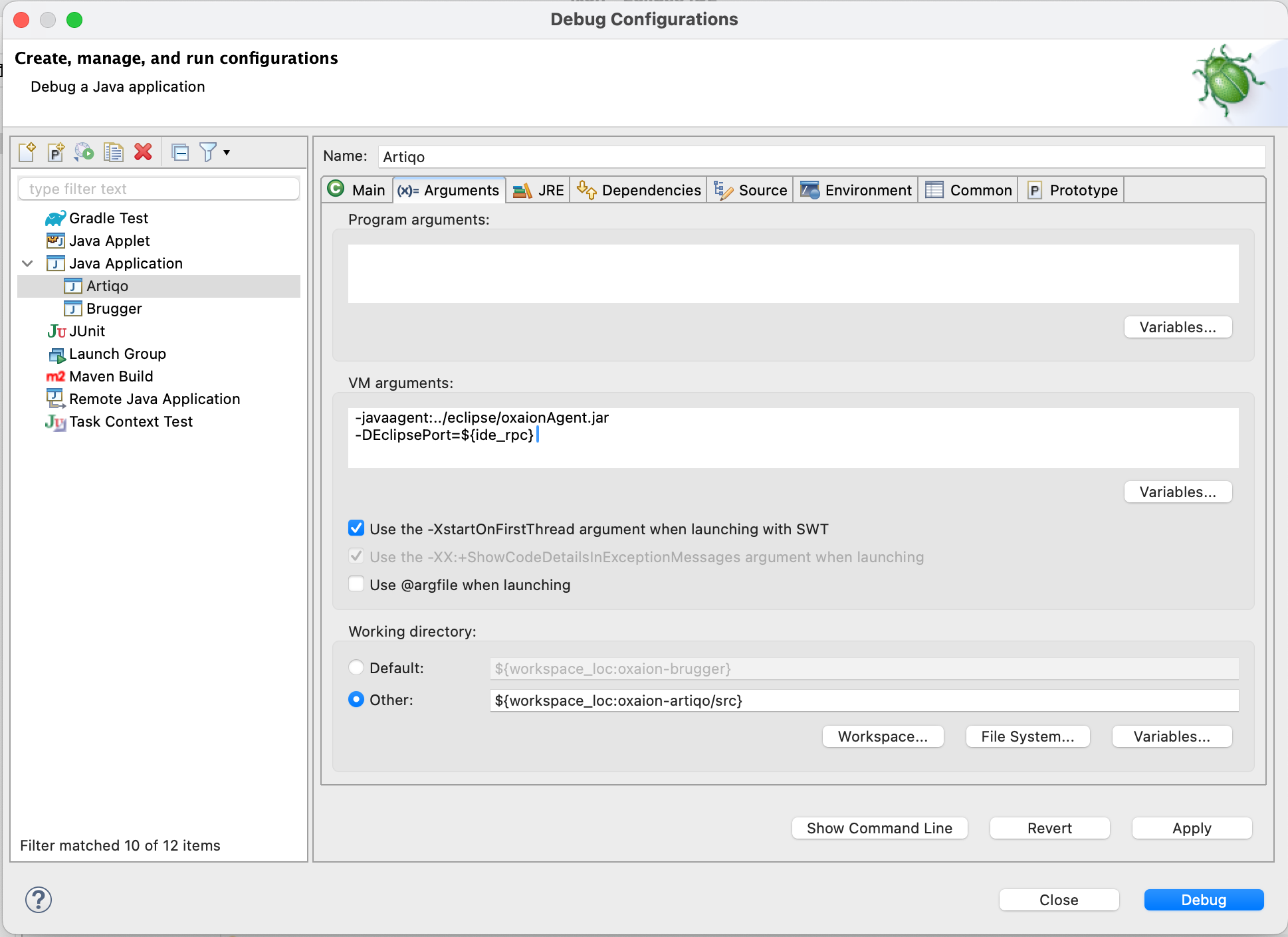
VM arguments: -javaagent:../eclipse/oxaionAgent.jar
-DEclipsePort=${ide_rpc}
**ACHTUNG: Falls man keine ausgelieferte eclipse IDE mit "oxaion open plug-in verwendet, steht die ide_rpc variable nicht zur Verfügung und die Zeile muss weggelassen werden oder statt ${ide_rpc} direkt -1 schreiben.
Als Ersatz für den IDE Aufruf kann der Refresh auch automatisch von die IDE erkannt werden. Siehe unten.
**
Working Directory: ${workspace_loc:oxaion-Kundenname/src}
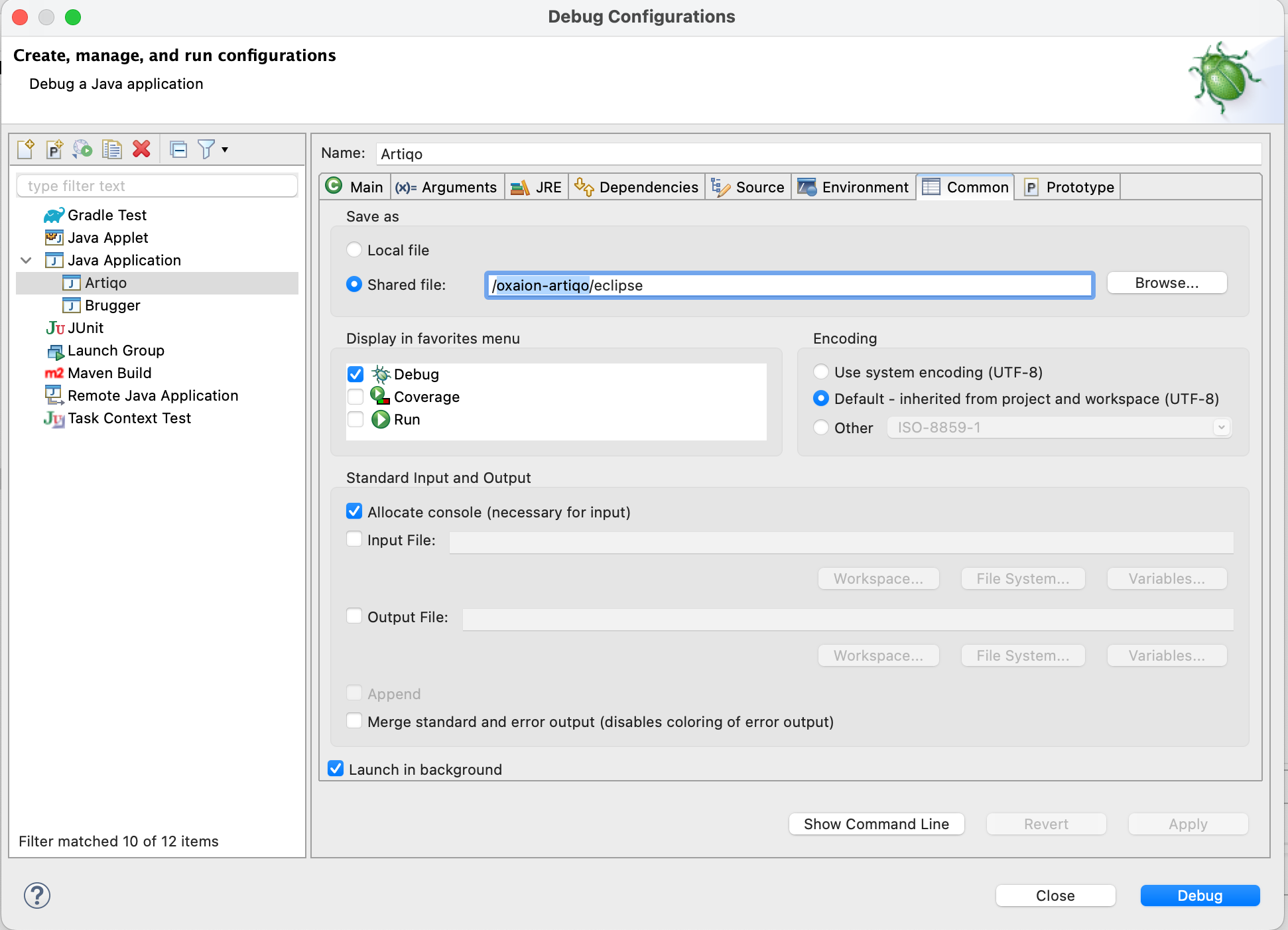
Shared File: oxaion-Kundenname/eclipse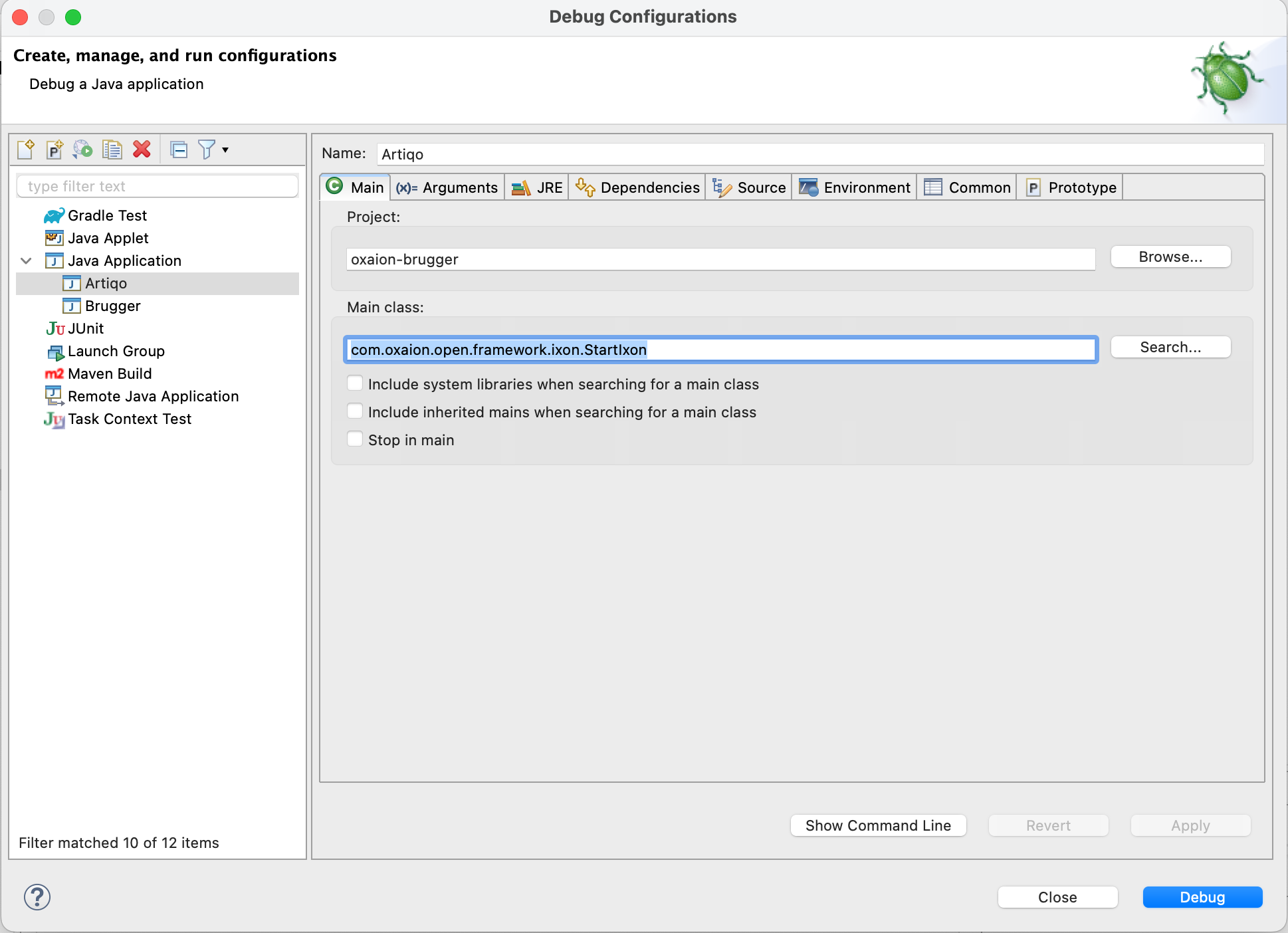
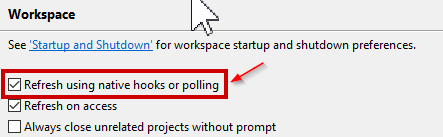
**Für das automatische Anzeigen der Änderungen in der IDE nach dem Generieren von Programmen, wenn kein eclipse mit oxaion open plug-in zur Verfügung steht:
Es gibt in Eclipse im Menü unter Windows→Preferences ein Fenster mit Einstellungen.
Dort unter der Gruppierung General→ Workspace gibt es, wie im folgenden Bild markiert, die Einstellung welche die Änderung automatisch sichtbar macht:
**
-
Neue Launch-Config comitten (nur, falls noch niemand für dieses Projekt die Launch-Configs angelegt hat)
-
Nun kann der ClientDirect gestartet werden. Beim ersten Start wird eine server.xml im conf-Verzeichnis angelegt. Dort bitte manuell den Database-Host aus der server.xml des Kunden einkopieren und anschließend die server.xml comitten/pushen.
Jenkins Build Pipeline einrichten
In Jenkins unterhalb von "Kunden-Projekte IXON" (http://jenkins.dev.oxaion.local/job/Kunden-Projekte%20IXON/) eine neue "Multibranch-Pipeline" anlegen. Wichtig dabei sind:
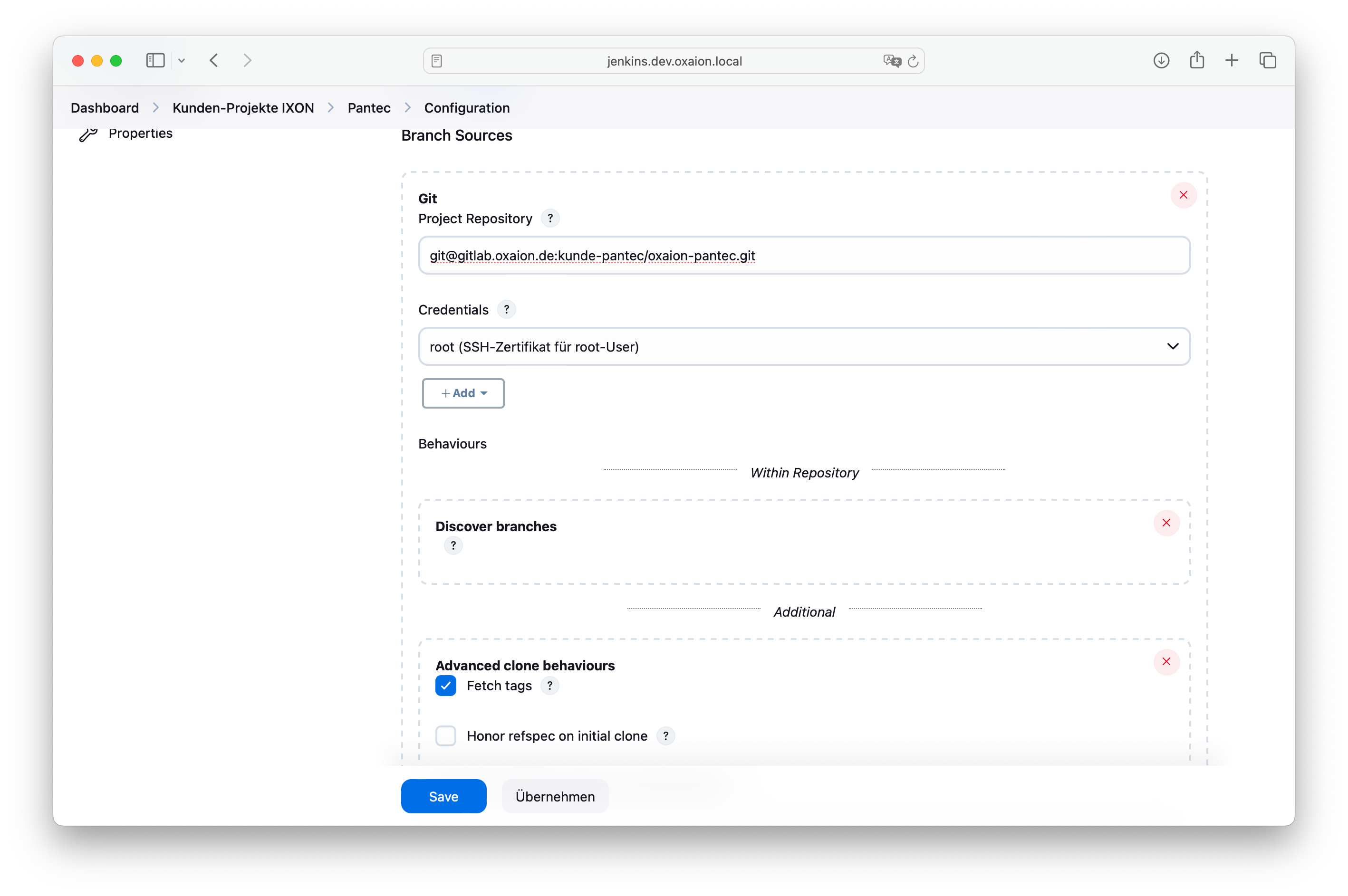
- Die Git-URL aus Gitlab kopieren (dort die SSH-URL verwenden) und als Credentials bitte "root (SSH-Zertifikat für root-User)" wählen
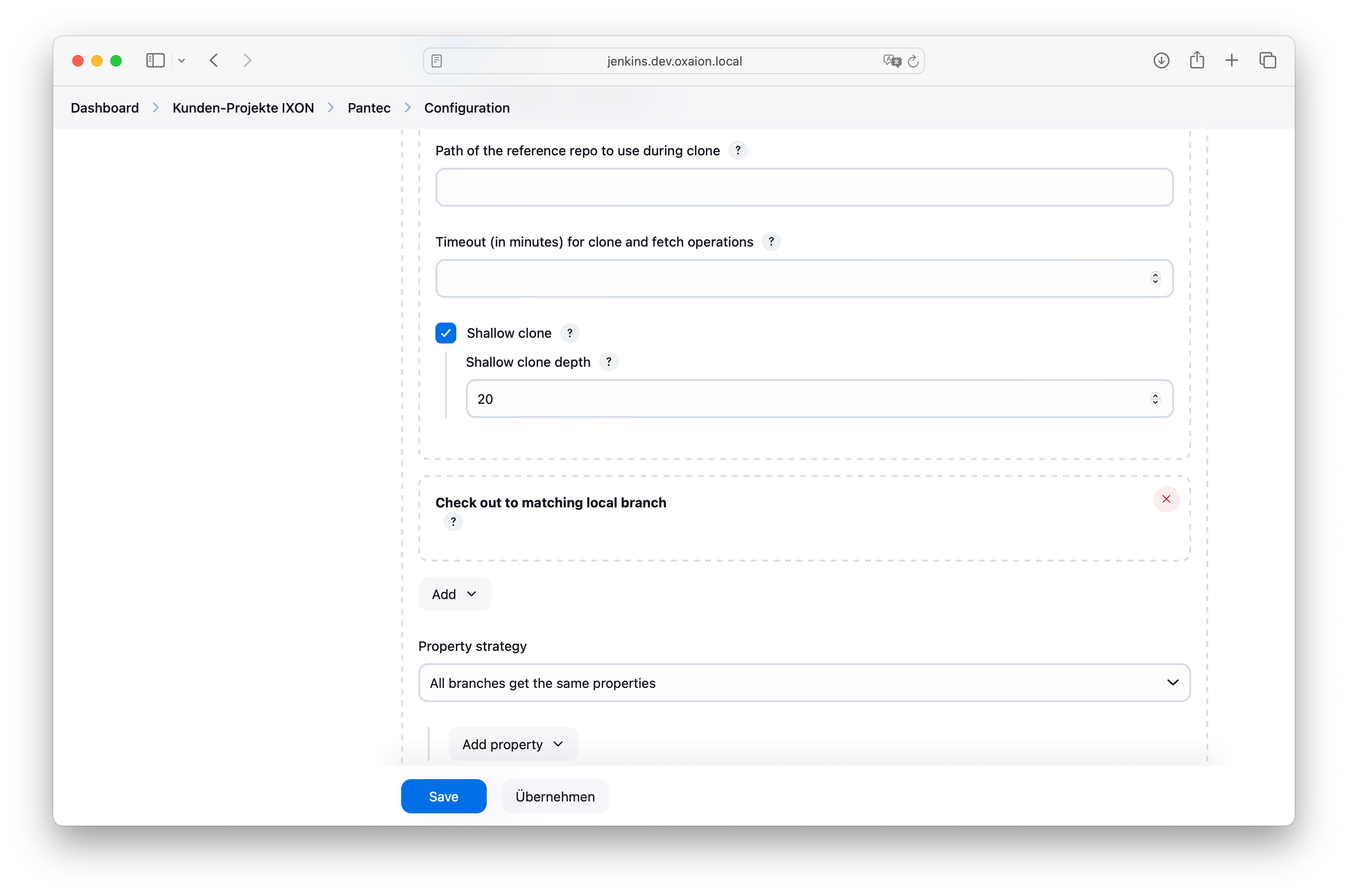
- "Advanced Clone Behavior aktivieren" mit Shallow Clone von 20
- "Check out to matching local branch" aktivieren
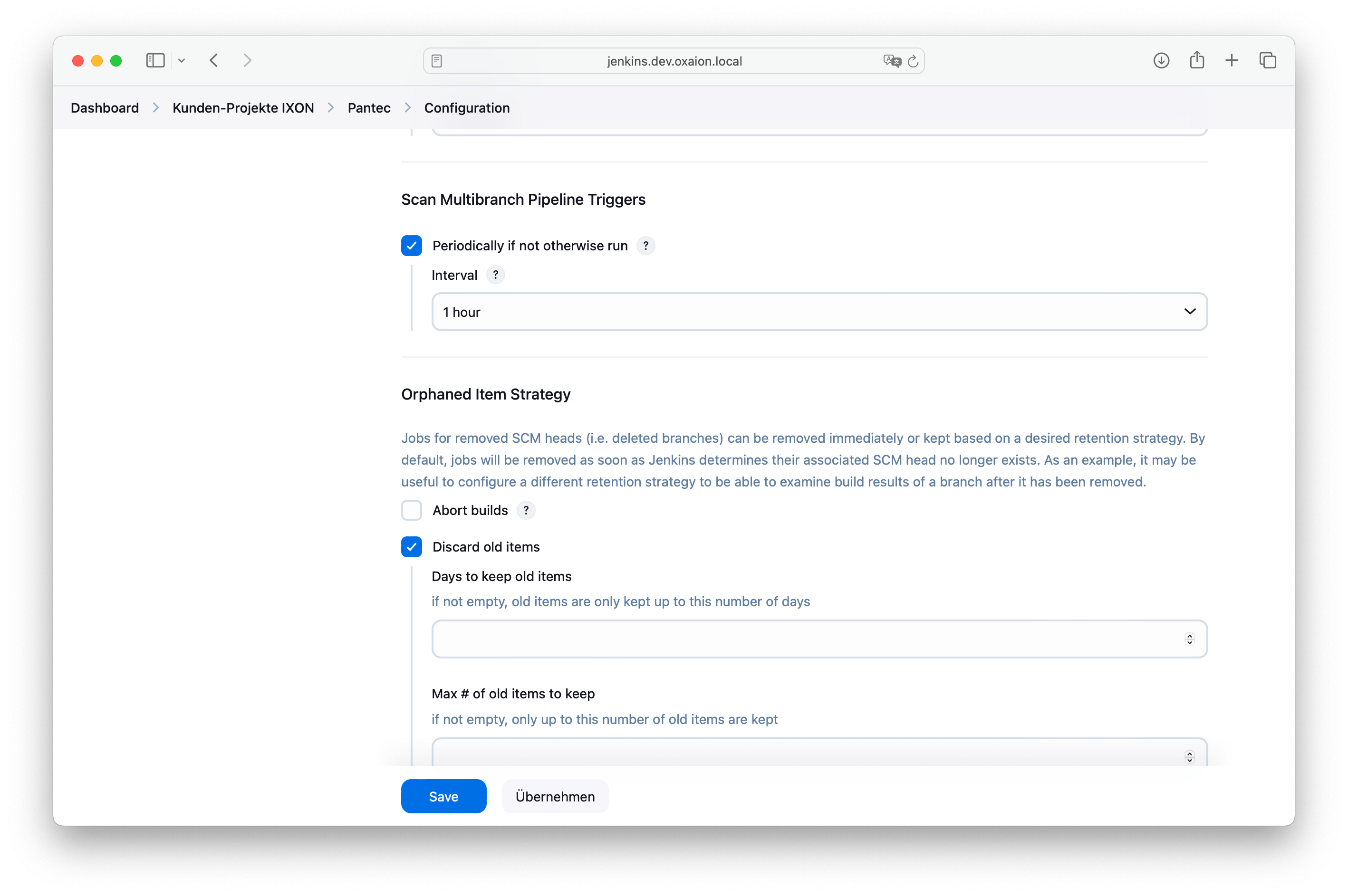
- "Periodically if not otherwise run" auf "1 hour" stellen
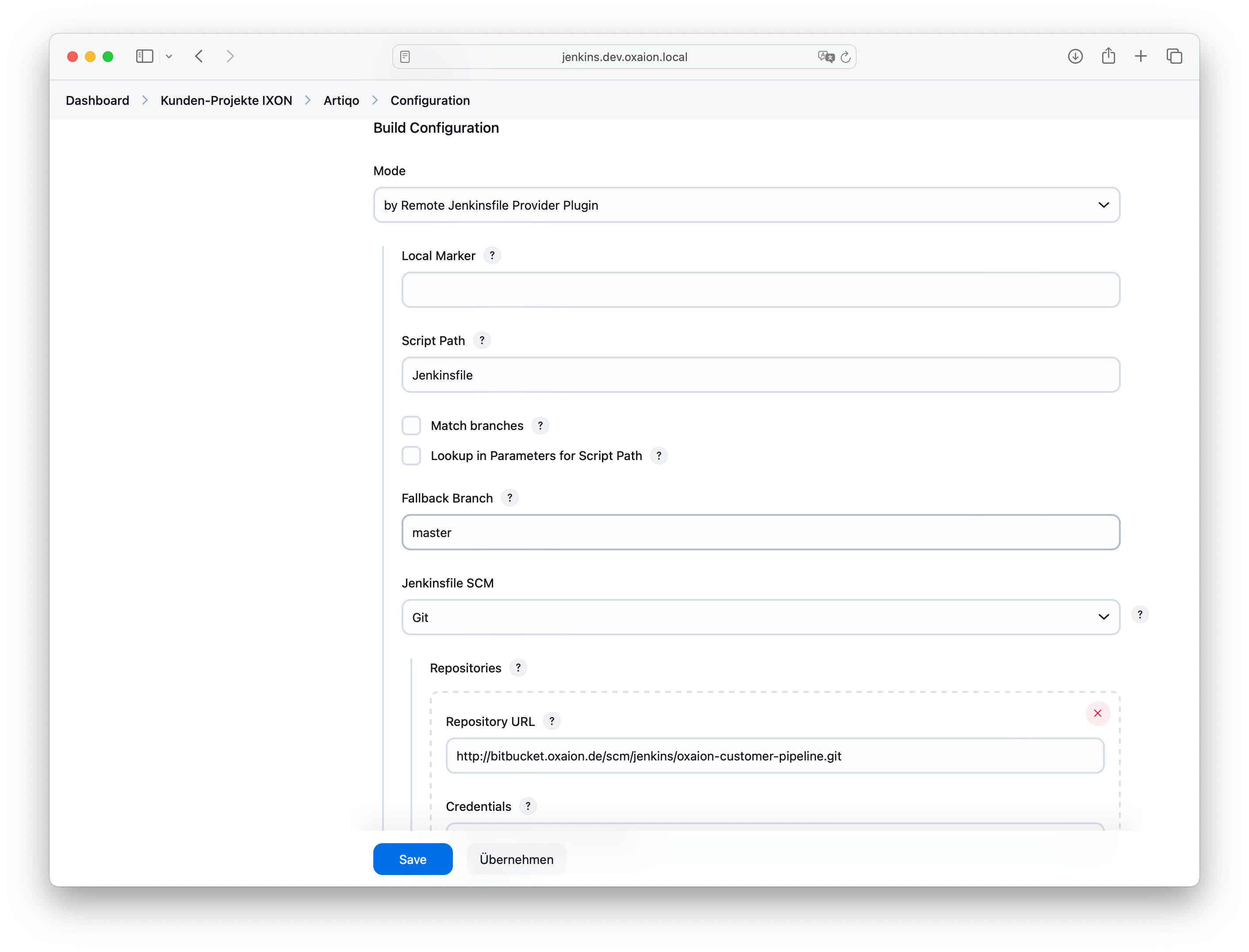
- "By Remote Jenkinsfile Provider" auswählen mit den Einstellungen aus Screenshot 4. Repository.URL: http://bitbucket.oxaion.de/scm/jenkins/oxaion-customer-pipeline.git